Hovedvindu
OpenShot Video Editor har ett hovedvindu som inneholder mesteparten av informasjonen, knappene og menyene du trenger for å redigere videoprosjektet ditt.
Oversikt
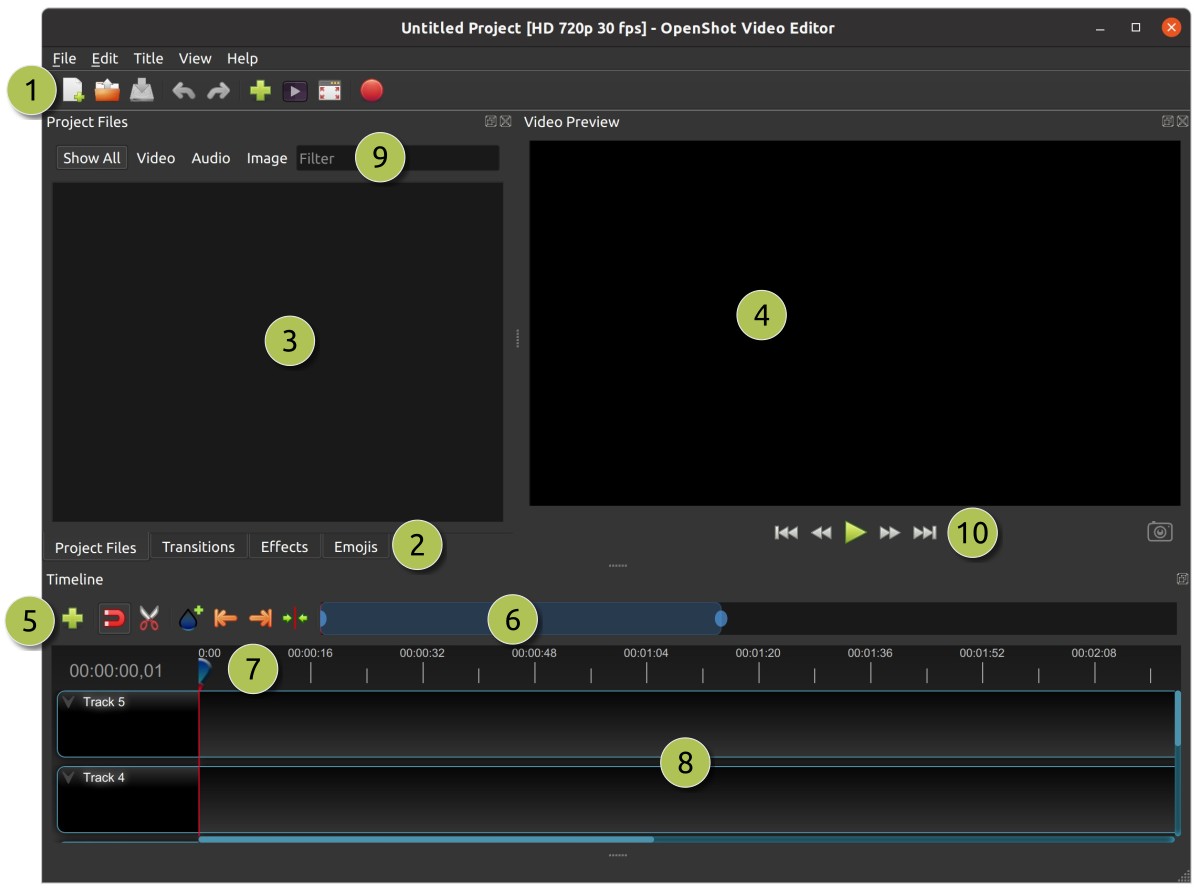
# |
Navn |
Beskrivelse |
|---|---|---|
1 |
Hovedverktøylinje |
Inneholder knapper for å åpne, lagre og eksportere videoprosjektet ditt. |
2 |
Funksjonsfaner |
Bytt mellom prosjektfiler, overganger, effekter og emojis. |
3 |
Prosjektfiler |
Alle lyd-, video- og bildefiler som er importert til prosjektet ditt. |
4 |
Forhåndsvisningsvindu |
Dette er området der videoen spilles av på skjermen. |
5 |
Tidslinjeverktøylinje |
Denne verktøylinjen inneholder knapper for snapping, innsetting av markører, klipping med barberblad, hopping mellom markører og sentrering av tidslinjen på avspillingshodet. Se Tidslinjeverktøylinje. |
6 |
Zoom-skyveknapp |
Denne skyveknappen justerer tidsskalaen på tidslinjen din. Dra venstre eller høyre kant for å zoome inn eller ut. Dra det blå området for å bla tidslinjen til venstre eller høyre. Klipp og overganger vises som enkle rektangler for å gi deg kontekst når du justerer zoom til spesifikke klipp. |
7 |
Avspillingshode / Linjal |
Linjalen viser tidslinjen, og linjen er avspillingshodet. Avspillingshodet representerer den nåværende avspillingsposisjonen. Den nåværende tidskoden kan klikkes på for å angi en nøyaktig tidskode. Hold nede Shift-tasten mens du drar avspillingshodet for å feste det til nærliggende klipp. |
8 |
Tidslinje |
Tidslinjen visualiserer videoprosjektet ditt, og hvert klipp og overgang i prosjektet. Du kan dra med musen for å velge, flytte eller slette flere elementer. |
9 |
Filter |
Filtrer listen over viste elementer (prosjektfiler, overganger, effekter og emojis) ved å bruke disse knappene og filtertekstboksen. Skriv inn noen bokstaver av det du leter etter, så vises resultatene. |
10 |
Avspilling |
Fra venstre til høyre: Hopp til start, spole tilbake, spill/pause, spole fremover og hopp til slutt. |
11 |
Spor |
Sporområde som inneholder spornavn, spormeny og kontroller per spor som lås og nøkkelbildepanelikoner. |
For trinnvise instruksjoner om grunnleggende bruk av OpenShot, sørg for å lese Rask veiledning.
Innebygd veiledning
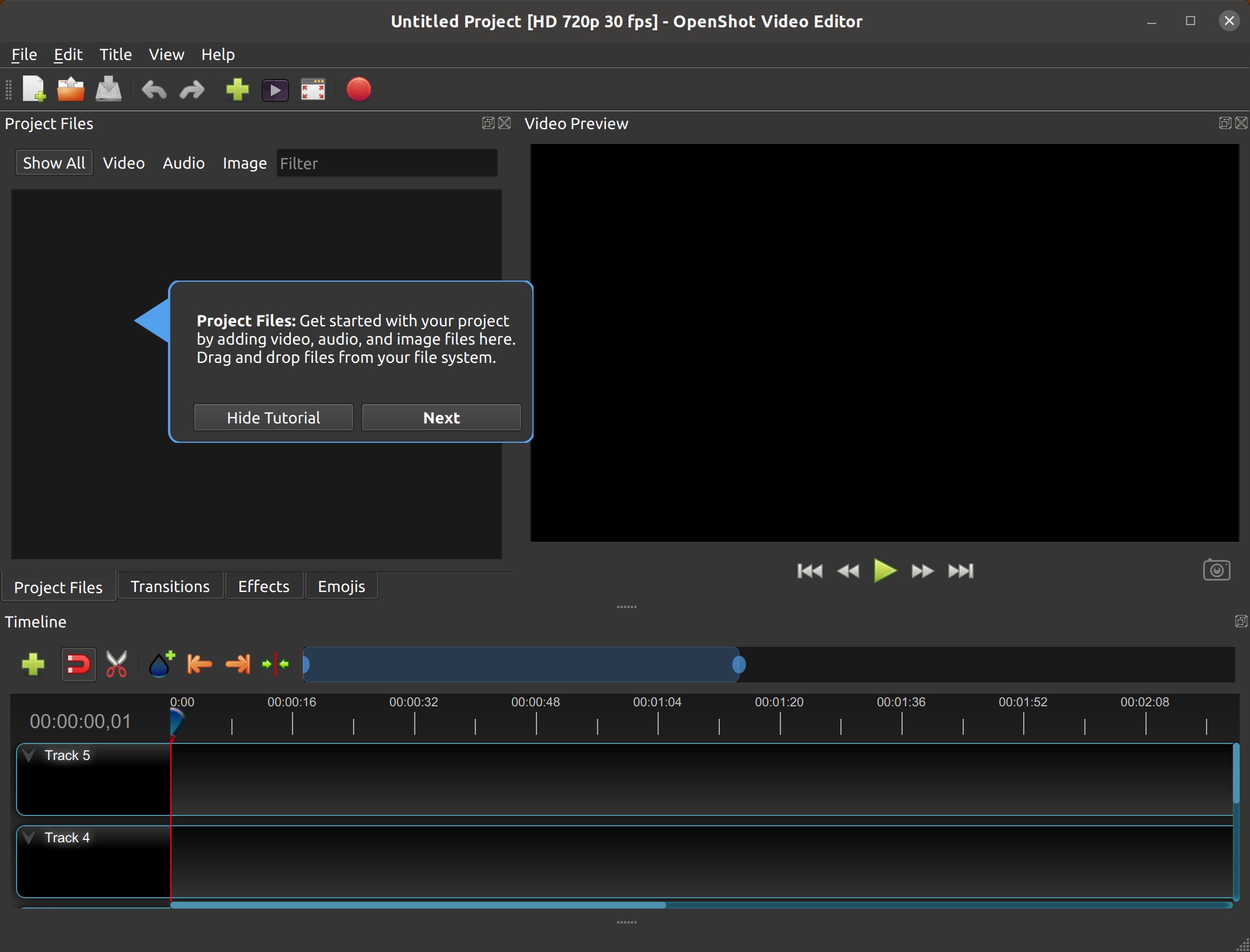
Når du åpner OpenShot for første gang, får du en vennlig innebygd veiledning. Den vil demonstrere og forklare det grunnleggende. Klikk på Neste for å gå til neste emne. Du kan alltid se denne veiledningen igjen fra Hjelp→Veiledning-menyen.
Spor og lag
OpenShot bruker spor for å legge lag på videoer og bilder. Det øverste sporet er det øverste laget, og det nederste sporet er det nederste laget. Hvis du er kjent med lag i et bildebehandlingsprogram, vil du kjenne dette konseptet godt. OpenShot stabler lagene og blander dem sammen, akkurat som et bildebehandlingsprogram. Du kan ha et ubegrenset antall spor, men vanligvis trenger et enkelt videoprosjekt ikke mer enn 5 spor.
For eksempel, forestill deg et videoprosjekt med 3 spor
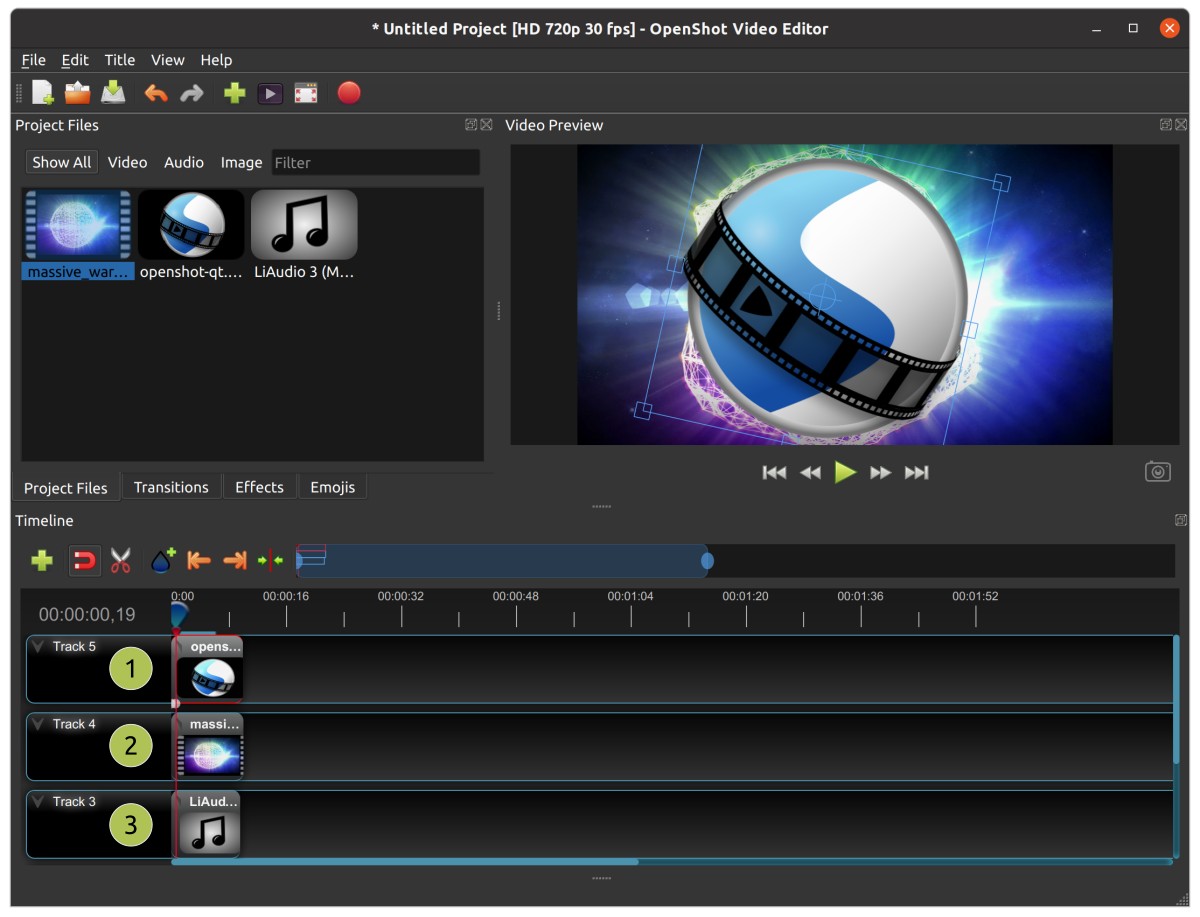
# |
Navn |
Beskrivelse |
|---|---|---|
1 |
Øverste spor |
Klipp på dette sporet vil alltid være øverst og synlige. Ofte plasseres vannmerker og titler på høyere spor. |
2 |
Midtre spor |
Klipp i midten (kan være synlige eller ikke, avhengig av hva som er over dem) |
3 |
Nederste spor |
Klipp på dette sporet vil alltid være nederst. Ofte plasseres lydklipp på lavere spor. |
Tidslinjeverktøylinje
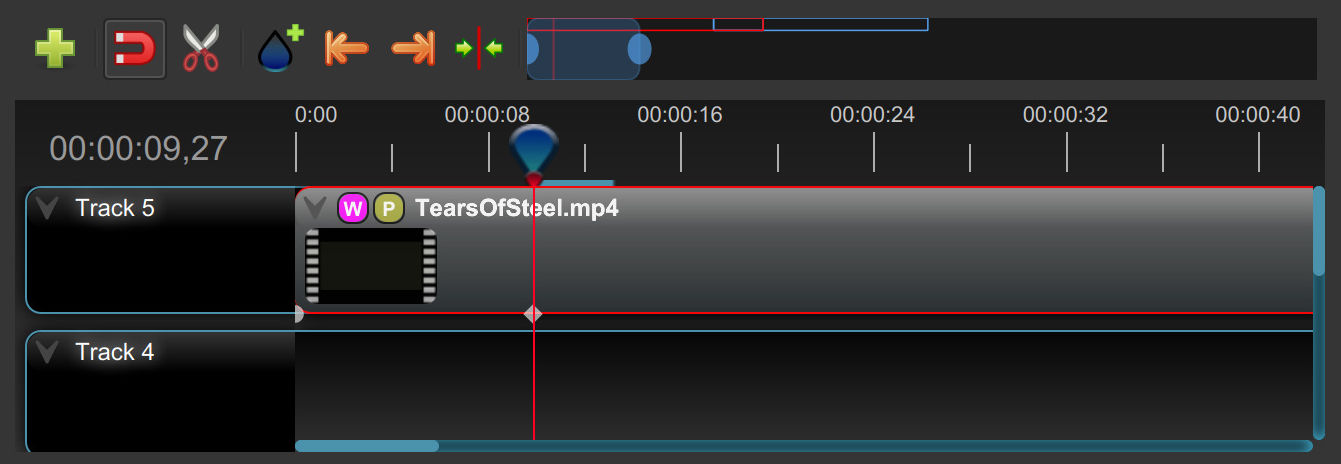
For en nybegynnervennlig oversikt over tidslinje-redigering (valg, spor, nøkkelbilder og vanlige arbeidsflyter), se Tidslinje.
# |
Kontrollgruppe |
Beskrivelse |
|---|---|---|
1 |
Legg til spor |
Legg til et nytt spor i tidslinjen. Nye prosjekter starter som standard med 5 spor. |
2 |
Angre / Gjør om |
Angre eller gjør om dine siste tidslinjeendringer. |
3 |
Fest, Endre tid, Barberblad |
Festing slår magnetisk justering av og på. Tidsverktøyet gjør det mulig å endre tid ved å dra klippekantene. Barberbladverktøyet klipper klipp på det klikkede stedet. |
4 |
Legg til markør, Neste/Forrige markør |
Legg til en markør ved avspillingshodet og hopp til forrige eller neste markør/klippgrense. |
5 |
Sentrer på avspillingshodet |
Sentrer det synlige tidslinjeområdet rundt gjeldende avspillingshodeposisjon. |
6 |
Zoom-skyveknapp |
Kontroller det synlige tidslinjeområdet. Dra håndtakene for å zoome inn/ut, dra midten for å panorere, og dobbeltklikk for å tilpasse tidslinjen. Du kan også bruke Ctrl+Scroll Wheel, eller på QWidget-tidslinjen holde Ctrl og dra med midtre museknapp for jevn zooming. |
7 |
Sporbrytere (Lås, Nøkkelbildepanel) |
Kontroller per spor som lås og synlighet for nøkkelbildepanel. |
Tastatursnarveier
Her er en liste over standard tastatursnarveier som støttes av OpenShot. Du kan konfigurere disse snarveiene i Innstillinger-vinduet, som åpnes ved å velge Rediger→Innstillinger fra OpenShot-menyen. (På macOS, velg OpenShot Video Editor→Preferences.) Å lære noen av disse snarveiene kan spare deg for mye tid!
Handling |
Snarvei 1 |
Snarvei 2 |
Snarvei 3 |
|---|---|---|---|
Om OpenShot |
Ctrl+H |
||
Legg til markør |
M |
||
Legg til spor |
Ctrl+Y |
||
Legg til i tidslinjen |
Ctrl+Alt+A |
||
Animasjonstittel |
Ctrl+Shift+T |
||
Still et spørsmål… |
F4 |
||
Sentrer på avspillingshodet |
Shift+C |
Alt+Up |
|
Fargevisning |
Alt+Shift+2 |
||
Velg profil |
Ctrl+Alt+P |
||
Tøm all hurtigbuffer |
Ctrl+Shift+ESC |
||
Tøm historikk |
Ctrl+Shift+H |
||
Slett optimaliserte videoer |
Ctrl+Shift+O |
||
Tøm data for bølgeformvisning |
Ctrl+Shift+W |
||
Kopier |
Ctrl+C |
||
Klipp |
Ctrl+X |
||
Slett element |
Delete |
Backspace |
|
Slett element (ripple) |
Shift+Delete |
||
Detaljvisning |
Ctrl+Page Up |
||
Doner |
F7 |
||
Dupliser |
Ctrl+Shift+/ |
||
Rediger tittel |
Alt+T |
||
Eksporter valgte filer |
Ctrl+Shift+E |
||
Eksporter video / media |
Ctrl+E |
Ctrl+M |
|
Spol fremover |
L |
||
Fil-egenskaper |
Alt+I |
Ctrl+Dobbeltklikk |
|
Fullskjerm |
F11 |
||
Importer filer… |
Ctrl+I |
||
Sett inn keyframe |
Alt+Shift+K |
||
Bli med i fellesskapet vårt… |
F5 |
||
Hopp til slutten |
End |
||
Hopp til starten |
Home |
||
Start veiledning |
F2 |
||
Nytt prosjekt |
Ctrl+N |
||
Neste bilde |
Høyre |
. |
|
Neste markør |
Shift+M |
Alt+Høyre |
|
Flytt litt til venstre (1 bilde) |
Ctrl+Venstre |
||
Flytt litt til venstre (5 bilder) |
Shift+Ctrl+Venstre |
||
Flytt litt til høyre (1 bilde) |
Ctrl+Høyre |
||
Flytt litt til høyre (5 bilder) |
Shift+Ctrl+Høyre |
||
Åpne hjelpeinnhold |
F1 |
||
Åpne prosjekt… |
Ctrl+O |
||
Lim inn |
Ctrl+V |
||
Spill av / pause |
Mellomrom |
Opp |
Ned |
Innstillinger |
Ctrl+P |
||
Forhåndsvis fil |
Alt+P |
Dobbeltklikk |
|
Forrige bilde |
Venstre |
, |
|
Forrige markør |
Ctrl+Shift+M |
Alt+Venstre |
|
Egenskaper |
U |
||
Avslutt |
Ctrl+Q |
||
Bytt barberblad |
C |
B |
R |
Gjør om |
Ctrl+Shift+Z |
||
Rapporter en feil… |
F3 |
||
Spol tilbake |
J |
||
Lagre gjeldende bilde |
Ctrl+Shift+Y |
||
Lagre gjeldende bilde |
Ctrl+Shift+Y |
||
Lagre prosjekt |
Ctrl+S |
||
Lagre prosjekt som… |
Ctrl+Shift+S |
||
Velg alle |
Ctrl+A |
||
Velg element (ripple) |
Alt+A |
Alt+klikk |
|
Velg ingen |
Ctrl+Shift+A |
||
Enkel visning |
Alt+Shift+0 |
||
Del alle: Behold begge sider |
Ctrl+Shift+K |
||
Del alle: Behold venstre side |
Ctrl+Shift+J |
||
Del alle: Behold høyre side |
Ctrl+Shift+L |
||
Del valgte: Behold begge sider |
Ctrl+K |
||
Del valgte: Behold venstre side |
Ctrl+J |
||
Del valgte: Behold høyre side |
Ctrl+L |
||
Del valgte: Behold venstre (ripple) |
W |
||
Del valgte: Behold høyre (ripple) |
Q |
||
Bytt snapping |
S |
||
Del fil |
Alt+S |
Shift+Dobbeltklikk |
|
Miniatyrvisning |
Ctrl+Side Ned |
||
Tidsbryter |
T |
||
Tittel |
Ctrl+T |
||
Oversett denne applikasjonen… |
F6 |
||
Angre |
Ctrl+Z |
||
Vis verktøylinje |
Ctrl+Shift+B |
||
Zoom inn |
= |
Ctrl+= |
|
Zoom ut |
- |
Ctrl+- |
|
Zoom til tidslinje |
\ |
Shift+\ |
Dobbeltklikk |
Om OpenShot
Bruk Hjelp→Om OpenShot for å sjekke din OpenShot-versjon. Klikk Kopier ved siden av versjonsnummeret for å kopiere en kort versjon og systemdetaljerapport, som er den foretrukne måten å dele denne informasjonen på når du rapporterer en feil eller ber om hjelp.
Eksempelutdata:
**OpenShot Version Info**
Version: 3.5.1-dev | libopenshot: 0.7.0
OS: Ubuntu 24.04
CPU: AMD Ryzen 7 8840HS w/ Radeon 780M Graphics (16 threads) | RAM: 15 GB
Cache: Memory, 900 MB, 905 frames, ahead 50%, pre-roll 24/48
Performance: Threads: OMP 16 | FFmpeg 16, Cards: Decode: None (0) | Encode: 0
Visninger
OpenShot-hovedvinduet består av flere dokker. Disse dokkene er arrangert og festet sammen i en gruppe vi kaller en Visning. OpenShot inkluderer Enkel visning, Fargevisning og Mine visninger (brukerdefinerte oppsett).
Enkel visning
Dette er standard-visningen, og er designet for å være enkel å bruke, spesielt for førstegangsbrukere. Den inneholder Prosjektfiler øverst til venstre, Forhåndsvisningsvindu øverst til høyre, og Tidslinje nederst. Hvis du ved et uhell lukker eller flytter en dokk, kan du raskt tilbakestille alle dokkene til deres standardplassering ved å bruke Vis->Enkel visning-menyen øverst på skjermen.
Fargevisning
Denne visningen fokuserer på fargekorrigering og omfang. Den forstørrer videoforhåndsvisningen, skjuler filbehandlingsdokker, holder tidslinjen og egenskaper synlige, plasserer Fargehjul-dokken til høyre, og samler Luma Waveform- og Histogram-dokkene i faner under den.
Opptaksvisning
Denne visningen fokuserer på å lage nye opptak i OpenShot. Den viser Prosjektfiler, Videoforhåndsvisning, Tidslinje og Opptak-dokken. Egenskaper-dokken er gruppert med Prosjektfiler som en fane, slik at du kan vise den fra Vis->Dokker->Egenskaper uten å forstyrre opptaksoppsettet.
Opptak-dokken kan ta opp mikrofonlyd, skjermopptak, webkamera-video eller kombinasjoner av disse kildene. Når skjerm og webkamera tas opp samtidig, kan OpenShot plassere webkameraet som et hjørne-bilde-i-bilde-klipp. Disse hjørnekameraklippene bruker vanlige klippegenskaper etter at de er lagt til tidslinjen: Gravitasjon velger hjørnet, Skala X og Skala Y setter hjørnestørrelsen, Margin lager innfelt layoutområde som holder kameraet unna skjermkanten, og Hjørneradius avrunder kameraklippet uten å legge til en separat maskeeffekt. Se Klippegenskaper for detaljer. Se Opptak for komplett opptaksflyt og alle kildealternativer.
Mine visninger
Mine visninger lar deg lagre hvilken som helst dokkarrangement som et navngitt oppsett og hente det umiddelbart. Dette er ideelt for arbeidsflyter som krever bytte mellom forskjellige redigeringsmoduser — for eksempel et detaljert lydmikseoppsett og et fokusert fargegraderingsoppsett — uten å manuelt flytte dokker hver gang.
Hver lagrede visning fanger posisjon, størrelse og synlighet for hver dokk, samt tidslinjens høyde. Lagrede visninger lagres i prosjektinnstillingene dine og vedvarer mellom økter.
Vis → Mine visninger menyvalg:
Menyvalg |
Beskrivelse |
|---|---|
Liste over brukerdefinerte visninger |
Klikk for å gjenopprette det oppsettet. Den aktive visningen viser et hakeikon. |
Oppdater «[name]» |
Lagre ditt nåværende dokkarrangement over den aktive visningen, og erstatt den. |
Slett «[name]» |
Fjern den aktive visningen (spør først om bekreftelse). |
Lagre gjeldende visning som… |
Gi navn til og lagre ditt nåværende dokkarrangement som en ny visning. |
Typisk arbeidsflyt:
Arranger dokkene dine akkurat slik du vil ha dem.
Åpne Vis → Mine visninger → Lagre gjeldende visning som… og skriv inn et navn (f.eks. «Lydmikser»).
Senere, åpne Vis → Mine visninger og klikk på visningsnavnet for å gjenopprette det oppsettet umiddelbart.
Hvis du justerer oppsettet og vil beholde endringene, velg Oppdater «Lydmikser» for å overskrive det.
Docks
Hver widget i OpenShot-hovedvinduet er plassert i en dock. Disse dockene kan dras og festes rundt hovedvinduet, og til og med grupperes sammen (i faner). OpenShot lagrer alltid layouten for dockene i hovedvinduet når du avslutter programmet. Når du starter OpenShot på nytt, vil din tilpassede dock-layout automatisk bli gjenopprettet. Scope-docker er gruppert under View->Scopes.
Dock-navn |
Beskrivelse |
|---|---|
Teksting |
Administrer og legg til teksting eller undertekster i videoprosjektet ditt. Lar deg opprette, redigere og administrere tekstdata. Se Tekstboks-effekten. |
Effekter |
Bla gjennom og bruk video- og lydeffekter på videoklippene dine. Inkluderer filtre, fargejusteringer og spesialeffekter. Se Effekter. |
Fargehjul |
Rediger fargegraderingens hjulkontroller for globalt, skygger, mellomtoner og høylys fra en dedikert dock på høyre side. |
Emojier |
Legg til emoji-grafikk i videoprosjektet ditt. Velg fra et utvalg emojier for å forbedre videoinnholdet ditt. |
Histogram |
Analyser tonalitet og kanalfordeling i den gjeldende forhåndsvisningsruten. |
Luma-bølgeform |
Analyser lysstyrkefordelingen i den gjeldende forhåndsvisningsruten. |
Lydnivåer |
Overvåk lydnivådata for den gjeldende forhåndsvisningsruten. |
Prosjektfiler |
Vis og administrer alle mediefiler importert til prosjektet ditt. Organiser, filtrer og merk video-, lyd- og bildefiler. Se Filer. |
Egenskaper |
Vis og rediger egenskapene til en valgt effekt, overgang eller klipp. Juster innstillinger som varighet, størrelse, posisjon osv. Se Klippegenskaper. |
Opptak |
Ta opp mikrofonlyd, skjermvideo, webkamera-video eller kombinerte opptak. Se Opptak. |
Overganger |
Bla gjennom og bruk overganger mellom videoklipp. Velg fra ulike overgangseffekter for å skape jevne overganger mellom scener. Se Overganger. |
Videoforhåndsvisning |
Forhåndsvis den nåværende tilstanden til videoprosjektet ditt. Lar deg spille av og gjennomgå redigeringene dine i sanntid. Se Avspilling. |
Hvis du ved et uhell har lukket eller flyttet en dock og ikke finner den igjen, finnes det noen enkle løsninger. Først kan du bruke menyvalget View->Simple View øverst på skjermen for å gjenopprette visningen til standard. Eller du kan bruke menyen View->Docks->… for å vise eller skjule spesifikke dock-widgets i hovedvinduet.