Filer
For å lage en video må vi gjøre mediefiler tilgjengelige for prosjektet vårt ved å importere filer til OpenShot. De fleste mediefiltyper gjenkjennes, som videoer, bilder og lydfiler. Filer kan vises og administreres i Prosjektfiler-panelet.
Merk at importerte filer ikke kopieres noe sted, de forblir på den fysiske plasseringen de var før og gjøres bare tilgjengelige for videoprosjektet ditt. Derfor må de ikke slettes, gis nytt navn eller flyttes etter at de er lagt til i prosjektet ditt. Filtrene «Vis alle», «Video», «Lyd», «Bilde» over filene lar deg bare se filtypene du er interessert i. Du kan også bytte visning mellom detaljer og miniatyrbilder for filene dine.
Importer filer
Det finnes mange måter å importere mediefiler til et OpenShot-prosjekt på. Når en fil importeres vellykket, blir den automatisk valgt og rullet inn i visningen (i Prosjektfiler-panelet). Hvis Prosjektfiler-panelet ikke er synlig, vil OpenShot automatisk vise panelet.
Metode for filimport |
Beskrivelse |
|---|---|
Dra og slipp |
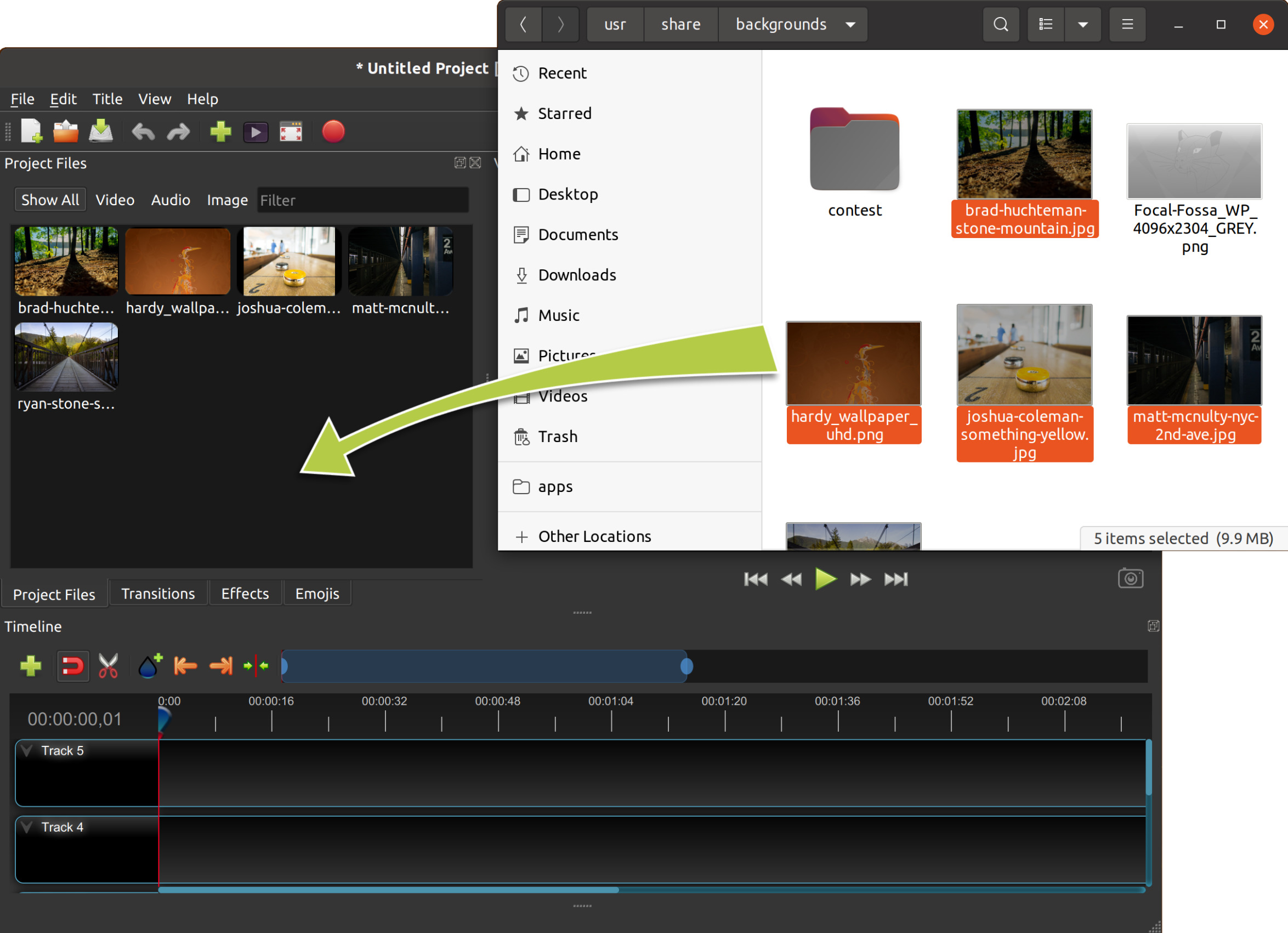
Dra og slipp filene fra filbehandleren din (filutforsker, Finder, osv…). |
Kontekstmeny (Fil-meny) |
Høyreklikk hvor som helst i Prosjektfiler-panelet og velg Importer filer. |
Hovedmeny |
I hovedmenyen velg: Fil→Importer filer. |
Verktøylinjeknapp |
Klikk på +-knappen i hovedverktøylinjen. |
Tastatursnarvei |
Trykk Ctrl-F (Cmd-F på Mac). |
Lim inn fra utklippstavle |
Trykk Ctrl-V (Cmd-V på Mac) for å lime inn kopierte filer fra utklippstavlen. Se Lim inn fra utklippstavle. |
Lim inn fra utklippstavle
Du kan lime inn filer og medieinnhold fra utklippstavlen direkte i OpenShot. Hvis du kopierte én eller flere filer i filbehandleren, bytt til OpenShot og trykk Ctrl-V i Prosjektfiler-panelet for å legge dem til, akkurat som ved import.
Hvis du kopierte medie**data** (for eksempel Kopier bilde i en nettleser, et limt bilde fra en annen app, eller annen bilde-/lyd-/video-data fra utklippstavlen), trykk Ctrl-V i OpenShot for å opprette en fil for det innholdet. OpenShot lagrer en kopi i en midlertidig mappe: .openshot_qt/clipboard/. Den nye filen legges deretter til i prosjektet ditt og vises i Prosjektfiler.
Filmeny
For å se filmenyen, høyreklikk på en fil (i Prosjektfiler-panelet). Her er handlingene du kan bruke fra filmenyen.
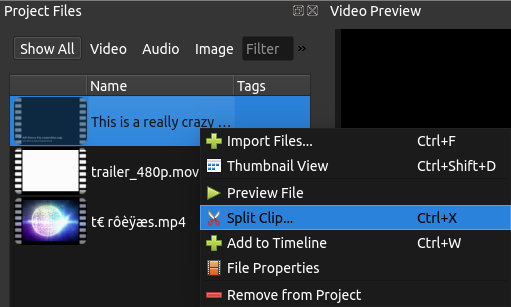
Filkontekstvalg |
Beskrivelse |
|---|---|
Importer filer… |
Importer filer til prosjektet ditt |
Opprett med AI / Forbedre med AI (valgfritt) |
AI-menyhandlinger for å generere eller forbedre mediefiler. Disse alternativene vises bare når AI er aktivert og den valgte filtypen støtter arbeidsflyten. Se Avansert AI: ComfyUI. |
Detaljvisning |
Bytt Prosjektfiler-panelet til detaljvisning |
Forhåndsvis fil |
Forhåndsvis en mediefil |
Del fil |
Del en fil i mange mindre filer. De nye trimmede filene vises i listen over prosjektfiler. |
Eksporter filer |
Eksporter valgte filer (og delte segmenter) til en destinasjonsmappe |
Legg til i tidslinje |
Legg til mange filer i tidslinjen i ett trinn, inkludert overganger eller vekslende spor. |
Velg profil |
Endre gjeldende prosjektprofil for å matche den valgte filen. Hvis filens profil ikke samsvarer med en kjent profil, får du mulighet til å lage en egendefinert profil. |
Filegenskaper |
Se egenskapene til en fil, som bildefrekvens, størrelse osv… |
Optimaliser |
Opprett, koble til, koble fra eller slett optimaliserte forhåndsvisningsfiler for de valgte videofilene. |
Fjern fra prosjekt |
Fjern en fil fra prosjektet |
Rediger tittel |
Rediger en eksisterende tittel-SVG-fil (vises når en SVG-tittel er valgt) |
Dupliser tittel |
Make a copy, and then edit the copied title SVG file (shown when an SVG title is selected) |
Forhåndsvis fil
Handling Forhåndsvis fil åpner forhåndsvisningsdialogen for den valgte filen fra Prosjektfiler. Bare dobbeltklikk en fil for å åpne denne dialogen.
Avspilling starter automatisk.
Løkke er aktivert som standard.
Trykk Mellomrom for å veksle mellom spill av/pause.
Bruk mushjulet for å zoome inn/ut.
En Tilbakestill zoom-knapp vises når zoom ikke er 100 %, og tilbakestiller til 100 %.
Optimaliser
Optimaliserte forhåndsvisningsfiler er kopier med lavere oppløsning av dine originale videofiler (noen ganger kalt proxy-filer), brukt for å forbedre redigeringsrespons uten å endre det originale mediet. De er spesielt nyttige for store formater som 4K, høy bildefrekvens eller høy bithastighet.
For videofiler inkluderer filens kontekstmeny en Optimaliser undermeny. Denne funksjonen oppretter eller kobler til mindre forhåndsvisningskopier av dine originale klipp, noe som kan forbedre avspilling og skrubbing på tregere systemer eller med høyoppløselig materiale. Optimalisering forbelaster også miniatyrbilder for å ytterligere forbedre redigeringsflyten når du zoomer inn i tidslinjen.
Undermenyen Optimaliser inneholder disse handlingene:
Handling |
Beskrivelse |
|---|---|
Optimaliser video |
Opprett en optimalisert forhåndsvisningsfil for hver valgte videofil. OpenShot lagrer disse filene i prosjektets |
Koble til eksisterende… |
Velg en mappe som inneholder allerede opprettede optimaliserte filer, og koble de best matchende filene til de valgte kildeklippene. Dette støtter vanlige proxy-navnestiler, kjente proxy-endelser, fil-ID-endelser og endringer i filtype. |
Koble fra |
Fjern den optimaliserte forhåndsvisningskoblingen fra den valgte filen uten å slette den optimaliserte filen fra disken. |
Slett og koble fra |
Slett den tilknyttede optimaliserte filen fra disken, og fjern deretter koblingen fra den valgte filen. |
Når optimalisering pågår, endres undermenyen til en enkelt Avbryt-handling for den valgte filen eller filene. Optimaliserte forhåndsvisningsfiler brukes kun til redigering og forhåndsvisning. Din endelige eksport bruker fortsatt de originale kildefilene.
Når du bruker Koble til eksisterende…, prøver OpenShot å matche hvert valgt kildeklipp med en eksisterende optimalisert fil i en sikker rekkefølge. Den søker først etter samme grunnleggende filnavn med en annen videoendelse, deretter etter vanlige proxy-navn som _proxy, _preview, _optimized, _lowres, oppløsningsmerker som _720p eller _1080p, og kamera-/redigeringsvarianter som _p. Den støtter også navn som legger til OpenShot fil-ID etter en kjent proxy-endelse, som clip001_proxy_F1.mp4, og kan fortsatt matche filer som kun er navngitt med fil-ID, som F1.mp4.
Beste praksis når du bruker egne optimaliserte filer er å beholde samme grunnleggende filnavn som kildeklippet og legge til en tydelig proxy-lignende endelse, for eksempel clip001_proxy.mp4 eller clip001_proxy.mov. Hvis du må unngå filnavnkollisjoner, legg til OpenShot fil-ID etter proxy-endelsen, for eksempel clip001_proxy_F1.mp4. Unngå urelaterte endelser som _final eller _reviewcopy, fordi OpenShot ikke anser disse som sikre proxy-navnemønstre.
Del fil
Hvis du trenger å kutte en stor videofil i mange mindre filer før redigering, er Del fil-dialogen laget nettopp for dette formålet. Høyreklikk på en fil, og velg Del fil. Bruk denne dialogen for raskt å dele en stor fil i mange mindre segmenter. For hvert segment kan du velge start- og sluttbilde, samt en tittel. Hvert segment vises som en ny fil i dialogen for prosjektfiler.
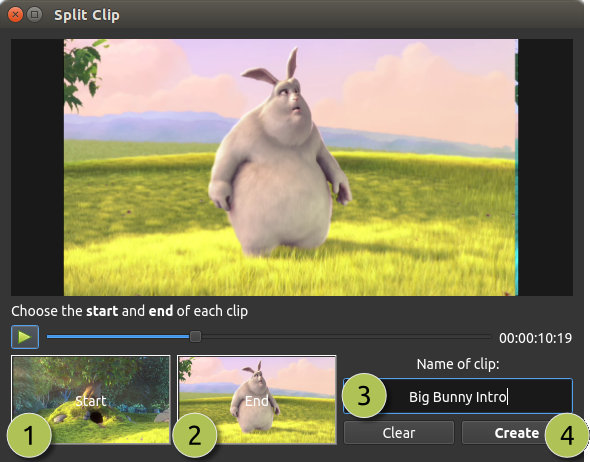
# |
Navn |
Beskrivelse |
|---|---|---|
1 |
Start av fil |
Velg startbildet i filen ved å klikke på denne knappen |
2 |
Slutt på fil |
Velg sluttbildet for filen din ved å klikke på denne knappen |
3 |
Filnavn |
Skriv inn et valgfritt navn |
4 |
Opprett-knapp |
Opprett filen (som tilbakestiller denne dialogen, slik at du kan gjenta disse trinnene for hvert segment) |
Se seksjonen Beskjæring og deling for flere måter å klippe og dele klipp direkte i tidslinjen.
Eksporter filer
Hvis du vil ha tilgang til de delte filsegmentene utenfor OpenShot-prosjektet ditt, eller ønsker å kopiere alle videoressursene dine til ett sted, kan du gjøre dette med dialogen Eksporter filer. Bare Ctrl+klikk for å velge alle filene du ønsker, deretter høyreklikk og velg Eksporter filer. I dialogen som vises, velg en destinasjonsmappe og klikk Eksporter.
MERK: Dette vil eksportere hver fil eller filsegment med sitt opprinnelige videoprofil (bredde, høyde, bildefrekvens, sideforhold osv.). Det støtter også alle Del fil (beskrevet ovenfor). For eksempel, hvis du har delt en lang videofil i mange forskjellige segmenter (og gitt dem navn), kan du nå eksportere alle segmentene som separate videofiler (ved bruk av den opprinnelige filens videoprofil).
Legg til i tidslinje
I enkelte tilfeller kan det være nødvendig å legge til mange filer i tidslinjen samtidig. For eksempel et bildefremvisning eller et stort antall korte videoklipp. Dialogen Legg til i tidslinje kan automatisere denne oppgaven for deg. Først velger du alle filene du vil legge til, høyreklikker og velger Legg til i tidslinje.
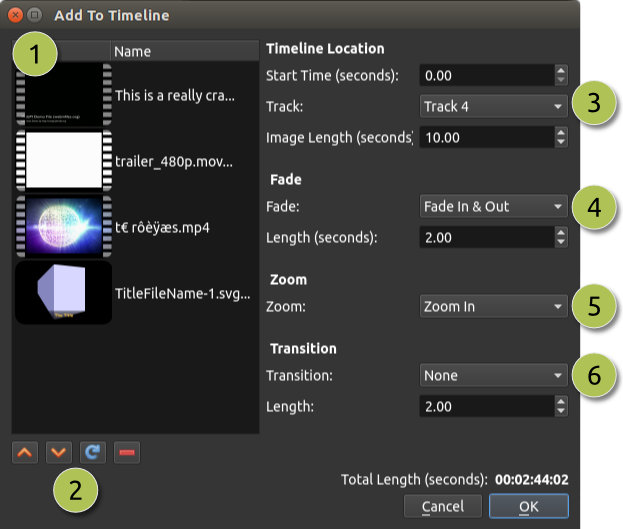
# |
Navn |
Beskrivelse |
|---|---|---|
1 |
Valgte filer |
Listen over valgte filer som må legges til i tidslinjen |
2 |
Filrekkefølge |
Bruk disse knappene for å endre rekkefølgen på filene (flytt opp, flytt ned, tilfeldig, fjern) |
3 |
Tidslinjeposisjon |
Velg startposisjon og spor hvor disse filene skal settes inn i tidslinjen |
4 |
Fade-alternativer |
Fade inn, fade ut, begge deler, eller ingen (påvirker kun bildet, ikke lyden) |
5 |
Zoom-alternativer |
Zoom inn, zoom ut, eller ingen |
6 |
Overganger |
Velg en spesifikk overgang mellom filer, tilfeldig, eller ingen (påvirker kun bildet, ikke lyden) |
Egenskaper
For å se egenskapene til en importert fil i videoprosjektet ditt, høyreklikk på filen og velg Fil-egenskaper. Dette åpner dialogen for filegenskaper, som viser informasjon om mediefilen din. For visse typer bilder (f.eks. bildesekvenser) kan du også justere bildefrekvensen i denne dialogen.
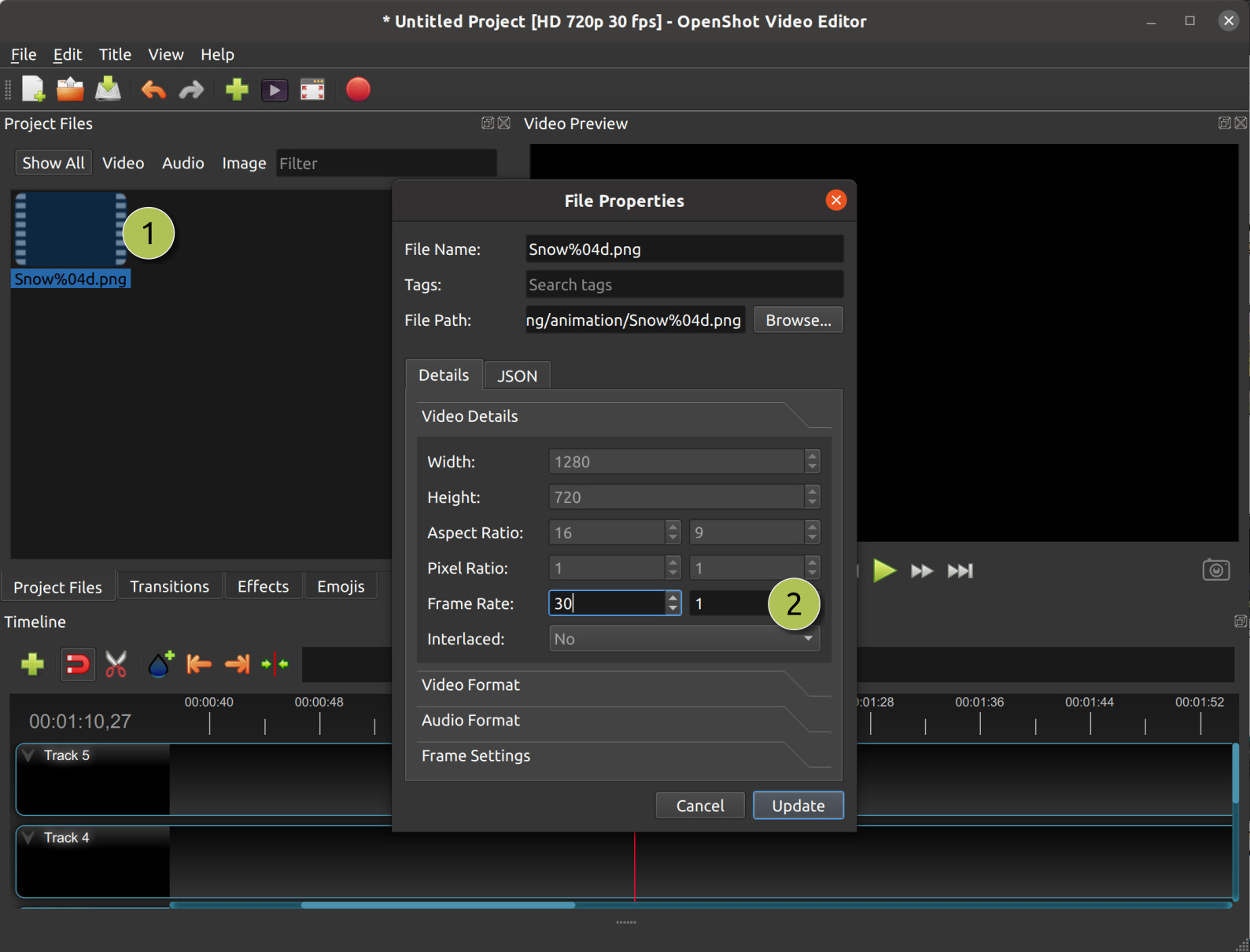
# |
Navn |
Beskrivelse |
|---|---|---|
1 |
Filegenskaper |
Velg en bildesekvens i panelet Prosjektfiler, høyreklikk og velg Fil-egenskaper |
2 |
Bildefrekvens |
For bildesekvenser kan du også justere animasjonens bildefrekvens |
Fjern fra prosjekt
Dette vil fjerne en fil fra prosjektet. Det vil ikke slette den underliggende fysiske filen, så å fjerne en fil fra prosjektet gjør den bare utilgjengelig for dette videoprosjektet.
Prosjektressursmappe
OpenShot oppretter og bruker noen få midlertidige arbeidsmapper mens du redigerer. Disse ligger under .openshot_qt/ i brukerprofilen din og inneholder prosjektspesifikke filer som OpenShot genererer for deg:
.openshot_qt/blender/- Blender-animasjonsrenderinger opprettet av dialogen for animerte titler.openshot_qt/title/- SVG-titelfiler opprettet av tittel-dialogen.openshot_qt/thumbnail/- Miniatyrbilder generert for prosjektfiler og tidslinje.openshot_qt/clipboard/- Media opprettet fra utklippstavleinnliminger (bilder, lyd eller video som må lagres på disk først).openshot_qt/optimized/- Optimaliserte forhåndsvisningsfiler opprettet for jevnere redigering.openshot_qt/protobuf_data- Data for sporing og objektdeteksjon
Når du velger Fil→Lagre som, kopierer OpenShot disse mappene til prosjektmappen din, inne i en enkelt mappe kalt PROJECTNAME_Assets. For eksempel vil MyProject_Assets/clipboard inneholde media du limte inn fra utklippstavlen, og MyProject_Assets/optimized vil inneholde eventuelle optimaliserte forhåndsvisningsfiler knyttet til prosjektet.
As part of this process, all paths inside your *.osp project file are updated to be relative to your project folder.
Manglende filer
Når du oppretter og lagrer et prosjekt i OpenShot, må alle filer importert til programvaren (som videoer, lyd og bilder) forbli tilgjengelige gjennom hele prosjektets varighet. Dette betyr at disse importerte filene ikke skal gis nytt navn, slettes eller flyttes til andre mapper. I tillegg skal ikke hele banen der disse filene ligger gis nytt navn. Dette prinsippet gjelder også for annen videoredigeringsprogramvare.
For eksempel kan brukere flytte eller slette mapper, koble fra USB-enheter, eller flytte eller slette prosjektfilene sine. Noen av disse handlingene vil føre til en Manglende fil-melding, hvor OpenShot ber deg om å finne mappen til den manglende filen eller filene. Avhengig av hvor mange filer du har lagt til i prosjektet, kan OpenShot be deg om å finne de manglende filene flere ganger.
Når OpenShot lagrer et prosjekt, konverteres alle filbaner til relative filbaner. Så lenge du holder alle ressurser organisert i samme overordnede mappe (inkludert *.osp prosjektfilen), kan du flytte prosjektmappen uten at det utløses noen meldinger om manglende filer. Du kan til og med flytte en selvstendig prosjektmappe til en annen datamaskin uten problemer.
Alle har sin egen måte å organisere filer på, og det er viktig å huske på å ikke endre filbaner, gi filer nytt navn eller slette filer når man jobber med videoredigerere, da dette kan føre til problemer med manglende filer. For en detaljert veiledning om manglende filer, se The Case of “Missing Files”!.