Animasjon
OpenShot er spesielt designet med animasjon i tankene. Det kraftige kurvebaserte animasjonsrammeverket kan håndtere de fleste oppgaver med letthet, og er fleksibelt nok til å lage nesten hvilken som helst animasjon. Nøkkelbilder spesifiserer verdier på bestemte punkter på et klipp, og OpenShot gjør det harde arbeidet med å interpolere verdiene imellom.
Oversikt
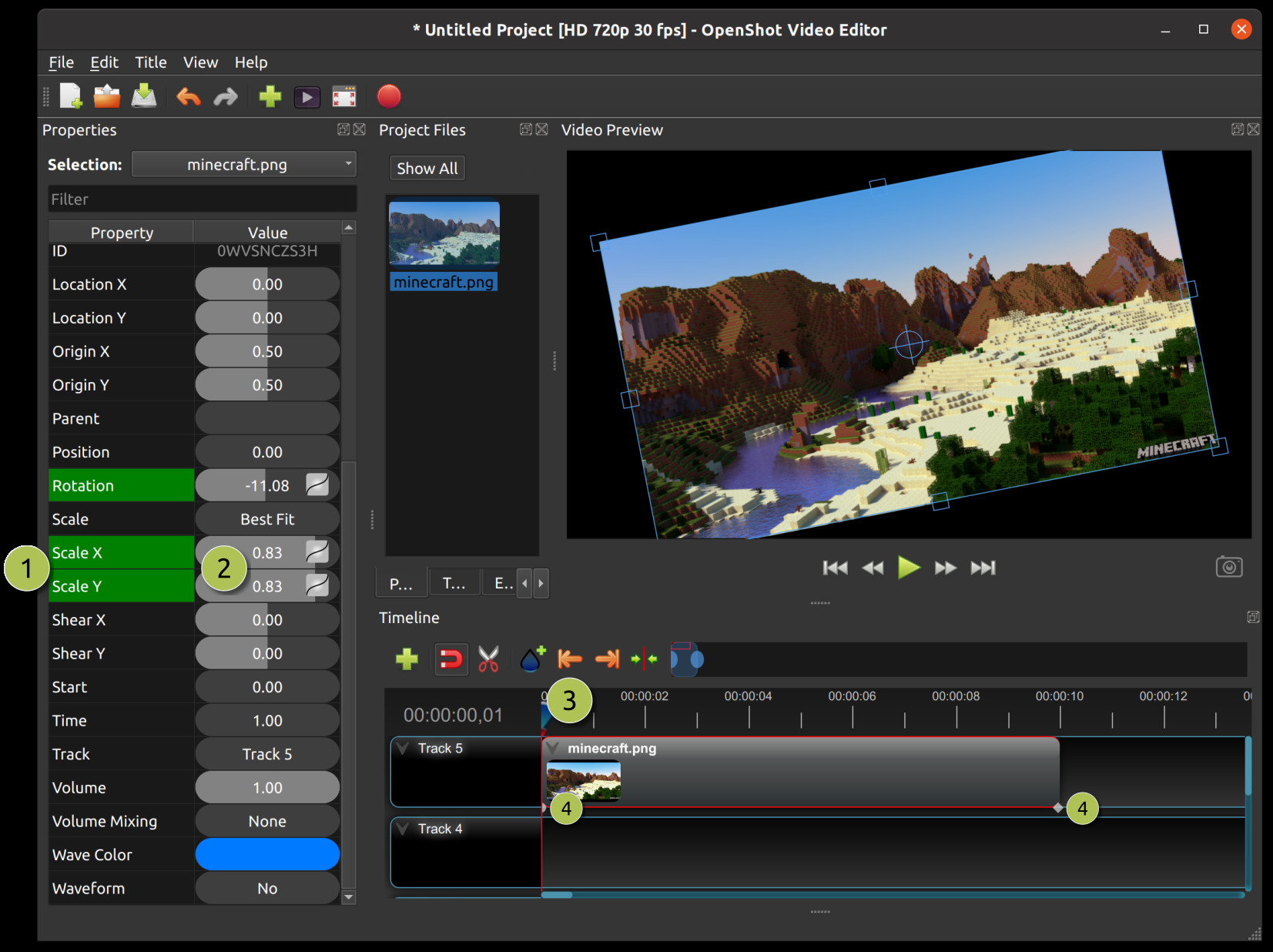
# |
Navn |
Beskrivelse |
|---|---|---|
1 |
Grønn egenskap |
Når avspillingshodet er på et nøkkelbilde, vises egenskapen som grønn |
1 |
Blå egenskap |
Når avspillingshodet er mellom nøkkelbilder, vises egenskapen i blått |
2 |
Verdiskala |
Dra for å justere en egenskap. Med Auto Keyframes på, registreres også verdien ved avspillingshodet. |
3 |
Avspillingshode |
Plasser avspillingshodet over et klipp der du trenger et nøkkelbilde |
4 |
Nøkkelbildeindikatorer |
Fargerike ikoner vises nederst på klippet for hvert nøkkelbilde (circle=Bézier, diamond=linear, square=constant). Hvert ikon matcher fargen til klippet, effekten eller overgangen. Nøkkelbildeikonene til det valgte elementet vises lysere. Filtrering av egenskapslisten filtrerer også disse ikonene. Klikk på et ikon for å hoppe til avspillingshodet og velge klippet, effekten eller overgangen uten å åpne Egenskaps-panelet. Dobbeltklikk på ikonet, eller høyreklikk og velg Properties for å åpne panelet. Dra et ikon til venstre eller høyre for å flytte nøkkelbildet og finjustere animasjonstiming. Avspillingshodet flytter seg til nøkkelbildets nye posisjon når du er ferdig med å dra. |
Nøkkelbilder
Et nøkkelbilde husker en egenskaps verdi på et bestemt tidspunkt. For eksempel, for å få et klipp til å vokse gradvis, kan du sette skalaen i starten og velge en større skala nær slutten. OpenShot beregner endringen mellom disse to nøkkelbildene under avspilling.
Med Auto Keyframes på (standard), flytt avspillingshodet til tidspunktet du vil endre og juster en egenskap i Egenskaps-panelet. OpenShot legger til et nøkkelbilde der, eller oppdaterer det hvis det allerede finnes ett. Flytt til et annet tidspunkt og juster verdien igjen for å bygge animasjonen din.
En egenskap blir grønn når avspillingshodet er på ett av nøkkelbildene. Små markører langs bunnen av klippet viser hvor nøkkelbildene er. Formene deres indikerer hvordan verdiene endres mellom dem: circle=Bézier, diamond=linear, square=constant.
Bruk verktøylinjeknappene Neste markør og Forrige markør for å gå gjennom nøkkelbildene til det valgte elementet. De følger det valgte klippet, effekten eller overgangen. Når en effekt er valgt, stopper navigasjonen også ved starten og slutten av det overordnede klippet.
For å justere interpolasjonsmodus, høyreklikk på det lille grafikonet ved siden av en egenskapsverdi.
Interpolasjon av nøkkelbilder |
Beskrivelse |
|---|---|
Bézier |
Interpolerte verdier bruker en kvadratisk kurve, med inn- og uttoning. Ikon: Sirkel. |
Lineær |
Interpolerte verdier beregnes lineært (hver trinnverdi er lik). Ikon: Diamant. |
Konstant |
Interpolerte verdier forblir de samme til neste nøkkelbilde, og hopper til den nye verdien. Ikon: Firkant. |
Auto Keyframes
Auto Keyframes hjelper deg å animere mens du redigerer. La den være på for å registrere endringer ved avspillingshodet når du flytter, endrer størrelse eller justerer et klipp. Du kan slå den av eller på med diamantknappen på tidslinjeverktøylinjen. Den samme innstillingen gjelder for redigeringer i Egenskaps-panelet og for transformasjonskontrollene i forhåndsvisningen.
Auto Keyframes starter aktivert. Hvis du foretrekker å plassere nøkkelbilder selv, slå av Auto Keyframes on Startup i Innstillinger → Tidslinje. OpenShot vil starte med den av neste gang, og du kan fortsatt slå den på når du trenger det.
Slå av Auto Keyframes når du vil justere eksisterende verdier uten å legge til flere nøkkelbilder. For eksempel, hvis du ikke har animert et klipps størrelse, kan du endre størrelsen mens du ser på en hvilken som helst del av klippet og beholde den størrelsen gjennom hele avspillingen.
Hvis en egenskap allerede er animert, endrer redigeringen nøkkelbildet ved avspillingshodet, eller det nærmeste til venstre. Anta at et klipp vokser fra lite til stort: å redigere skalaen midt i med Auto Keyframes av endrer startskalaen og lar slutt-skalaen være. For å endre et bestemt nøkkelbilde, flytt avspillingshodet til det før redigering. Å slå av Auto Keyframes fjerner ikke animasjonen din.
Auto Keyframes registrerer bare på klipp under avspillingshodet. Når avspillingshodet er før eller etter et klipp, endrer redigering det nærmeste nøkkelbildet i stedet, slik at hele klippet endres uten animasjon. Når du redigerer flere valgte klipp samtidig, følger hvert klipp denne regelen for seg: klipp under avspillingshodet får nøkkelbilder ved avspillingshodet, og de andre endres uten animasjon.
Mens du redigerer mellom nøkkelbilder, viser forhåndsvisningen animasjonen ved avspillingshodet. Egenskaps-panelet kan vise det tidligere nøkkelbildet du endrer, så verdien kan avvike fra det du ser i forhåndsvisningen. Hold musepekeren over en numerisk verdi for å sjekke hvilket bilde du redigerer.
Du kan også bygge en animasjon ved å plassere nøkkelbilder selv, med Auto Keyframes av:
Flytt avspillingshodet til der du vil at animasjonen skal begynne.
Sett inn et nøkkelbilde ved å bruke nøkkelbildepanelet eller kontekstmenyen i Egenskaper. Dette husker den nåværende verdien.
Flytt til et annet tidspunkt og sett inn et nytt nøkkelbilde.
Juster verdien. OpenShot animerer mellom de to nøkkelbildene.
Gjenta disse trinnene for å legge til flere endringer i animasjonen. Se Del fil for å forberede kortere segmenter med egne startnøkkelbilder.
Tidsinnstilling
Endring av hvor raskt et klipp spilles av gjøres med egenskapen Tid og verktøyet Tidsinnstilling.
Menyen Speed tilbyr forhåndsinnstillinger som normal, rask, sakte, fryse, reversere og gjenta. Se detaljer i Tid.
Verktøyet Tidsinnstilling lar deg dra i kantene på et klipp for å gjøre det raskere eller saktere. OpenShot legger til nødvendige tidsnøkkelbilder og skalerer de andre nøkkelbildene dine slik at animasjonene forblir synkronisert. Kortere klipp spilles raskere, lengre klipp spilles saktere. Se mer: Tid.
Gjenta
For å spille av et klipp flere ganger, bruk Høyreklikk → Speed → Repeat.
Løkke gjentar i én retning (fremover eller bakover).
Ping-Pong veksler retning (fremover, så bakover, osv.).
Egendefinert kan legge til en kort pause mellom gjennomganger, øke eller redusere hastigheten på hver gjennomgang, inkludert nøkkelbilder.
OpenShot skriver Tid-kurven for deg, og du kan redigere disse nøkkelbildene som alle andre. Se mer: Gjenta.
Bézier-forhåndsinnstillinger
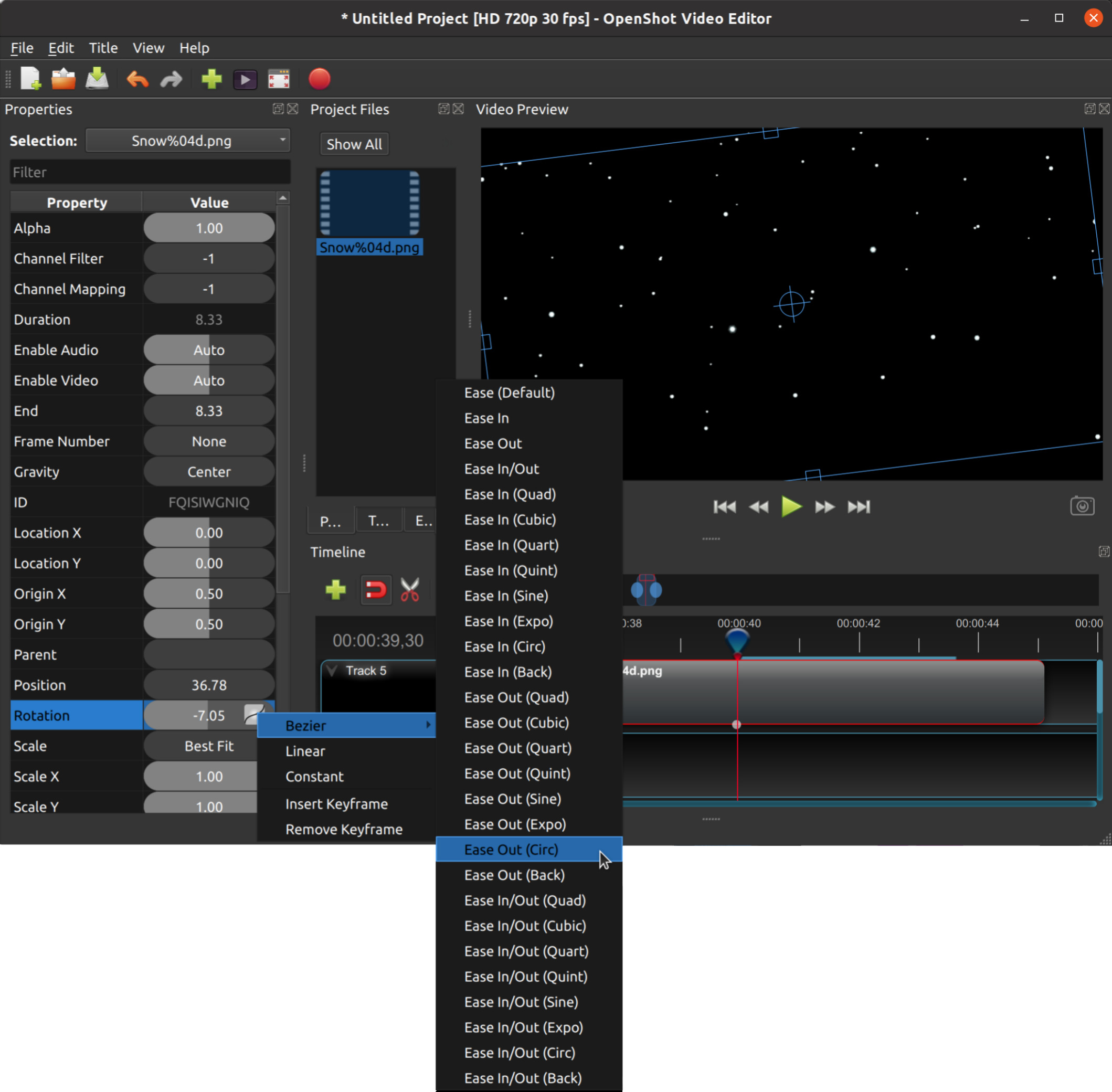
Når du bruker en Bézier-kurve for animasjon, inkluderer OpenShot mer enn 20 kurveforhåndsinnstillinger (som påvirker kurvens form). For eksempel har Ease-In en mer gradvis stigning i starten, noe som gjør at animasjonen beveger seg saktere i begynnelsen og raskere mot slutten. Ease-In/Out (Back) har en gradvis start og slutt, men går faktisk forbi forventet verdi og tilbake igjen (noe som gir en sprett-effekt).
For å velge en kurveforhåndsinnstilling, høyreklikk på det lille grafikonet ved siden av et nøkkelbilde.
Ken Burns-effekt
Ken Burns-effekten er en panorering- og zoom-animasjonsteknikk — oppkalt etter dokumentarfilmskaperen Ken Burns — som gir liv til stillbilder eller videoklipp med langsom, bevisst kamerabevegelse. I OpenShot, bruk Høyreklikk → Motion → Camera forhåndsinnstillinger for ett-klikk Ken Burns-animasjoner (Zoom inn, Zoom ut, Panorering, Zoom & Pan med automatisk retning), eller sett nøkkelbilder på Location X/Y og Scale X/Y manuelt for full kontroll. Se Kontekstmeny.
Bildesekvenser
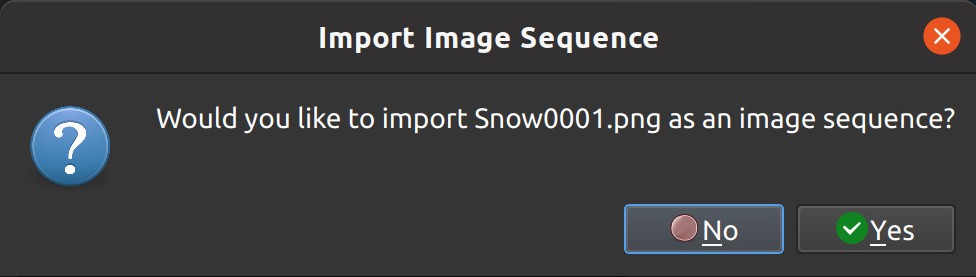
Hvis du har en sekvens med bilder med lignende navn (for eksempel cat001.png, cat002.png, cat003.png, osv.), kan du enkelt dra og slippe ett av dem inn i OpenShot, og du vil bli bedt om å importere hele sekvensen. OpenShot vil spille av disse sekvensielle bildene raskt, som om de var bilder i en video. Hastigheten som bildene vises med, er basert på bildefrekvensen deres.
MERK: Sørg for at bildesekvensen din starter på 0 eller 1, ellers vil du sannsynligvis få en feil når du importerer den til OpenShot. For eksempel, hvis sekvensen din starter på cat222.png, eller har manglende bilder i sekvensen, vil OpenShot ha problemer med å forstå sekvensen. En enkel løsning er å nummerere bildene på nytt slik at de starter med 1.
For å justere bildefrekvensen for animasjonen, høyreklikk og velg Fil-egenskaper i Prosjektfiler-panelet, og juster bildefrekvensen. Når du har satt riktig bildefrekvens, drar du animasjonen inn på tidslinjen.
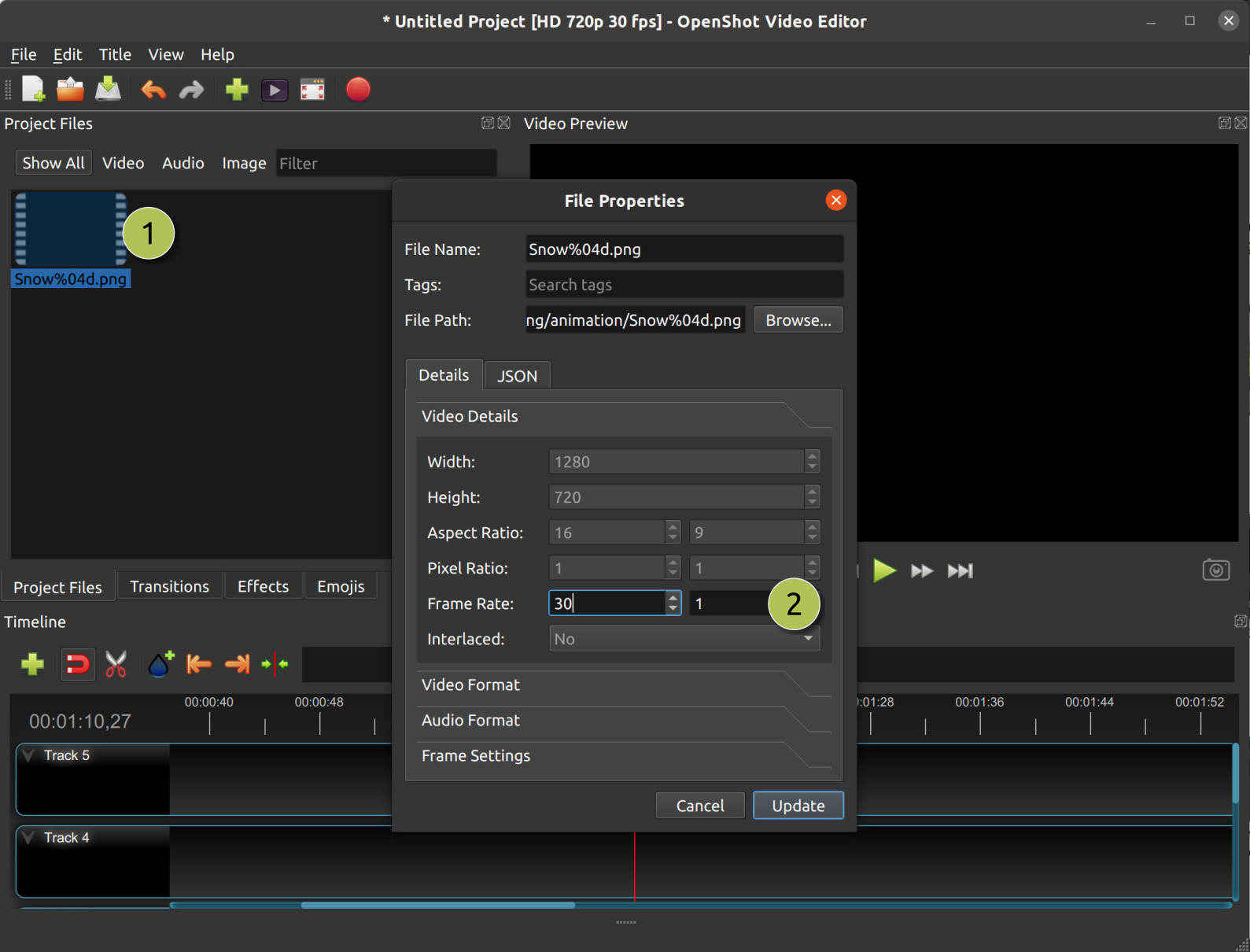
# |
Navn |
Beskrivelse |
|---|---|---|
1 |
Fil-egenskaper |
Velg en bildesekvens i Prosjektfiler-panelet, høyreklikk og velg Fil-egenskaper |
2 |
Bildefrekvens |
Juster bildefrekvensen for animasjonen. Vanligvis bruker håndtegnede animasjoner 12 bilder per sekund. |