Tidslinje
Tidslinjen er stedet der videoen din settes sammen. Du ordner klipp, beskjærer dem, legger lag med visuelle elementer, og tar tidsbestemte avgjørelser her. Hvis du er ny innen redigering, kan du tenke på tidslinjen som en enkel historie fra venstre til høyre: tidligere øyeblikk til venstre, senere øyeblikk til høyre.
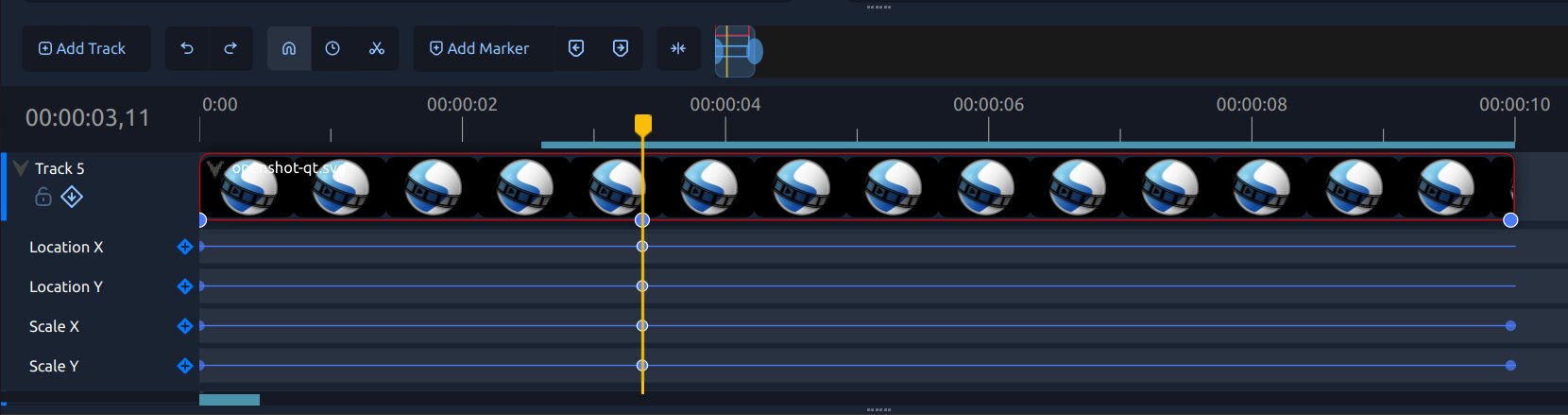
Hvis du nettopp har begynt, les Rask veiledning først, og kom deretter tilbake hit for mer detaljer. For en merket oversikt over verktøylinje-kontroller, se Tidslinjeverktøylinje.
Grunnleggende om tidslinjen
Disse begrepene brukes ofte i denne veiledningen:
Begrep |
Betydning |
|---|---|
Avspillingshode |
Den røde linjen som viser din nåværende tidsposisjon. |
Spor |
Et horisontalt lag som holder klipp (øverste spor vises over lavere spor). |
Klipp |
Et video-, lyd- eller bildeelement plassert på et spor. |
Overgang |
En blanding mellom to overlappende klipp. |
Markør |
Et lagret tidspunkt du raskt kan hoppe tilbake til. |
Nøkkelbilde |
En lagret verdi på et tidspunkt (brukes for animasjon). |
For en fullstendig ordliste, se Ordlista.
Gjeldende tidskode
Den gjeldende tidskoden vises på venstre side av tidslinjens linjal og viser avspillingshodets nøyaktige posisjon. Klikk på tidskoden, skriv inn en ny verdi, og trykk Enter for å flytte avspillingshodet til det bildet.
Tøm feltet eller skriv inn 0 for å hoppe til starten av tidslinjen. Trykk Opp eller Ned for å gå ett steg i det valgte tidskode-segmentet; hold Shift for å gå 10 steg. Når bildesegmentet er valgt, hold Ctrl for å gå ett sekund. Trykk Esc for å avbryte.
Vanlige oppgaver i tidslinjen
De fleste redigeringsøkter følger en lignende flyt:
Legg til medier i prosjektet ved å bruke Importer filer.
Dra filer fra prosjektpanelet til tidslinjespor.
Beskjær klippekantene for å fjerne ekstra innhold.
Flytt klipp i rekkefølge og stable spor for å bygge scenen din.
Legg til overganger og effekter der det trengs (Overganger, Effekter).
Forhåndsvis og juster timing (Avspilling).
Beskjæring, slicing og kontekstmenyhandlinger for klipp dekkes i detalj i Klipp.
Velge klipp og overganger
Utvalg er en av de viktigste ferdighetene i tidslinjen:
Klikk på et element for å velge det.
Ctrl+Klikk legger til eller fjerner elementer fra utvalget.
Shift+Klikk velger et område mellom anker-elementet ditt og det klikkede elementet.
Ctrl+Shift+Klikk legger til det området i ditt nåværende utvalg.
Alt+Klikk velger i bølge fra det klikkede elementet til slutten av sporet.
Dra en tomt område for å velge flere elementer.
Se Klipp for fullstendig liste og eksempler.
Tidslinjeverktøylinje og zoom
Tidslinjeverktøylinjen hjelper med vanlige navigasjons- og redigeringshandlinger (magnet, tidsjustering, barberblad, markører, sentrering og zoom).
Tips: Hvis tidslinjeredigering føles trang, zoom inn med tidslinjeskyveknappen for å gjøre små klippjusteringer enklere.
Du kan også zoome tidslinjen med Ctrl+Scroll Wheel. På QWidget-tidslinjen, hold Ctrl og dra med midtre museknapp for jevn zooming.
Spor, låsing og innsetting
Spor hjelper med å organisere redigeringen din. En vanlig oppsett er:
Øverste spor: titler, overlegg, logoer, bilde-i-bilde
Midtre spor: hovedvideoinnhold
Nedre spor: musikk og lydeffekter
Du kan låse spor for å beskytte dem mot utilsiktede endringer og bruke innsettings-/bølge-redigering når du trenger at senere klipp flytter seg automatisk.
For grunnleggende om sporlayout, se Spor og lag. For detaljert klippredigeringsatferd, se Beskjæring og deling.
Nøkkelbilder i tidslinjen
Nøkkelbilder lar deg endre verdier over tid, som posisjon, skala, rotasjon, opasitet og effektinnstillinger.
I tidslinjens nøkkelbildepanel representerer hver rad en animert egenskap. Du kan:
Legg til en nøkkelbilderad for en egenskap
Sett inn nye nøkkelbilder langs raden
Flytt nøkkelbilder for å endre timing
Endre interpolasjon for å kontrollere bevegelsesstil
For konsepter om nøkkelbilder og animasjonseksempler, se Animasjon.
Neste steg
Etter at du er komfortabel med grunnleggende tidslinje, er disse seksjonene de beste neste lesningene: