Merekam
OpenShot dapat merekam mikrofon, desktop, dan webcam langsung ke proyek saat ini. Anda dapat mengaktifkan satu sumber atau menggabungkan beberapa dalam sesi perekaman yang disinkronkan. Setiap sumber tetap menjadi file media dan klip timeline yang independen, sehingga mudah untuk menyesuaikan volume mikrofon, memotong webcam, atau mengedit tangkapan layar secara terpisah.
Buka tata letak khusus dengan View → Recording View, atau tampilkan hanya dock dengan View → Docks → Recording.
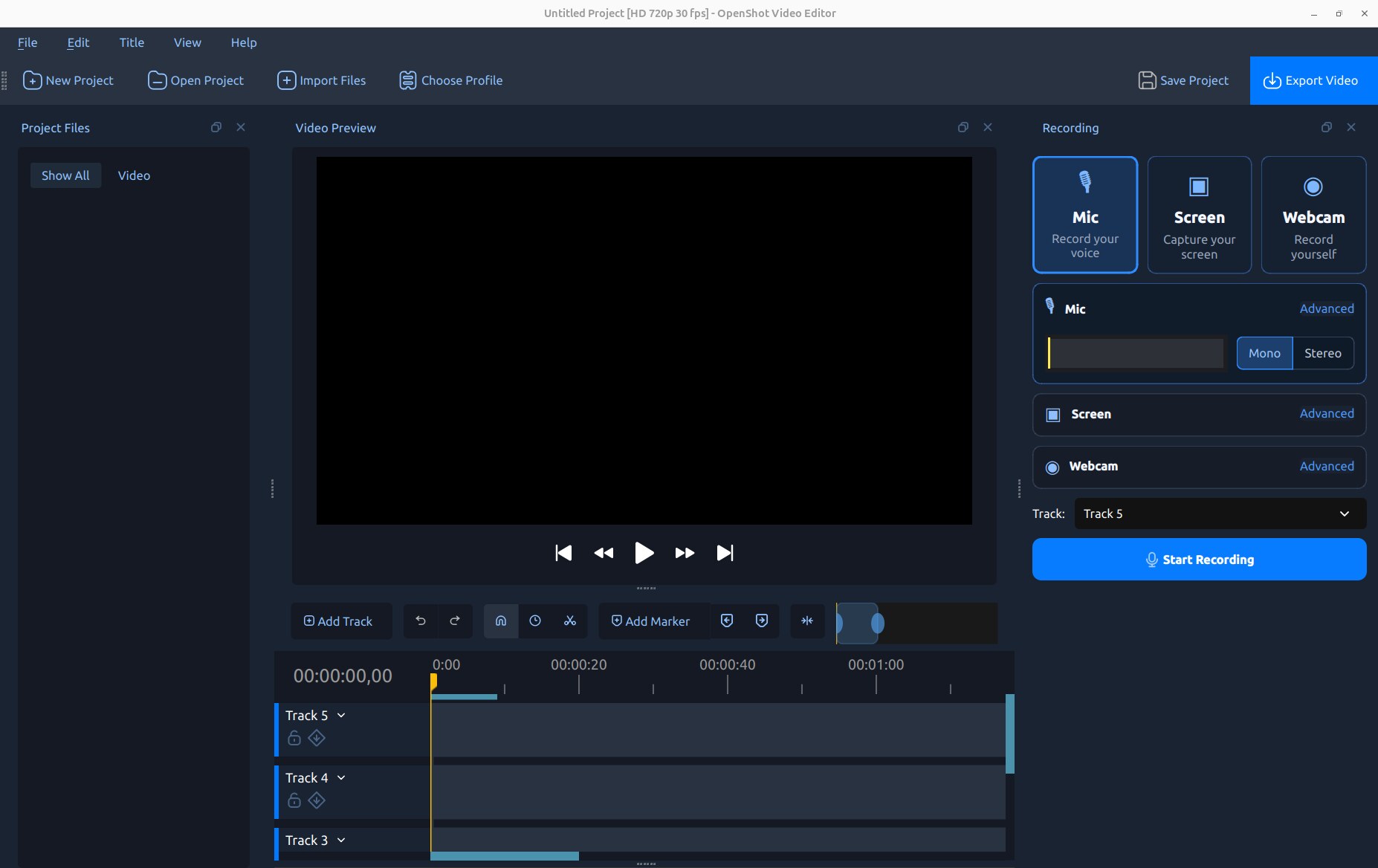
Mulai Cepat
Pindahkan playhead timeline ke titik di mana perekaman harus dimulai.
Buka View → Recording View.
Aktifkan Mic, Screen, Webcam, atau kombinasi dari semuanya.
Pilih Track tujuan. Beberapa sumber menggunakan track bersebelahan secara otomatis. Pilih No Track untuk menambahkan rekaman yang selesai ke Project Files tanpa membuat pratinjau langsung atau klip di timeline. Pilih apakah Preview timeline harus diputar selama perekaman Mic atau Webcam.
Buka bagian Advanced dari setiap sumber dan periksa opsi perangkat dan kualitasnya.
Klik Start Recording. Lakukan narasi atau aksi yang ingin Anda rekam.
Klik Stop Recording, baik di dock atau dari kontrol status perekaman.
Tunggu sebentar sementara OpenShot menyelesaikan file. File tersebut diimpor ke Project Files dan, kecuali No Track dipilih, ditempatkan di timeline.
Komentar Audio Cepat
Untuk memulai komentar pada klip yang ada, klik kanan klip dan pilih Audio → Record. OpenShot memindahkan playhead ke frame pertama klip, membuka dock Perekaman, dan memilih track tidak terkunci pertama yang tersedia di bawah klip. Pastikan Mic diaktifkan, lalu klik Start Recording. Tampilan lengkap View → Recording View tetap menjadi pintu masuk umum untuk sesi perekaman layar, webcam, mikrofon, dan gabungan.
Sumber Perekaman
Kartu sumber di bagian atas dock dapat diaktifkan secara independen. Kartu yang tidak tersedia menunjukkan bahwa perangkat yang diperlukan, layanan tangkapan sistem operasi, atau fitur libopenshot tidak terdeteksi.
Sumber |
File Rekaman |
Audio |
Penggunaan Umum |
|---|---|---|---|
Mikrofon |
|
Hanya mikrofon |
Narasi, sulih suara, komentar, atau wawancara. |
Layar |
|
Audio sistem opsional |
Tutorial, demonstrasi, presentasi, atau permainan. |
Webcam |
|
Tanpa audio |
Video presenter atau kamera picture-in-picture. |
Ketika Mic dan Screen diaktifkan bersama, audio mikrofon disimpan dalam file terpisah sementara audio sistem disematkan dalam video layar. Pemisahan ini disengaja: memungkinkan Anda menyesuaikan, membisukan, memudar, atau memproses suara dan audio komputer secara independen selama pengeditan. Video webcam tidak memiliki audio, menghindari duplikasi trek mikrofon dan gema.
Umpan Balik Langsung dan Penempatan Timeline
Meter mikrofon merespons sebelum dan selama perekaman, yang membantu memastikan bahwa input yang dipilih berfungsi. Selama perekaman, OpenShot menggambar klip sementara dan gelombang mikrofon langsung di timeline. File yang selesai menggantikan pratinjau ini setelah perekaman berhenti.
Pilih No Track dalam daftar Track ketika Anda ingin merekam media tanpa menambahkan objek langsung atau klip yang selesai ke timeline. Rekaman yang selesai tetap diimpor ke Project Files, siap untuk dipratinjau, diatur, atau ditambahkan ke timeline nanti. Ini berguna saat merekam beberapa pengambilan sebelum memilih yang akan diedit.
Semua sumber yang diaktifkan mulai pada posisi timeline yang sama. OpenShot menumpuknya dalam urutan komposit yang berguna:
Sumber |
Penempatan |
|---|---|
Webcam |
Track tertinggi yang ditugaskan, sehingga kamera sudut muncul di atas. |
Layar |
Di bawah webcam dan di atas audio mikrofon. |
Mikrofon |
Track terendah yang ditugaskan karena hanya berisi audio. |
Jika tidak ada cukup trek di bawah trek yang dipilih, OpenShot membuat atau memilih trek tambahan sesuai kebutuhan. Rekaman juga ditambahkan ke Project Files, sehingga dapat digunakan kembali meskipun Anda menghapus klip timeline pertama mereka.
Pratinjau Timeline Saat Merekam
Kontrol Preview di samping Track dapat memutar proyek dari playhead saat ini saat rekaman Mic, Webcam, atau gabungan Mic + Webcam sedang direkam. Ini berguna untuk voice-over, komentar, dan video reaksi. Menghentikan rekaman juga menghentikan pemutaran timeline saat perekam memulainya.
Opsi |
Perilaku |
|---|---|
Mati |
Merekam tanpa memulai pemutaran timeline. |
Penuh |
Memutar timeline menggunakan resolusi pratinjau normal. |
Setengah |
Mengurangi resolusi rendering pratinjau untuk meningkatkan performa perekaman. |
Seperempat |
Menggunakan resolusi pratinjau terendah untuk proyek yang berat atau komputer yang lebih lambat. |
Perubahan resolusi pratinjau hanya mengubah pratinjau sementara OpenShot. Ini tidak mengurangi resolusi atau kualitas file Mic atau Webcam yang direkam. Gunakan headphone saat timeline berisi audio agar mikrofon tidak merekam speaker. Ketika Screen dipilih, Pratinjau dipaksa menjadi Off dan dinonaktifkan; membatalkan pilihan Screen mengembalikan pilihan sebelumnya.
Perekaman Mikrofon
Aktifkan Mic untuk merekam narasi sebagai file audio terpisah. Gunakan kontrol Mono/Stereo di samping meter level untuk pilihan saluran umum, dan buka Advanced untuk semua pengaturan.
Opsi |
Default Umum |
Deskripsi |
|---|---|---|
Input |
Input sistem |
Memilih mikrofon atau perangkat input audio. |
Format |
FLAC |
Memilih WAV, FLAC, atau MP3. FLAC adalah lossless dengan ukuran file lebih kecil daripada WAV. |
Laju Sampel |
48000 Hz |
Mengatur laju sampel perekaman. Sesuaikan dengan perangkat dan proyek jika memungkinkan. |
Saluran |
Mono |
Merekam satu atau dua saluran input. Mono biasanya terbaik untuk satu mikrofon. |
Usahakan respons meter yang sehat tanpa kliping. Gelombang yang tenang harus tetap terlihat tenang; OpenShot tidak lagi menormalkan setiap gelombang baru ke tinggi penuh. Amplop puncak yang lebih terang menyoroti transien sementara amplop RMS padat merangkum energi yang berkelanjutan. Detailnya dikontrol oleh Edit → Preferences → Timeline → Waveform Samples (per second). Lihat Menu Konteks untuk tampilan gelombang dan kontrol volume audio setelah perekaman.
Perekaman Layar
Aktifkan Screen, lalu pilih mode tangkapan:
Mode |
Deskripsi |
|---|---|
Layar Penuh |
Menangkap tampilan yang dipilih atau area desktop gabungan. |
Jendela |
Klik sebuah jendela untuk menangkap batasnya. Ketersediaan dan perilaku tepat tergantung pada platform. |
Wilayah |
Seret atau pilih area desktop berbentuk persegi panjang. Ketersediaan tergantung pada platform. |
Pada desktop Wayland, portal berbagi sistem operasi menanyakan layar atau jendela mana yang akan dibagikan saat perekaman dimulai. Kontrol jendela dan wilayah numerik disembunyikan karena pemilihan menjadi milik portal tersebut.
Opsi Lanjutan Layar
Opsi |
Default |
Deskripsi |
|---|---|---|
Layar |
Tampilan utama |
Memilih tampilan atau desktop lengkap jika didukung. |
Offset |
Batas terpilih |
Mengatur koordinat X dan Y area tangkapan di desktop. |
Ukuran |
Batas terpilih |
Mengatur lebar dan tinggi tangkapan. OpenShot menggunakan dimensi genap yang aman untuk encoder. |
FPS |
30 |
Mengatur laju bingkai perekaman layar: 15, 24, 30, atau 60 FPS. |
Audio Sistem |
Aktif |
Menyematkan audio pemutaran komputer ke dalam MP4 layar saat didukung. |
Kursor |
Aktif |
Menyertakan penunjuk mouse dalam rekaman layar. |
Sembunyikan OpenShot |
Tidak |
Sementara menyembunyikan OpenShot selama pemilihan dan perekaman saat diaktifkan. |
Catatan
Pada beberapa sistem Windows yang menggunakan penskalaan tampilan DPI tinggi, penunjuk mouse mungkin bergeser atau hilang dari rekaman layar yang dibuat pada tampilan yang diskalakan. Jika visibilitas penunjuk penting, rekam pada tampilan yang dikonfigurasi dengan penskalaan 100%, sementara atur tampilan target ke 100%, atau gunakan aplikasi tangkapan layar terpisah. Video layar tetap direkam secara normal, dan mengatur Cursor ke Off menghindari overlay penunjuk yang terpengaruh.
Audio Sistem
Audio Sistem diaktifkan secara default pada backend tangkapan yang didukung. Ini merekam suara yang diputar melalui komputer—seperti game, browser, pemutar media, atau presentasi—di dalam rekaman layar. Ini tidak menggantikan sumber Mic. Aktifkan kedua sumber saat Anda menginginkan audio sistem dan komentar pada klip yang dapat diedit secara terpisah.
Jika kontrol dinonaktifkan, platform aktif atau build libopenshot tidak menyediakan tangkapan audio sistem. OpenShot memaksa opsi Mati daripada menghasilkan trek audio senyap yang menyesatkan. Pengaturan privasi sistem operasi dan konfigurasi pengalihan audio juga dapat memengaruhi tangkapan.
Catatan
Perekaman Audio Sistem saat ini tidak tersedia di macOS. Video layar, mikrofon, dan perekaman webcam tetap tersedia, tetapi opsi Audio Sistem dinonaktifkan dan dipaksa ke Mati.
Peringatan
Hindari memutar audio sistem yang ditangkap melalui speaker saat juga merekam mikrofon kecuali suara tersebut disengaja. Headphone mengurangi gema dan mencegah mikrofon merekam speaker untuk kedua kalinya.
Perekaman Webcam
Aktifkan Webcam untuk merekam kamera sebagai klip video tanpa suara. Pratinjau langsung membantu memverifikasi bingkai sebelum Anda mulai. Saat Layar juga diaktifkan, tata letak default adalah kamera bulat 30% di sudut kanan bawah. Saat webcam direkam sendiri, ukurannya default penuh.
Opsi |
Deskripsi |
|---|---|
Input |
Memilih webcam atau perangkat tangkap video yang tersedia. |
Resolusi |
Memilih resolusi yang dilaporkan oleh kamera. |
Rekam FPS |
Memilih kecepatan bingkai yang didukung pada resolusi yang dipilih. |
Tata Letak |
Memilih penempatan Bawah/Atas Kiri/Kanan, Kiri, Kanan, Tengah, atau Ukuran Penuh. |
Ukuran |
Mengatur kamera sudut ke 20%, 30%, atau 40% dari bingkai proyek. |
Sudut |
Menggunakan sudut kamera Persegi Panjang, Bulat, atau Oval. |
Pilihan tata letak diterapkan sebagai properti klip biasa. Setelah merekam, gunakan Gravity, Scale X, Scale Y, Margin, dan Corner Radius untuk menyempurnakan hasil. Lihat Properti Klip.
Menggabungkan Sumber
Tampilan Perekaman menjaga semua kontrol sumber yang diaktifkan bersama-sama sambil membiarkan pratinjau dan garis waktu tetap terlihat.
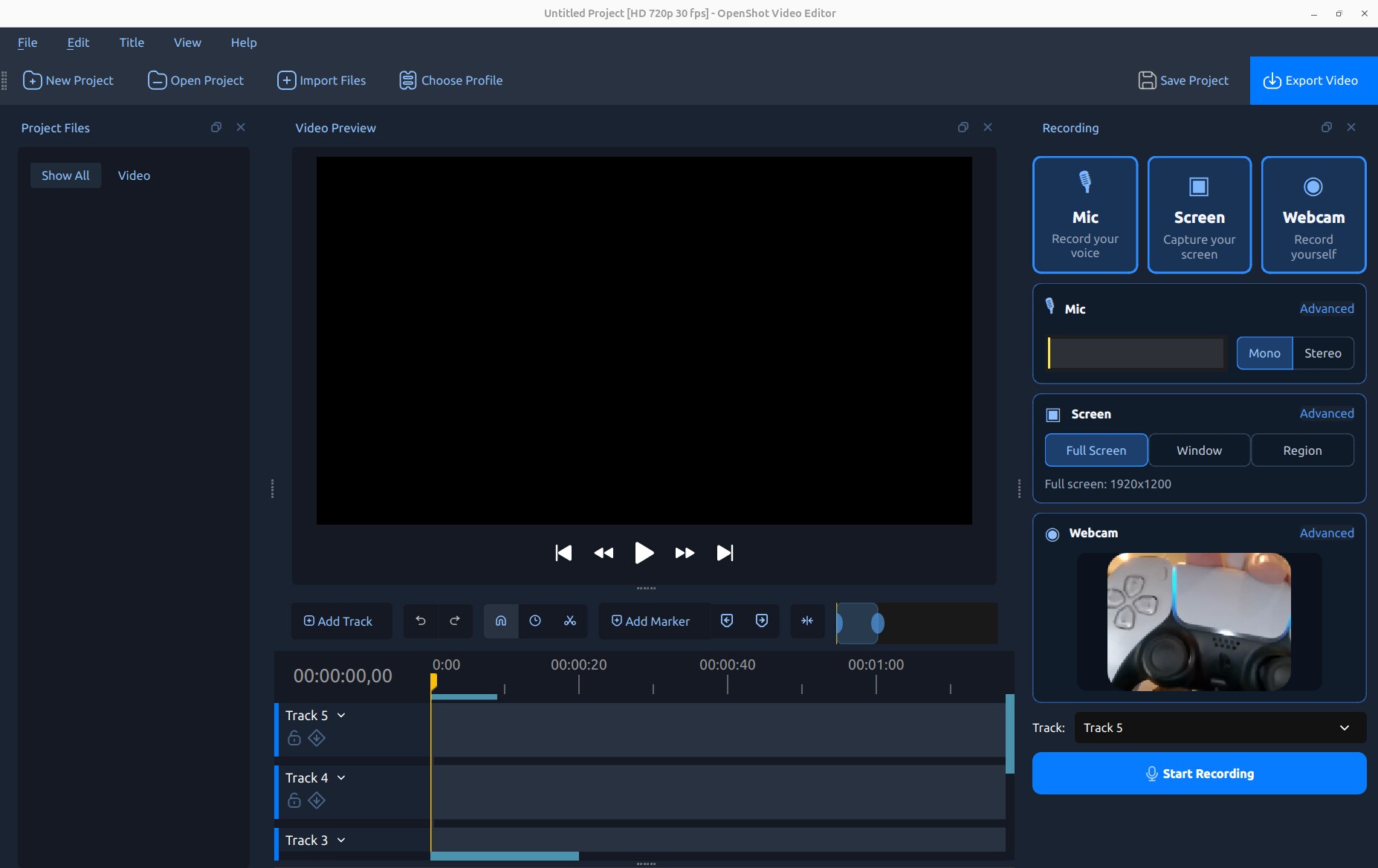
Alur Kerja |
Aktifkan |
Hasil |
|---|---|---|
Sulih Suara |
Mikrofon |
Satu file narasi yang dapat diedit. |
Tutorial tanpa suara |
Layar |
MP4 Layar; matikan Audio Sistem jika menginginkan keheningan. |
Komentar permainan |
Mic + Layar |
Klip mic terpisah plus video layar dengan audio permainan. |
Kamera presenter |
Mic + Webcam |
Suara terpisah dan video kamera tanpa suara. |
Tutorial dengan kamera |
Mic + Layar + Webcam |
Tiga klip sinkron dengan webcam di atas layar. |
Tempat Rekaman Disimpan
Rekaman disimpan di folder aset proyek di bawah recordings. Jika proyek belum disimpan, OpenShot menggunakan lokasi data pengguna. Nama file berisi nama sumber dan cap waktu; sufiks numerik lain menghindari penimpaan file yang dibuat pada detik yang sama.
Simpan proyek sebelum sesi panjang atau penting agar tujuan rekamannya dapat diprediksi. Jangan pindahkan atau ganti nama file rekaman di luar OpenShot saat proyek sedang menggunakannya.
Izin dan Perilaku Platform
Pengambilan layar dan kamera bergantung pada layanan sistem operasi, perangkat keras, dan dukungan build. Kontrol di dock menyesuaikan dengan backend yang tersedia.
Linux/X11: Pengambilan layar penuh, jendela, dan wilayah numerik tersedia saat backend pengambilan X11 dibangun.
Linux/Wayland: Portal berbagi desktop memilih sumber pengambilan setelah perekaman dimulai.
Windows: Pengambilan desktop menggunakan backend layar Windows yang tersedia; perangkat kamera menggunakan layanan pengambilan Windows.
macOS: Pengambilan layar menggunakan backend macOS yang didukung, dengan pilihan jendela dan wilayah yang direpresentasikan sebagai batas layar yang dipotong jika diperlukan. Perekaman Audio Sistem saat ini tidak didukung; perekaman mikrofon tetap tersedia sebagai sumber audio terpisah.
Perekaman pertama mungkin memicu permintaan izin Perekaman Layar, Mikrofon, Kamera, atau berbagi desktop. Setujui sumber yang diminta, lalu mulai ulang OpenShot jika sistem operasi memerlukannya. Kartu sumber atau opsi yang dinonaktifkan lebih baik daripada perekaman yang diam-diam menghilangkan sumber yang tidak didukung.
Pemecahan Masalah Perekaman
Masalah |
Yang Perlu Diperiksa |
|---|---|
Meter mikrofon tidak bergerak |
Pilih Input yang benar, verifikasi izin mikrofon OS, dan periksa mute/peningkatan. |
Mikrofon terpotong atau terdistorsi |
Turunkan gain perangkat keras/input dan jaga puncak di bawah skala penuh. |
Mikrofon sangat pelan |
Tingkatkan gain input dekat perangkat; tinggi gelombang waktu tidak mengubah audio. |
Audio Sistem dinonaktifkan |
Backend/build layar aktif tidak mendukungnya; periksa pengaturan rute audio platform. |
Audio Sistem tidak bersuara |
Putar audio sebelum pengujian, verifikasi perangkat keluaran, dan periksa privasi/rute OS. |
Suara mengandung gema permainan |
Gunakan headphone agar mikrofon tidak menangkap suara speaker. |
Sumber layar salah |
Pilih ulang Layar Penuh/Jendela/Wilayah; di Wayland, pilih lagi di portal. |
Kursor hilang di Windows |
Skala DPI tinggi dapat memengaruhi overlay penunjuk; coba tampilan target pada 100%. |
Webcam tidak tersedia |
Periksa izin kamera, tutup aplikasi kamera lain, dan sambungkan kembali perangkat. |
Perekaman tersendat-sendat |
Turunkan FPS atau resolusi layar/kamera dan tutup aplikasi yang membebani CPU. |
Klip muncul di trek yang salah |
Pilih Trek tujuan teratas sebelum merekam, lalu pindahkan klip jika perlu. |
Setelah Perekaman
Klip yang direkam berperilaku seperti media yang diimpor. Anda dapat memotong, membelah, memindahkan, membisukan, memudar, menambahkan efek, dan menyesuaikan volume atau tata letak dengan alat pengeditan standar. Topik berikut yang berguna adalah:
Memangkas & Memotong untuk memotong dan membelah.
Menu Konteks untuk gelombang suara, volume, memudar, dan tindakan klip lainnya.
Properti Klip untuk penempatan webcam dan penyesuaian rinci.
Pemutaran untuk pemutaran dan pemecahan masalah audio.