Jendela Utama
OpenShot Video Editor memiliki satu jendela utama yang berisi sebagian besar informasi, tombol, dan menu yang diperlukan untuk mengedit proyek video Anda.
Ikhtisar
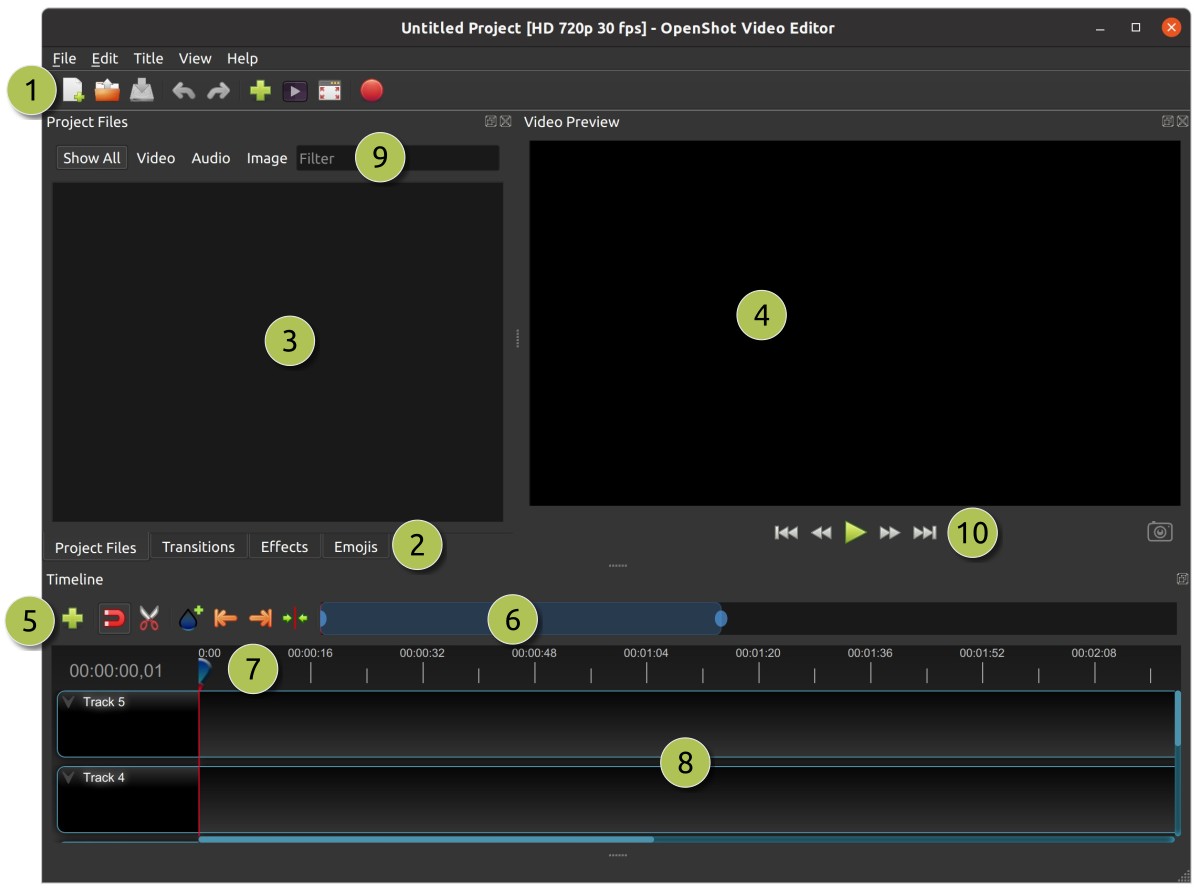
No |
Nama |
Deskripsi |
|---|---|---|
1 |
Bilah Alat Utama |
Berisi tombol untuk membuka, menyimpan, dan mengekspor proyek video Anda. |
2 |
Tab Fungsi |
Beralih antara File Proyek, Transisi, Efek, dan Emoji. |
3 |
File Proyek |
Semua file audio, video, dan gambar yang telah diimpor ke dalam proyek Anda. |
4 |
Jendela Pratinjau |
Ini adalah area tempat video akan diputar di layar. |
5 |
Bilah Alat Timeline |
Bilah alat ini berisi tombol yang digunakan untuk snapping, memasukkan penanda, memotong dengan pisau cukur, melompat antar penanda, dan memusatkan timeline pada playhead. Lihat Bilah Alat Timeline. |
6 |
Penggeser Zoom |
Penggeser ini akan mengatur skala waktu pada timeline Anda. Seret tepi kiri atau kanan untuk memperbesar atau memperkecil. Seret area biru untuk menggulir timeline ke kiri atau kanan. Klip dan transisi ditampilkan sebagai persegi panjang sederhana, untuk memberi konteks saat menyesuaikan zoom pada klip tertentu. |
7 |
Playhead / Penggaris |
Penggaris menunjukkan skala waktu, dan garis adalah play-head. Play-head mewakili posisi pemutaran saat ini. Kode waktu saat ini dapat diklik untuk memasukkan kode waktu yang tepat. Tahan tombol Shift saat menyeret playhead untuk menempel pada klip terdekat. |
8 |
Timeline |
Timeline memvisualisasikan proyek video Anda, serta setiap klip dan transisi dalam proyek Anda. Anda dapat menyeret mouse untuk memilih, memindahkan, atau menghapus beberapa item. |
9 |
Filter |
Saring daftar item yang ditampilkan (file proyek, transisi, efek, dan emoji) dengan menggunakan tombol ini dan kotak teks filter. Masukkan beberapa huruf dari apa yang Anda cari, dan hasilnya akan ditampilkan. |
10 |
Pemutaran |
Dari Kiri ke Kanan: Lompat ke Awal, Putar Mundur, Putar/Jeda, Maju Cepat, dan Lompat ke Akhir |
11 |
Jalur |
Area jalur yang berisi nama jalur, menu jalur, dan kontrol per-jalur seperti ikon kunci dan panel keyframe. |
Untuk petunjuk langkah demi langkah tentang penggunaan dasar OpenShot, pastikan untuk membaca Tutorial Cepat.
Tutorial Bawaan
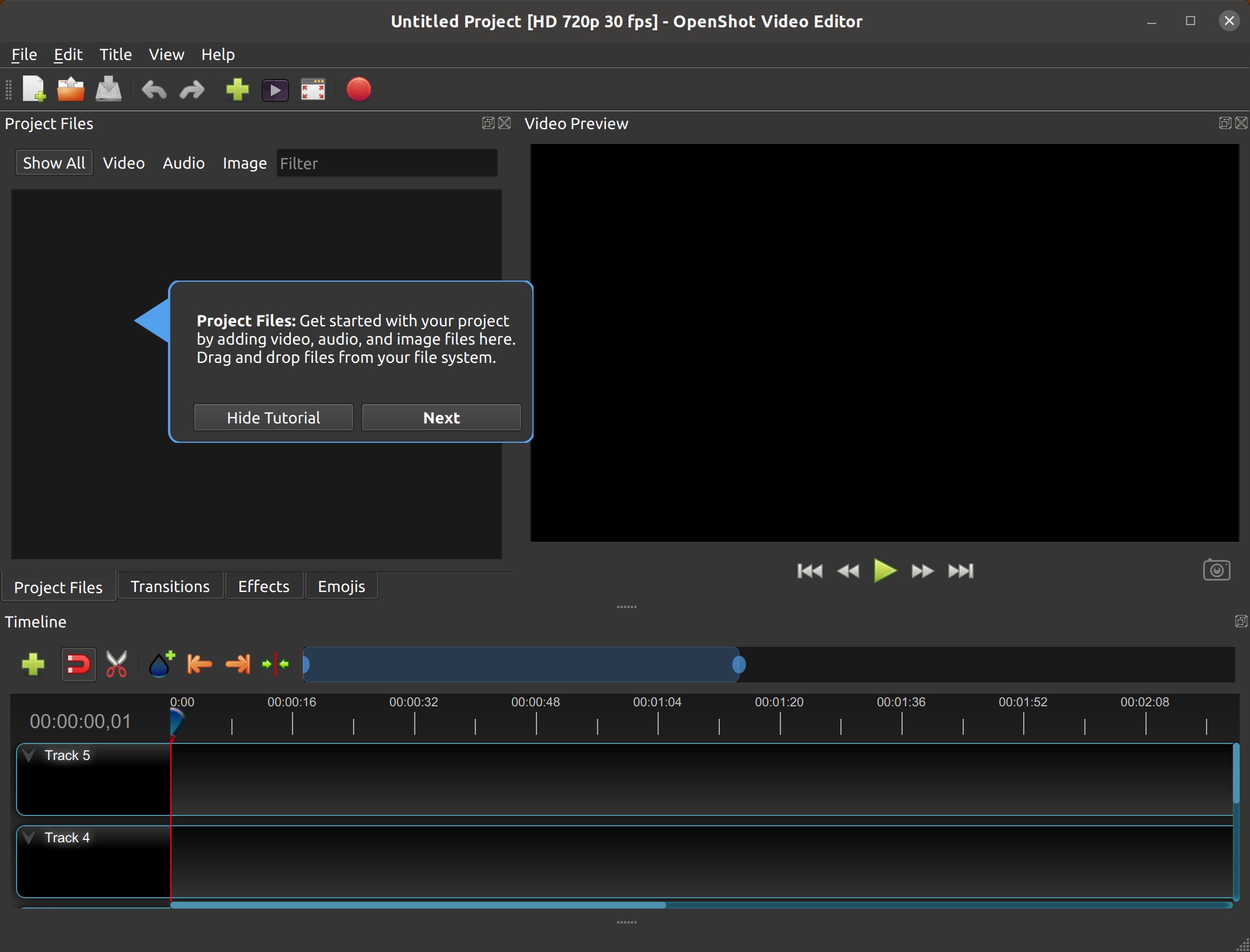
Saat pertama kali membuka OpenShot, Anda akan disambut dengan tutorial bawaan yang ramah. Tutorial ini akan menunjukkan dan menjelaskan dasar-dasarnya. Klik Berikutnya untuk melanjutkan ke topik berikutnya. Anda selalu dapat melihat tutorial ini lagi dari menu Bantuan→Tutorial.
Track & Lapisan
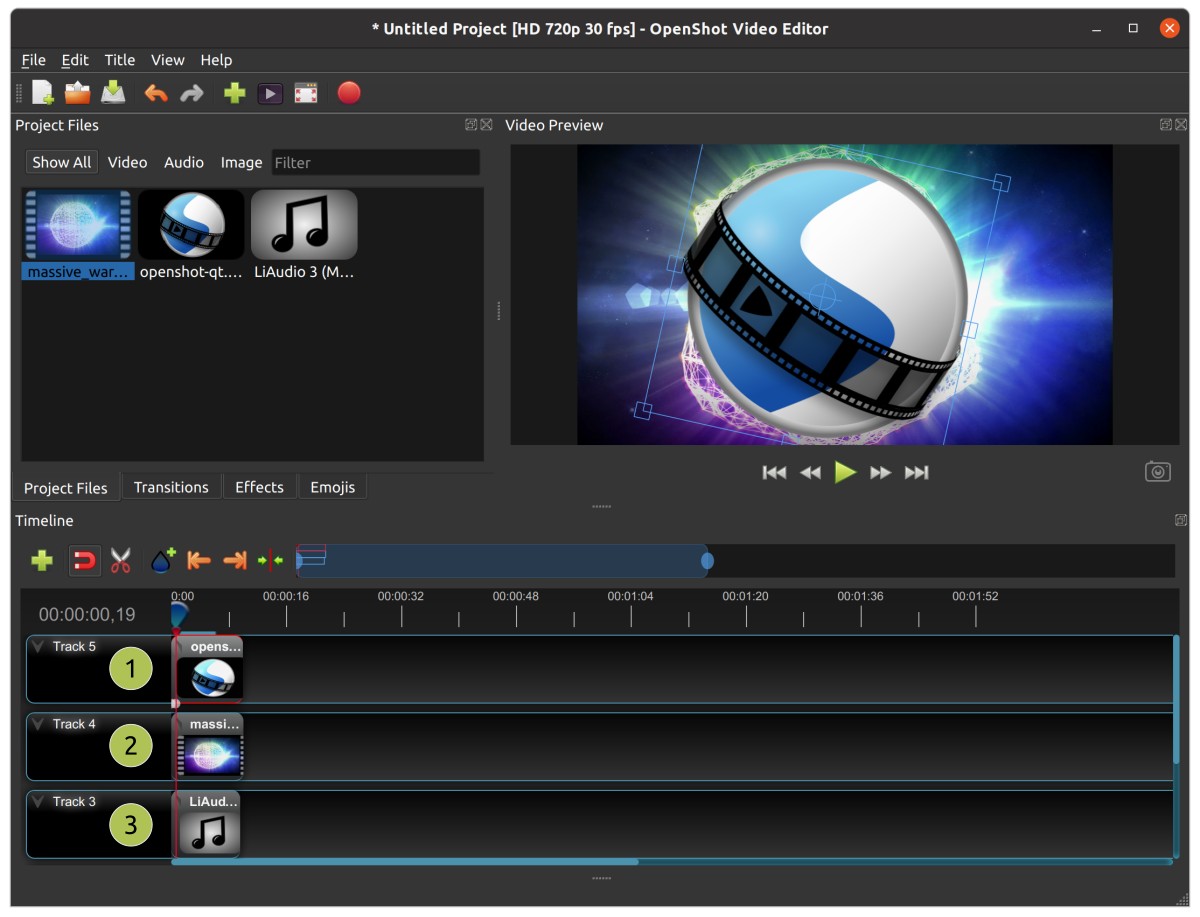
OpenShot menggunakan track untuk melapisi video dan gambar. Track paling atas adalah lapisan teratas, dan track paling bawah adalah lapisan terbawah. Jika Anda familiar dengan lapisan dalam aplikasi pengedit foto, maka Anda akan cukup familiar dengan konsep ini. OpenShot akan menumpuk lapisan dan mencampur setiap lapisan bersama-sama, seperti aplikasi pengedit foto. Anda dapat memiliki jumlah track tak terbatas, tetapi biasanya proyek video sederhana tidak memerlukan lebih dari 5 track.
Sebagai contoh, bayangkan proyek video dengan 3 track
No |
Nama |
Deskripsi |
|---|---|---|
1 |
Track Teratas |
Klip pada track ini akan selalu berada di atas dan terlihat. Biasanya watermark dan judul ditempatkan pada track yang lebih tinggi. |
2 |
Track Tengah |
Klip di tengah (mungkin terlihat atau tidak, tergantung apa yang ada di atasnya) |
3 |
Track Bawah |
Klip pada track ini akan selalu berada di bawah. Biasanya klip audio ditempatkan pada track yang lebih rendah. |
Bilah Alat Timeline
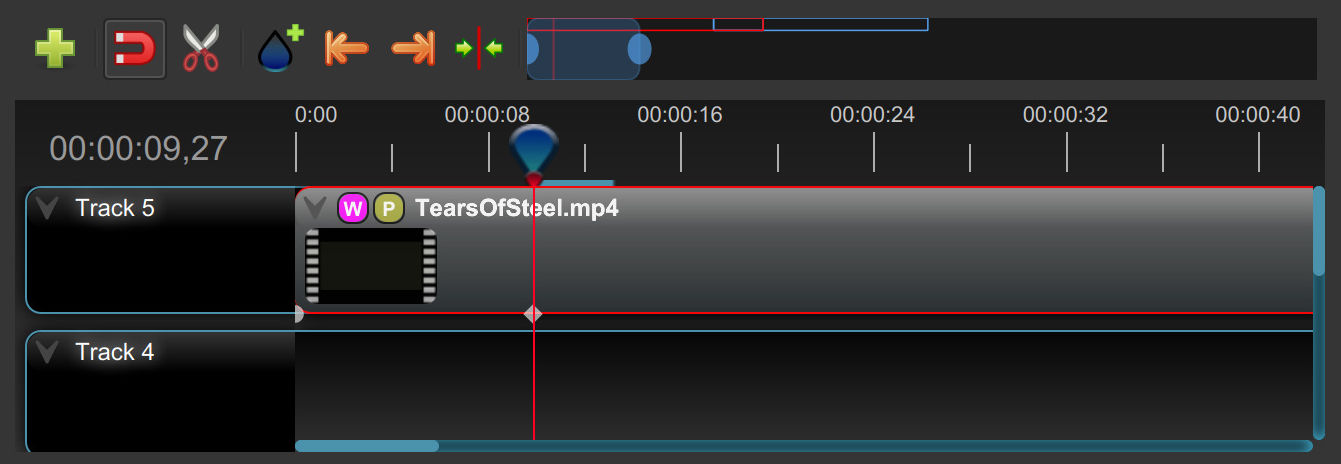
Untuk gambaran umum pengeditan timeline yang ramah pemula (seleksi, jalur, keyframe, dan alur kerja umum), lihat Garis Waktu.
No |
Grup Kontrol |
Deskripsi |
|---|---|---|
1 |
Tambah Track |
Tambahkan track baru ke timeline. Proyek baru secara default dimulai dengan 5 track. |
2 |
Batalkan / Ulangi |
Batalkan atau ulangi pengeditan timeline terbaru Anda. |
3 |
Snap, Ubah Waktu, Pisau |
Snap mengaktifkan penyelarasan magnetik. Alat Waktu memungkinkan pengubahan waktu dengan menyeret tepi klip. Alat Pisau memotong klip pada posisi yang diklik. |
4 |
Tambah Penanda, Penanda Berikutnya/Sebelumnya |
Tambahkan penanda di playhead dan lompat ke penanda/batas klip sebelumnya atau berikutnya. |
5 |
Pusatkan pada Playhead |
Pusatkan area timeline yang terlihat di sekitar posisi playhead saat ini. |
6 |
Penggeser Zoom |
Kontrol rentang timeline yang terlihat. Seret pegangan untuk memperbesar/memperkecil, seret tengah untuk menggeser, dan klik dua kali untuk menyesuaikan timeline. Anda juga dapat menggunakan Ctrl+Scroll Wheel, atau pada timeline QWidget tahan Ctrl dan seret dengan tombol tengah mouse untuk zoom halus. |
7 |
Tombol jalur (Kunci, Panel Keyframe) |
Kontrol per-jalur seperti kunci dan visibilitas panel keyframe. |
Pintasan Keyboard
Berikut adalah daftar pintasan keyboard default yang didukung oleh OpenShot. Anda dapat mengatur pintasan ini di jendela Preferensi, yang dibuka dengan memilih Edit→Preferences dari menu OpenShot. (Di macOS, pilih OpenShot Video Editor→Preferences.) Mempelajari beberapa pintasan ini dapat menghemat banyak waktu Anda!
Aksi |
Pintasan 1 |
Pintasan 2 |
Pintasan 3 |
|---|---|---|---|
Tentang OpenShot |
Ctrl+H |
||
Tambah Penanda |
M |
||
Tambah Track |
Ctrl+Y |
||
Tambahkan ke Timeline |
Ctrl+Alt+A |
||
Judul Animasi |
Ctrl+Shift+T |
||
Ajukan Pertanyaan... |
F4 |
||
Pusatkan pada Playhead |
Shift+C |
Alt+Up |
|
Tampilan Warna |
Alt+Shift+2 |
||
Pilih Profil |
Ctrl+Alt+P |
||
Bersihkan Semua Cache |
Ctrl+Shift+ESC |
||
Bersihkan Riwayat |
Ctrl+Shift+H |
||
Hapus Video yang Dioptimalkan |
Ctrl+Shift+O |
||
Bersihkan Data Tampilan Gelombang |
Ctrl+Shift+W |
||
Salin |
Ctrl+C |
||
Potong |
Ctrl+X |
||
Hapus Item |
Delete |
Backspace |
|
Hapus Item (Ripple) |
Shift+Delete |
||
Tampilan Detail |
Ctrl+Page Up |
||
Donasi |
F7 |
||
Duplikat |
Ctrl+Shift+/ |
||
Sunting Judul |
Alt+T |
||
Ekspor File Terpilih |
Ctrl+Shift+E |
||
Ekspor Video / Media |
Ctrl+E |
Ctrl+M |
|
Maju Cepat |
L |
||
Properti File |
Alt+I |
Ctrl+Klik Ganda |
|
Layar Penuh |
F11 |
||
Impor File... |
Ctrl+I |
||
Sisipkan Keyframe |
Alt+Shift+K |
||
Bergabung dengan Komunitas Kami... |
F5 |
||
Loncat ke Akhir |
End |
||
Loncat ke Awal |
Home |
||
Mulai Tutorial |
F2 |
||
Proyek Baru |
Ctrl+N |
||
Frame Berikutnya |
Kanan |
. |
|
Penanda Berikutnya |
Shift+M |
Alt+Kanan |
|
Geser kiri (1 Frame) |
Ctrl+Kiri |
||
Geser kiri (5 Frame) |
Shift+Ctrl+Kiri |
||
Geser kanan (1 Frame) |
Ctrl+Kanan |
||
Geser kanan (5 Frame) |
Shift+Ctrl+Kanan |
||
Buka Isi Bantuan |
F1 |
||
Buka Proyek... |
Ctrl+O |
||
Tempel |
Ctrl+V |
||
Beralih Putar/Jeda |
Spasi |
Atas |
Bawah |
Preferensi |
Ctrl+P |
||
Pratinjau Berkas |
Alt+P |
Klik Ganda |
|
Frame Sebelumnya |
Kiri |
, |
|
Penanda Sebelumnya |
Ctrl+Shift+M |
Alt+Kiri |
|
Properti |
U |
||
Keluar |
Ctrl+Q |
||
Beralih Pisau |
C |
B |
R |
Ulangi |
Ctrl+Shift+Z |
||
Laporkan Bug... |
F3 |
||
Mundur |
J |
||
Simpan Frame Saat Ini |
Ctrl+Shift+Y |
||
Simpan Frame Saat Ini |
Ctrl+Shift+Y |
||
Simpan Proyek |
Ctrl+S |
||
Simpan Proyek Sebagai... |
Ctrl+Shift+S |
||
Pilih Semua |
Ctrl+A |
||
Pilih Item (Gelombang) |
Alt+A |
Alt+Klik |
|
Batalkan Pilihan |
Ctrl+Shift+A |
||
Tampilan Sederhana |
Alt+Shift+0 |
||
Iris Semua: Simpan Kedua Sisi |
Ctrl+Shift+K |
||
Iris Semua: Simpan Sisi Kiri |
Ctrl+Shift+J |
||
Iris Semua: Simpan Sisi Kanan |
Ctrl+Shift+L |
||
Iris Terpilih: Simpan Kedua Sisi |
Ctrl+K |
||
Iris Terpilih: Simpan Sisi Kiri |
Ctrl+J |
||
Iris Terpilih: Simpan Sisi Kanan |
Ctrl+L |
||
Iris Terpilih: Simpan Kiri (Gelombang) |
W |
||
Iris Terpilih: Simpan Kanan (Gelombang) |
Q |
||
Beralih Penjepit |
S |
||
Pisah Berkas |
Alt+S |
Shift+Klik Ganda |
|
Tampilan Thumbnail |
Ctrl+Page Down |
||
Alihkan Waktu |
T |
||
Judul |
Ctrl+T |
||
Terjemahkan Aplikasi ini... |
F6 |
||
Batalkan |
Ctrl+Z |
||
Tampilkan Bilah Alat |
Ctrl+Shift+B |
||
Perbesar |
= |
Ctrl+= |
|
Perkecil |
- |
Ctrl+- |
|
Perbesar ke Garis Waktu |
\ |
Shift+\ |
Klik Ganda |
Tentang OpenShot
Gunakan Help→About OpenShot untuk memeriksa versi OpenShot Anda. Klik Copy di sebelah nomor versi untuk menyalin versi singkat dan laporan detail sistem, yang merupakan cara yang disarankan untuk membagikan informasi ini saat melaporkan bug atau meminta bantuan.
Contoh keluaran:
**OpenShot Version Info**
Version: 3.5.1-dev | libopenshot: 0.7.0
OS: Ubuntu 24.04
CPU: AMD Ryzen 7 8840HS w/ Radeon 780M Graphics (16 threads) | RAM: 15 GB
Cache: Memory, 900 MB, 905 frames, ahead 50%, pre-roll 24/48
Performance: Threads: OMP 16 | FFmpeg 16, Cards: Decode: None (0) | Encode: 0
Tampilan
Jendela utama OpenShot terdiri dari beberapa dock. Dock ini diatur dan ditempelkan bersama dalam sebuah kelompok yang kami sebut View. OpenShot mencakup Simple View, Color View, dan My Views (tata letak yang ditentukan pengguna).
Tampilan Sederhana
Ini adalah tampilan default, dan dirancang agar mudah digunakan, terutama untuk pengguna baru. Ini berisi Project Files di kiri atas, Preview Window di kanan atas, dan Timeline di bagian bawah. Jika Anda tidak sengaja menutup atau memindahkan dock, Anda dapat dengan cepat mengatur ulang semua dock ke lokasi default menggunakan menu View->Simple View di bagian atas layar.
Tampilan Warna
Tampilan ini berfokus pada koreksi warna dan scope. Ini memperbesar pratinjau video, menyembunyikan dock manajemen file, menjaga timeline dan properti tetap terlihat, menempatkan dock Color Wheels di kanan, dan menggabungkan dock Luma Waveform dan Histogram menjadi tab di bawahnya.
Tampilan Perekaman
Tampilan ini berfokus pada pembuatan rekaman baru di dalam OpenShot. Ini menampilkan Project Files, Video Preview, Timeline, dan dock Recording. Dock Properties digabungkan dengan Project Files sebagai tab, sehingga Anda dapat menampilkannya dari View->Docks->Properties tanpa mengganggu tata letak perekaman.
Dock Recording dapat merekam audio mikrofon, tangkapan layar, video webcam, atau kombinasi dari sumber-sumber tersebut. Ketika layar dan webcam direkam bersama, OpenShot dapat menempatkan webcam sebagai klip picture-in-picture di sudut. Klip kamera sudut tersebut menggunakan properti klip normal setelah ditambahkan ke timeline: Gravity memilih sudut, Scale X dan Scale Y mengatur ukuran sudut, Margin membuat area tata letak inset yang menjaga kamera dari tepi layar, dan Corner Radius membulatkan klip kamera tanpa menambahkan efek Mask terpisah. Lihat Properti Klip untuk detail. Lihat Merekam untuk alur kerja perekaman lengkap dan semua opsi sumber.
My Views
My Views memungkinkan Anda menyimpan pengaturan dock apa pun sebagai tata letak bernama dan memanggilnya secara instan. Ini ideal untuk alur kerja yang memerlukan pergantian antara mode pengeditan yang berbeda — misalnya, tata letak campuran audio yang rinci dan tata letak grading warna yang fokus — tanpa harus memposisikan ulang dock secara manual setiap kali.
Setiap tampilan yang disimpan menangkap posisi, ukuran, dan visibilitas setiap dock, serta tinggi timeline. Tampilan yang disimpan disimpan dalam pengaturan proyek Anda dan bertahan antar sesi.
Opsi menu View → My Views:
Item Menu |
Deskripsi |
|---|---|
Daftar tampilan yang ditentukan pengguna |
Klik untuk mengembalikan tata letak tersebut. Tampilan yang sedang aktif menunjukkan tanda centang. |
Perbarui "[name]" |
Simpan pengaturan dock Anda saat ini menggantikan tampilan aktif. |
Hapus "[name]" |
Hapus tampilan aktif (akan meminta konfirmasi terlebih dahulu). |
Simpan Tampilan Saat Ini Sebagai... |
Beri nama dan simpan pengaturan dock Anda saat ini sebagai tampilan baru. |
Alur kerja tipikal:
Atur dock Anda persis seperti yang Anda inginkan.
Buka View → My Views → Save Current View As... dan masukkan nama (misalnya "Audio Mix").
Kemudian, buka View → My Views dan klik nama tampilan untuk mengembalikan tata letak tersebut secara instan.
Jika Anda mengubah tata letak dan ingin menyimpan perubahan, pilih Update "Audio Mix" untuk menimpanya.
Dock
Setiap widget di jendela utama OpenShot ditempatkan dalam sebuah dock. Dock ini dapat diseret dan ditempelkan di sekitar jendela utama, bahkan dapat dikelompokkan bersama (menjadi tab). OpenShot akan selalu menyimpan tata letak dock jendela utama Anda saat keluar dari program. Membuka kembali OpenShot akan secara otomatis mengembalikan tata letak dock kustom Anda. Dock Scope dikelompokkan di bawah View->Scopes.
Nama Dock |
Deskripsi |
|---|---|
Teks |
Kelola dan tambahkan teks atau subtitle ke proyek video Anda. Memungkinkan Anda membuat, mengedit, dan mengelola data teks. Lihat efek Caption. |
Efek |
Jelajahi dan terapkan efek video dan audio ke klip video Anda. Termasuk filter, penyesuaian warna, dan efek khusus. Lihat Efek. |
Roda Warna |
Sunting kontrol roda Color Grade untuk global, bayangan, midtone, dan sorotan dari dock khusus di sisi kanan. |
Emoji |
Tambahkan grafik emoji ke proyek video Anda. Pilih dari berbagai emoji untuk memperkaya konten video Anda. |
Histogram |
Analisis distribusi tonal dan saluran dari frame pratinjau saat ini. |
Gelombang Luma |
Analisis distribusi kecerahan di seluruh frame pratinjau saat ini. |
Level Audio |
Pantau data level audio untuk frame pratinjau saat ini. |
File Proyek |
Lihat dan kelola semua file media yang diimpor ke proyek Anda. Atur, saring, dan beri tag pada file video, audio, dan gambar. Lihat Berkas. |
Properti |
Lihat dan edit properti efek, transisi, atau klip yang dipilih. Sesuaikan pengaturan seperti durasi, ukuran, posisi, dll... Lihat Properti Klip. |
Perekaman |
Rekam audio mikrofon, video layar, video webcam, atau rekaman gabungan. Lihat Merekam. |
Transisi |
Jelajahi dan terapkan transisi antar klip video. Pilih dari berbagai transisi wipe untuk menciptakan perubahan halus antar adegan. Lihat Transisi. |
Pratinjau Video |
Pratinjau keadaan proyek video Anda saat ini. Memungkinkan Anda memutar dan meninjau suntingan secara real-time. Lihat Pemutaran. |
Jika Anda secara tidak sengaja menutup atau memindahkan sebuah dock dan tidak dapat menemukannya lagi, ada beberapa solusi mudah. Pertama, Anda dapat menggunakan opsi menu View->Simple View di bagian atas layar, untuk mengembalikan tampilan ke pengaturan default. Atau Anda dapat menggunakan menu View->Docks->... untuk menampilkan atau menyembunyikan widget dock tertentu di jendela utama.