Klip
Di OpenShot, saat Anda menambahkan file proyek (video, gambar, dan audio) ke timeline, mereka muncul sebagai klip yang diwakili oleh persegi panjang dengan sudut membulat. Klip ini memiliki berbagai properti yang memengaruhi cara mereka dirender dan dikompositkan. Properti ini termasuk posisi, lapisan, skala, lokasi, rotasi, alpha, dan komposit (mode campuran) klip.
Anda dapat memeriksa properti klip dengan mengklik kanan dan memilih Properti atau dengan mengklik dua kali klip tersebut. Properti ditampilkan secara alfabetis di dock Properti, dan Anda dapat menggunakan opsi filter di bagian atas untuk menemukan properti tertentu. Lihat Properti Klip untuk daftar semua properti klip.
Untuk melakukan penyesuaian pada sebuah properti:
Untuk perubahan kasar, Anda dapat menyeret penggeser.
Untuk penyesuaian tepat, klik dua kali properti untuk memasukkan nilai yang tepat.
Jika properti melibatkan pilihan non-numerik, klik kanan atau klik dua kali untuk opsi.
Properti klip memainkan peran penting dalam sistem Animasi. Setiap kali Anda mengubah properti klip, sebuah key-frame secara otomatis dibuat pada posisi playhead saat ini. Jika Anda ingin perubahan properti berlaku sepanjang klip, pastikan playhead berada di atau sebelum awal klip sebelum melakukan penyesuaian. Anda dapat dengan mudah menemukan awal klip dengan menggunakan fitur penanda berikutnya/sebelumnya pada toolbar Timeline.
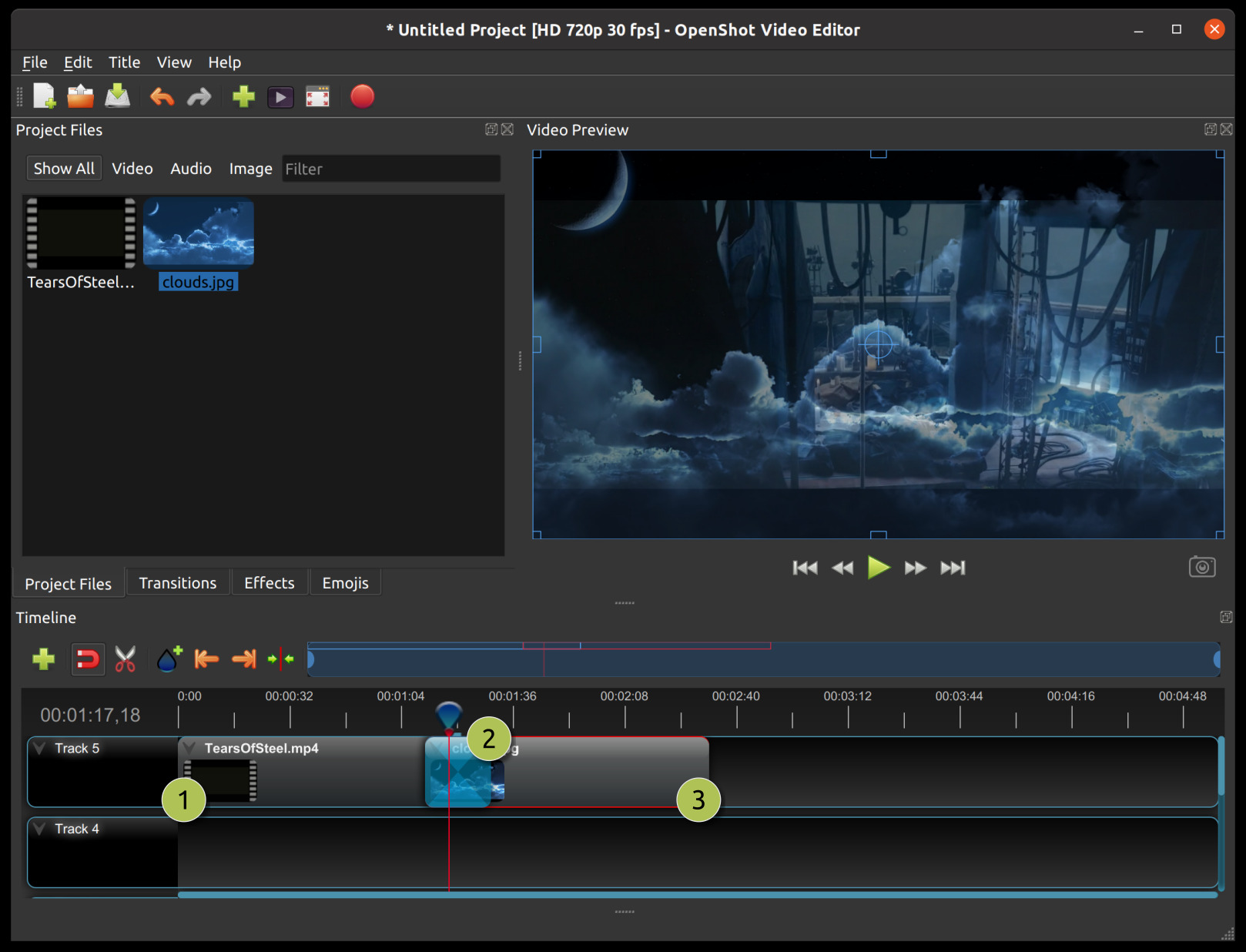
# |
Nama |
Deskripsi |
|---|---|---|
1 |
Klip 1 |
Sebuah klip video |
2 |
Transisi |
Transisi pudar bertahap antara 2 gambar klip (tidak memengaruhi audio) |
3 |
Klip 2 |
Sebuah klip gambar |
Memangkas & Memotong
OpenShot menyediakan berbagai cara untuk menyesuaikan posisi pemangkasan awal dan akhir sebuah klip (juga dikenal sebagai memangkas). Metode yang paling umum adalah mengklik dan menyeret tepi kiri atau kanan klip. Memangkas dapat digunakan untuk menghapus bagian yang tidak diinginkan dari awal atau akhir klip.
Untuk memotong klip menjadi bagian yang lebih kecil, OpenShot menawarkan beberapa opsi, termasuk membagi atau memotong klip pada posisi play-head (garis pemutaran vertikal). Memangkas dan memotong klip adalah alat yang kuat yang memungkinkan pengguna mengatur ulang bagian video dan menghapus bagian yang tidak diinginkan.
Berikut adalah daftar semua metode untuk memotong dan/atau memangkas klip di OpenShot:
Metode Memangkas & Memotong |
Deskripsi |
|---|---|
Mengubah Ukuran Tepi |
Arahkan mouse ke tepi klip dan ubah ukurannya dengan menyeret ke kiri atau kanan. Tepi kiri klip tidak dapat diubah ukurannya menjadi lebih kecil dari 0.0 (yaitu frame pertama dari file). Tepi kanan klip tidak dapat diubah ukurannya menjadi lebih besar dari durasi file (yaitu frame terakhir dari file). |
Potong Semua |
Saat play-head tumpang tindih dengan beberapa klip, klik kanan pada play-head dan pilih Potong Semua. Ini akan memotong semua klip yang berpotongan di semua trek. Anda juga dapat menggunakan pintasan keyboard Ctrl+Shift+K untuk menyimpan kedua sisi, Ctrl+Shift+J untuk menyimpan sisi kiri, atau Ctrl+Shift+L untuk menyimpan sisi kanan klip. |
Potong yang Dipilih |
Saat play-head tumpang tindih dengan sebuah klip, klik kanan pada klip dan pilih Potong. Ini menyediakan opsi untuk menyimpan sisi kiri, sisi kanan, atau kedua sisi klip. Alternatifnya, gunakan Ctrl+K untuk menyimpan kedua sisi, Ctrl+J untuk menyimpan sisi kiri, atau Ctrl+L untuk menyimpan sisi kanan. |
Potong yang Dipilih (Ripple) |
Potong klip yang dipilih pada posisi play-head, menyimpan sisi kiri (pintasan: W) atau sisi kanan (pintasan: Q), sambil menggeser penghapusan celah di seluruh trek saat ini. |
Alat Pisau Cukur |
Alat pisau cukur dari Toolbar Timeline memotong klip pada posisi saat diklik. Gunakan SHIFT untuk memotong dan menyimpan sisi kiri, atau CTRL untuk menyimpan sisi kanan. |
Dialog Pisah File |
Klik kanan pada sebuah file dan pilih Pisah File. Ini membuka dialog yang memungkinkan Anda membuat beberapa klip dari satu file video. |
Ingatlah bahwa metode pemotongan di atas juga memiliki Pintasan Keyboard, untuk menghemat lebih banyak waktu.
Jika beberapa klip dan/atau transisi yang dipilih memiliki tepi kiri atau tepi kanan yang sama, Anda dapat menyeret tepi bersama itu sekali untuk memotongnya bersama-sama.
Seleksi
Memilih klip dan transisi di timeline adalah bagian penting dari pengeditan di OpenShot. Berbagai metode seleksi tersedia untuk memperlancar alur kerja Anda, memungkinkan pengeditan klip dan transisi yang efisien.
Berikut adalah daftar semua metode untuk memilih klip di OpenShot:
Metode Seleksi |
Deskripsi |
|---|---|
Seleksi Kotak |
Klik dan seret kotak seleksi di sekitar klip atau transisi untuk memilih beberapa item sekaligus. Tahan Ctrl untuk menambahkan ke seleksi saat ini. |
Seleksi Klik |
Klik pada klip atau transisi untuk memilihnya. Ini akan membatalkan pilihan semua item lain kecuali Anda menahan Ctrl. |
Tambahkan ke Seleksi |
Tahan Ctrl saat mengklik untuk menambah atau menghapus klip dari seleksi saat ini, memungkinkan Anda memilih klip yang tidak bersebelahan. |
Seleksi Rentang |
Tahan Shift saat mengklik untuk memilih rentang klip/transisi dari seleksi sebelumnya ke seleksi baru. Ini juga mendukung rentang yang melintasi beberapa trek. |
Seleksi Ripple |
Tahan Alt saat mengklik untuk memilih ripple semua klip/transisi dari seleksi Anda hingga akhir trek. Ini selalu menambahkan ke seleksi saat ini, bahkan jika Ctrl tidak ditekan. |
Bersihkan Seleksi |
Klik di mana saja pada timeline atau pada klip/transisi baru untuk mengatur ulang seleksi saat ini, kecuali Ctrl ditekan. |
Pilih Semua |
Tekan Ctrl+A untuk memilih semua klip dan transisi di timeline. |
Batalkan Semua Pilihan |
Tekan Ctrl+Shift+A untuk membatalkan pilihan semua klip dan transisi di timeline. |
Menguasai teknik seleksi ini akan memperlancar proses pengeditan Anda, terutama saat menangani proyek yang kompleks. Untuk tips lebih lanjut tentang seleksi dan pengeditan, lihat bagian Memangkas & Memotong.
Menu Konteks
OpenShot memiliki banyak animasi preset dan properti klip yang hebat, seperti fading, sliding, zooming, membalik waktu, mengatur volume, dll... Preset ini dapat diakses dengan klik kanan pada klip, menampilkan menu konteks. Sebuah preset mengatur satu (atau lebih) properti klip untuk pengguna tanpa perlu mengatur properti key-frame secara manual. Lihat Properti Klip.
Beberapa preset memungkinkan pengguna untuk menargetkan awal, akhir, atau seluruh klip, dan sebagian besar preset memungkinkan pengguna untuk mengatur ulang properti klip tertentu. Misalnya, saat menggunakan preset Audio → Volume, pengguna memiliki opsi menu berikut:
Atur Ulang Volume — mengatur ulang volume ke tingkat asli.
Awal Klip — perubahan volume diterapkan di awal klip.
Akhir Klip — perubahan volume diterapkan di akhir klip.
Seluruh Klip — perubahan volume diterapkan ke seluruh klip.
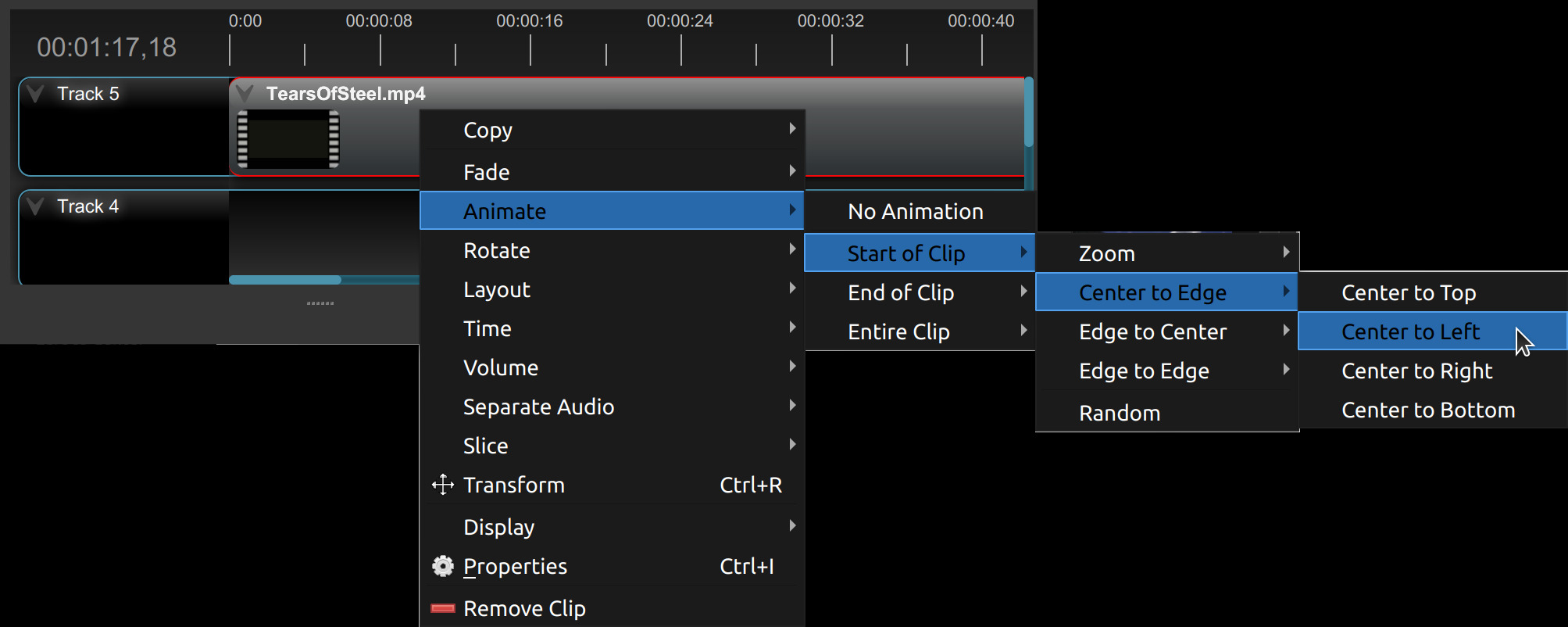
Nama Preset |
Deskripsi |
|---|---|
Salin / Potong / Tempel |
Salin data klip yang dipilih, potong klip yang dipilih, atau tempel data klip yang disalin. Salin mendukung klip penuh, efek, dan grup keyframe. |
Ratakan |
Ratakan tepi kiri atau kanan dari beberapa klip dan transisi yang dipilih (hanya ditampilkan saat beberapa klip dipilih). |
Fade |
Lunturkan klip masuk atau keluar — secara otomatis melunturkan video (alpha) dan/atau audio (volume) berdasarkan isi klip. |
Gerakan |
Tambahkan gerakan animasi ke klip: geser masuk/keluar, pantulan, blur, sapuan/sapuan fokus, zoom, efek penekanan di playhead, gerakan kamera, dan kredit bergulir. Hanya ditampilkan untuk klip visual. |
Transformasi |
Terapkan preset geometris ke klip: putar/balik, potong, atau tempel ke tata letak sudut. Juga menyediakan reset Tanpa Transformasi. Hanya ditampilkan untuk klip visual. |
Tampilan |
Terapkan preset gaya visual: gradasi warna, butiran film, pita analog, tajamkan, blur, bayangan, dan efek cahaya. Termasuk Sesuaikan Warna (editor Roda Warna) dan Analisis Warna (skop video). Hanya ditampilkan untuk klip visual. |
Kecepatan |
Balik, ulangi, percepat, atau perlambat video. Termasuk opsi Bekukan dan Bekukan & Zoom. |
Audio |
Kontrol properti audio: sesuaikan tingkat volume, lunturkan volume masuk/keluar, pisahkan saluran audio, tampilkan/sembunyikan gelombang waktu, atau buka skop Tingkat Audio. |
Potong |
Potong klip pada posisi playhead, dengan opsi untuk menyimpan salah satu sisi, kedua sisi, atau hapus bergelombang satu sisi. Hanya ditampilkan saat playhead tumpang tindih dengan klip. |
Properti |
Tampilkan panel properti untuk sebuah klip. |
Hapus Klip |
Hapus klip dari timeline. |
Fade
Preset Fade membuat luntur masuk atau keluar yang halus pada klip yang dipilih. Ini secara otomatis melunturkan video (alpha/opacity) dan/atau audio (volume) tergantung pada isi klip — klip video mendapatkan keduanya, klip hanya audio hanya mendapatkan luntur volume, dan klip gambar hanya mendapatkan luntur alpha.
Tanpa Luntur — menghapus semua keyframe luntur.
Luntur Masuk → Cepat / Lambat — luntur dari transparan/senyap di awal klip.
Luntur Keluar → Cepat / Lambat — luntur ke transparan/senyap di akhir klip.
Luntur Masuk dan Keluar → Cepat / Lambat — menerapkan luntur masuk di awal dan luntur keluar di akhir.
Luntur cepat berlangsung sekitar 1 detik; luntur lambat berlangsung sekitar 3 detik. Lihat Alpha dan Volume keyframe.
Contoh Penggunaan: Menerapkan efek fade-out pada klip video untuk mengakhiri adegan dengan lembut.
Tips: Luntur dan luntur volume adalah independen — gunakan Fade untuk luntur gabungan video+audio, atau gunakan Audio → Volume untuk hanya melunturkan audio.
Gerakan
Menu Motion menambahkan gerakan animasi ke klip visual menggunakan preset keyframe. Menu ini diatur dalam beberapa submenu. Lihat Lokasi X dan Lokasi Y dan Skala X dan Skala Y keyframe.
Tanpa Gerakan — menghapus semua keyframe gerakan dari klip.
Masuk — animasi masuk diterapkan di awal klip:
Kembali Masuk (Dari Bawah / Kiri / Kanan / Atas) — klip melewati posisi dan memantul kembali ke posisi.
Blur Masuk — klip memudar masuk dari blur gerakan.
Pantulan Masuk (Tengah / Dari Bawah / Kiri / Kanan / Atas) — klip memantul saat masuk.
Sapuan Fokus Masuk (Perluasan Lingkaran / Penyusutan Lingkaran / Dari Bawah / Kiri / Kanan / Atas) — klip ditampilkan dengan sapuan sambil mempertajam dari blur ke fokus.
Muncul Cepat — klip membesar dengan cepat dari ketiadaan.
Geser Masuk (Dari Bawah / Kiri / Kanan / Atas) — klip meluncur ke layar.
Spiral Masuk — klip berputar masuk sambil membesar.
Sapuan Masuk (Perluasan Lingkaran / Penyusutan Lingkaran / Dari Bawah / Kiri / Kanan / Atas) — klip ditampilkan dengan sapuan.
Keluar — animasi keluar diterapkan di akhir klip (mencerminkan opsi Masuk: Kembali Keluar, Blur Keluar, Pantulan Keluar, Sapuan Fokus Keluar, Muncul Keluar, Geser Keluar, Spiral Keluar, Sapuan Keluar).
Penekanan — animasi singkat yang menarik perhatian disisipkan pada posisi playhead saat ini (tidak diterapkan di seluruh klip). Berguna untuk sorotan tengah klip: Bounce, Flash, Heartbeat, Jello, Pulse, Rubber Band, Shake X, Shake Y, Swing, Tada, Wobble.
Kamera — mensimulasikan gerakan kamera pada klip dengan menganimasikan skala dan posisi:
Zoom → Masuk / Keluar — dorongan masuk atau tarikan keluar yang sederhana.
Pan → Arah Otomatis / Kiri ke Kanan / Kanan ke Kiri / Atas ke Bawah / Bawah ke Atas — pan kamera lateral. Arah Otomatis memilih arah terbaik berdasarkan rasio aspek klip.
Zoom & Pan → Masuk atau Keluar, dengan varian arah — menggabungkan zoom dengan pan (gaya Ken Burns). Arah Otomatis memilih arah terbaik berdasarkan rasio aspek klip.
Kredit — animasi kredit bergulir: Gulir ke Atas dan Gulir ke Bawah.
Tips: Preset penekanan ditempatkan pada posisi playhead saat ini, jadi posisikan playhead pada momen yang ingin Anda sorot sebelum menerapkannya.
Tips: Preset kamera menggunakan Arah Otomatis secara default, yang memilih arah pan optimal untuk media lebar atau tinggi agar menghindari garis hitam.
Putar
Submenu Transformasi → Putar memperkenalkan rotasi dan pembalikan klip yang mudah. Ini memungkinkan penyesuaian orientasi dengan memutar dan membalik klip untuk transformasi visual kreatif. Lihat Rotasi key-frame.
Tanpa Rotasi — menghapus semua keyframe rotasi.
Putar 90 (Kanan) — memutar klip 90 derajat searah jarum jam.
Putar 90 (Kiri) — memutar klip 90 derajat berlawanan arah jarum jam.
Putar 180 (Balik) — membalik klip terbalik.
Contoh Penggunaan: Memutar foto atau video sebesar 90 derajat (video potret menjadi lanskap).
Contoh Penggunaan: Jika video Anda terbalik, putar 180 derajat untuk memperbaiki orientasi.
Tata Letak
Submenu Transformasi → Tata Letak menyesuaikan ukuran klip dan menempelkannya ke sudut layar yang dipilih, berguna untuk efek picture-in-picture atau watermark. Lihat Lokasi X dan Lokasi Y, Skala X dan Skala Y, Margin, dan Radius Sudut key-frame.
Atur Ulang Tata Letak — menghapus semua keyframe tata letak.
Ukuran 1/4 — menempatkan klip pada 1/4 layar di tengah, kiri atas, kanan atas, kiri bawah, atau kanan bawah.
Tampilkan Semua (Pertahankan Rasio) — menyesuaikan seluruh bingkai klip dalam layar sambil mempertahankan rasio aspeknya.
Tampilkan Semua (Distorsi) — meregangkan seluruh bingkai klip untuk mengisi layar, mengabaikan rasio aspek.
Contoh Penggunaan: Menempatkan logo di sudut video menggunakan preset layout.
Tips: Gunakan Margin untuk membuat area tata letak inset untuk klip, dan Radius Sudut untuk membulatkan klip kamera picture-in-picture tanpa menambahkan efek Mask.
Tips: Gabungkan dengan preset animasi untuk transisi dinamis yang melibatkan pengubahan ukuran dan pemindahan posisi.
Kecepatan
Menu Kecepatan mengatur kecepatan pemutaran klip, memungkinkan pemutaran mundur, time-lapse, gerak lambat, pembekuan, dan efek pengulangan. Lihat Waktu key-frame.
Atur Ulang Kecepatan — mengembalikan klip ke kecepatan normal 1×.
Mundur — memutar klip mundur dengan kecepatan normal.
Percepat → Maju / Mundur → 2×, 4×, 8×, 16× — mempercepat pemutaran ke arah mana pun.
Perlambat → Maju / Mundur → 1/2×, 1/4×, 1/8×, 1/16× — memperlambat pemutaran ke arah mana pun.
Ulang — lihat di bawah.
Bekukan — membekukan pada bingkai di posisi playhead saat ini selama 2, 4, 6, 8, 10, 20, atau 30 detik.
Bekukan & Zoom — membekukan dan sekaligus memperbesar bingkai yang dibekukan itu.
Gerak lambat — Perlambat → 1/2× atau 1/4× untuk rekaman yang dreamy atau dramatis.
Time-lapse — Percepat → 8× atau 16× untuk memadatkan jam menjadi detik.
Perubahan kecepatan bertahap — gunakan alat Timing untuk menyeret tepi klip dan membuat perubahan kecepatan yang terasa alami; OpenShot secara otomatis mengatur skala semua keyframe.
Tips: Gabungkan Bekukan dengan Percepat untuk efek hentakan-beku-lalu-maju cepat.
Ulangi
Gunakan Kecepatan → Ulang untuk memutar klip beberapa kali, tanpa membuat kurva waktu secara manual. OpenShot menulis keyframe Waktu yang diperlukan untuk Anda (Anda dapat mengeditnya nanti).
Jalur menu
Kecepatan → Ulang → Loop → Maju – memutar dari kiri ke kanan, lalu mulai lagi dari awal
Kecepatan → Ulang → Loop → Mundur – memutar dari kanan ke kiri, lalu mulai lagi dari akhir
Kecepatan → Ulang → Ping-Pong → Maju – maju, lalu mundur, lalu maju…
Kecepatan → Ulang → Ping-Pong → Balik – mundur, lalu maju, lalu mundur…
Custom… – membuka dialog untuk opsi tambahan (lihat di bawah)
Jumlahnya terbatas (2x, 3x, 4x, 5x, 8x, 10x, atau angka khusus). Contoh: “Maju lalu mundur dan berhenti” = Ping-Pong → Forward → 2x.
Apa yang diulang
Ulangi selalu berlaku pada bagian masuk/keluar klip yang sedang dipangkas.
Kurva Time ditandai dengan bentuk sederhana: - Loop Forward = gergaji naik - Loop Reverse = gergaji turun - Ping-Pong = segitiga (arah berubah setiap putaran)
Untuk menghindari frame ganda di sambungan, frame terakhir setiap putaran tidak digandakan.
Keyframe selama Pengulangan
Saat menggunakan Ulangi, OpenShot juga akan mengulang keyframe lain yang ditemukan di bagian yang dipangkas (lokasi, skala, efek, dll.) ke setiap putaran agar animasi tetap sinkron.
Keyframe yang diulang mempertahankan waktu relatifnya di setiap putaran.
Ulangi Kustom (opsi dialog)
Pola: Loop | Ping-Pong
Arah: Maju | Mundur
Putaran: bilangan bulat (2 atau lebih). Ini adalah jumlah kali pemutaran.
Tunda: angka + satuan [frame | ms | detik]. Ini adalah jeda opsional antara setiap putaran pengulangan.
Perubahan Kecepatan (%): % perubahan kecepatan per putaran (opsional). Positif mempercepat setiap putaran; negatif memperlambat setiap putaran.
Atur Ulang
Kecepatan → Atur Ulang Kecepatan sepenuhnya menghapus kurva Waktu apa pun (termasuk Ulang) dan mengembalikan klip ke pemutaran aslinya, tanpa menghapus keyframe non-Waktu asli Anda.
Alat Pengatur Waktu
Cara lain untuk mengubah kecepatan klip adalah dengan alat Timing pada toolbar timeline. Aktifkan ikon jam dan seret tepi klip. Memperpanjang klip memperlambat pemutaran, sementara mempersingkatnya mempercepat klip. Semua keyframe pada klip dan efeknya diskalakan sehingga posisi relatifnya tetap utuh.
Tampilan
Menu Tampilan menerapkan preset gaya visual satu klik ke klip. Semua preset bekerja dengan menambahkan atau memperbarui efek pada klip — Anda dapat memeriksa atau menganimasikannya lebih lanjut di dock Properti. Menu ini diatur menjadi empat submenu plus dua aksi langsung di bagian bawah.
Atur Ulang Tampilan — menghapus semua efek yang dikelola Tampilan (Pewarnaan Warna, Butiran Film, Pita Analog, Penajaman, Blur, Bayangan, Cahaya) dari klip yang dipilih dalam satu langkah.
Warna — menerapkan efek Pewarnaan Warna dengan salah satu dari empat preset cepat:
Kontras Otomatis — meningkatkan kontras dengan mencerahkan bayangan dan menarik sorotan.
Terang Bayangan — mencerahkan area gelap gambar.
Hangatkan — menggeser keseimbangan warna ke nada oranye/amber yang hangat.
Tingkatkan Warna — meningkatkan saturasi warna.
Film — simulasi film sinematik:
Butiran Film → Tanpa Butiran Film, lalu: 35mm Halus, 35mm Klasik, 35mm Kasar, 16mm Klasik, Super 8, ISO Tinggi — menambahkan butiran fotografi dengan berbagai kekuatan dan ukuran.
Pita Analog → Tanpa Pita Analog, lalu: Halus, VHS, Berat — menambahkan noise pita dan degradasi warna untuk tampilan video retro.
Fokus — penyesuaian ketajaman:
Penajaman → Tanpa Penajaman, lalu: Halus, Sedang, Kuat — menajamkan detail halus.
Blur → Tanpa Blur, lalu: Fokus Lembut, Sedang, Berat — melembutkan gambar.
Pencahayaan — lapisan cahaya dan bayangan:
Bayangan → Tanpa Bayangan, lalu: Halus, Lembut, Kuat, Panjang — memberikan bayangan jatuh di seluruh klip.
Cahaya → Tanpa Cahaya, lalu: Putih Lembut, Hangat, Neon, Cahaya Dalam — menambahkan efek halo atau cahaya lembut.
Di bagian bawah menu Tampilan:
Sesuaikan Warna — membuka dock Roda Warna untuk pewarnaan manual penuh dengan roda lift/gamma/gain, kurva, dan penggeser campuran Jumlah/Luma.
Analisis Warna — membuka scope video Gelombang Luma dan Histogram di sisi kanan jendela, digabungkan dalam tab.
Tips: Setiap submenu Tampilan memiliki opsi "Tanpa …" di atas untuk menghapus hanya efek tersebut tanpa memengaruhi yang lain.
Tips: Setelah menerapkan preset Tampilan, klik dua kali lencana efek pada klip (atau gunakan Properti) untuk menyempurnakan setiap parameter atau menganimasikannya seiring waktu.
Audio
Menu Audio mengelompokkan semua aksi klip terkait audio dalam satu tempat.
Volume — mengontrol tingkat audio klip. Lihat Volume keyframe.
Atur Ulang Volume — menghapus semua keyframe volume, kembali ke volume penuh (1×).
Level — mengatur persentase volume tetap (0 % hingga 130 %) untuk seluruh klip.
Fade In → Cepat / Lambat — memudar volume dari keheningan di awal klip.
Fade Out → Cepat / Lambat — memudar volume ke keheningan di akhir klip.
Fade In dan Out → Cepat / Lambat — menerapkan fade-in dan fade-out volume.
Pisahkan — memisahkan trek audio dari klip:
Klip Tunggal (semua saluran) — membuat satu klip audio terpisah pada lapisan di bawah klip asli.
Beberapa Klip (setiap saluran) — membuat klip audio terpisah untuk setiap saluran audio, pada beberapa lapisan di bawah klip asli.
Tampilkan Gelombang / Sembunyikan Gelombang — mengalihkan visualisasi gelombang audio di timeline untuk klip audio saja. Hanya ditampilkan untuk klip yang tidak memiliki trek video.
Analisis Level — membuka dock scope Level Audio. Jika dock scope lain sudah terbuka, OpenShot menggabungkan Level Audio ke dalam tab bersama mereka.
Contoh Penggunaan: Menerapkan fade-out volume secara bertahap untuk transisi antar adegan.
Contoh Penggunaan: Mengekstrak musik latar dari klip video untuk kontrol volume independen.
Tips: Gunakan Audio → Volume → Fade In/Out untuk fade audio saja. Gunakan menu Fade tingkat atas untuk fade gabungan video+audio.
Potong
Alat Slice memungkinkan Anda memotong klip pada posisi play-head (garis vertikal yang menunjukkan posisi Anda saat ini di timeline). Ini akan membagi klip menjadi dua bagian terpisah tepat di titik di mana play-head berada.
Slicing adalah fitur utama untuk membuat suntingan presisi dan mengatur ulang bagian video Anda. Anda dapat memotong klip dan memilih untuk menyimpan satu sisi atau keduanya, dan dengan opsi ripple, Anda dapat secara otomatis menggeser klip lain pada trek yang sama untuk mengisi celah yang disebabkan oleh pemotongan.
Opsi Pemotongan:
Simpan Kedua Sisi: Opsi ini membagi klip menjadi dua bagian, menyimpan semuanya di kedua sisi play-head. Berguna saat Anda ingin memecah klip menjadi bagian-bagian tanpa menghapus apapun.
Simpan Sisi Kiri: Opsi ini memotong klip dan menghapus bagian di sebelah kanan play-head, hanya menyimpan bagian sebelum play-head. Gunakan ini untuk menghilangkan bagian klip setelah titik saat ini.
Simpan Sisi Kanan: Opsi ini memotong klip dan menghapus bagian di sebelah kiri play-head, hanya menyimpan bagian setelah play-head. Berguna untuk memangkas awal klip dan menyimpan sisanya.
Ripple Slicing: Ripple slicing tidak hanya memotong klip tetapi juga menggeser klip dan transisi yang mengikuti untuk menutup celah. Dengan cara ini, timeline Anda tetap berkelanjutan tanpa ruang kosong setelah pemotongan, menghemat waktu Anda dari penyesuaian manual klip berikutnya.
Tips untuk Pemula:
Contoh: Jika ada bagian klip yang tidak Anda inginkan (seperti akhir adegan), gunakan Simpan Sisi Kiri atau Simpan Sisi Kanan untuk menghapusnya. Jika Anda ingin membagi adegan menjadi beberapa bagian kecil untuk diatur ulang, gunakan Simpan Kedua Sisi.
Tips Cepat: Slicing juga dapat digunakan untuk memecah klip panjang menjadi bagian-bagian kecil, memudahkan pengelolaan dan penyuntingan setiap bagian secara terpisah.
Untuk panduan lengkap tentang slicing dan semua pintasan keyboard yang tersedia, lihat bagian Memangkas & Memotong.
Transformasi
Menu konteks Transform menyediakan aksi preset geometris untuk klip visual:
Tanpa Transformasi — menghapus semua preset Putar, Tata Letak, dan potong dari klip yang dipilih dalam satu langkah.
Putar — putar atau balik klip. Lihat bagian Putar di atas.
Potong — tambahkan atau hapus efek potong. Lihat bagian Potong di bawah.
Tata Letak — ubah ukuran dan tempelkan klip ke sudut atau posisi yang sesuai. Lihat bagian Tata Letak di atas.
Alat Transformasi
Alat Transformasi memungkinkan Anda menyesuaikan klip dengan cepat langsung di jendela pratinjau, tanpa harus mengubah lokasi, skala, rotasi, shear, dan nilai asal rotasi satu per satu. OpenShot secara otomatis menampilkan Alat Transformasi setiap kali Anda memilih klip di timeline, dengan garis dan pegangan berwarna biru yang digambar di sekitar klip yang dipilih. Anda juga dapat memilih beberapa klip sekaligus dengan Ctrl atau Shift; dalam kasus tersebut, pratinjau menampilkan satu set pegangan di sekitar seluruh pilihan, dan setiap gerakan, skala, atau rotasi diterapkan ke semua klip yang dipilih bersama-sama.
Menggeser kotak biru akan menyesuaikan skala gambar.
Menggeser bagian tengah akan memindahkan lokasi gambar.
Menggeser mouse di luar garis biru akan memutar gambar.
Tahan Ctrl atau Shift saat memutar untuk menempel pada kenaikan 15 derajat.
Menggeser sepanjang garis biru akan membengkokkan (shear) gambar ke arah tersebut.
Menggeser lingkaran di tengah akan memindahkan titik asal yang mengontrol pusat rotasi.
Catatan: Perhatikan posisi play-head (garis pemutaran merah). Keyframe dibuat secara otomatis pada posisi pemutaran saat ini, untuk membantu membuat animasi dengan cepat. Jika Anda ingin mentransformasi klip tanpa animasi, pastikan playhead berada sebelum (di kiri) klip Anda. Anda juga dapat menyesuaikan properti klip yang sama secara manual di editor properti, lihat Properti Klip.

Usage Example: Use the transform handles to resize and reposition a clip for a picture-in-picture effect.
Tip: Use these handles to precisely control a clip's appearance.
Potong
Submenu Transformasi → Potong menambahkan efek potong ke klip yang dipilih dan menampilkan pegangan potong interaktif di pratinjau video. Submenu ini menawarkan:
Tanpa Potong – hapus efek potong yang ada.
Potong (Tanpa Ubah Ukuran) – potong klip tanpa mengubah skala area yang tersisa.
Potong (Ubah Ukuran) – potong klip dan ubah skala area yang dipotong untuk mengisi bingkai.
Seret pegangan biru untuk menyesuaikan batas potong, pindahkan area yang dipotong, atau geser pegangan tengah untuk memposisikan ulang gambar di dalam area potong.
Gelombang
Aksi Audio → Tampilkan Gelombang / Sembunyikan Gelombang mengalihkan apakah klip audio saja menampilkan visualisasi gelombang pada timeline alih-alih thumbnail default. Opsi ini hanya muncul untuk klip yang tidak memiliki trek video.
Contoh Penggunaan: Menampilkan gelombang audio untuk pengeditan dan penyelarasan audio yang tepat.
Tips: Gunakan ini untuk secara visual menemukan bagian keras atau pelan dalam klip musik tanpa membuka scope audio.
Cara skala gelombang timeline
Gelombang timeline adalah alat bantu pengeditan: mereka membantu Anda menemukan ucapan, ketukan, keheningan, dan transien, serta membandingkan tingkat perkiraan dari berbagai klip. Data gelombang baru mempertahankan tingkat puncak absolut sumber. OpenShot tidak memperbesar setiap file yang sunyi sampai puncak tertingginya memenuhi klip, sehingga rekaman yang sunyi tetap terlihat lebih pelan daripada rekaman yang keras.
Amplitudo linier murni akurat tetapi membuat ucapan biasa sulit dilihat. Oleh karena itu, OpenShot menerapkan kurva tampilan akar kuadrat yang tetap dan lembut. Ini memperluas detail yang berguna sambil mempertahankan urutan tingkat: sumber yang lebih keras selalu tampak lebih tinggi daripada sumber yang lebih pelan. Kurva hanya mengubah gambar; tidak mengubah, menormalkan, atau memproses audio yang direkam.
Tingkat Puncak |
Tinggi Tampilan |
Seperti Apa Biasanya Terlihat |
|---|---|---|
|
100% |
Puncak skala penuh; periksa kemungkinan kliping. |
|
71% |
Transien kuat atau audio program keras. |
|
50% |
Ucapan sehat atau audio menonjol lainnya. |
|
32% |
Ucapan sedang atau audio latar program. |
|
10% |
Nada ruangan sunyi atau lantai kebisingan mikrofon. |
|
3% |
Detail sangat sunyi dekat garis tengah. |
OpenShot mengambil sampel amplop puncak dan RMS pada interval waktu reguler. Amplop luar yang lebih terang menunjukkan puncak dan transien singkat; amplop dalam yang padat menunjukkan energi RMS yang berkelanjutan. Keduanya mengikuti kurva Volume dan Waktu klip dan menggunakan kurva tampilan tetap yang sama. Garis tengah halus menjaga bagian sunyi tetap dapat dikenali tanpa membuatnya terlihat lebih keras dari sebenarnya.
Gelombang baru menggunakan 200 sampel per detik secara default, menyediakan beberapa pengukuran dalam satu frame video tipikal. Ubah kepadatan ini dengan Edit → Preferensi → Timeline → Sampel Gelombang (per detik). Nilai yang lebih tinggi menunjukkan lebih banyak detail saat diperbesar tetapi meningkatkan ukuran data proyek dan waktu analisis. Pelukis mengurangi data padat menjadi piksel timeline yang terlihat, dan cache gelombang yang dirender menjaga pengguliran dan pengecatan ulang normal tetap murah. Pratinjau mikrofon langsung menggunakan kepadatan yang dipilih dan tampilan puncak/RMS yang sama seperti rekaman selesai.
Proyek yang disimpan oleh versi OpenShot yang lebih lama dapat berisi data gelombang yang dinormalisasi puncaknya secara independen. Gelombang ini tidak memiliki penanda format, jadi OpenShot sengaja menampilkannya dengan skala warisan asli. Mereka tetap familiar daripada menjadi sangat tipis secara tak terduga. Data gelombang lama tanpa kepadatan yang disimpan menggunakan default 20 sampel per detik asli, dan data tanpa amplop RMS tetap menjadi satu gelombang padat. Sebuah proyek dapat dengan aman berisi gelombang warisan dan baru bersama-sama.
Untuk menghasilkan ulang data gelombang yang di-cache menggunakan metode saat ini, pilih Edit → Bersihkan → Data Tampilan Gelombang, lalu tampilkan gelombang lagi. Ini hanya mempengaruhi data tampilan yang di-cache dan tidak mengubah file media atau audionya.
Catatan
Amplop puncak mengidentifikasi tingkat transien dan kemungkinan kliping; RMS merangkum energi berkelanjutan tetapi bukan pengukuran standar kekerasan suara. Gunakan scope Level Audio dan telinga Anda saat mencampur. Lihat Pemutaran untuk pemecahan masalah audio.
Properti
Preset Properti membuka panel properti untuk klip, memungkinkan akses cepat untuk penyesuaian properti klip, seperti lokasi, skala, rotasi, dll... Lihat Properti Klip.
Contoh Penggunaan: Menyesuaikan properti klip seperti opasitas, volume, atau posisi.
Tip: Terapkan preset ini untuk mempermudah penyesuaian semua properti klip dalam satu dock.
Salin / Potong / Tempel
Preset Salin / Tempel memungkinkan menyalin dan menempel keyframe, efek, atau menggandakan seluruh klip beserta keyframenya. Tempel akan membuat klip baru di posisi kursor mouse Anda. Jika Anda memilih satu atau lebih klip sebelum menempel, Anda dapat menempel "di atas" klip-klip tersebut dengan klip Anda saat ini.
Contoh Penggunaan: Menggandakan klip dengan animasi rumit untuk digunakan kembali di bagian proyek yang berbeda.
Tip: Gunakan preset ini untuk menyalin animasi atau efek ke beberapa klip.
Tip: Memilih beberapa klip sebelum menempel akan mengatur keyframe dan/atau efek untuk semua klip.
Tip: Anda dapat menyalin satu efek, dan menempelkannya ke beberapa klip yang dipilih.
Hapus Celah
Opsi Hapus Celah dan Hapus Semua Celah membantu Anda menghilangkan celah antara klip di timeline dengan cara menggeser klip-klip berikutnya untuk menutup celah. Opsi ini dapat diakses melalui menu konteks dan hanya tersedia saat celah terdeteksi.
Hapus Celah: - Opsi ini menghapus celah tertentu antara dua klip di timeline. Klik kanan pada celah antara klip untuk mengakses opsi Hapus Celah. - Penggunaan: Gunakan opsi ini untuk cepat menghilangkan celah tertentu yang disebabkan oleh pemotongan atau penggunaan alat pisau.
Hapus Semua Celah: - Opsi ini menghapus semua celah antara klip di timeline untuk seluruh trek. Klik kanan pada nama trek untuk mengakses opsi Hapus Semua Celah. - Penggunaan: Ideal untuk trek yang berisi klip berurutan, seperti slideshow foto, di mana tidak diinginkan celah.
Hapus Klip
Opsi Hapus Klip memungkinkan Anda menghapus klip dari timeline. Menghapus klip adalah bagian penting dalam mengatur proyek dan menghilangkan bagian yang tidak diinginkan. Menghapus klip juga dapat memengaruhi klip di sekitarnya. Jika Anda ingin membersihkan celah yang tersisa setelah menghapus klip, ada beberapa opsi untuk menyesuaikan timeline secara otomatis.
Cara Menghapus Klip: Untuk menghapus klip, cukup pilih dan tekan Delete pada keyboard Anda, atau klik kanan klip dan pilih Hapus Klip dari menu konteks. Anda juga dapat memilih beberapa klip sekaligus dengan menahan tombol Ctrl dan mengklik klip tambahan, lalu menghapus semuanya sekaligus.
Hapus Bergelombang: Jika Anda ingin menghapus klip dan secara otomatis menghilangkan ruang kosong (celah) yang ditinggalkannya, gunakan fitur Hapus Bergelombang dengan menekan Shift+Delete. Ini akan menggeser semua klip dan transisi yang tersisa di trek ke kiri, menutup celah dan menjaga timeline Anda tetap mulus dan berkelanjutan.
Hapus Celah: Setelah menghapus klip, jika masih ada celah di timeline yang ingin Anda hilangkan, cukup klik kanan di ruang kosong dan pilih Hapus Celah. Tindakan ini akan menggeser semua klip dan transisi ke kiri, menutup celah dan menjaga alur video Anda.
Tips untuk Pemula:
Contoh: Jika Anda memiliki klip yang tidak lagi diperlukan, seperti intro yang Anda putuskan untuk tidak digunakan, Anda dapat dengan cepat memilihnya dan menghapusnya atau menggunakan Hapus Bergelombang untuk menghapusnya dan menggeser semuanya ke kiri untuk menutup celah.
Untuk opsi pengeditan dan pintasan yang lebih lanjut, lihat bagian Memangkas & Memotong.
Efek
Selain banyak properti klip yang dapat dianimasikan dan disesuaikan, Anda juga dapat menjatuhkan efek langsung ke klip dari dock efek. Setiap efek diwakili oleh ikon huruf kecil berwarna. Mengklik ikon efek akan menampilkan properti efek tersebut, dan memungkinkan Anda untuk mengedit (dan menganimasikannya). Untuk daftar lengkap efek, lihat Efek.
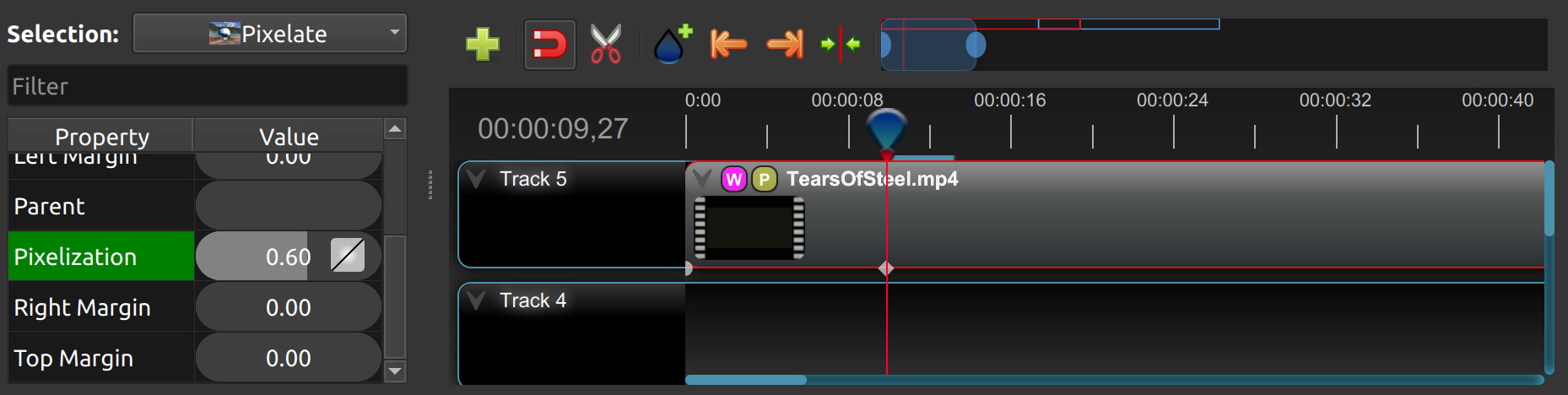
Properti Klip
Di bawah ini adalah daftar properti klip yang dapat diedit, dan dalam banyak kasus, dianimasikan seiring waktu. Untuk melihat properti klip, klik kanan dan pilih Properties. Editor properti akan muncul, di mana Anda dapat mengubah properti tersebut. Anda dapat memilih beberapa klip, transisi, atau efek sekaligus. Dropdown di bagian atas dock menampilkan entri untuk setiap item plus entri seperti 2 Selections. Pilih entri tersebut untuk mengedit semua item yang dipilih bersama-sama, hanya properti yang mereka miliki bersama yang akan terlihat. Jika sebuah bidang kosong, nilainya berbeda antar item, tetapi Anda masih dapat mengubahnya atau memasukkan keyframe untuk semuanya.
Catatan: Perhatikan dengan seksama posisi play-head (yaitu garis pemutaran merah). Keyframe secara otomatis dibuat pada posisi pemutaran saat ini, untuk membantu membuat animasi dengan cepat.
Saat menganimasikan properti klip, Anda dapat memudar klip dari buram ke transparan dengan alpha, menggeser klip di sekitar layar dengan location_x dan location_y, mengubah skala klip menjadi lebih kecil atau lebih besar dengan scale_x dan scale_y, memudar volume klip menjadi lebih pelan atau lebih keras dengan volume, dan banyak lagi. Jika Anda ingin mengatur satu properti klip statis tanpa animasi, pastikan playhead berada di awal klip Anda (di sebelah kiri) saat menyesuaikan nilai properti.
Lihat tabel di bawah untuk daftar lengkap properti klip.
Nama Properti Klip |
Tipe |
Deskripsi |
|---|---|---|
Alpha |
Keyframe |
Kurva yang mewakili alpha untuk memudar gambar dan menambahkan transparansi (1 sampai 0) |
Filter Saluran |
Keyframe |
Angka yang mewakili saluran audio untuk difilter (menghapus semua saluran lain) |
Pemetaan Saluran |
Keyframe |
Angka yang mewakili saluran audio untuk output (hanya berfungsi saat memfilter saluran) |
Komposit (Mode Campuran) |
Enum |
Mode campuran yang digunakan untuk menggabungkan klip ini ke lapisan bawah. Default adalah Normal. Lihat Komposit (Mode Campuran). |
Radius Sudut |
Keyframe |
Kurva yang mewakili radius yang digunakan untuk membulatkan sudut klip (0 sampai 0,5) |
Durasi |
Float |
Panjang klip (dalam detik). Properti hanya-baca. Ini dihitung dengan: Akhir - Awal. |
Aktifkan Audio |
Enum |
Override opsional untuk menentukan apakah klip ini memiliki audio (-1=tidak terdefinisi, 0=tidak, 1=ya) |
Aktifkan Video |
Enum |
Override opsional untuk menentukan apakah klip ini memiliki video (-1=tidak terdefinisi, 0=tidak, 1=ya) |
Akhir |
Float |
Posisi pemangkasan akhir klip (dalam detik) |
Nomor Frame |
Enum |
Format untuk menampilkan nomor frame (jika ada) |
Gravitasi |
Enum |
Gravitasi klip menentukan di mana klip menempel pada induknya (detail di bawah) |
ID |
String |
GUID yang dihasilkan secara acak (pengidentifikasi unik global) yang diberikan ke setiap klip. Properti hanya-baca. |
Lokasi X |
Keyframe |
Kurva yang mewakili posisi relatif X dalam persen berdasarkan gravitasi (-1 sampai 1) |
Lokasi Y |
Keyframe |
Kurva yang mewakili posisi relatif Y dalam persen berdasarkan gravitasi (-1 sampai 1) |
Margin |
Keyframe |
Kurva yang mewakili jarak tepi untuk klip yang disejajarkan dengan gravitasi (0 sampai 0,5) |
Asal X |
Keyframe |
Kurva yang mewakili titik asal rotasi, posisi X dalam persen (-1 sampai 1) |
Asal Y |
Keyframe |
Kurva yang mewakili titik asal rotasi, posisi Y dalam persen (-1 hingga 1) |
Induk |
String |
Objek induk dari klip ini, yang membuat banyak nilai keyframe ini diinisialisasi ke nilai induk |
Posisi |
Float |
Posisi klip pada timeline (dalam detik, 0.0 adalah awal timeline) |
Rotasi |
Keyframe |
Kurva yang mewakili rotasi (0 hingga 360) |
Skala |
Enum |
Skala menentukan bagaimana klip harus diubah ukurannya agar sesuai dengan induknya (rincian di bawah) |
Skala X |
Keyframe |
Kurva yang mewakili skala horizontal dalam persen (0 hingga 1) |
Skala Y |
Keyframe |
Kurva yang mewakili skala vertikal dalam persen (0 hingga 1) |
Shear X |
Keyframe |
Kurva yang mewakili sudut shear X dalam derajat (-45,0=kiri, 45,0=kanan) |
Shear Y |
Keyframe |
Kurva yang mewakili sudut shear Y dalam derajat (-45,0=bawah, 45,0=atas) |
Mulai |
Float |
Posisi pemotongan awal klip (dalam detik) |
Waktu |
Keyframe |
Kurva yang mewakili frame yang diputar seiring waktu (digunakan untuk kecepatan dan arah video) |
Track |
Int |
Lapisan yang memegang klip (track yang lebih tinggi dirender di atas track yang lebih rendah) |
Volume |
Keyframe |
Kurva yang mewakili volume untuk memudar audio menjadi lebih pelan/keras, bisu, atau mengatur level (0 hingga 1) |
Pencampuran Volume |
Enum |
Pilihan pencampuran volume mengontrol bagaimana volume disesuaikan sebelum pencampuran (None=tidak mengubah volume klip ini, Reduce=menurunkan volume menjadi 80%, Average=membagi volume berdasarkan jumlah klip yang berjalan bersamaan, detail di bawah) |
Warna Gelombang |
Keyframe |
Kurva yang mewakili warna gelombang audio |
Gelombang |
Bool |
Apakah gelombang harus digunakan menggantikan gambar klip |
Mode Gelombang |
Enum |
Gaya visualisasi yang digunakan saat menampilkan klip sebagai gelombang audio |
Komposit (Mode Campuran)
Properti Composite (Blend Mode) mengontrol bagaimana piksel klip ini bercampur dengan klip pada track yang lebih rendah. Jika Anda baru mengenal ini, mulailah dengan Normal. Ganti mode saat Anda ingin perubahan kreatif cepat tanpa menambahkan efek.
Tips Pemula
Ingin mencerahkan efek cahaya, flare, atau asap di atas adegan gelap? Coba Screen atau Add.
Ingin menggelapkan atau menempatkan tekstur di atas rekaman (butiran kertas, kisi, bayangan)? Coba Multiply atau Color Burn.
Ingin kontras lebih tanpa merusak hitam dan putih terlalu banyak? Coba Overlay atau Soft Light.
Ingin tampilan kreatif/terbalik atau menyelaraskan sesuatu? Coba Difference atau Exclusion.
Mode umum (direkomendasikan)
Mode |
Fungsinya |
|---|---|
Normal |
Komposit alfa standar. Menghormati transparansi dari klip. |
Gelapkan |
Memilih piksel yang lebih gelap dari dua lapisan, per saluran. |
Multiply |
Mengalikan warna. Menggelapkan dan membantu tekstur berada di atas rekaman. |
Color Burn |
Membuat bayangan lebih gelap dan meningkatkan kontras; dapat memotong ke hitam. |
Terang |
Memilih piksel yang lebih terang dari dua lapisan, per saluran. |
Screen |
Kebalikan dari Multiply. Mencerahkan; bagus untuk cahaya, cahaya lembut, api, kabut. |
Color Dodge |
Mencerahkan sorotan dengan kuat; dapat membuat putih berlebihan. |
Add |
Menambahkan nilai piksel. Pencerahan kuat; memotong pada putih. Juga disebut Linear Dodge (Add). |
Overlay |
Campuran Multiply dan Screen menggunakan lapisan bawah untuk menentukan. Menambahkan kontras tajam. |
Soft Light |
Kurva kontras lembut; lebih halus dari Overlay. |
Hard Light |
Kontras lebih kuat dan tajam menggunakan lapisan atas untuk menggerakkan perubahan. |
Difference |
Perbedaan absolut antara lapisan. Membuat warna terbalik/psikedelik; berguna untuk penyelarasan. |
Exclusion |
Versi Difference yang lebih lembut dengan kontras lebih rendah. |
Catatan
Mode blend memengaruhi warna, sedangkan alfa (properti Alpha) memengaruhi transparansi. Anda dapat menggunakan keduanya.
Beberapa mode dapat menghasilkan hasil yang sangat terang atau sangat gelap. Jika perlu, turunkan properti Alpha untuk melembutkan.
Tampilan tepat dari keluarga Multiply/Screen/Overlay terbaik saat warna proyek berada dalam ruang warna linier.
Alpha
Properti Alpha adalah kurva key-frame yang mewakili nilai alpha, menentukan efek memudar dan transparansi gambar dalam klip. Kurva ini berkisar dari 1 (sepenuhnya buram) hingga 0 (sepenuhnya transparan).
Contoh Penggunaan: Menerapkan efek memudar masuk atau keluar secara bertahap untuk transisi klip yang halus.
Tips: Gunakan keyframe untuk membuat pola memudar yang kompleks, seperti memudar masuk lalu memudar keluar untuk efek seperti hantu.
Radius Sudut
Properti Corner Radius adalah kurva key-frame yang membulatkan sudut yang terlihat dari sebuah klip. Kurva ini berkisar dari 0 (sudut persegi) hingga 0,5 (pembulatan maksimum, berdasarkan sisi terpendek klip).
Contoh Penggunaan: Membulatkan sudut rekaman kamera picture-in-picture tanpa menambahkan efek masker terpisah.
Contoh Penggunaan: Dalam Recording View, klip webcam sudut menggunakan properti ini untuk pengaturan Corners.
Tips: Gunakan 0 untuk video full-frame normal, nilai kecil untuk persegi panjang membulat, atau 0,5 untuk bentuk pil atau oval.
Filter Saluran
Properti Channel Filter adalah kurva key-frame yang digunakan untuk manipulasi audio. Ini menentukan satu saluran audio yang akan difilter sementara semua saluran lain dibersihkan.
Contoh Penggunaan: Mengisolasi dan meningkatkan elemen audio tertentu, seperti mengisolasi vokal dari sebuah lagu.
Tips: Gabungkan dengan properti "Channel Mapping" untuk mengarahkan saluran yang difilter ke output audio tertentu.
Pemetaan Saluran
Properti Channel Mapping adalah kurva key-frame yang menentukan saluran audio output untuk klip. Properti ini bekerja bersama dengan properti "Channel Filter" dan menentukan saluran mana yang dipertahankan dalam output.
Contoh Penggunaan: Menjaga audio dari saluran yang difilter sambil membuang saluran lain untuk campuran audio yang tidak konvensional.
Tips: Bereksperimen dengan pemetaan saluran yang berbeda untuk menciptakan efek audio unik, seperti memindahkan suara antar speaker.
Nomor Frame
Properti Frame Number menentukan format tampilan nomor frame dalam klip, jika berlaku.
Contoh Penggunaan: Menampilkan nomor frame di sudut kiri atas klip, baik sebagai nomor frame absolut atau relatif terhadap awal klip.
Tips: Ini dapat membantu mengidentifikasi nomor frame yang tepat atau memecahkan masalah.
Durasi
Properti Duration adalah nilai float yang menunjukkan durasi klip dalam detik. Ini adalah properti hanya-baca. Durasi dihitung dengan: Akhir - Awal. Untuk mengubah durasi, Anda harus mengedit properti klip Start dan/atau End.
Contoh Penggunaan: Memeriksa durasi klip untuk memastikan sesuai dengan slot waktu tertentu dalam proyek.
Tips: Pertimbangkan menggunakan properti "Duration" untuk klip yang perlu sesuai dengan interval waktu tertentu, seperti dialog atau adegan.
Akhir
Properti End menentukan titik pemotongan di akhir klip dalam detik, memungkinkan Anda mengontrol seberapa banyak klip yang terlihat di timeline. Mengubah properti ini akan memengaruhi properti klip Duration.
Contoh Penggunaan: Memotong bagian akhir klip agar sejajar dengan klip lain atau memotong bagian yang tidak diinginkan dari klip.
Tips: Gabungkan properti "Start" dan "End" untuk mengontrol dengan tepat bagian klip yang terlihat.
Gravitasi
Properti klip Gravity mengatur koordinat posisi tampilan awal (X,Y) untuk klip, setelah diskalakan (lihat Skala). Ini memengaruhi di mana gambar klip ditampilkan awalnya di layar, misalnya Top Left atau Bottom Right. Opsi gravity default adalah Center, yang menampilkan gambar tepat di tengah layar. Opsi gravity adalah:
Top Left – Tepi atas dan kiri klip sejajar dengan tepi atas dan kiri layar
Top Center – Tepi atas klip sejajar dengan tepi atas layar; klip diposisikan di tengah secara horizontal pada layar.
Top Right – Tepi atas dan kanan klip sejajar dengan tepi atas dan kanan layar
Left – Tepi kiri klip sejajar dengan tepi kiri layar; klip diposisikan di tengah secara vertikal pada layar.
Center (default) – Klip diposisikan di tengah secara horizontal dan vertikal pada layar.
Right – Tepi kanan klip sejajar dengan tepi kanan layar; klip diposisikan di tengah secara vertikal pada layar.
Bottom Left – Tepi bawah dan kiri klip sejajar dengan tepi bawah dan kiri layar
Bottom Center – Tepi bawah klip sejajar dengan tepi bawah layar; klip diposisikan di tengah secara horizontal pada layar.
Bottom Right – Tepi bawah dan kanan klip sejajar dengan tepi bawah dan kanan layar
Aktifkan Audio
Properti Enable Audio adalah enumerasi yang menggantikan pengaturan audio default untuk klip. Nilai yang mungkin: -1 (tidak terdefinisi), 0 (tanpa audio), 1 (audio diaktifkan).
Contoh Penggunaan: Mematikan audio yang tidak diinginkan pada klip, seperti suara latar.
Tips: Gunakan properti ini untuk mengontrol pemutaran audio pada klip tertentu, terutama klip yang tidak memiliki trek audio yang berguna.
Aktifkan Video
Properti Enable Video adalah enumerasi yang menggantikan pengaturan video default untuk klip. Nilai yang mungkin: -1 (tidak terdefinisi), 0 (tanpa video), 1 (video diaktifkan).
Contoh Penggunaan: Menonaktifkan video dari sebuah klip sambil mempertahankan audionya untuk membuat urutan hanya audio.
Tips: Properti ini dapat membantu saat membuat adegan dengan komentar audio atau sulih suara.
ID
Properti ID menyimpan GUID (Globally Unique Identifier) yang dihasilkan secara acak dan diberikan ke setiap klip, memastikan keunikannya. Ini adalah properti hanya-baca, dan ditetapkan oleh OpenShot saat klip dibuat.
Contoh Penggunaan: Merujuk klip tertentu dalam skrip kustom atau tugas otomatisasi.
Tips: Meskipun biasanya dikelola di belakang layar, memahami ID klip dapat membantu dalam kustomisasi proyek tingkat lanjut.
Track
Properti Track adalah bilangan bulat yang menunjukkan lapisan tempat klip ditempatkan. Klip pada track yang lebih tinggi dirender di atas yang pada track lebih rendah.
Contoh Penggunaan: Menyusun klip di lapisan berbeda untuk menciptakan kedalaman dan kompleksitas visual.
Tips: Gunakan track yang lebih tinggi untuk elemen yang perlu muncul di atas yang lain, seperti overlay teks atau grafik.
Lokasi X dan Lokasi Y
Properti Location X dan Location Y adalah kurva keyframe yang menentukan posisi relatif klip, dinyatakan dalam persentase, berdasarkan gravitasi yang ditentukan. Rentang kurva ini adalah -1 sampai 1. Lihat Transformasi.
Contoh Penggunaan: Menganimasikan pergerakan klip melintasi layar menggunakan kurva keyframe untuk lokasi X dan Y.
Tips: Gabungkan dengan pengaturan gravitasi untuk membuat animasi dinamis yang mengikuti aturan penyelarasan yang konsisten.
Margin
Properti Margin adalah kurva key-frame yang membuat area tata letak inset untuk sebuah klip. Kurva ini diukur sebagai persentase dari sisi terpendek proyek dan berkisar dari 0 hingga 0,5. Misalnya, dalam proyek 1920x1080, margin 0,05 membuat inset 54 piksel di setiap sisi, dan klip ditempatkan di dalam persegi panjang yang tersisa.
Margin diterapkan sebelum skala dan gravitasi klip dihitung. Ini berarti mode Scale seperti Fit, Crop, dan Stretch menggunakan area inset yang lebih kecil daripada frame proyek penuh. Ini juga berarti semua opsi Gravity, termasuk Center, diselesaikan di dalam area inset.
Contoh Penggunaan: Menjaga klip webcam sudut sedikit menjauh dari tepi layar selama perekaman layar.
Contoh Penggunaan: Menambahkan batas bersih di sekitar gambar full-frame dengan menggunakan
FitatauStretchdengan margin kecil.Contoh Penggunaan: Membuat tata letak area aman, jarak layar terbagi, atau jarak picture-in-picture tanpa menambahkan efek Crop atau Mask.
Contoh Penggunaan: Dalam Recording View, rekaman layar-plus-kamera menggunakan properti ini untuk menginset klip webcam sudut.
Tips: Gunakan nilai kecil seperti 0,02 hingga 0,05 untuk jarak tepi normal. Nilai yang lebih besar sengaja memperkecil area tata letak yang tersedia.
Pencampuran Volume
Properti Volume Mixing adalah enumerasi yang mengontrol bagaimana penyesuaian volume diterapkan sebelum mencampur audio. Opsi: None (tanpa penyesuaian), Reduce (volume diturunkan menjadi 80%), Average (volume dibagi berdasarkan jumlah klip yang berjalan bersamaan).
Contoh Penggunaan: Secara otomatis menurunkan volume klip agar musik latar lebih menonjol.
Tips: Cobalah opsi pencampuran volume untuk mencapai tingkat audio yang seimbang di berbagai klip.
Mencampur audio melibatkan penyesuaian tingkat volume agar klip yang tumpang tindih tidak menjadi terlalu keras (menyebabkan distorsi audio dan hilangnya kejernihan audio). Jika Anda menggabungkan klip audio yang sangat keras pada beberapa track, clipping (distorsi audio staccato) mungkin terjadi. Untuk menghindari distorsi, OpenShot mungkin perlu mengurangi tingkat volume pada klip yang tumpang tindih. Metode pencampuran audio berikut tersedia:
None - Tidak melakukan penyesuaian pada data volume sebelum mencampur audio. Klip yang tumpang tindih akan menggabungkan audio dengan volume penuh, tanpa pengurangan.
Average - Secara otomatis membagi volume setiap klip berdasarkan jumlah klip yang tumpang tindih. Misalnya, 2 klip yang tumpang tindih masing-masing memiliki volume 50%, 3 klip tumpang tindih masing-masing memiliki volume 33%, dan seterusnya...
Reduce - Secara otomatis mengurangi volume klip yang tumpang tindih sebesar 20%, yang mengurangi kemungkinan menjadi terlalu keras, tetapi tidak selalu mencegah distorsi audio. Misalnya, jika Anda memiliki 10 klip keras yang tumpang tindih, masing-masing dengan pengurangan volume 20%, volume total mungkin masih melebihi batas maksimum dan menimbulkan distorsi audio.
Untuk menyesuaikan volume klip dengan cepat, Anda dapat menggunakan menu Audio → Volume. Lihat Menu Konteks. Untuk kontrol yang tepat atas volume klip, Anda dapat mengatur secara manual Volume Key-frame. Lihat Volume.
Origin X dan Origin Y
Properti Origin X dan Origin Y adalah kurva keyframe yang menentukan posisi titik asal rotasi dalam persentase. Rentang kurva ini adalah -1 sampai 1. Lihat Transformasi.
Contoh Penggunaan: Memutar klip di sekitar titik tertentu, seperti sendi pivot karakter.
Tips: Atur titik asal untuk mencapai rotasi yang terkontrol dan tampak alami selama animasi.
Induk Klip
Properti Parent dari sebuah klip menetapkan nilai keyframe awal ke objek induk. Misalnya, jika banyak klip menunjuk ke klip induk yang sama, mereka akan mewarisi semua properti defaultnya, seperti location_x, location_y, scale_x, scale_y, dll... Ini sangat berguna dalam situasi tertentu, seperti ketika Anda memiliki banyak klip yang perlu bergerak atau diskalakan bersama.
Contoh Penggunaan: Membuat animasi kompleks dengan membangun hubungan induk-anak antara klip.
Tips: Gunakan properti ini untuk menyebarkan perubahan dari klip induk ke klip anak agar animasi konsisten.
Tips: Anda juga dapat mengatur atribut
parentke objek yang dilacak olehTrackeratauObject Detector, sehingga klip mengikuti lokasi dan skala objek yang dilacak. Lihat juga Induk Efek.
Posisi
Properti Position menentukan posisi klip pada timeline dalam detik, dengan 0.0 menunjukkan awal.
Contoh Penggunaan: Menyesuaikan kemunculan klip agar bertepatan dengan peristiwa tertentu dalam proyek.
Tips: Sesuaikan posisi untuk menyinkronkan klip dengan isyarat audio atau elemen visual.
Rotasi
Properti Rotasi adalah kurva keyframe yang mengontrol sudut rotasi klip, berkisar dari -360 hingga 360 derajat. Anda dapat memutar searah jarum jam atau berlawanan arah jarum jam. Sesuaikan dengan cepat sudut orientasi klip (miring, terbalik, tegak, potret, lanskap), balik klip, atau animasikan rotasi. Lihat Transformasi.
Contoh Penggunaan: Mensimulasikan efek berputar dengan menganimasikan kurva rotasi.
Tips: Gunakan properti ini secara kreatif untuk efek seperti memutar teks atau meniru gerakan kamera.
Tips: Di alat transformasi pratinjau, tahan Ctrl atau Shift saat memutar untuk menempel pada kenaikan 15 derajat.
Tips: Cobalah memutar video Anda pada sudut yang berbeda, tidak hanya 90 atau 180 derajat. Kadang-kadang kemiringan ringan atau sudut tertentu dapat menambah sentuhan kreatif pada video Anda, terutama untuk tujuan artistik atau bercerita.
Tips: Setelah memutar video Anda, mungkin akan muncul garis hitam di sekitar tepi. Pertimbangkan untuk memotong dan mengubah ukuran video untuk menghilangkan garis tersebut dan menjaga tampilan yang bersih dan rapi.
Tips: Jika Anda menangani video vertikal yang dimaksudkan untuk ditonton di layar horizontal, putar video tersebut 90 derajat lalu perbesar agar mengisi bingkai. Dengan cara ini, video vertikal Anda akan mengisi lebih banyak ruang layar.
Tips: Jika garis horizon dalam video Anda tampak miring karena kemiringan kamera, gunakan rotasi untuk meratakannya. Ini sangat penting untuk pengambilan gambar lanskap agar tampak profesional dan menarik secara visual.
Skala
Properti Skala adalah metode pengubahan ukuran awal yang digunakan untuk menampilkan gambar klip, yang dapat disesuaikan lebih lanjut oleh properti klip Skala X dan Skala Y (lihat Skala X dan Skala Y). Disarankan menggunakan aset dengan rasio aspek yang sama dengan profil proyek Anda, yang memungkinkan banyak metode pengubahan ukuran ini untuk memperbesar klip Anda hingga ukuran layar tanpa menambahkan garis hitam di tepi. Metode skala tersebut adalah:
Best Fit (default) – Klip sebesar mungkin tanpa mengubah rasio aspek. Ini mungkin menghasilkan garis hitam di beberapa sisi gambar jika rasio aspek tidak persis sesuai dengan ukuran proyek Anda.
Crop – Rasio aspek klip dipertahankan sementara klip diperbesar untuk mengisi seluruh layar, meskipun beberapa bagian akan terpotong. Ini mencegah garis hitam di sekitar gambar, tetapi jika rasio aspek klip tidak sesuai dengan ukuran proyek, beberapa bagian gambar akan terpotong.
None – Klip ditampilkan dalam ukuran aslinya. Ini tidak disarankan karena gambar tidak akan berubah ukuran dengan benar jika Anda mengubah profil proyek (atau ukuran proyek).
Stretch – Klip diregangkan untuk mengisi seluruh layar, mengubah rasio aspek jika diperlukan.
Skala X dan Skala Y
Properti Skala X dan Skala Y adalah kurva keyframe yang mewakili skala horizontal dan vertikal dalam persentase, masing-masing. Rentang kurva ini adalah 0 hingga 1. Lihat Transformasi. OpenShot membatasi nilai skala maksimum berdasarkan tipe file dan ukuran proyek, untuk mencegah kerusakan dan masalah performa.
Contoh Penggunaan: Membuat efek zoom-in dengan menganimasikan kurva Skala X dan Skala Y secara bersamaan.
Tips: Perbesar gambar lebih dari ukuran layar, hanya menampilkan sebagian video. Ini adalah cara sederhana untuk memotong sebagian video.
Tips: Skala elemen horizontal dan vertikal secara terpisah, untuk memampatkan dan meregangkan gambar dengan cara yang menyenangkan.
Tips: Gabungkan skala dengan properti rotasi dan lokasi untuk transformasi dinamis.
Shear X dan Shear Y
Properti Shear X dan Shear Y adalah kurva keyframe yang mewakili sudut shear X dan Y dalam derajat, masing-masing. Lihat Transformasi. OpenShot membatasi nilai shear maksimum berdasarkan tipe file dan ukuran proyek, untuk mencegah kerusakan dan masalah performa.
Contoh Penggunaan: Menambahkan efek kemiringan dinamis pada klip dengan menganimasikan sudut shear.
Tips: Gunakan properti shear untuk membuat animasi miring atau condong.
Mulai
Properti Mulai menentukan titik pemotongan di awal klip dalam detik. Mengubah properti ini akan memengaruhi properti klip Durasi.
Contoh Penggunaan: Menghapus bagian awal klip untuk fokus pada adegan atau momen tertentu.
Tips: Gunakan properti "Mulai" bersama dengan properti "Akhir" untuk pemotongan klip yang tepat.
Waktu
Properti Time adalah kurva key-frame yang mewakili frame yang diputar seiring waktu, memengaruhi kecepatan dan arah video. Anda dapat menggunakan salah satu preset yang tersedia (normal, cepat, lambat, beku, beku & zoom, maju, mundur), dengan mengklik kanan pada klip dan memilih menu Speed. Banyak preset tersedia di menu ini untuk membalik, mempercepat, dan memperlambat klip video, lihat Menu Konteks. Penyesuaian yang sama dapat dilakukan secara interaktif dengan tombol toolbar Timing dengan menyeret tepi klip; OpenShot menambahkan keyframe waktu yang diperlukan dan menskalakan semua keyframe lainnya secara otomatis.
Opsional, Anda dapat mengatur nilai key-frame secara manual untuk properti Time. Nilai tersebut mewakili nomor frame pada posisi key-frame. Ini bisa sulit ditentukan dan mungkin memerlukan kalkulator untuk menemukan nilai yang dibutuhkan. Misalnya, jika awal Klip Anda mengatur nilai waktu 300 (yaitu frame 300), dan akhir klip Anda mengatur nilai waktu 1 (frame 1), OpenShot akan memutar klip ini mundur, mulai dari frame 300 dan berakhir di frame 1, dengan kecepatan yang sesuai (berdasarkan posisi key-frame ini di timeline). CATATAN: Untuk menentukan jumlah total frame dalam klip, kalikan durasi file dengan FPS proyek (misalnya: durasi klip 47,0 detik X FPS Proyek 24,0 = 1128 total frame).
Ini memungkinkan beberapa skenario yang sangat kompleks, seperti jump cutting di dalam klip, membalik sebagian klip, memperlambat sebagian klip, membekukan pada sebuah frame, dan banyak lagi. Lihat Animasi untuk detail lebih lanjut tentang animasi key-frame manual.
Contoh Penggunaan: Membuat efek gerak lambat atau time-lapse dengan memodifikasi kurva waktu.
Tips: Sesuaikan properti "Time" untuk mengontrol kecepatan pemutaran video demi dampak visual yang dramatis.
Volume
Properti Volume adalah kurva key-frame yang mengontrol volume atau level audio, berkisar dari 0 (diam) hingga 1 (volume penuh). Untuk penyesuaian volume otomatis, lihat Pencampuran Volume.
Contoh Penggunaan: Secara bertahap memudarkan musik latar saat dialog menjadi lebih menonjol, atau menaikkan atau menurunkan volume klip.
Tips: Gabungkan beberapa key-frame volume untuk penyesuaian audio yang halus, seperti menurunkan level musik saat dialog diucapkan.
Tips: Untuk menyesuaikan volume klip dengan cepat, Anda dapat menggunakan menu Audio → Volume. Lihat Menu Konteks.
Warna Gelombang
Properti Wave Color adalah kurva key-frame yang mewakili warna visualisasi gelombang audio.
Contoh Penggunaan: Menyesuaikan warna gelombang dengan tema visual keseluruhan proyek.
Tips: Bereksperimen dengan warna berbeda untuk meningkatkan daya tarik visual gelombang atau menganimasikan warna seiring waktu.
Gelombang
Properti Waveform adalah boolean yang menentukan apakah visualisasi gelombang digunakan menggantikan gambar klip.
Contoh Penggunaan: Menampilkan gelombang audio menggantikan video untuk menyoroti pola audio secara visual.
Tips: Gunakan visualisasi gelombang untuk menekankan ketukan musik atau modulasi suara.
Mode Gelombang
Properti Waveform Mode mengontrol gaya visualisasi yang digunakan saat Waveform diaktifkan. Ini menggunakan pilihan yang sama seperti properti Visualization pada efek Audio Visualization: Gelombang, Gelombang Terisi, Batang, Radial, Batang Radial, Spektrum, Phase Scope, Partikel, dan VU Meter.
Contoh Penggunaan: Mengubah klip audio saja dari gelombang standar ke tampilan batang atau spektrum.
Tips: Gunakan Wave Color dengan Waveform Mode untuk mengatur gaya visualisasi dan warna.
Informasi Lebih Lanjut
Untuk informasi lebih lanjut tentang key frame dan animasi, lihat Animasi.