Ekspor
Ekspor mengubah proyek OpenShot Anda (klip, efek, animasi, judul) menjadi satu file output video (menggunakan proses yang disebut video encoding). Dengan menggunakan pengaturan default, video yang diekspor akan kompatibel dengan sebagian besar pemutar media (seperti VLC) dan situs web (seperti YouTube, Vimeo, Facebook) serta membuat file video berformat MP4 (h.264 + AAC). Lihat MP4 (h.264).
Klik ikon Export Video di bagian atas layar (atau gunakan menu File→Export Video). Nilai default sudah cukup, jadi cukup klik tombol Export Video untuk merender video baru Anda. Anda juga dapat membuat profil ekspor kustom sendiri, lihat Profil.
Mode Sederhana
Meskipun pengkodean video sangat rumit, dengan puluhan pengaturan dan opsi yang saling terkait, OpenShot memudahkan dengan pengaturan default yang masuk akal, dan sebagian besar kompleksitas ini disembunyikan di balik tab Simple, yang merupakan tampilan ekspor default.
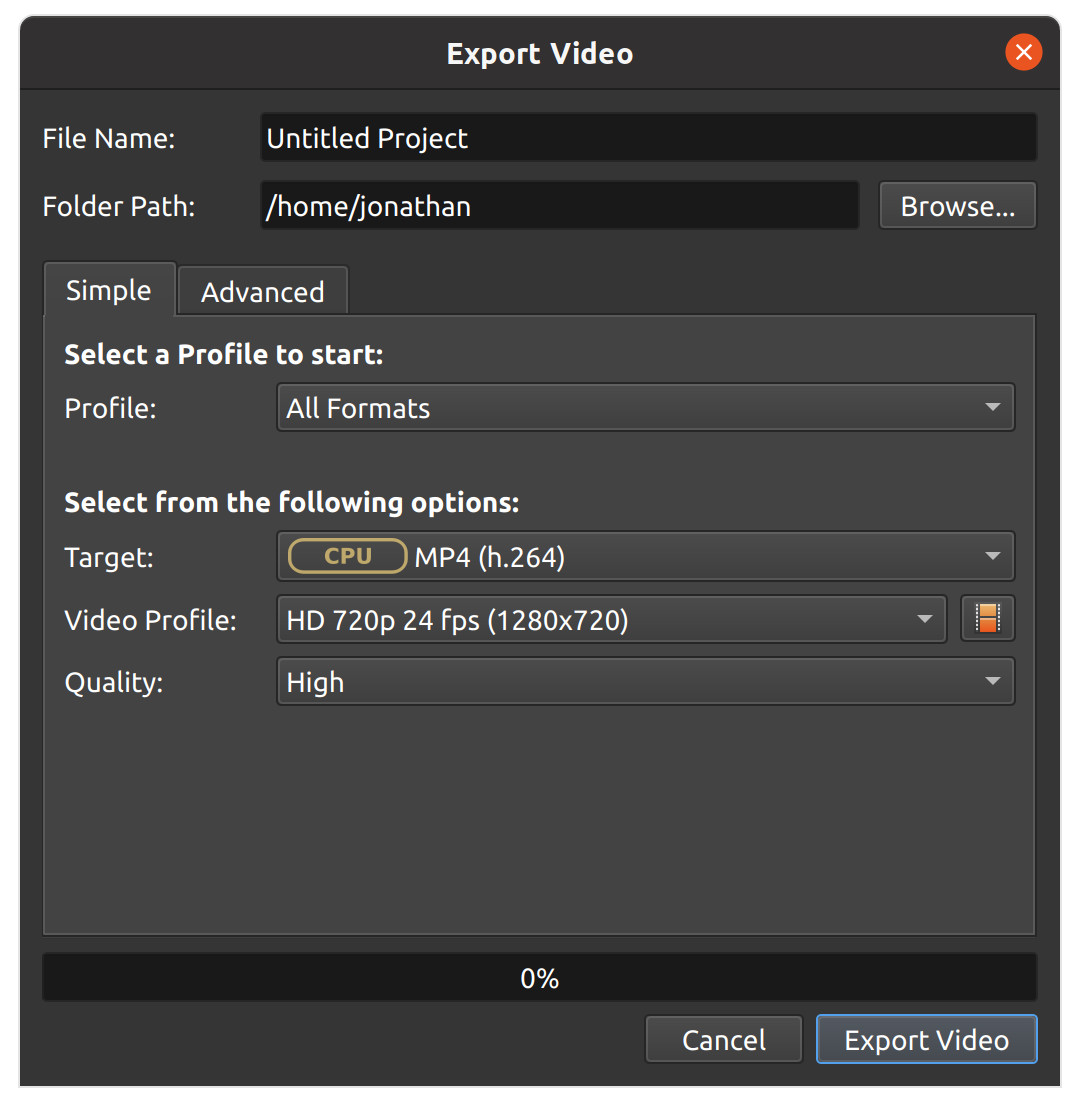
Pengaturan Sederhana |
Deskripsi |
|---|---|
Profil |
Preset umum (kombinasi preset dan profil video yang dikelompokkan berdasarkan kategori, misalnya: Web) |
Target |
Preset target terkait dengan profil saat ini (koleksi format umum, codec, dan pengaturan kualitas, lihat Daftar Preset) |
Profil Video |
Profil video terkait dengan target saat ini (koleksi ukuran umum, frame rate, dan rasio aspek, lihat Daftar Profil atau buat profil Anda sendiri Profil) |
Kualitas |
Pengaturan kualitas (rendah, sedang, tinggi), yang berkaitan dengan berbagai bitrate video dan audio. |
Mode Lanjutan
Sebagian besar pengguna tidak perlu beralih ke tab Advanced, tetapi jika Anda perlu menyesuaikan pengaturan pengkodean video, misalnya bitrate kustom, codec berbeda, atau membatasi rentang frame yang diekspor, ini adalah tab untuk Anda.
Opsi Lanjutan
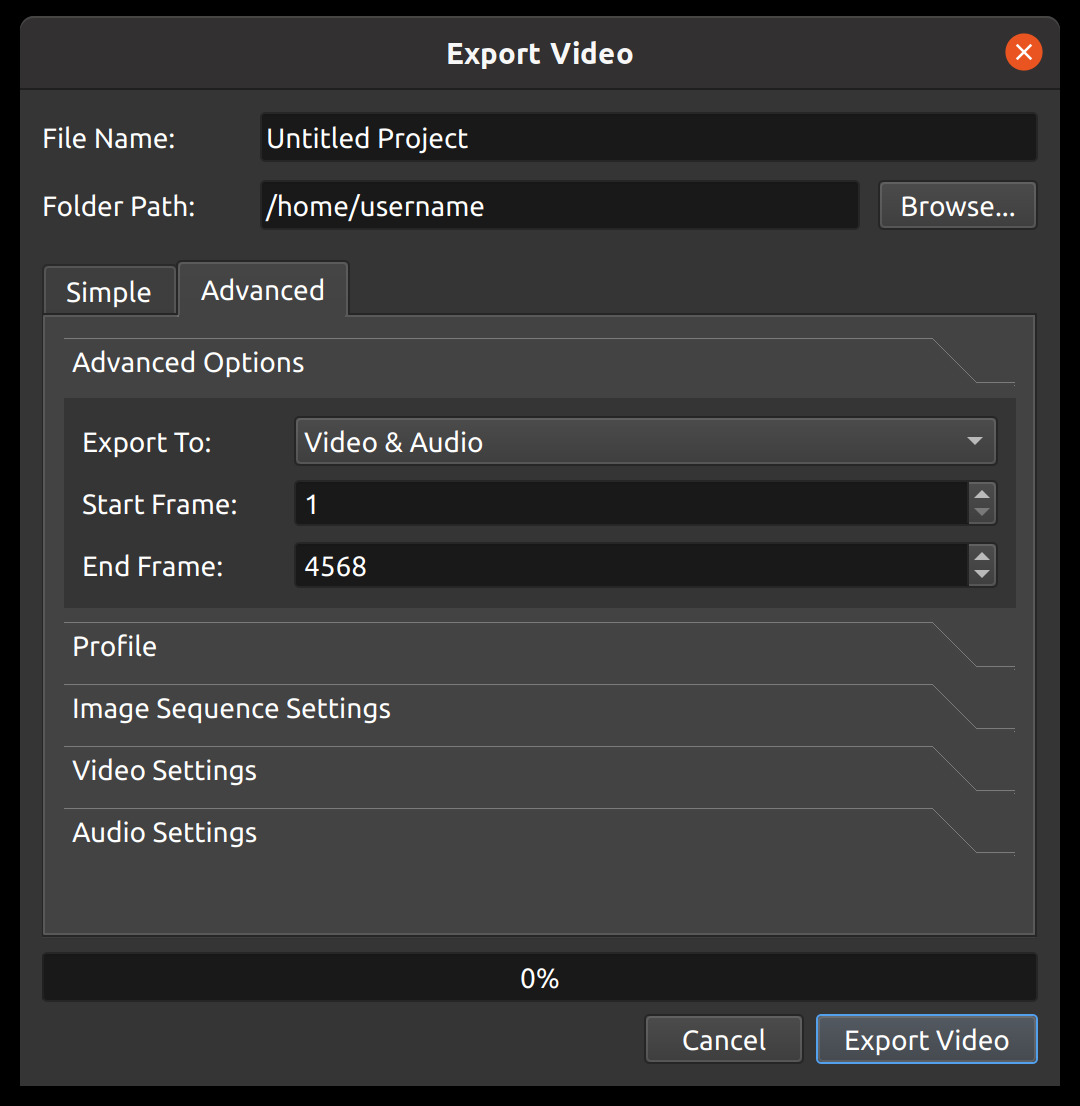
Pengaturan Lanjutan |
Deskripsi |
|---|---|
Ekspor Ke |
Ekspor video & audio, hanya audio, hanya video, atau urutan gambar |
Frame Awal |
Frame pertama yang akan diekspor (default adalah 1) |
Frame Akhir |
Frame terakhir yang akan diekspor (default adalah frame terakhir dalam proyek Anda yang berisi klip) |
Mulai dari Klip Pertama |
Kotak centang ini akan mengalihkan Start Frame antara 0.0 dan awal posisi klip/transisi pertama. |
Akhiri di Klip Terakhir |
Kotak centang ini akan mengalihkan End Frame antara akhir klip/transisi terjauh dan durasi proyek penuh. Durasi proyek dapat disesuaikan dengan menyeret tepi kanan dari trek mana pun. Anda perlu memperkecil tampilan (Ctrl+Scroll Wheel) timeline sebelum dapat menyeret tepi kanan trek. |
Profil
Profil video adalah kumpulan pengaturan video umum (ukuran, frame rate, rasio aspek). Profil digunakan selama pengeditan, pratinjau, dan ekspor untuk memberikan cara cepat beralih antara kombinasi umum pengaturan ini. Export Dialog akan default menggunakan profil yang sama dengan yang digunakan oleh proyek.
CATATAN: Penting untuk memilih **Profil* dengan rasio aspek yang sama saat mengedit proyek Anda. Jika Anda mengekspor dengan rasio aspek berbeda, ini mungkin meregangkan gambar, memotong gambar, menambahkan bilah hitam, atau menyebabkan masalah lain yang mengubah video yang diekspor, sehingga tampilannya berbeda dari Preview di dalam OpenShot.*
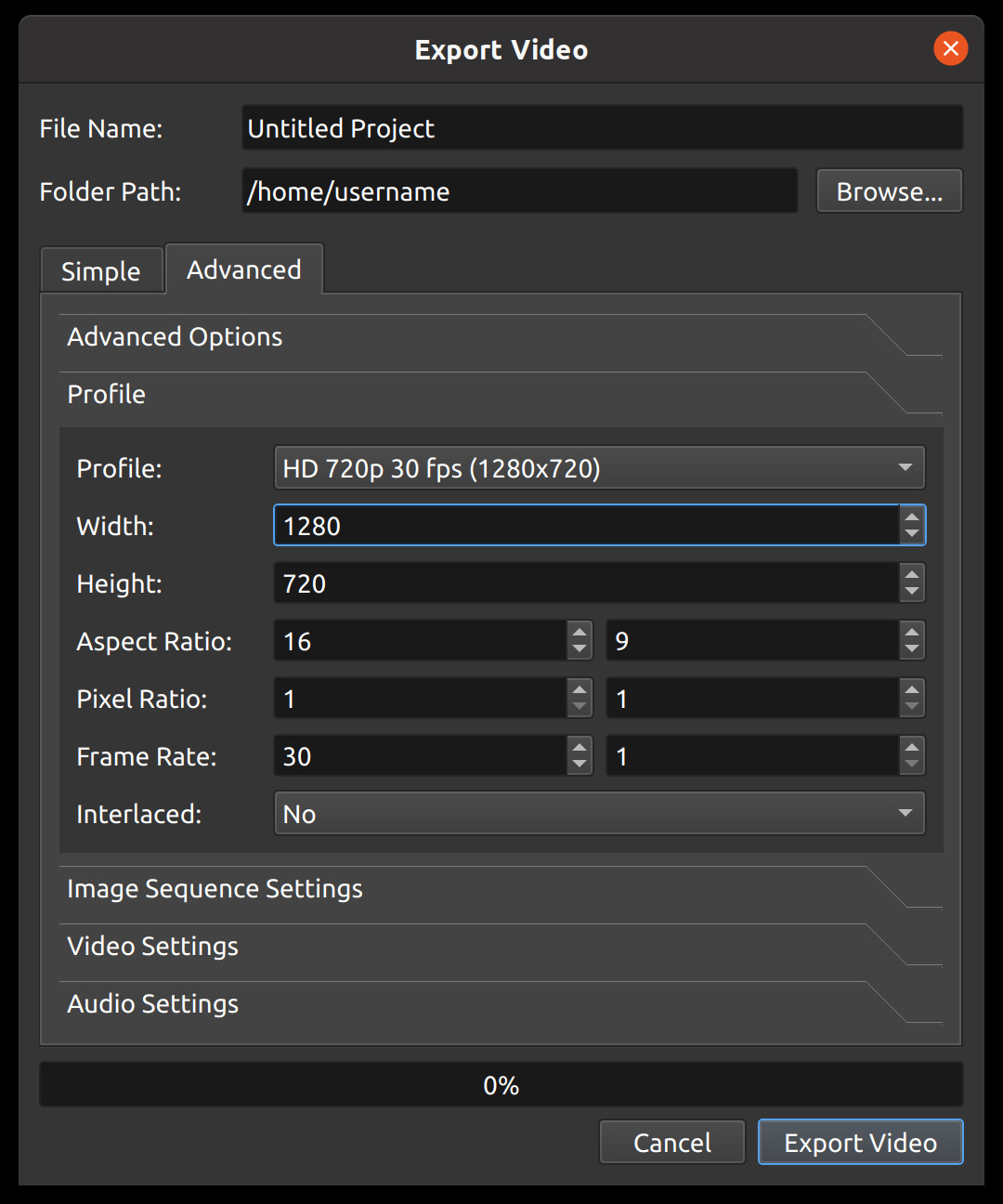
Pengaturan Profil |
Deskripsi |
|---|---|
Profil |
Profil video yang digunakan saat ekspor (kumpulan ukuran, frame rate, dan rasio aspek, lihat Daftar Profil) |
Lebar |
Lebar video ekspor (dalam piksel) |
Tinggi |
Tinggi video ekspor (dalam piksel) |
Rasio Aspek |
Rasio aspek video akhir yang diekspor. 1920×1080 menjadi 16:9. Ini juga memperhitungkan rasio piksel, misalnya piksel persegi panjang 2:1 akan memengaruhi rasio aspek. |
Rasio Piksel |
Rasio yang mewakili bentuk piksel. Sebagian besar profil video menggunakan bentuk piksel persegi 1:1, tetapi ada juga yang menggunakan piksel persegi panjang. |
Frame Rate |
Frekuensi tampilan frame. |
Interlaced |
Apakah format ini digunakan pada garis scan bergantian (misalnya format siaran dan analog) |
Sferis |
Saat diaktifkan, menyisipkan metadata bola 360° (atom SV3D) ke dalam file yang diekspor sehingga pemutar yang kompatibel langsung mengenalinya sebagai video 360°. |
Pengaturan Urutan Gambar
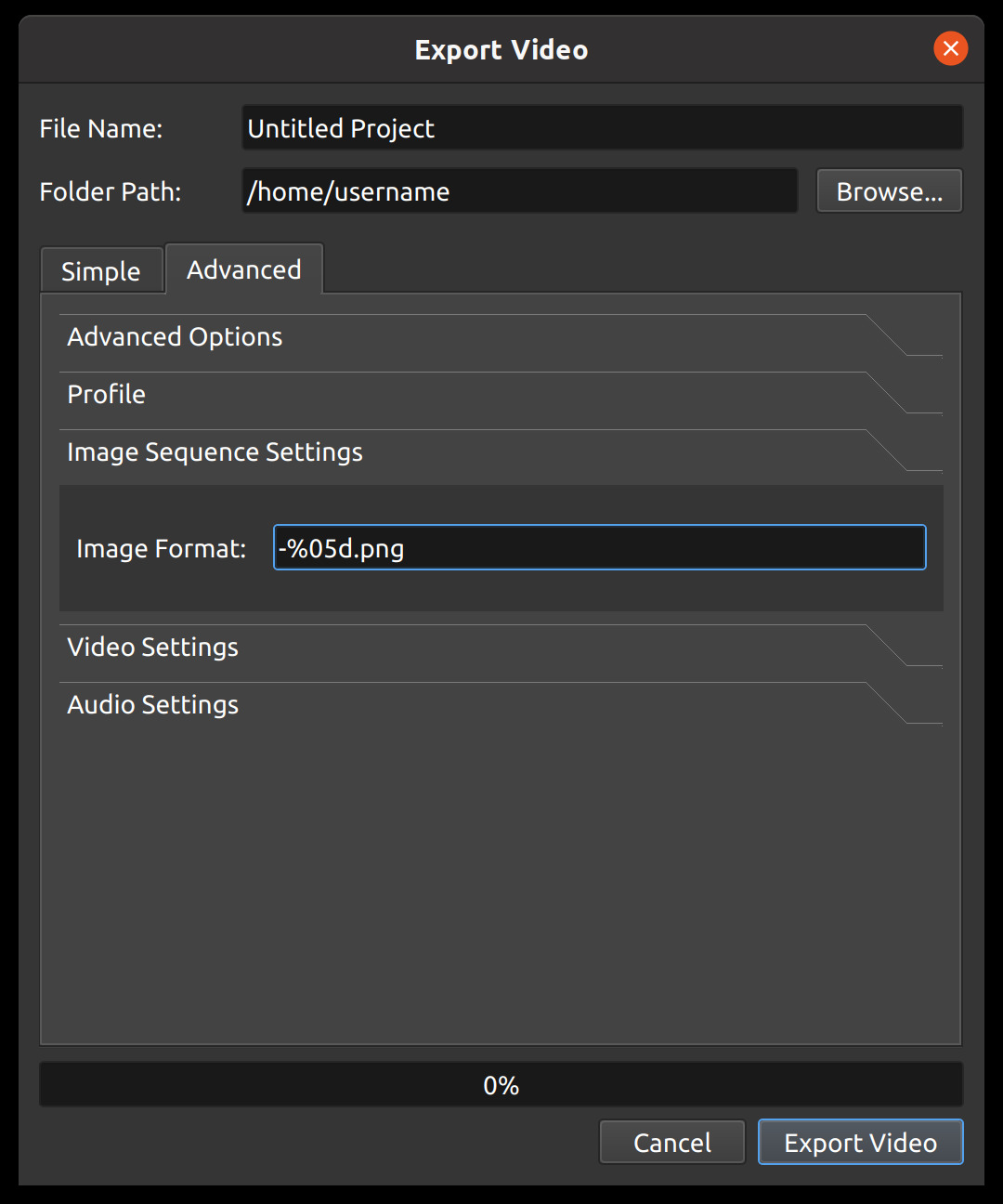
Nama Pengaturan Gambar |
Deskripsi |
|---|---|
Format Gambar |
Format string yang mewakili nama file keluaran dalam urutan gambar. Misalnya, %05d.png akan mengisi angka dengan 5 digit: 00001.png, 00002.png. |
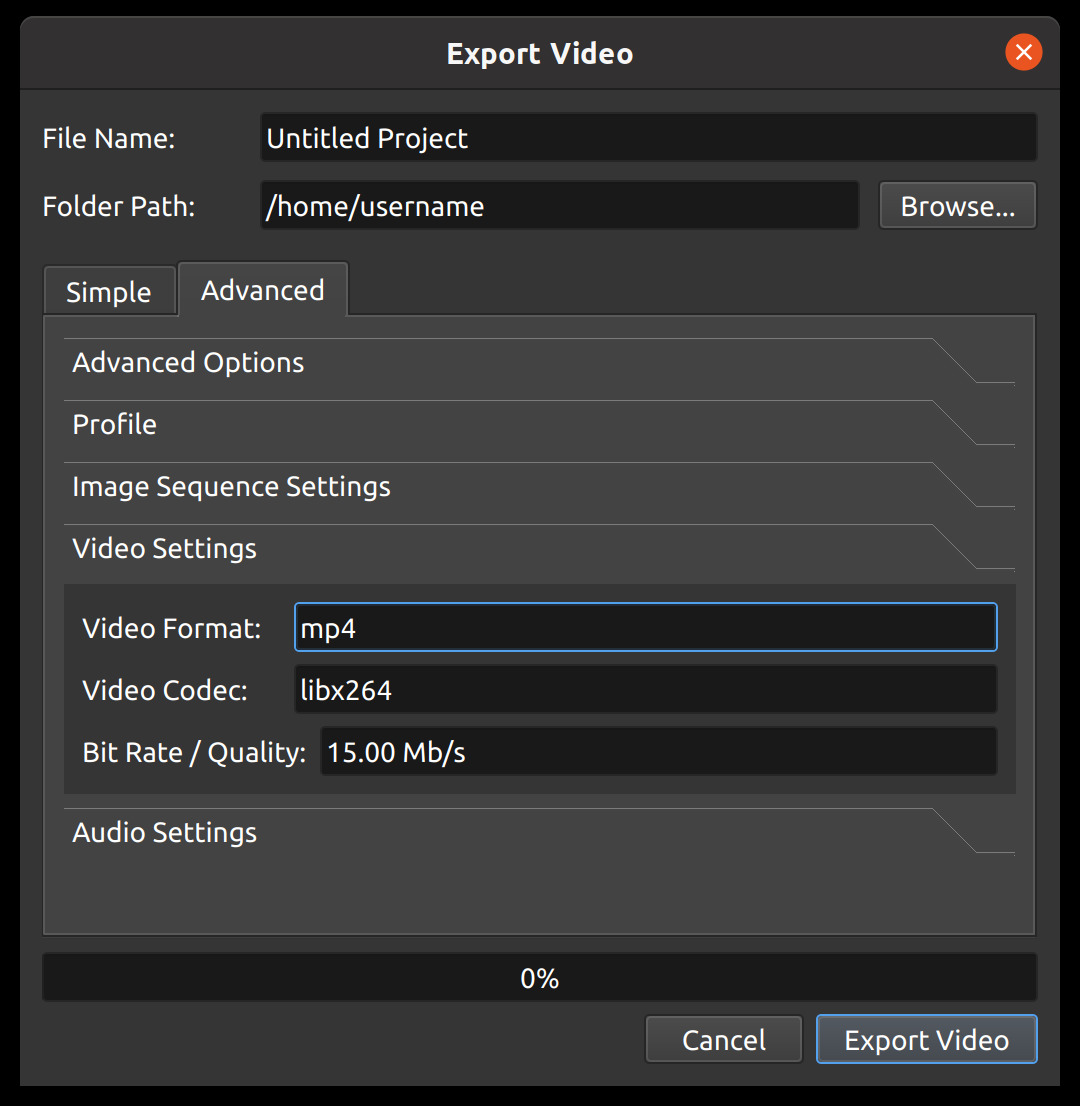
Pengaturan Video
Nama Pengaturan Video |
Deskripsi |
|---|---|
Format Video |
Nama format kontainer ( |
Kodek Video |
Nama kodek video yang digunakan selama pengkodean video ( |
Bit Rate / Kualitas |
Bitrate yang digunakan untuk pengkodean video. Menerima format berikut: |
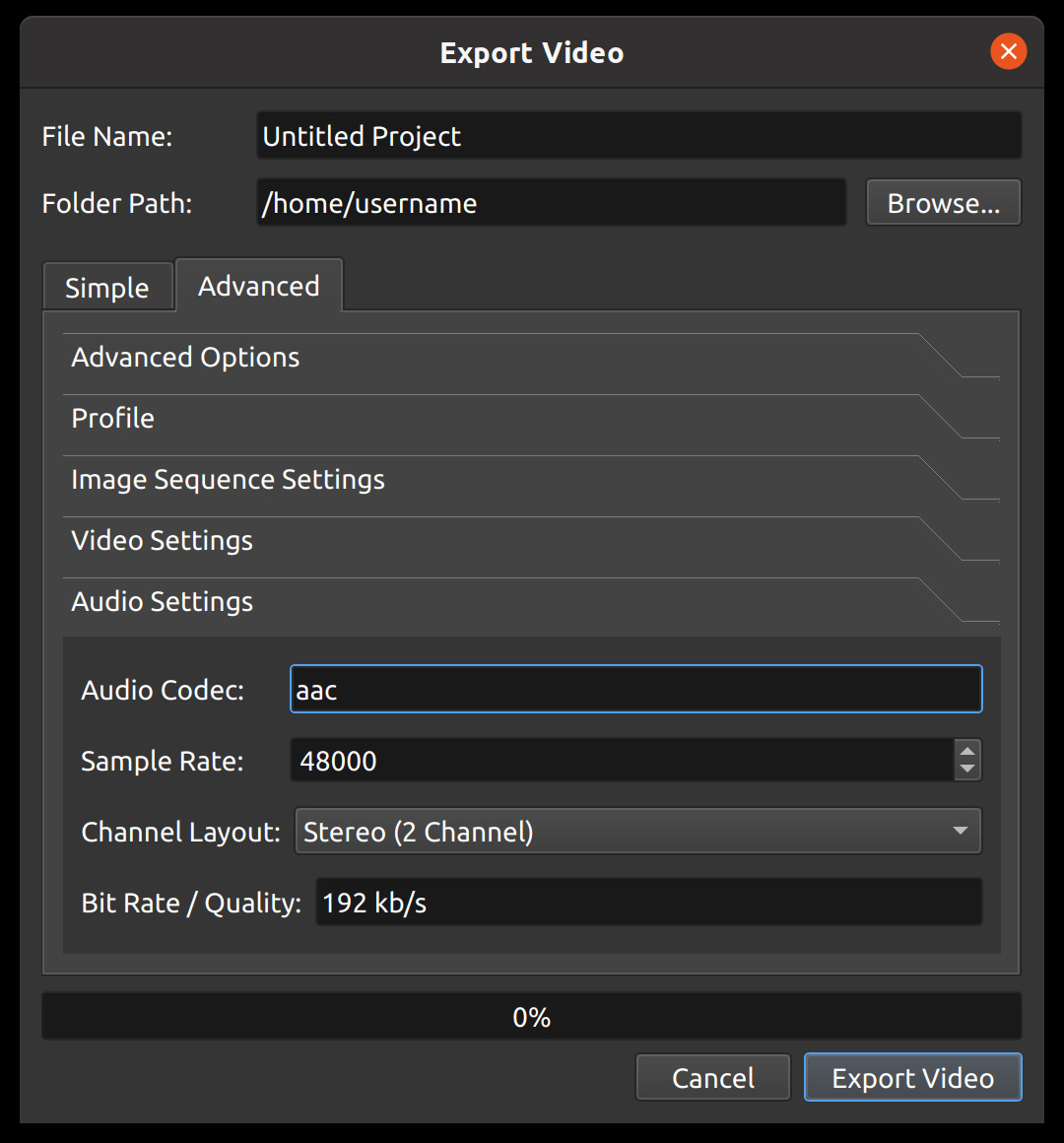
Pengaturan Audio
Nama Pengaturan Audio |
Deskripsi |
|---|---|
Kodek Audio |
Nama kodek audio yang digunakan selama pengkodean audio ( |
Sample Rate |
Jumlah sampel audio per detik. Nilai umum adalah |
Tata Letak Saluran |
Jumlah dan tata letak saluran audio ( |
Bit Rate / Kualitas |
Bitrate yang digunakan untuk pengkodean audio. Menerima format berikut: |
Ekspor dengan Percepatan Perangkat Keras
OpenShot mendukung pengkodean video yang dipercepat GPU pada perangkat keras yang didukung, secara dramatis mengurangi waktu ekspor. Target yang dipercepat perangkat keras ditampilkan dengan lencana di dropdown Target. Pilih target yang sesuai untuk perangkat keras Anda:
Target (Dialog Ekspor) |
Lencana |
Memerlukan |
|---|---|---|
|
NVENC |
GPU NVIDIA (Kepler atau lebih baru) |
|
VA-API |
Linux dengan GPU AMD atau Intel (driver VAAPI) |
|
QSV |
GPU Intel dengan Quick Sync Video |
|
VideoToolbox |
macOS dengan GPU Apple atau Intel |
|
DirectX |
Windows dengan GPU kompatibel DirectX |
|
VA-API |
Linux VA-API — menghasilkan file HEVC yang lebih kecil |
Varian MKV (MKV (h.264 nv), MKV (h.264 va), dll.) juga tersedia untuk setiap akselerator. Jika tidak ada target ini muncul atau ekspor gagal, sistem Anda mungkin tidak memiliki driver yang diperlukan atau encoder perangkat keras tidak didukung — kembali ke target standar MP4 (h.264 + AAC), yang menggunakan encoder libx264 berbasis CPU dan bekerja di semua sistem.
Referensi Cepat Media Sosial
Tabel di bawah ini menunjukkan pengaturan Target dan Video Profile yang direkomendasikan untuk platform media sosial umum. Pilih ini di tab Simple pada dialog Ekspor.
Platform
Target
Profil Video
Catatan
YouTube (lanskap)
YouTubeFHD 1080p 30 fpsGunakan
YouTube (4K)untuk 4KYouTube Shorts (vertikal)
YouTube ShortsFHD Vertikal 1080p 30 fpsHingga 60 fps
TikTok (vertikal)
TikTokFHD Vertikal 1080p 30 fpsHingga 60 fps
Instagram Reels (vertikal)
Instagram ReelsFHD Vertikal 1080p 30 fpsHingga 60 fps
Instagram (lanskap/persegi)
InstagramFHD 1080p 30 fpsPersegi (1:1) juga tersedia
Snapchat (vertikal)
SnapchatFHD Vertikal 1080p 30 fpsHingga 60 fps
Facebook
FacebookFHD 1080p 30 fpsPersegi dan vertikal juga tersedia
LinkedIn (lanskap)
LinkedInFHD 1080p 30 fpsPersegi dan potret 4:5 juga tersedia
Twitter / X
Twitter / XFHD 1080p 30 fpsVertikal juga tersedia
Vimeo
VimeoFHD 1080p 30 fpsGunakan pengaturan kualitas tinggi