Efek
Efek digunakan di OpenShot untuk meningkatkan atau memodifikasi audio atau video dari sebuah klip. Mereka dapat memodifikasi piksel dan data audio, dan umumnya dapat meningkatkan proyek video Anda. Setiap efek memiliki serangkaian properti sendiri, yang sebagian besar dapat dianimasikan seiring waktu, misalnya mengubah Brightness & Contrast dari sebuah klip seiring waktu.
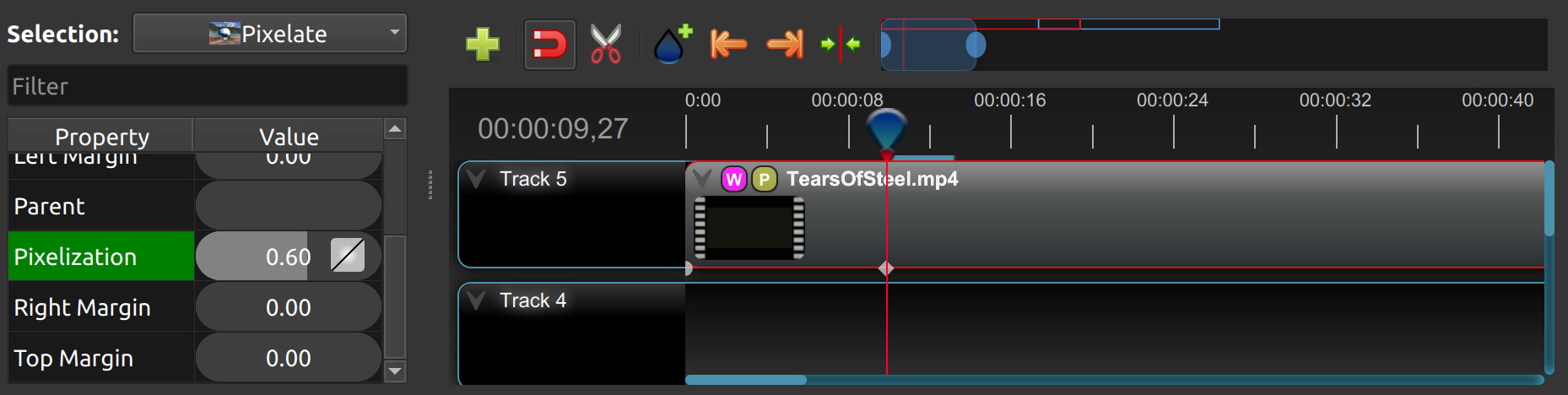
Efek dapat ditambahkan ke klip mana pun dengan menyeret dan melepaskannya dari tab Efek ke klip. Setiap efek diwakili oleh ikon kecil berwarna dan huruf pertama dari nama efek. Catatan: Perhatikan dengan seksama posisi play-head (yaitu garis pemutaran merah). Keyframe secara otomatis dibuat pada posisi pemutaran saat ini, untuk membantu membuat animasi dengan cepat.
Untuk melihat properti efek, klik kanan pada ikon efek, sehingga menu konteks muncul, dan pilih Properties. Editor properti akan muncul, di mana Anda dapat mengedit properti tersebut. Properti ditampilkan secara alfabetis di dock, dengan opsi filter tersedia di bagian atas. Tahan Ctrl dan klik beberapa ikon efek untuk memilih semuanya, dock Properties akan menampilkan entri seperti 3 Selections sehingga Anda dapat menyesuaikan pengaturan umum mereka dalam satu langkah. Lihat Properti Klip.
Masker dan Efek
Semua efek sekarang dapat menggunakan masker statis atau animasi untuk membatasi area penerapan efek. Ini membuat efek menjadi jauh lebih tepat, karena Anda dapat menargetkan hanya subjek atau wilayah yang Anda pedulikan dan menggabungkan hasilnya dengan mulus ke dalam gambar asli.
Mengapa ini penting:
Jaga agar suntingan terfokus pada satu area (misalnya, blur hanya pada wajah).
Tumpuk beberapa efek pada subjek yang sama tanpa memengaruhi seluruh bingkai.
Animasikan seberapa kuat atau di mana efek diterapkan seiring waktu.
Cara menggunakan masker efek:
Tambahkan efek ke klip.
Buka Properti efek.
Pilih Mask: Source (gambar statis, video masker animasi, Tracker, atau Object Detector).
Sesuaikan Mode Masker (misalnya, Batasi ke Masker atau Variasi Kekuatan).
Untuk masker persegi panjang cepat, tambahkan efek Tracker ke klip, gambar kotak di sekitar area yang ingin Anda pengaruhi, lalu pilih tracker tersebut sebagai Mask: Source untuk efek lain, seperti Blur atau Pixelate. Kotak tracker dapat dipindahkan atau diubah ukurannya langsung di pratinjau video saat efek Tracker dipilih, dan perubahan kotak tersebut dapat diberi keyframe seiring waktu. Kotak tracker juga berfungsi pada foto statis, sehingga alur kerja yang sama dapat membatasi efek ke satu wilayah gambar.
Masker animasi berkualitas tinggi juga dapat dibuat dengan alur kerja AI Lanjutan. Dalam banyak kasus, Anda dapat mengklik satu atau lebih subjek dan membiarkan pelacakan membangun masker secara otomatis. Lihat AI Lanjutan: ComfyUI.
Kontrol masker yang perlu diketahui:
Masker efek apa pun dapat dibalik untuk menukar antara latar depan dan latar belakang.
Video masker animasi dapat diputar berulang.
Saat memutar ulang, atur pemangkasan masker awal/akhir dengan hati-hati. Jika tidak disesuaikan, OpenShot akan memutar ulang seluruh sumber masker, bukan hanya segmen yang Anda maksudkan untuk diulang.
Untuk menyesuaikan properti:
Seret penggeser untuk perubahan kasar.
Klik dua kali untuk memasukkan nilai yang tepat.
Klik kanan/dua kali untuk opsi non-numerik.
Efek dengan kontrol Margin: Left, Margin: Top, Margin: Right, dan Margin: Bottom juga dapat disesuaikan langsung di pratinjau video. Pilih efeknya, lalu seret persegi panjang pratinjau untuk memindahkan area yang terpengaruh, mengubah ukuran pegangan, atau menggambar persegi panjang baru di dalam klip.
Persegi panjang pratinjau yang sama dapat digunakan untuk memposisikan teks Caption. Pilih efek Caption, lalu pindahkan atau ubah ukuran persegi panjang putih di pratinjau video untuk menyesuaikan margin Caption.
Properti efek merupakan bagian integral dari sistem Animasi. Saat Anda memodifikasi properti efek, keyframe dibuat pada posisi playhead saat ini. Agar properti mencakup seluruh klip, posisikan playhead pada atau sebelum awal klip sebelum melakukan penyesuaian. Cara yang mudah untuk mengidentifikasi awal klip adalah dengan menggunakan fitur 'next/previous marker' pada toolbar Timeline.
Daftar Efek
OpenShot Video Editor memiliki total 43 efek video dan audio bawaan: 34 efek video dan 9 efek audio. Efek-efek ini dapat ditambahkan ke klip dengan menyeret efek ke klip. Tabel berikut berisi nama dan deskripsi singkat dari setiap efek.
Ikon |
Nama Efek |
Deskripsi Efek |
|---|---|---|
|
Alpha Mask / Wipe Transition |
Transisi masker skala abu-abu antar gambar. |
|
Analog Tape |
Goyangan, kebocoran, dan salju video rumah vintage. |
|
Visualisasi Audio |
Render gelombang suara, spektrum, dan visualisasi audio transparan lainnya. |
|
Bars |
Tambahkan bar berwarna di sekitar video Anda. |
|
Sinkron Beat |
Hasilkan kilatan warna yang bereaksi terhadap audio untuk komposit. |
|
Blur |
Sesuaikan blur gambar. |
|
Brightness & Contrast |
Ubah kecerahan dan kontras bingkai. |
|
Caption |
Tambahkan teks caption ke klip mana pun. |
|
Chroma Key (Greenscreen) |
Ganti warna dengan transparansi. |
|
Gradasi Warna |
Gradasi terpadu dengan koreksi, kurva, roda, dan dukungan LUT. |
|
Color Map / Lookup |
Sesuaikan warna menggunakan tabel pencarian 3D LUT (format .cube). |
|
Color Saturation |
Sesuaikan intensitas warna. |
|
Color Shift |
Geser warna gambar ke berbagai arah. |
|
Kompresor |
Kurangi volume keras atau perkuat suara pelan. |
|
Crop |
Potong bagian dari video Anda. |
|
Deinterlace |
Hapus interlacing dari video. |
|
Delay |
Sesuaikan sinkronisasi audio-video. |
|
Penghilang Noise Gambar |
Kurangi butiran dan bintik warna yang terlihat pada frame video. |
|
Peta Pergeseran |
Gunakan gambar atau video skala abu-abu untuk mendistorsi frame. |
|
Distorsi |
Potong sinyal audio untuk distorsi. |
|
Gema |
Tambahkan pantulan suara tertunda. |
|
Expander |
Buat bagian keras menjadi lebih keras secara relatif. |
|
Butiran Film |
Tambahkan tekstur dan gerakan alami yang terinspirasi film. |
|
Cahaya |
Tambahkan cahaya lembut luar atau dalam pada piksel yang terlihat. |
|
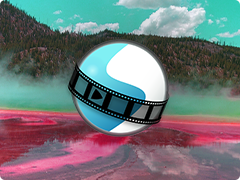
Warna Hue |
Sesuaikan hue / warna. |
|
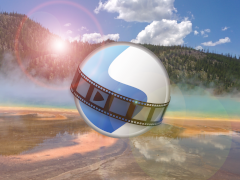
Lens Flare |
Simulasikan sinar matahari mengenai lensa dengan flare. |
|
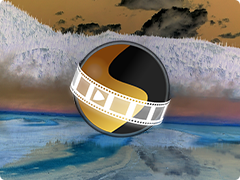
Negatif |
Hasilkan gambar negatif. |
|
Noise |
Tambahkan sinyal acak dengan intensitas sama. |
|
Detektor Objek |
Deteksi objek dalam video. |
|
Masker Objek |
Pilih dan ikuti subjek dengan masker animasi yang detail. |
|
Garis Luar |
Tambahkan garis luar di sekitar gambar atau teks. |
|
Parametric EQ |
Sesuaikan volume frekuensi dalam audio. |
|
Pixelate |
Perbesar atau perkecil piksel yang terlihat. |
|
Robotisasi |
Ubah audio menjadi suara robotik. |
|
Bayangan |
Tambahkan bayangan lembut di belakang piksel yang terlihat. |
|
Tajamkan |
Tingkatkan kontras tepi untuk membuat detail video terlihat lebih tajam. |
|
Geser |
Geser gambar ke berbagai arah. |
|
Proyeksi Bola |
Ratakan atau proyeksikan rekaman 360° dan fisheye. |
|
Stabilisator |
Kurangi guncangan video. |
|
Penghitung Waktu |
Render overlay hitung naik, hitung mundur, jam, timecode, atau nomor frame bergaya. |
|
Pelacak |
Lacak kotak pembatas dalam video. |
|
Gelombang |
Distorsi gambar menjadi pola gelombang. |
|
Whisperisasi |
Ubah audio menjadi bisikan. |
Properti Efek
Berikut adalah daftar properti efek umum, yang dibagikan oleh semua efek di OpenShot. Untuk melihat properti efek, klik kanan dan pilih Properties. Editor properti akan muncul, di mana Anda dapat mengubah properti ini. Catatan: Perhatikan posisi play-head (yaitu garis pemutaran merah). Keyframe secara otomatis dibuat pada posisi pemutaran saat ini, untuk membantu membuat animasi dengan cepat.
Lihat tabel di bawah untuk daftar properti efek umum. Hanya properti umum yang dimiliki semua efek yang tercantum di sini. Setiap efek juga memiliki banyak properti unik, yang spesifik untuk setiap efek, lihat Efek Video untuk informasi lebih lanjut tentang efek individual dan properti uniknya.
Nama Properti Efek |
Tipe |
Deskripsi |
|---|---|---|
Terapkan Sebelum Klip |
Boolean |
Terapkan efek ini sebelum Klip memproses keyframe? (default adalah Ya) |
Durasi |
Float |
Panjang efek (dalam detik). Properti hanya-baca. Sebagian besar efek default ke panjang klip. Properti ini disembunyikan saat efek menjadi bagian dari klip. |
Akhir |
Float |
Posisi pemangkasan akhir efek (dalam detik). Properti ini disembunyikan saat efek menjadi bagian dari klip. |
ID |
String |
GUID (pengidentifikasi unik global) yang dihasilkan secara acak dan diberikan ke setiap efek. Properti hanya-baca. |
Masker: Balik |
Bool |
Balik sumber masker sehingga area terang menjadi gelap dan area gelap menjadi terang. |
Masker: Ulang |
Bool |
Ulang sumber masker animasi ketika efek lebih panjang dari sumbernya. |
Mode Masker |
Enum |
Mengontrol bagaimana masker membatasi atau mengubah kekuatan efek. |
Masker: Sumber |
Pembaca |
Gambar, urutan gambar, video, Tracker, atau Object Detector yang digunakan sebagai sumber masker skala abu-abu efek. |
Masker: Mode Waktu |
Enum |
Mengontrol bagaimana OpenShot memetakan waktu efek ke sumber masker animasi. |
Induk |
String |
Objek induk dari efek ini, yang membuat banyak nilai keyframe ini diinisialisasi ke nilai induk. |
Posisi |
Float |
Posisi efek pada timeline (dalam detik). Properti ini disembunyikan saat efek menjadi bagian dari klip. |
Mulai |
Float |
Posisi pemangkasan awal efek (dalam detik). Properti ini disembunyikan saat efek menjadi bagian dari klip. |
Track |
Int |
Lapisan yang memegang efek (track yang lebih tinggi dirender di atas track yang lebih rendah). Properti ini disembunyikan saat efek menjadi bagian dari klip. |
Durasi
Properti Duration adalah nilai float yang menunjukkan panjang efek dalam detik. Ini adalah properti hanya-baca. Dihitung dengan: Akhir - Mulai. Untuk mengubah durasi, Anda harus mengedit properti efek Start dan/atau End.
CATATAN: Sebagian besar efek di OpenShot mengatur durasi efek sesuai durasi klip, dan menyembunyikan properti ini dari editor.
Akhir
Properti End menentukan titik pemangkasan di akhir efek dalam detik, memungkinkan Anda mengontrol seberapa banyak efek yang terlihat di timeline. Mengubah properti ini akan memengaruhi properti efek Duration.
CATATAN: Sebagian besar efek di OpenShot mengatur properti ini agar sesuai dengan klip, dan menyembunyikan properti ini dari editor.
ID
Properti ID memegang GUID (Pengidentifikasi Unik Global) yang dihasilkan secara acak dan diberikan ke setiap efek, memastikan keunikannya. Ini adalah properti hanya-baca, dan diberikan oleh OpenShot saat efek dibuat.
Properti Masker
Properti Mask: Source, Mask Mode, Mask: Time Mode, Mask: Loop, dan Mask: Invert membatasi area penerapan efek. Sumber masker bisa berupa gambar statis, urutan gambar, video, Tracker, atau Object Detector. Area terang pada masker biasanya menerapkan efek lebih banyak, sedangkan area gelap menerapkan lebih sedikit; gunakan Mask: Invert jika Anda membutuhkan hasil sebaliknya. Sumber Tracker dan Object Detector menggunakan kotak pembatas mereka sebagai area masker, yang berguna untuk membatasi efek seperti blur, pikselasi, koreksi warna, atau penajaman pada subjek tertentu.
Track
Properti Track adalah bilangan bulat yang menunjukkan lapisan tempat efek ditempatkan. Efek pada track yang lebih tinggi dirender di atas yang pada track lebih rendah.
CATATAN: Sebagian besar efek di OpenShot mengatur properti ini agar sesuai dengan klip, dan menyembunyikan properti ini dari editor.
Induk Efek
Properti Parent dari sebuah efek mengatur nilai keyframe awal ke efek induk. Misalnya, jika banyak efek menunjuk ke efek induk yang sama, mereka akan mewarisi semua properti awalnya, seperti ukuran font, warna font, dan warna latar belakang untuk efek Caption. Dalam contoh banyak efek Caption yang menggunakan efek Induk yang sama, ini adalah cara efisien untuk mengelola sejumlah besar efek tersebut.
CATATAN: Properti parent untuk efek harus terhubung ke efek induk dengan jenis yang sama, jika tidak nilai awal default mereka tidak akan cocok. Lihat juga Induk Klip.
Posisi
Properti Position menentukan posisi efek pada timeline dalam detik, dengan 0.0 menunjukkan awal.
CATATAN: Sebagian besar efek di OpenShot mengatur properti ini agar sesuai dengan klip, dan menyembunyikan properti ini dari editor.
Mulai
Properti Start menentukan titik pemangkasan di awal efek dalam detik. Mengubah properti ini akan memengaruhi properti efek Duration.
CATATAN: Sebagian besar efek di OpenShot mengatur properti ini agar sesuai dengan klip, dan menyembunyikan properti ini dari editor.
Pengurutan
Efek biasanya diterapkan sebelum Klip memproses keyframe. Ini memungkinkan efek memproses gambar mentah dari klip, sebelum klip menerapkan properti seperti skala, rotasi, lokasi, dll... Biasanya, ini adalah urutan kejadian yang disukai, dan ini adalah perilaku default efek di OpenShot. Namun, Anda dapat secara opsional mengganti perilaku ini dengan properti Terapkan Sebelum Keyframe Klip.
Jika Anda mengatur properti Terapkan Sebelum Keyframe Klip ke Tidak, efek akan dijalankan setelah klip melakukan skala, rotasi, dan menerapkan keyframe pada gambar. Ini bisa berguna pada efek tertentu, seperti efek Masker, ketika Anda ingin menganimasikan klip terlebih dahulu dan kemudian menerapkan masker statis pada klip.
Efek Video
Efek umumnya dibagi menjadi dua kategori: efek video dan audio. Efek video memodifikasi gambar dan data piksel dari sebuah klip. Berikut adalah daftar efek video dan propertinya. Seringkali yang terbaik adalah bereksperimen dengan sebuah efek, memasukkan nilai yang berbeda ke dalam properti, dan mengamati hasilnya.
Analog Tape
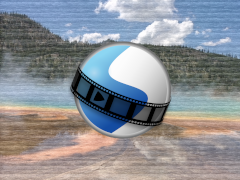
Efek Analog Tape meniru pemutaran tape konsumen: goyangan garis horizontal ("tracking"), bleed kromatik, kelembutan luma, salju berbutir, garis tracking di bagian bawah, dan ledakan statis pendek. Semua kontrol dapat diberi keyframe dan noise bersifat deterministik (berasal dari ID efek dengan offset opsional), sehingga hasil render dapat diulang.
Nama Properti |
Deskripsi |
|---|---|
tracking |
|
bleed |
|
softness |
|
noise |
|
stripe |
|
static_bands |
|
seed_offset |
|
Catatan penggunaan
Video rumah yang halus:
tracking=0.25,bleed=0.20,softness=0.20,noise=0.25,stripe=0.10,static_bands=0.05.Tracking buruk / kepala tersumbat:
tracking=0.8–1.0,stripe=0.6–0.9,noise=0.6–0.8,static_bands=0.4–0.6,softness<=0.2, dan aturbleedsekitar 0.3.Hanya fringing warna: naikkan
bleed(sekitar 0.5) dan jaga kontrol lain tetap rendah.Salju berbeda tapi dapat diulang: biarkan ID efek tetap (untuk output deterministik) dan ubah
seed_offsetuntuk mendapatkan pola baru yang masih dapat diulang.
Alpha Mask / Wipe Transition
Efek Transisi Alpha Mask / Wipe memanfaatkan masker skala abu-abu untuk membuat transisi dinamis antara dua gambar atau klip video. Dalam efek ini, area terang dari masker menampilkan gambar baru, sementara area gelap menyembunyikannya, memungkinkan transisi kreatif dan kustom yang melampaui teknik fade atau wipe standar. Efek ini hanya memengaruhi gambar, bukan trek audio.
Nama Properti |
Deskripsi |
|---|---|
kecerahan |
|
kontras |
|
pembaca |
|
ganti_gambar |
|
Visualisasi Audio
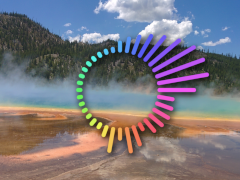
Efek Visualisasi Audio mengubah suara menjadi visual animasi, memudahkan pembuatan visualizer musik, analyzer spektrum audio, animasi gelombang suara, video podcast, video lirik, visual DJ, dan klip media sosial yang bereaksi terhadap musik, suara, ketukan, dan audio lainnya. Efek ini mengambil sampel audio dari klip dan dapat menampilkan gelombang suara, gelombang suara terisi, batang audio, visualizer radial, tampilan spektrum frekuensi, phase scope, partikel, meter VU, dan batang radial.
Karena ini adalah efek video, visualisasi dapat dikomposit langsung di atas gambar sumber, ditempatkan pada latar belakang transparan, atau digambar di atas latar belakang padat, pudar, atau gradasi. Ini membuatnya berguna untuk video musik YouTube, audiogram podcast, klip voiceover, video pratinjau album, video gaya karaoke, dan klip promosi cepat di mana audio membutuhkan kehadiran visual yang kuat.
Penggunaan umum meliputi:
Video visualizer musik: Tambahkan gelombang suara bergerak, batang spektrum, batang radial, atau partikel ke lagu, remix, atau ketukan.
Klip podcast dan voiceover: Tampilkan gelombang suara atau meter VU saat pembicara berbicara, terutama untuk media hanya audio.
Video lirik dan karaoke: Gabungkan teks atau judul dengan visual audio reaktif di belakang atau sekitar teks.
Audiogram media sosial: Buat klip pendek untuk YouTube Shorts, TikTok, Instagram Reels, dan platform lainnya.
Visual DJ, konser, dan siaran langsung: Gunakan gaya neon, radial, partikel, atau spektrum untuk gerakan latar belakang yang energik.
Tampilan audio teknis: Gunakan mode spektrum, phase scope, atau meter VU untuk menampilkan konten frekuensi, gerakan stereo, atau tingkat kebisingan.
Nama Properti |
Deskripsi |
|---|---|
jenis_visualisasi |
|
gaya |
|
warna |
|
intensitas |
|
pelunakan |
|
detail |
|
cahaya |
|
penyebaran_warna |
|
mode_warna |
|
tata_letak_saluran |
|
frekuensi_rendah |
|
frekuensi_tinggi |
|
latar belakang |
|
Sinkron Beat
Efek Beat Sync mengubah energi audio menjadi lapisan warna berkedip penuh bingkai. Contoh sederhana adalah bingkai hitam yang berkedip menuju putih pada setiap pukulan drum. Dengan menempatkan klip berkedip itu di atas video Anda dan mengubah Composite (Blend Mode)-nya, Anda dapat membuat video di bawahnya berdenyut, menjadi lebih terang, lebih gelap, atau bergeser warna sesuai ketukan.
Efek ini sedikit berbeda dari kebanyakan efek video: efek ini tidak langsung mencerahkan klip di bawahnya. Sebaliknya, efek ini membuat gambar berkedip baru dari klip audio yang diterapkan. Anda melihat pratinjau gambar berkedip itu terlebih dahulu, lalu menggunakan mode komposit klip untuk menggabungkannya dengan klip lain di trek yang lebih rendah.
Catatan
Beat Sync membutuhkan akses ke sampel audio. Jika properti Enable Audio klip diatur secara manual, gunakan Auto atau Yes. Jika Anda ingin Beat Sync bereaksi terhadap klip audio tetapi Anda tidak ingin mendengar klip tersebut, atur keyframe Volume klip ke 0.0. Efek ini masih dapat menggunakan data audio senyap untuk menghasilkan warna berkedip.
Alur Kerja Dasar
Tempatkan klip audio di Timeline.
Seret efek Beat Sync dari panel Effects ke klip audio tersebut.
Pratinjau klip secara terpisah terlebih dahulu. Anda harus melihat lapisan warna berkedip, biasanya hitam berkedip menuju putih.
Buka Properti efek.
Sesuaikan Low Color dan High Color. Misalnya, hitam ke putih menciptakan kilatan kecerahan, putih ke hitam menciptakan kilatan penggelapan, dan merah ke hijau menciptakan denyut warna.
Sesuaikan Response Curve untuk mengontrol seberapa mudah kilatan muncul:
Angkat bagian tengah kurva untuk membuat suara kecil berkedip lebih kuat.
Turunkan bagian tengah kurva untuk membuat hanya ketukan yang lebih kuat yang berkedip.
Buat kurva yang lebih curam untuk respons seperti strobo yang lebih tajam.
Jika efek bereaksi pada bagian suara yang salah, sesuaikan Low Frequency dan High Frequency. Misalnya, kilatan hanya bass harus menggunakan rentang frekuensi yang lebih rendah.
Saat lapisan berkedip terasa tepat, pilih klip Beat Sync dan ubah properti Composite (Blend Mode)-nya. Coba mode seperti Screen, Overlay, Multiply, atau Color Dodge, tergantung pada tampilan yang Anda inginkan.
Tempatkan video yang ingin Anda pengaruhi pada trek di bawah klip Beat Sync.
Pratinjau hasil komposit dan sesuaikan warna, kurva, intensitas, ambang, atau mode komposit.
Penggunaan Umum
Kilatan video musik: Kilatkan warna putih atau cerah pada pukulan snare, kick, atau ketukan kuat.
Denyut bass: Gunakan rentang frekuensi rendah sehingga gambar bereaksi terutama pada drum bass atau garis bass.
Trek pengendali senyap: Gunakan klip audio yang dibisukan hanya sebagai sinyal kontrol untuk kilatan visual.
Efek ritme warna: Campurkan antara dua warna khusus, seperti biru ke kuning atau merah ke hijau.
Properti
Nama Properti |
Deskripsi |
|---|---|
warna_rendah |
|
warna_tinggi |
|
intensitas |
|
ambang batas |
|
serangan_ms |
|
peluruhan_ms |
|
frekuensi_rendah |
|
frekuensi_tinggi |
|
invert |
|
kurva_respons |
|
Catatan Teknis
Beat Sync menganalisis audio klip, memfilternya ke rentang frekuensi yang dipilih, mengikuti amplop audio menggunakan pengaturan serangan dan peluruhan, menerapkan ambang, lalu mengambil sampel Response Curve. Nilai yang dihasilkan mencampur antara Low Color dan High Color dan mengisi seluruh bingkai dengan warna tersebut. Gambar klip sendiri tidak digunakan sebagai latar belakang; efek menghasilkan lapisan warna bersih yang dimaksudkan untuk komposit.
Karena keluaran adalah lapisan bingkai penuh, tampilan akhir sangat bergantung pada Composite (Blend Mode) klip. Pratinjau lapisan berkedip saja terlebih dahulu, lalu pilih mode campuran setelah menempatkan video target pada trek di bawahnya.
Bars
Efek Bars menambahkan bilah berwarna di sekitar bingkai video Anda, yang dapat digunakan untuk tujuan estetika, membingkai video dalam rasio aspek tertentu, atau mensimulasikan tampilan konten pada perangkat tampilan yang berbeda. Efek ini sangat berguna untuk menciptakan tampilan sinematik atau siaran.
Nama Properti |
Deskripsi |
|---|---|
bawah |
|
warna |
|
kiri |
|
kanan |
|
atas |
|
Blur
Efek Blur melembutkan gambar, mengurangi detail dan tekstur. Ini dapat digunakan untuk menciptakan kesan kedalaman, menarik perhatian ke bagian tertentu dari bingkai, atau sekadar menerapkan pilihan gaya untuk tujuan estetika. Intensitas blur dapat disesuaikan untuk mencapai tingkat kelembutan yang diinginkan. Gunakan properti margin left, right, top, dan bottom untuk membatasi blur ke area persegi panjang, seperti sudut, logo, atau bagian statis layar.
Nama Properti |
Deskripsi |
|---|---|
bawah |
|
radius_horizontal |
|
iterasi |
|
kiri |
|
kanan |
|
sigma |
|
atas |
|
radius_vertikal |
|
Brightness & Contrast
Efek Brightness & Contrast memungkinkan penyesuaian kecerahan atau kegelapan keseluruhan gambar (brightness) dan perbedaan antara bagian tergelap dan terterang dari gambar (contrast). Efek ini dapat digunakan untuk memperbaiki video yang pencahayaannya buruk atau untuk menciptakan efek pencahayaan dramatis untuk tujuan artistik.
Nama Properti |
Deskripsi |
|---|---|
kecerahan |
|
kontras |
|
Caption
Tambahkan teks keterangan di atas video Anda. Kami mendukung format file subtitle VTT (WebVTT) dan SubRip (SRT). Format ini digunakan untuk menampilkan keterangan atau subtitle dalam video. Mereka memungkinkan Anda menambahkan subtitle berbasis teks ke konten video, membuatnya lebih mudah diakses oleh audiens yang lebih luas, terutama bagi mereka yang tuli atau sulit mendengar. Efek Caption bahkan dapat menganimasikan teks dengan efek memudar masuk/keluar, dan mendukung semua jenis font, ukuran, warna, dan margin. OpenShot juga memiliki editor Caption yang mudah digunakan, di mana Anda dapat dengan cepat menyisipkan keterangan pada posisi playhead, atau mengedit semua teks keterangan Anda di satu tempat.
Tombol sisip editor Caption (ikon plus) membuat petunjuk caption lengkap pada posisi playhead saat ini, menggunakan durasi default tiga detik jika memungkinkan, dan memilih teks caption placeholder sehingga Anda dapat mulai mengetik segera. Pembaruan teks caption dipratinjau saat Anda mengetik.
Untuk mengatur waktu akhir caption dari playhead, hapus cap waktu akhir yang ada dari baris cue, sisakan cap waktu mulai dan panah. Pindahkan playhead ke waktu akhir yang diinginkan, tempatkan kursor teks pada baris cap waktu yang belum lengkap itu, dan tekan ikon plus lagi. OpenShot akan memasukkan cap waktu playhead saat ini sebagai waktu akhir cue.
:caption: Show a caption, starting at 5 seconds and ending at 10 seconds.

00:00:05.000 --> 00:00:10.000
Hello, welcome to our video!
Nama Properti |
Deskripsi |
|---|---|
latar belakang |
|
alpha_latar_belakang |
|
sudut_latar_belakang |
|
padding_latar_belakang |
|
font_keterangan |
|
teks_keterangan |
|
warna |
|
bawah |
|
memudar_masuk |
|
memudar_keluar |
|
alpha_font |
|
ukuran_font |
|
kiri |
|
jarak_baris |
|
kanan |
|
garis_tepi |
|
lebar_garis_tepi |
|
atas |
|
Chroma Key (Greenscreen)
Efek Chroma Key (Greenscreen) menggantikan warna tertentu (atau krom) dalam video (biasanya hijau atau biru) dengan transparansi, memungkinkan penggabungan video di atas latar belakang yang berbeda. Efek ini banyak digunakan dalam produksi film dan televisi untuk membuat efek visual dan menempatkan subjek dalam pengaturan yang sebaliknya tidak mungkin atau tidak praktis untuk direkam.
Alur Kerja Layar Hijau
Tempatkan klip latar belakang Anda pada trek yang lebih rendah dan rekaman layar hijau Anda pada trek tepat di atasnya.
Seret dan jatuhkan efek Chroma Key (Greenscreen) dari panel Effects ke klip layar hijau Anda.
Klik dua kali tombol color di panel Properties untuk membuka pemilih warna, lalu pilih warna latar belakang hijau atau biru.
Naikkan penggeser threshold sampai latar belakang menjadi sepenuhnya transparan.
Sesuaikan halo untuk menghilangkan sisa warna di sekitar tepi subjek.
Nama Properti |
Deskripsi |
|---|---|
warna |
|
ambang batas |
|
halo |
|
metode kunci |
|
Gradasi Warna
Efek Color Grade menggabungkan koreksi utama, roda tonal, kurva RGB, dan dukungan LUT menjadi satu efek animasi penuh. Gunakan untuk koreksi warna (keseimbangan putih, eksposur, kontras) dan penilaian warna (membangun tampilan bergaya). Klik kanan klip dan gunakan preset Look → Color untuk menerapkannya secara instan, atau beralih ke View → Color View untuk ruang kerja penilaian khusus.
Lihat juga
Warna — panduan alur kerja lengkap yang mencakup dock Color Wheels, Editor Kurva, video scopes, preset warna, pencocokan warna kulit, dan contoh penilaian langkah demi langkah.
Properti
Nama Properti |
Deskripsi |
|---|---|
temperatur |
|
tint |
|
eksposur |
|
kontras |
|
highlight |
|
bayangan |
|
saturasi |
|
vibrance |
|
campuran |
|
roda |
|
kurva_semua |
|
kurva_merah |
|
kurva_hijau |
|
kurva_biru |
|
jalur_lut |
|
intensitas_lut |
|
Color Map / Lookup
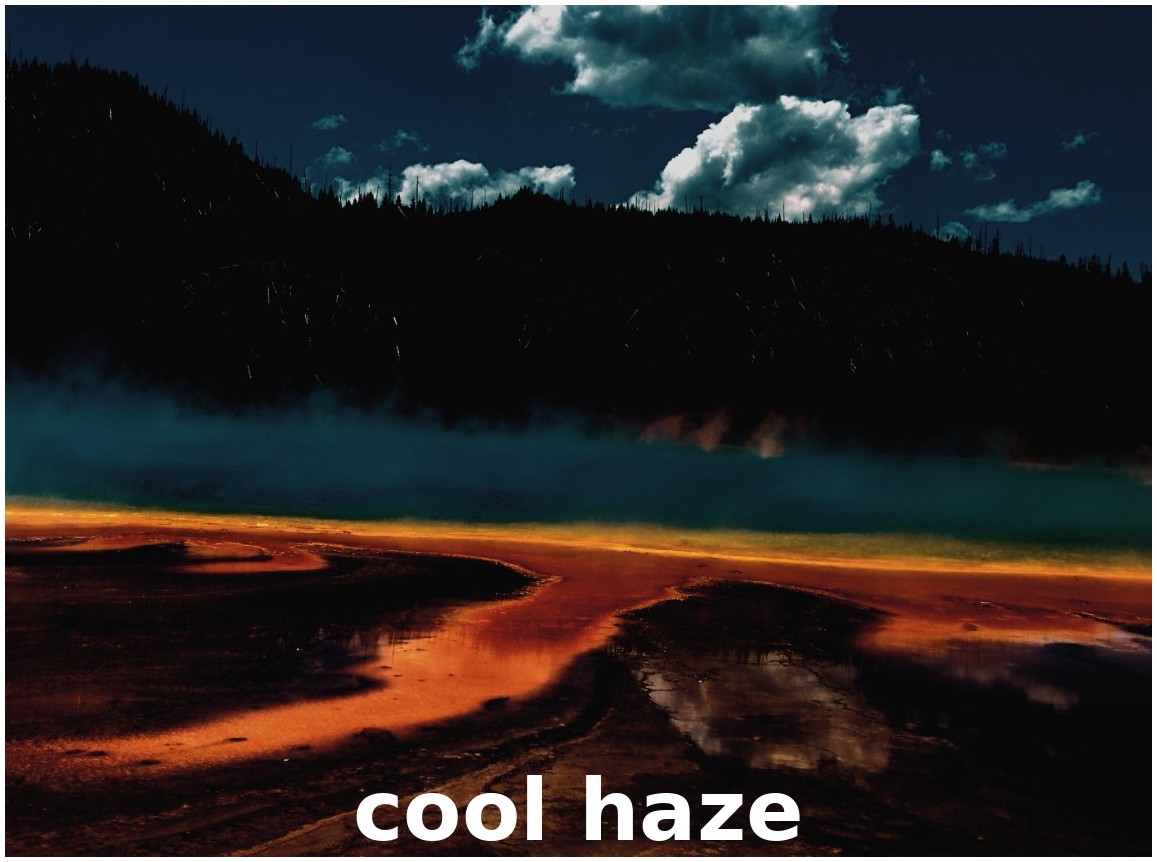
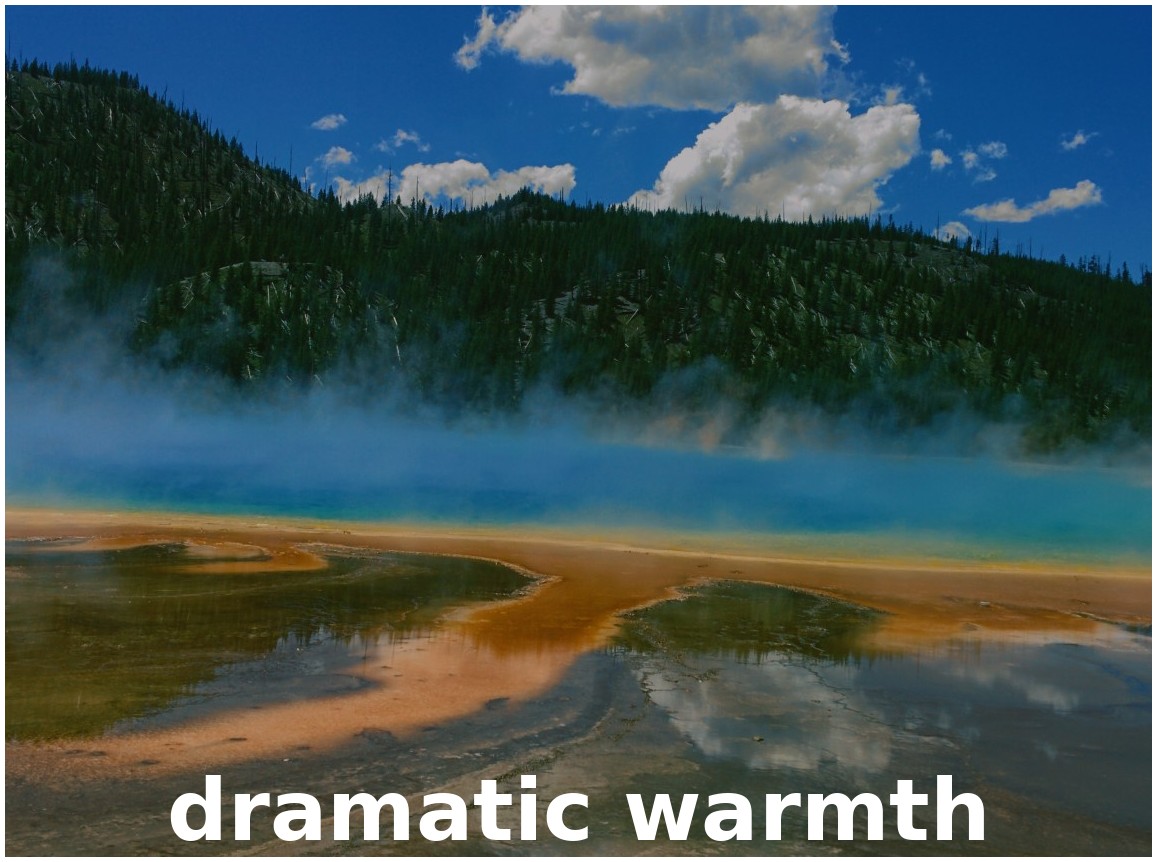
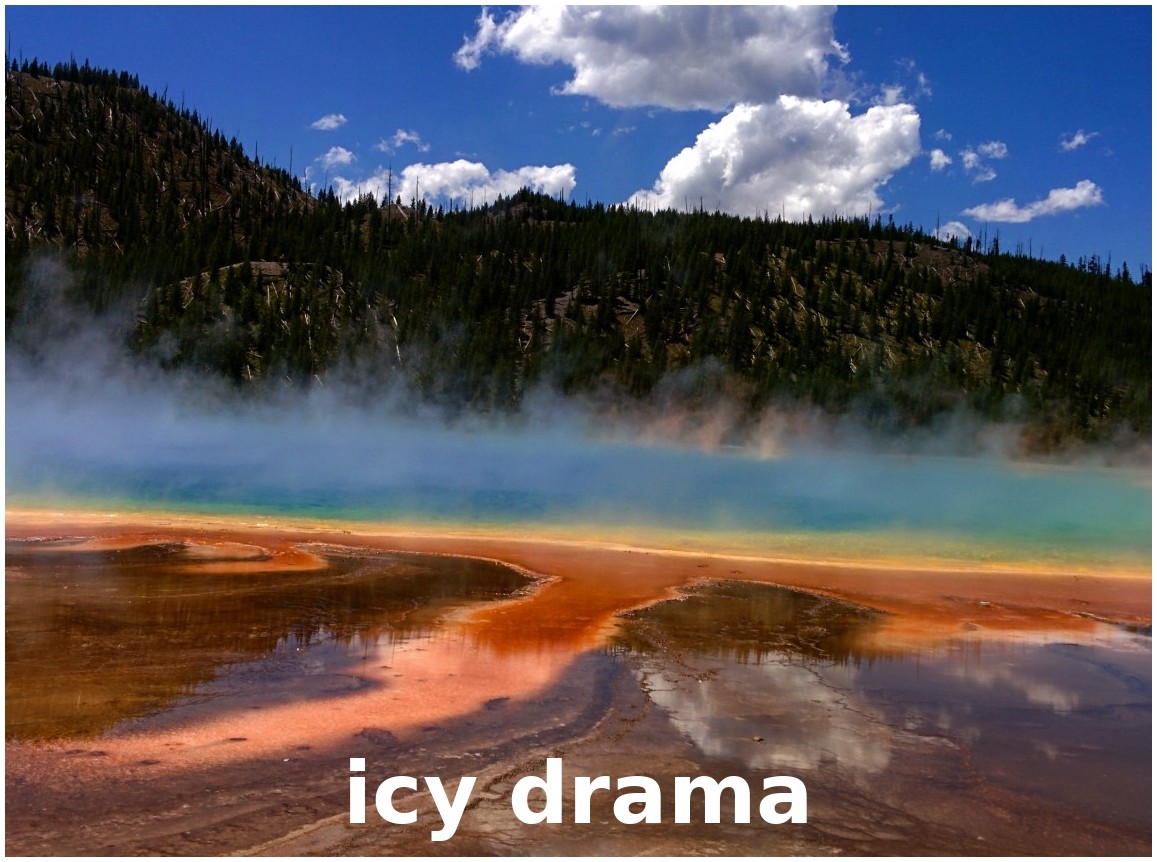
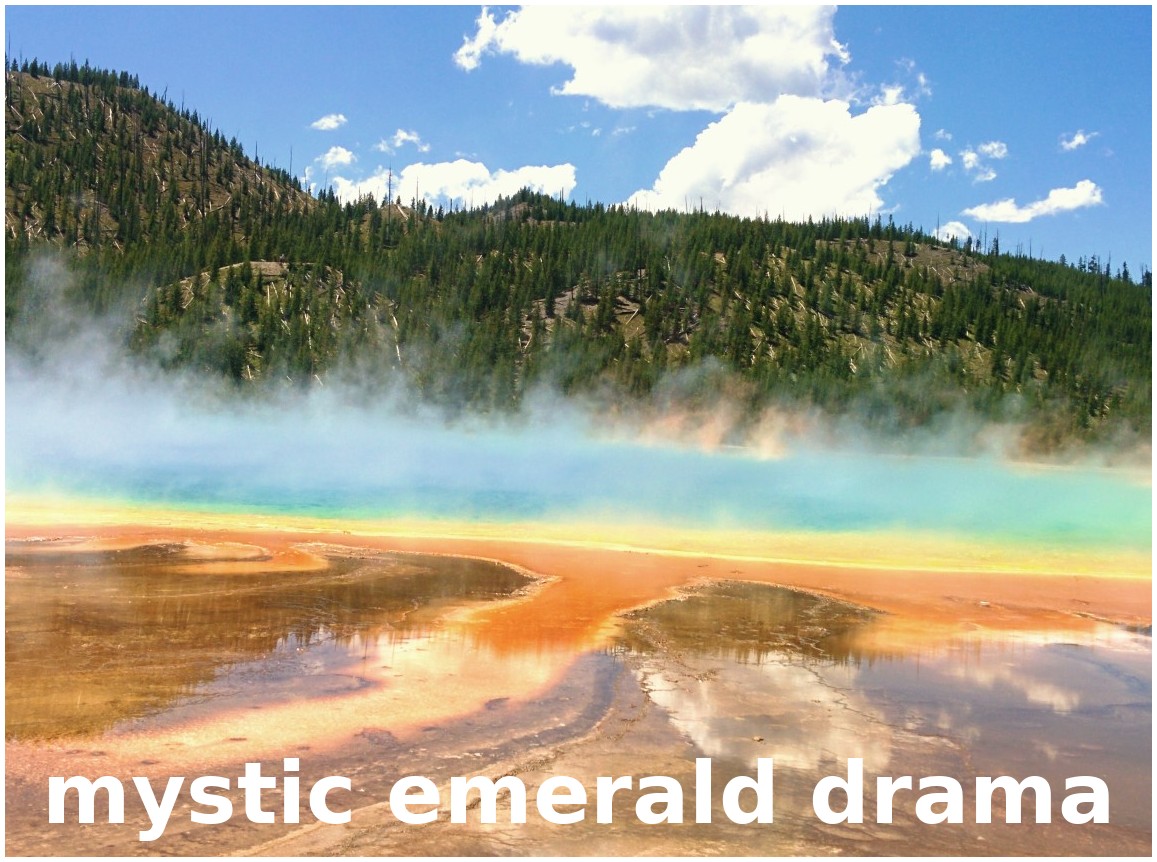
Efek Color Map menerapkan 3D LUT (Lookup Table) ke rekaman Anda, secara instan mengubah warnanya untuk mencapai tampilan atau suasana yang konsisten. 3D LUT adalah tabel yang memetakan ulang setiap rona input ke palet output baru. Dengan kurva keyframe terpisah untuk saluran merah, hijau, dan biru, Anda dapat mengontrol dengan tepat, bahkan menganimasikan, seberapa besar pengaruh LUT pada setiap saluran, sehingga mudah untuk menyempurnakan atau mencampur gradasi Anda seiring waktu.
File LUT (format .cube) dapat diunduh dari banyak sumber online, termasuk paket gratis di blog fotografi atau pasar, seperti https://freshluts.com/. OpenShot menyertakan pilihan LUT populer yang dirancang untuk gamma Rec 709 secara langsung.
Nama Properti |
Deskripsi |
|---|---|
jalur_lut |
|
intensitas |
|
intensitas_r |
|
intensitas_g |
|
intensitas_b |
|
Gamma dan Rec 709
Gamma adalah cara sistem video mencerahkan atau menggelapkan nada tengah sebuah gambar. Rec 709 adalah kurva gamma standar yang digunakan untuk sebagian besar video HD dan online saat ini. Dengan menyertakan LUT Rec 709, OpenShot memudahkan penerapan gradasi yang sesuai dengan sebagian besar rekaman yang akan Anda sunting.
Jika kamera atau alur kerja Anda menggunakan gamma berbeda (misalnya profil LOG), Anda masih dapat menggunakan LUT yang dibuat untuk kurva tersebut. Cukup gunakan file .cube yang dirancang untuk gamma Anda di bawah LUT Path efek Color Map. Pastikan gamma rekaman Anda cocok dengan gamma LUT—atau warnanya mungkin terlihat salah.
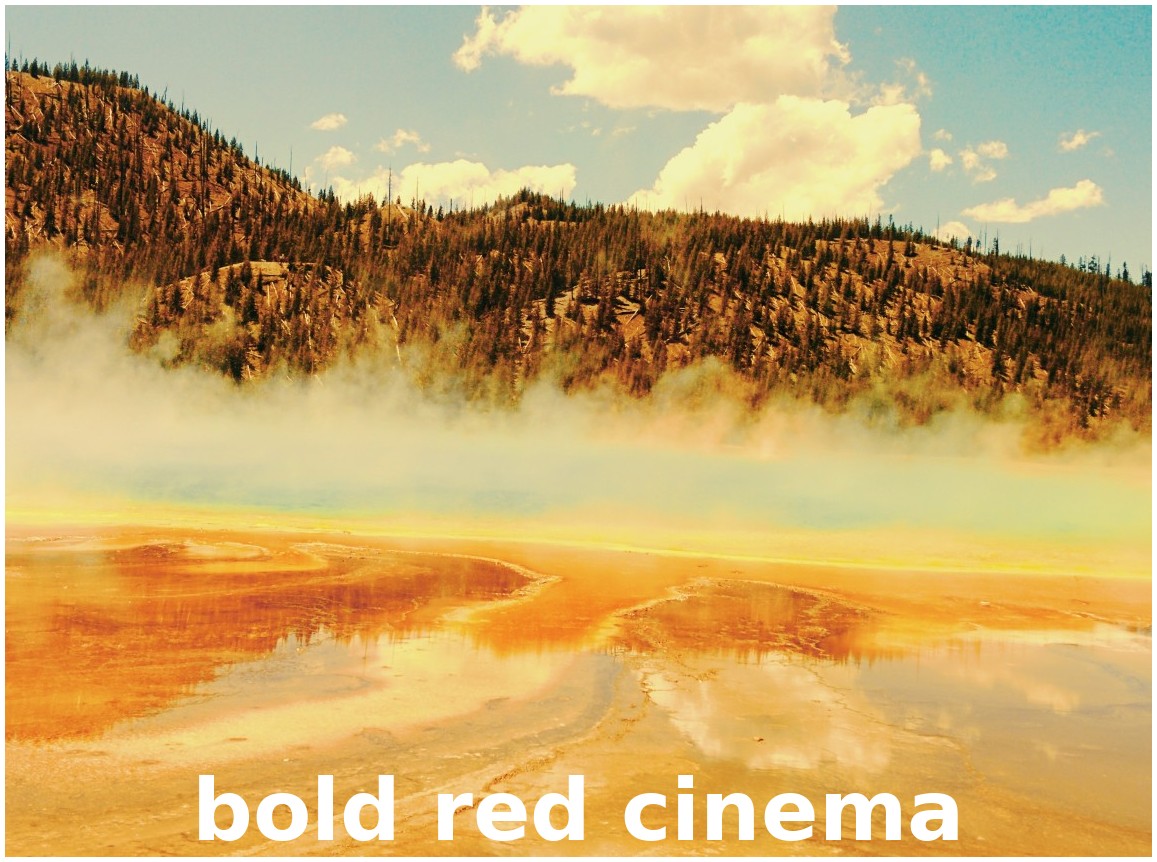
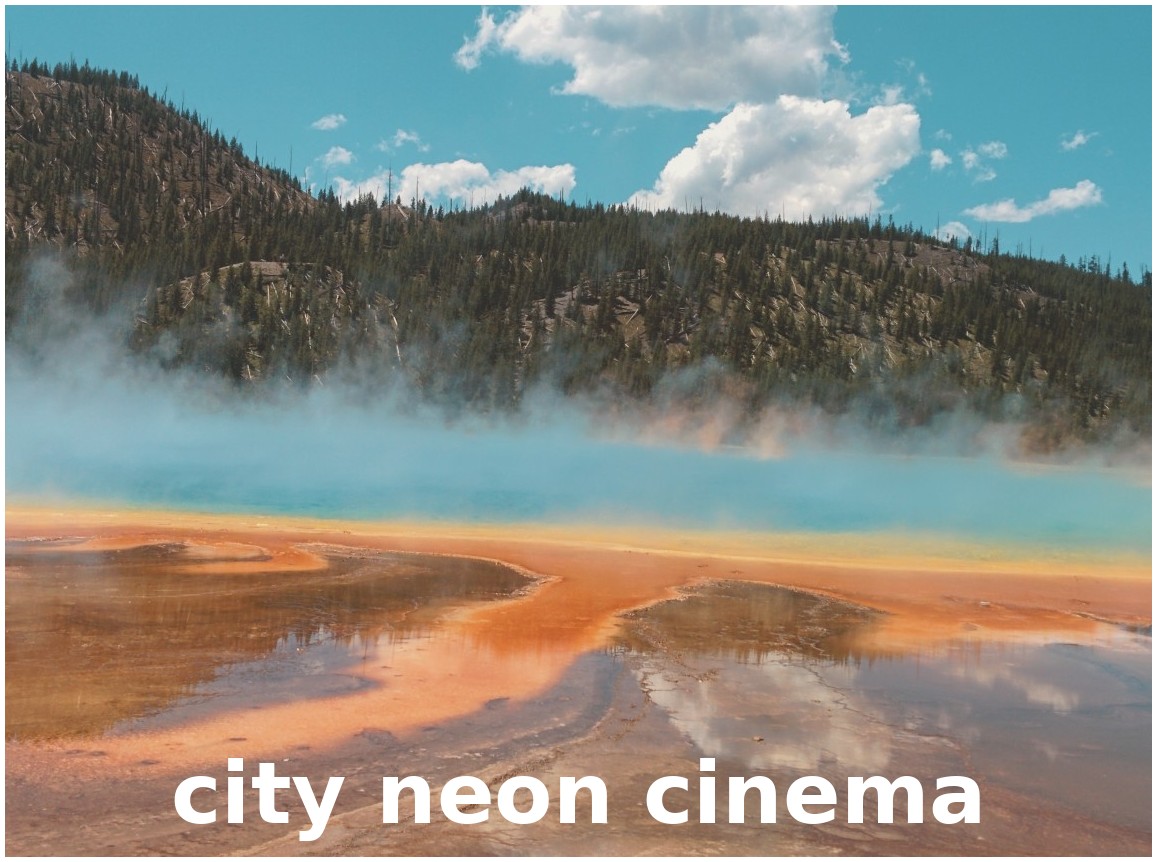
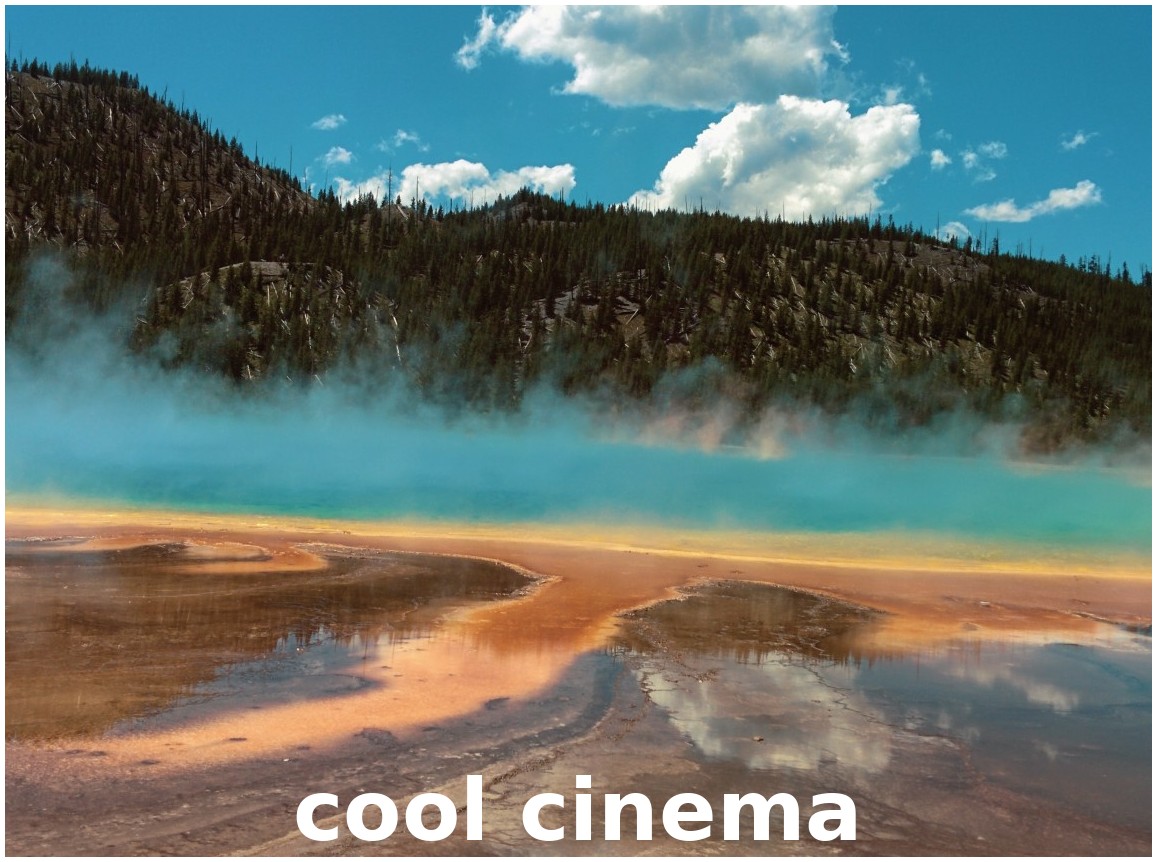
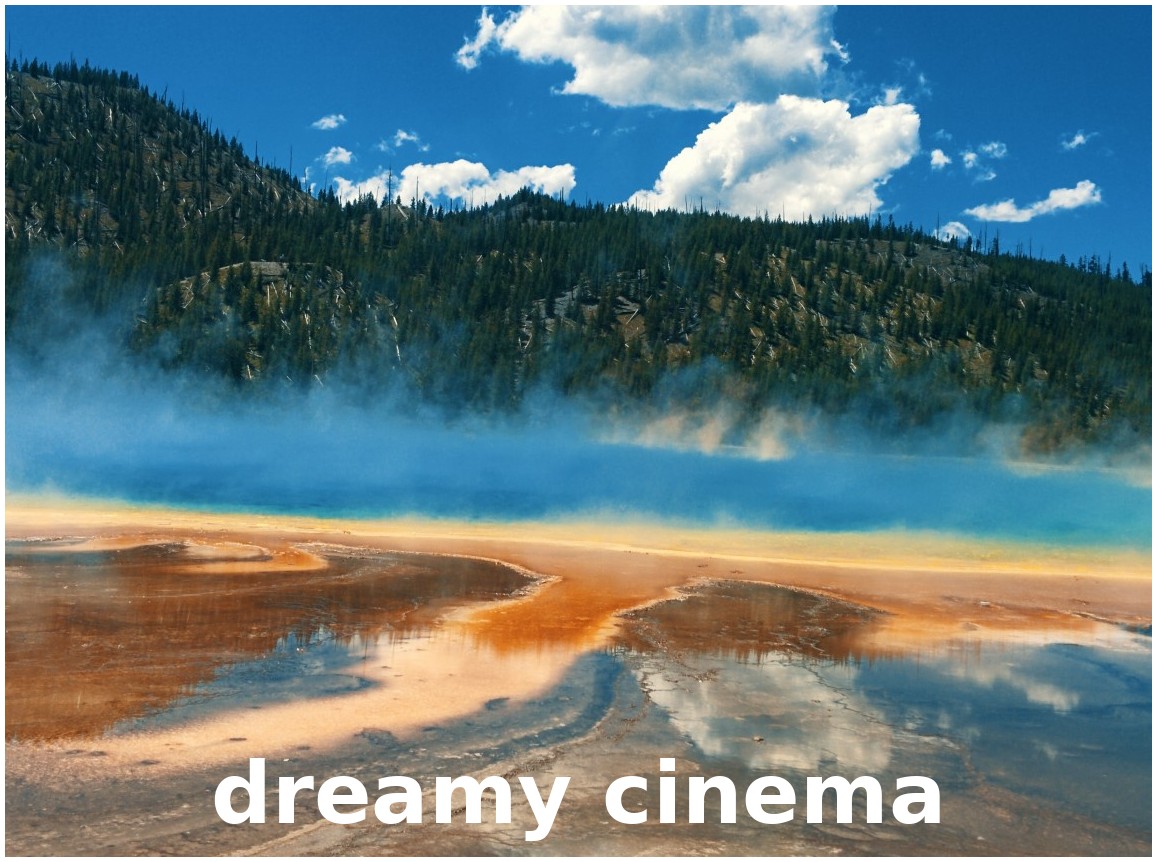
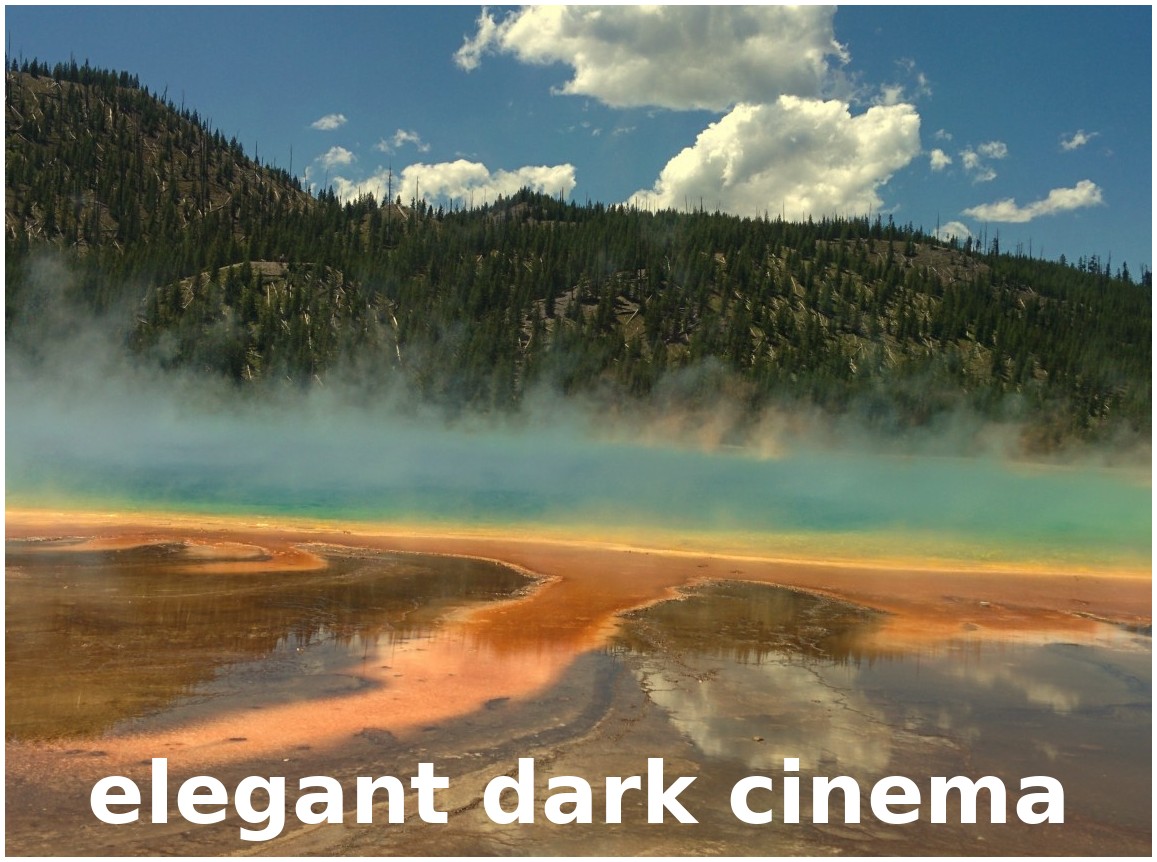
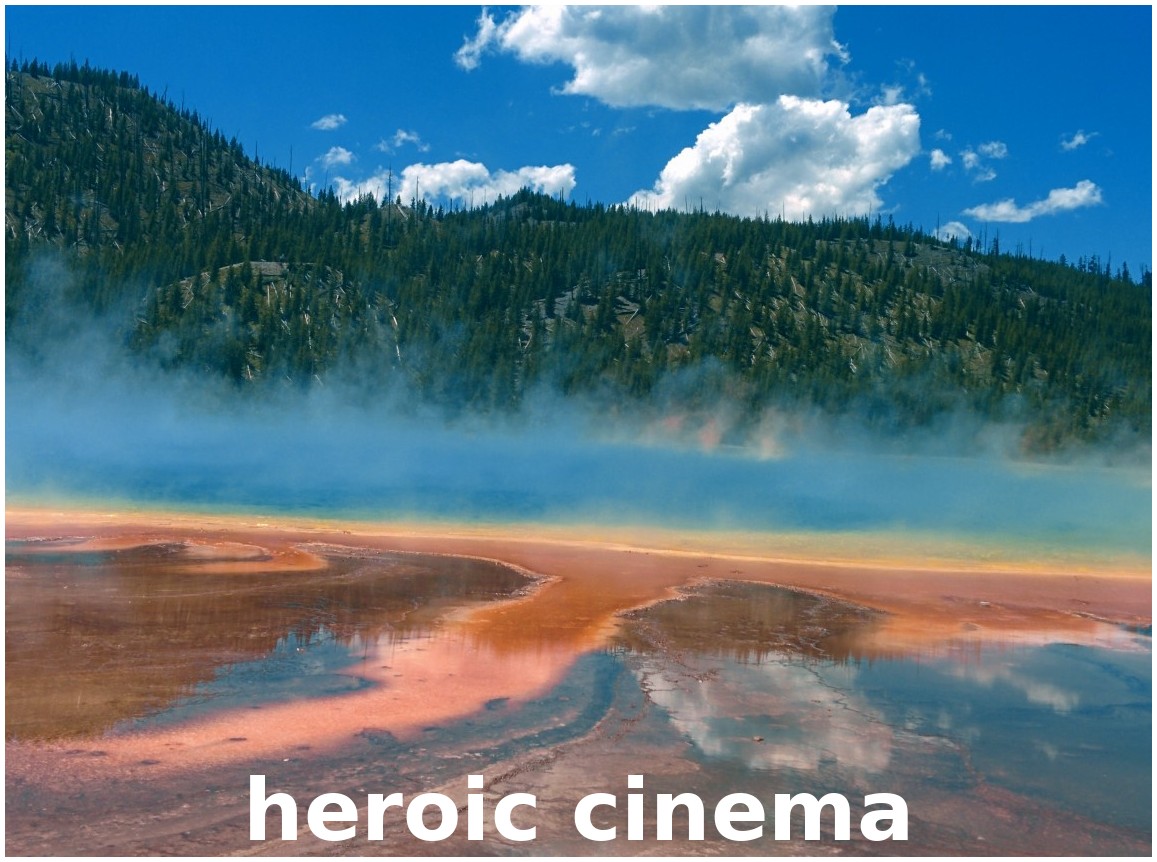
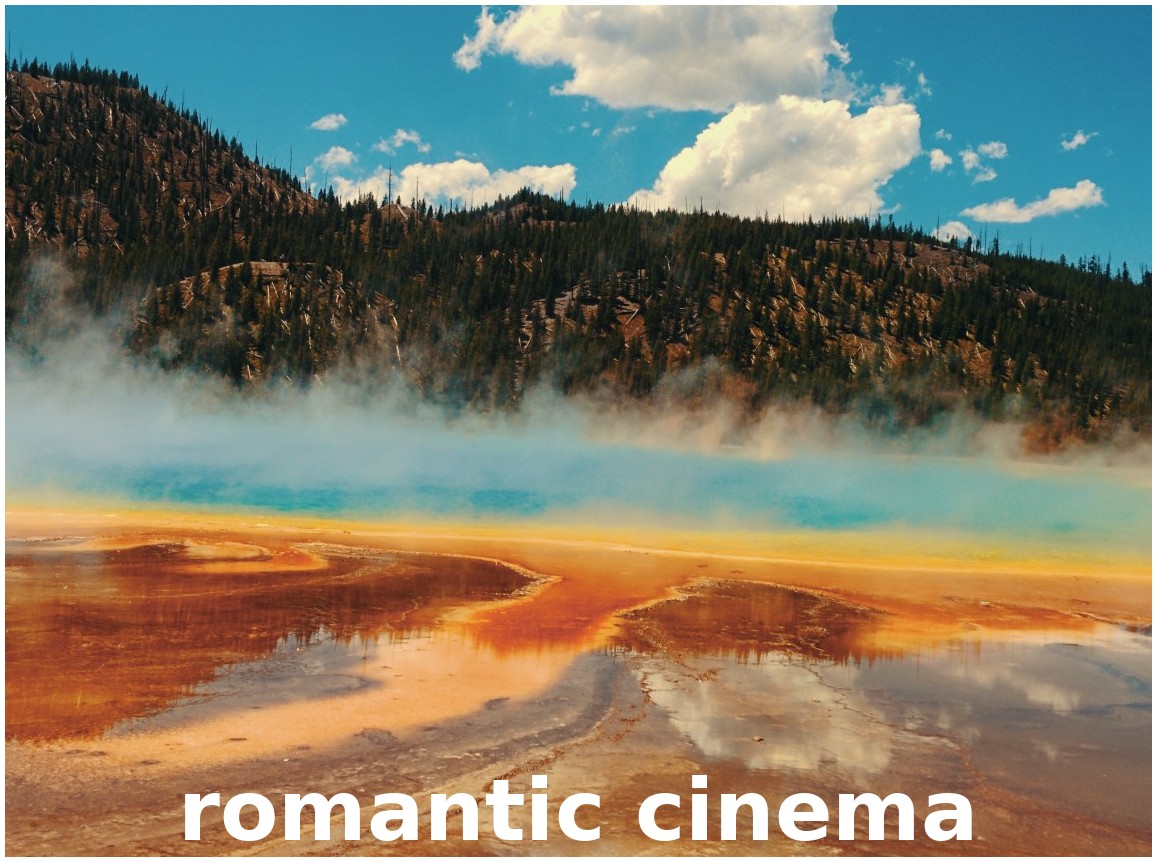
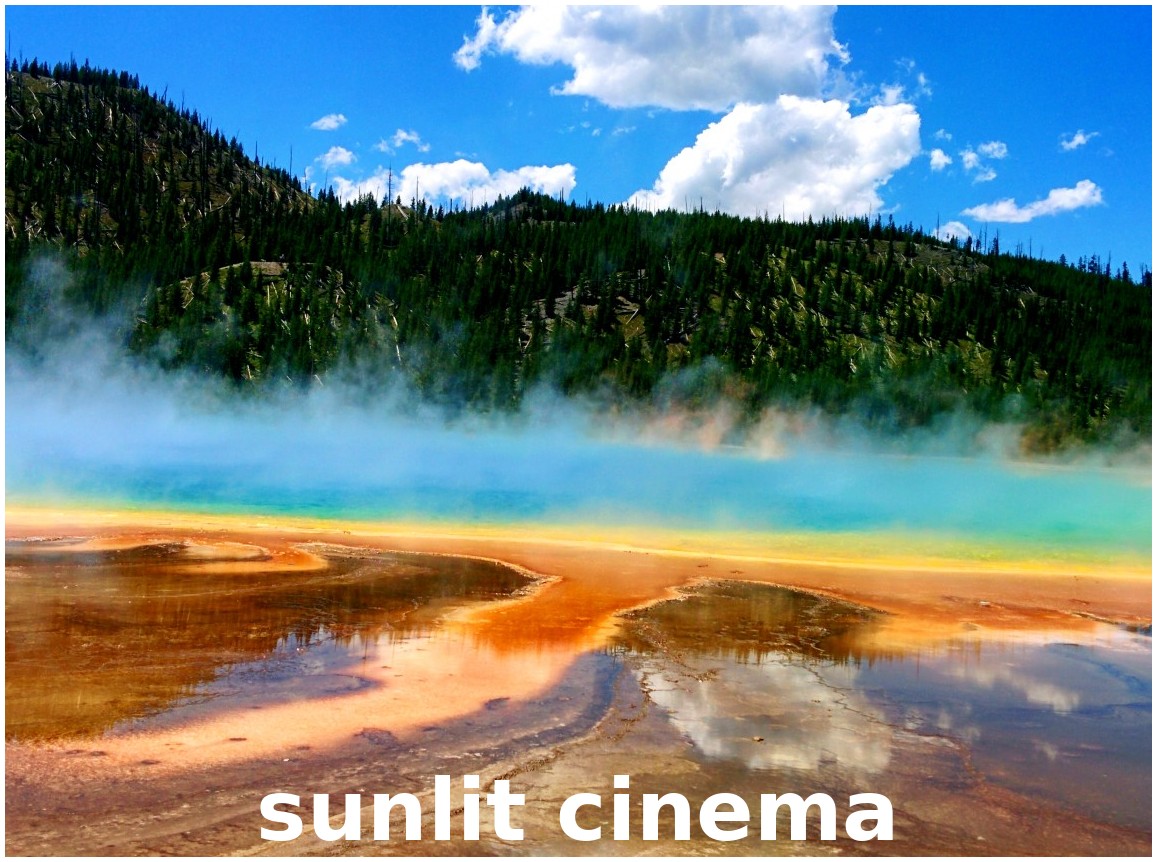
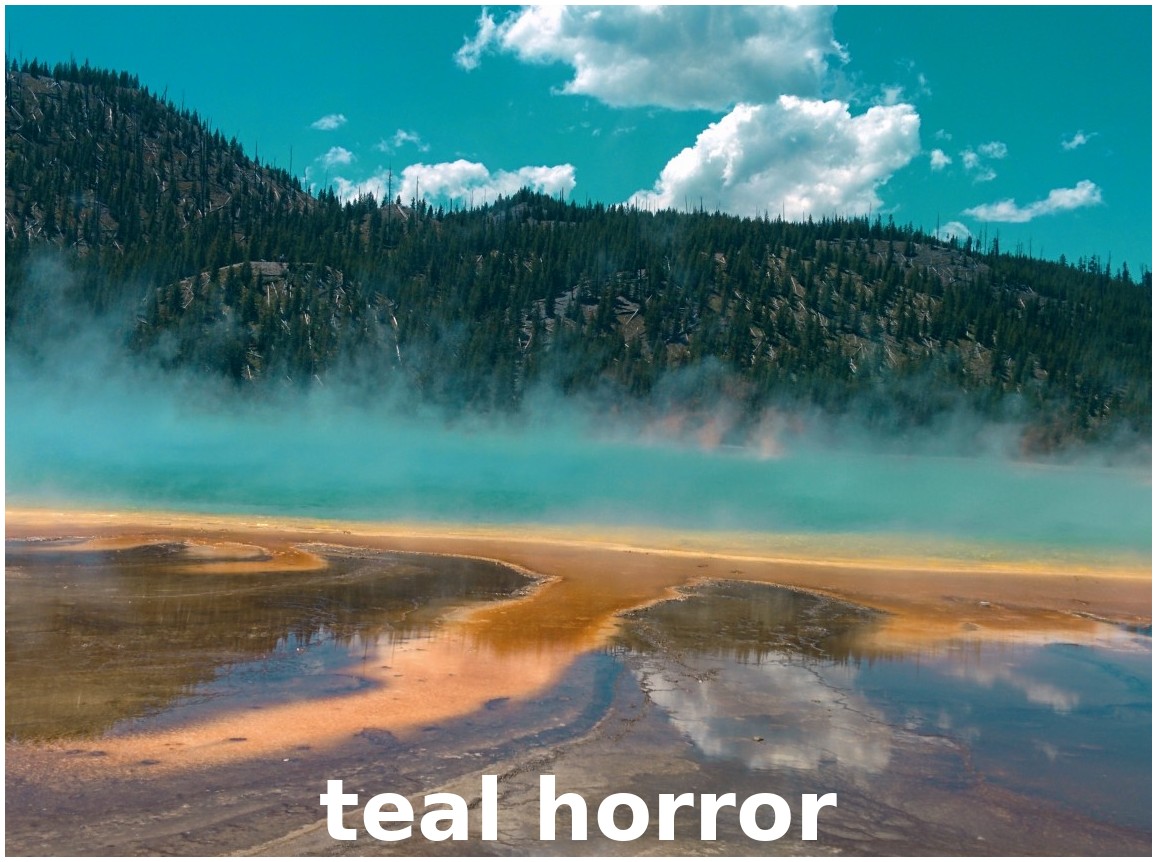
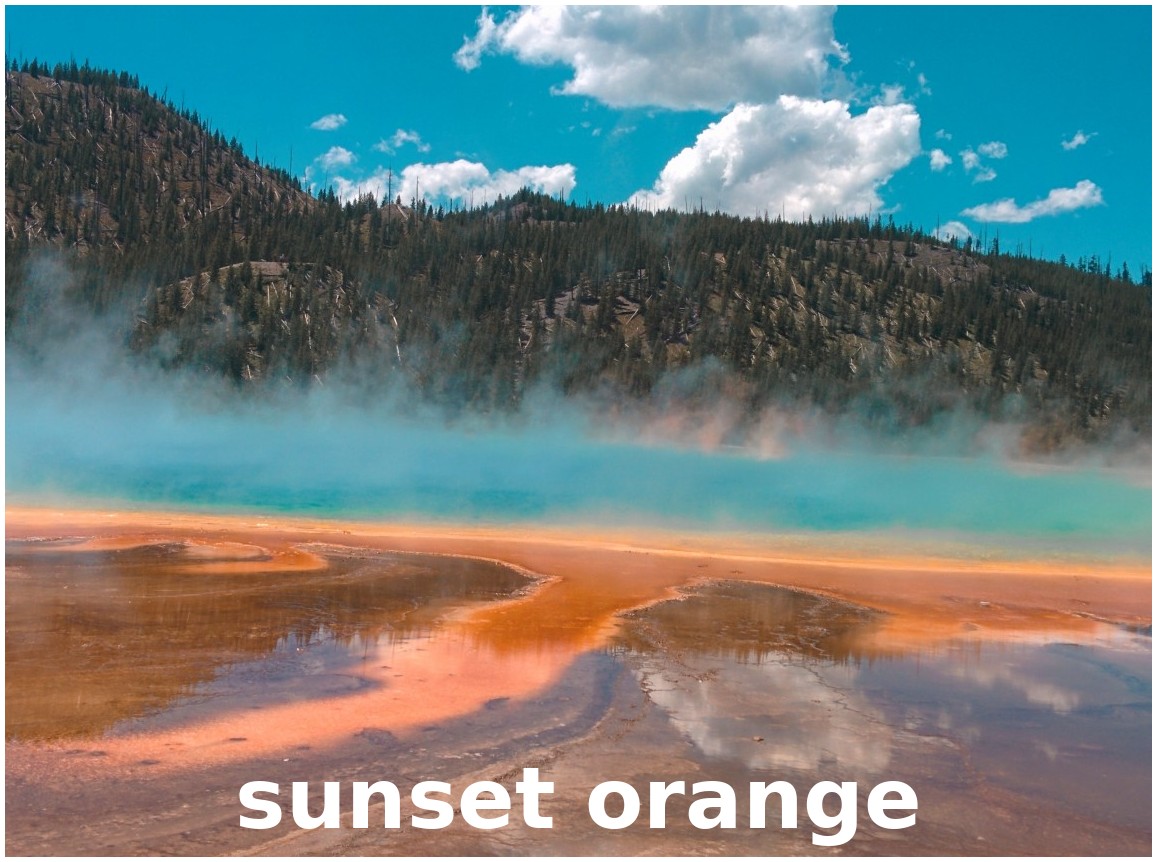
File LUT Rec 709 berikut disertakan dalam OpenShot, diorganisir ke dalam kategori berikut:
Sinema & Blockbuster

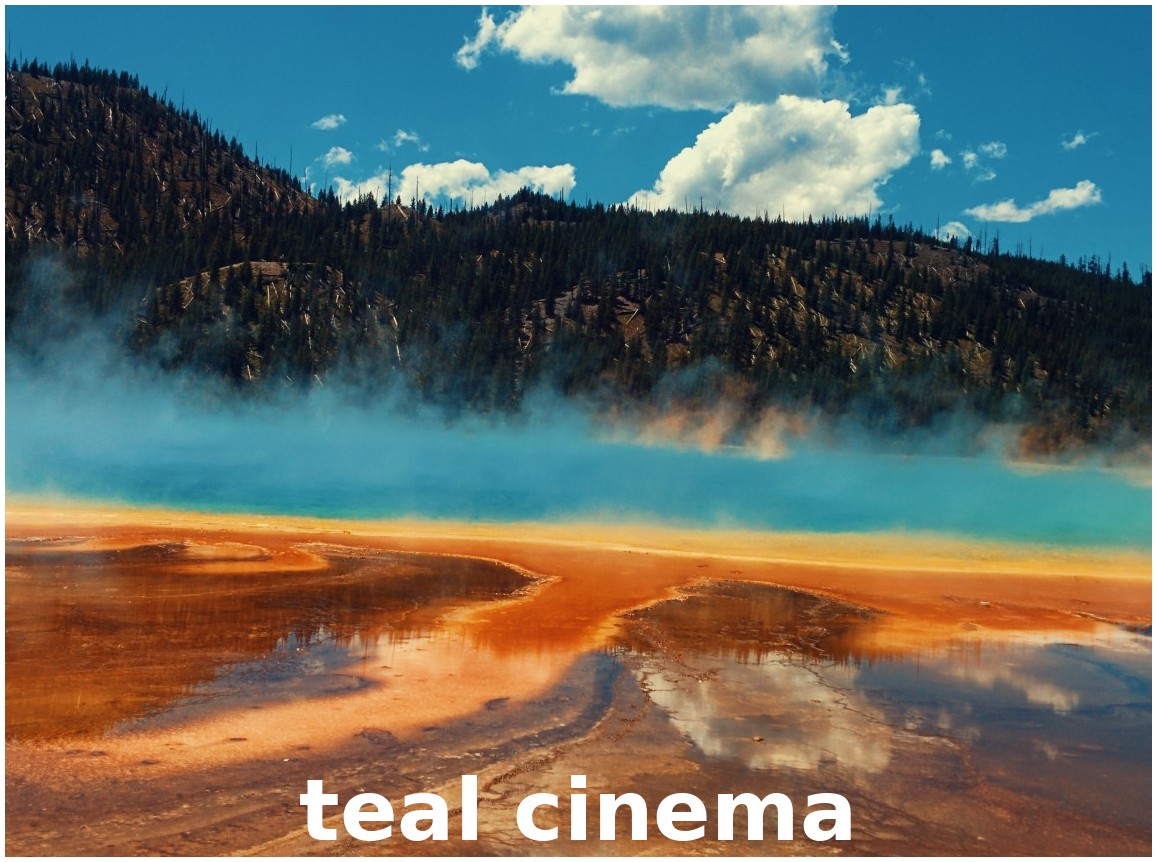
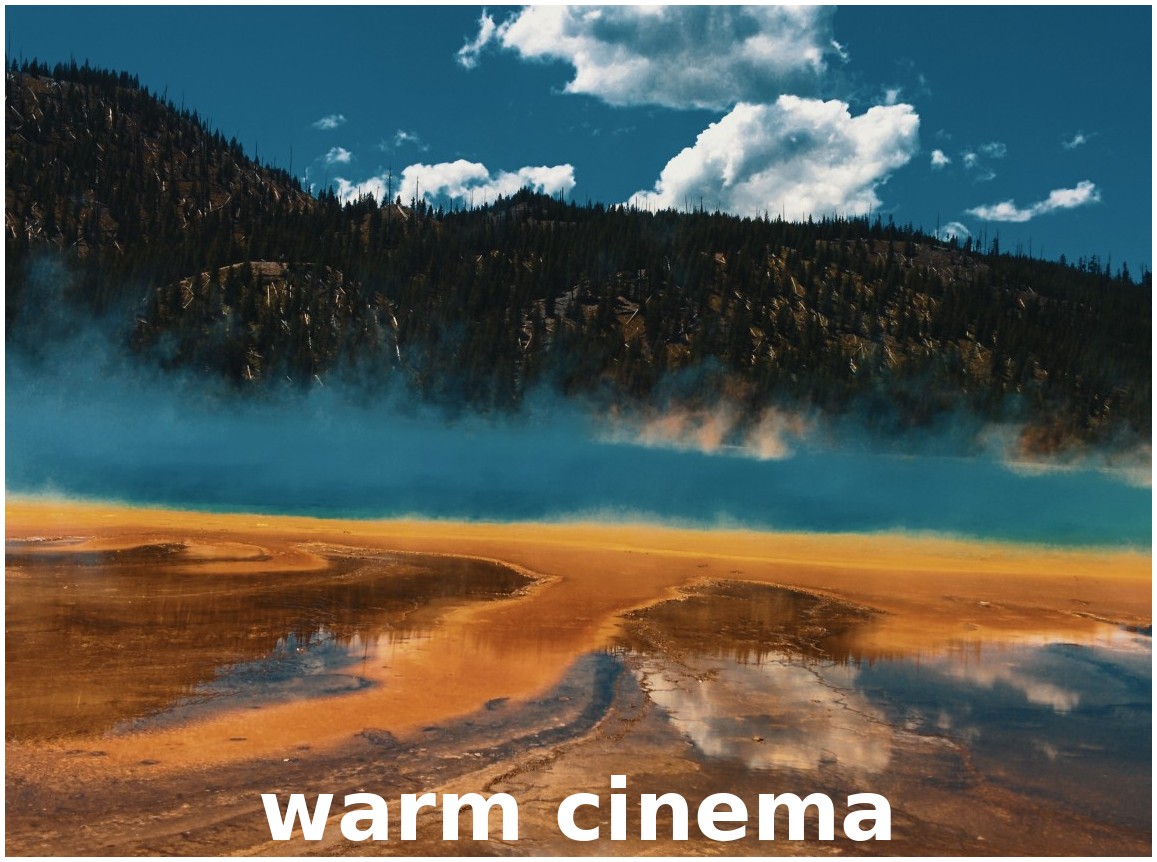
Gelap & Moody
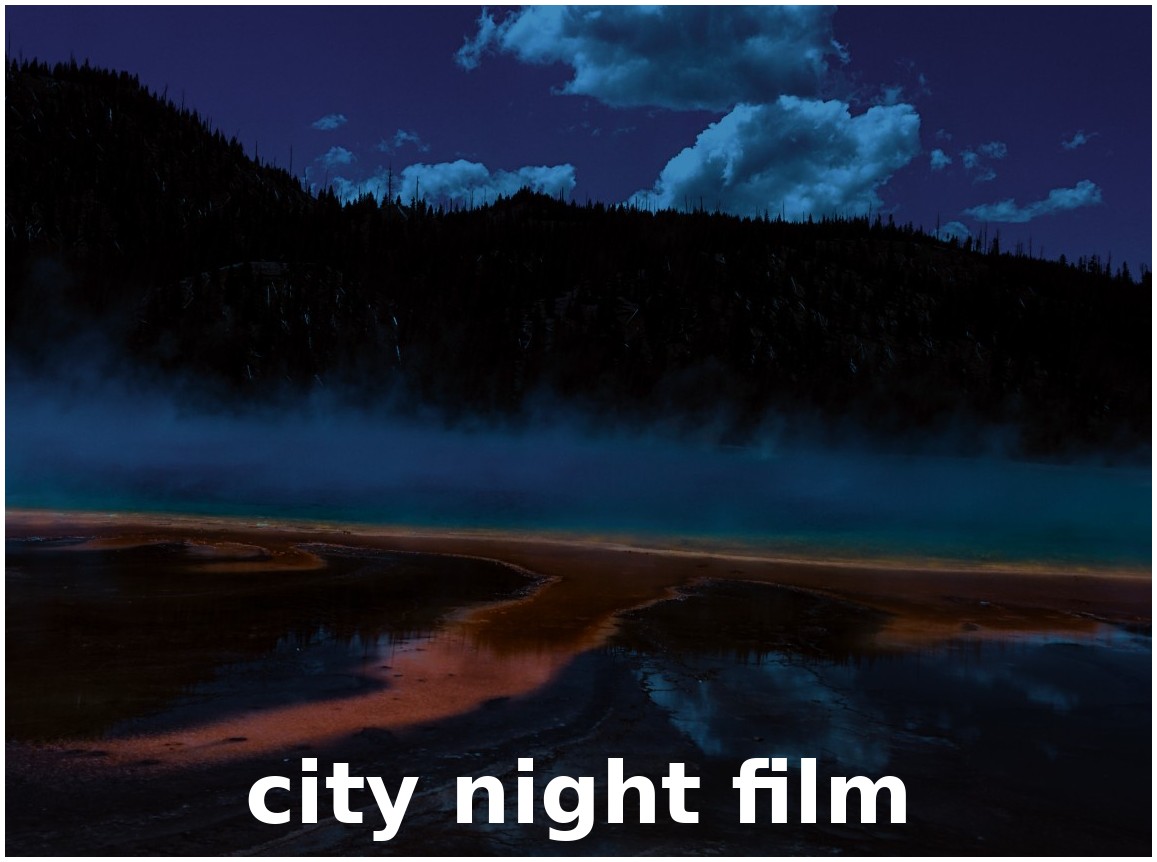
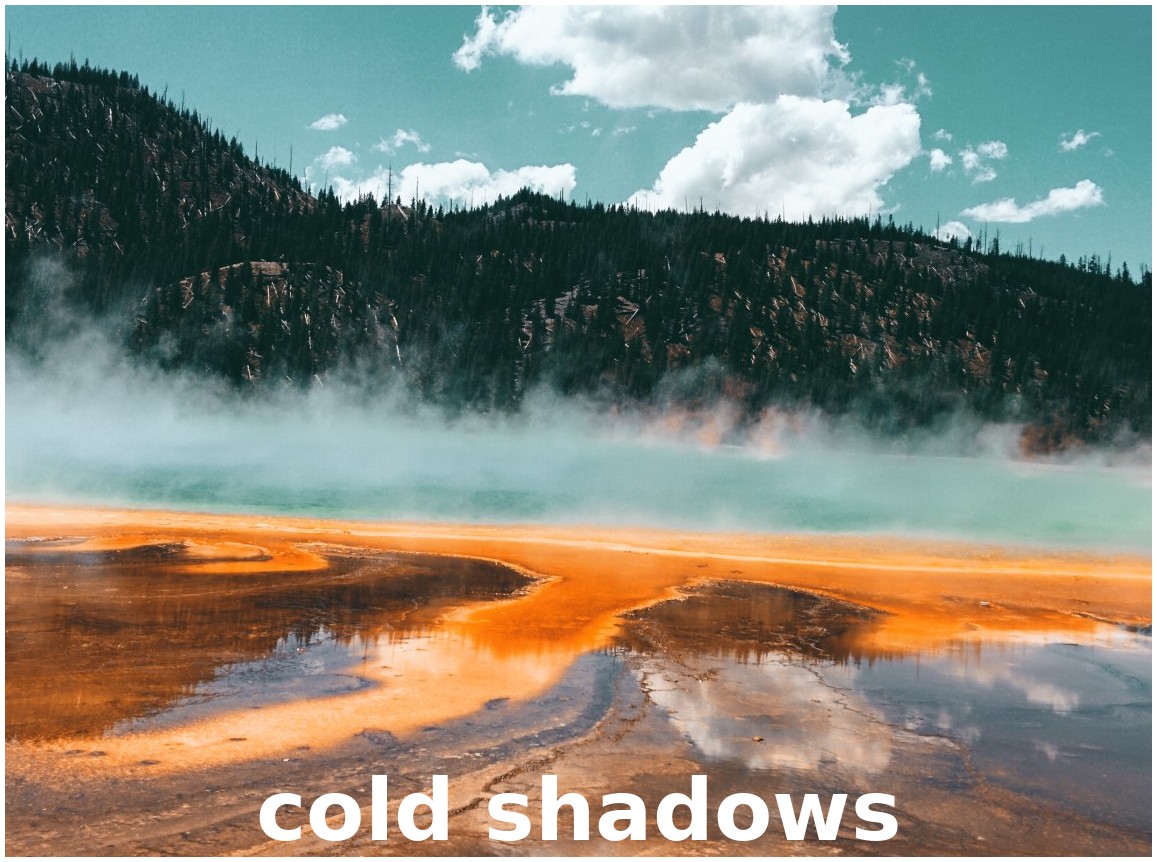
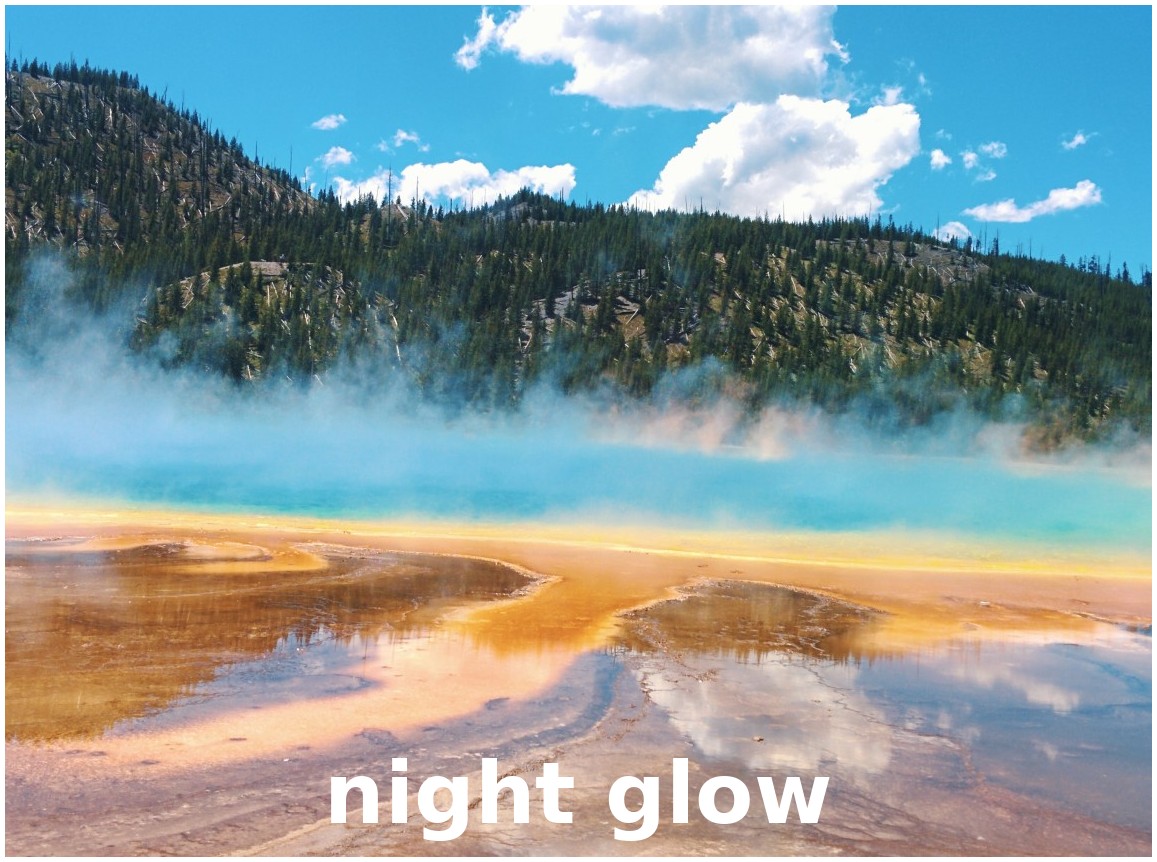
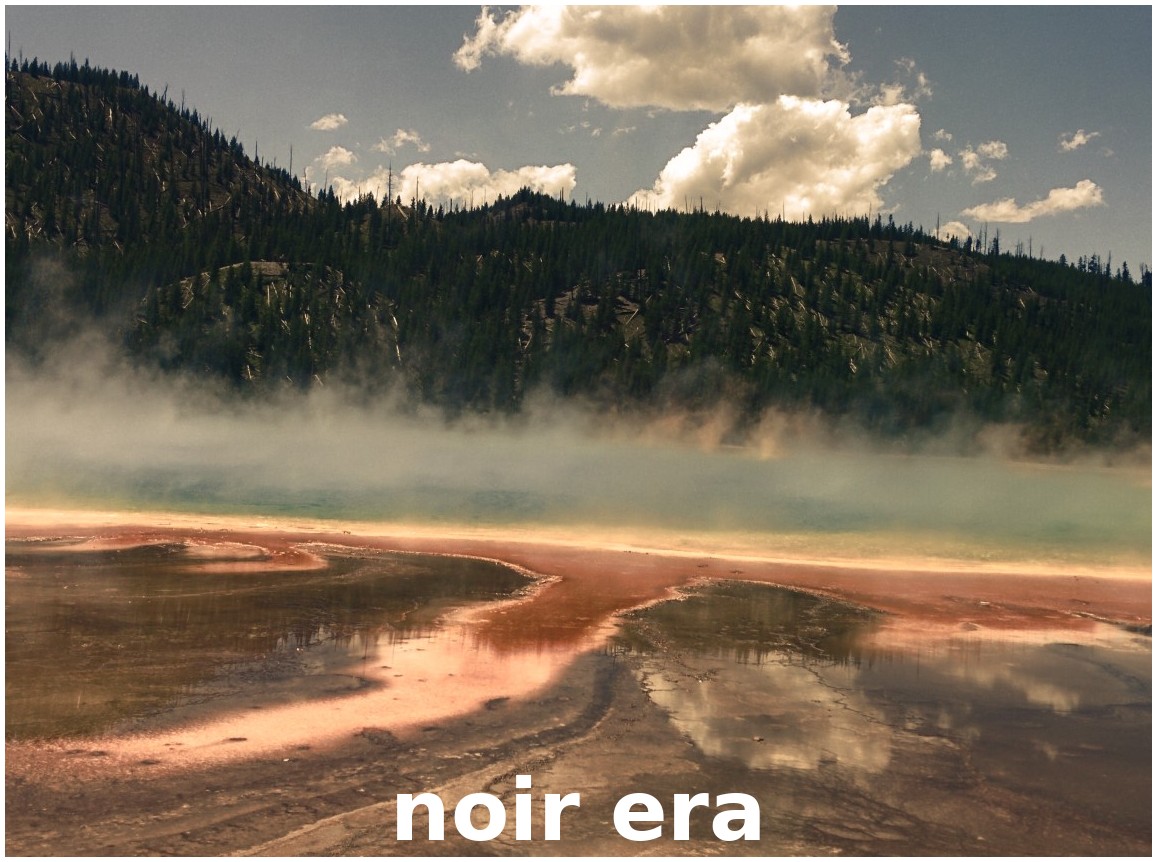
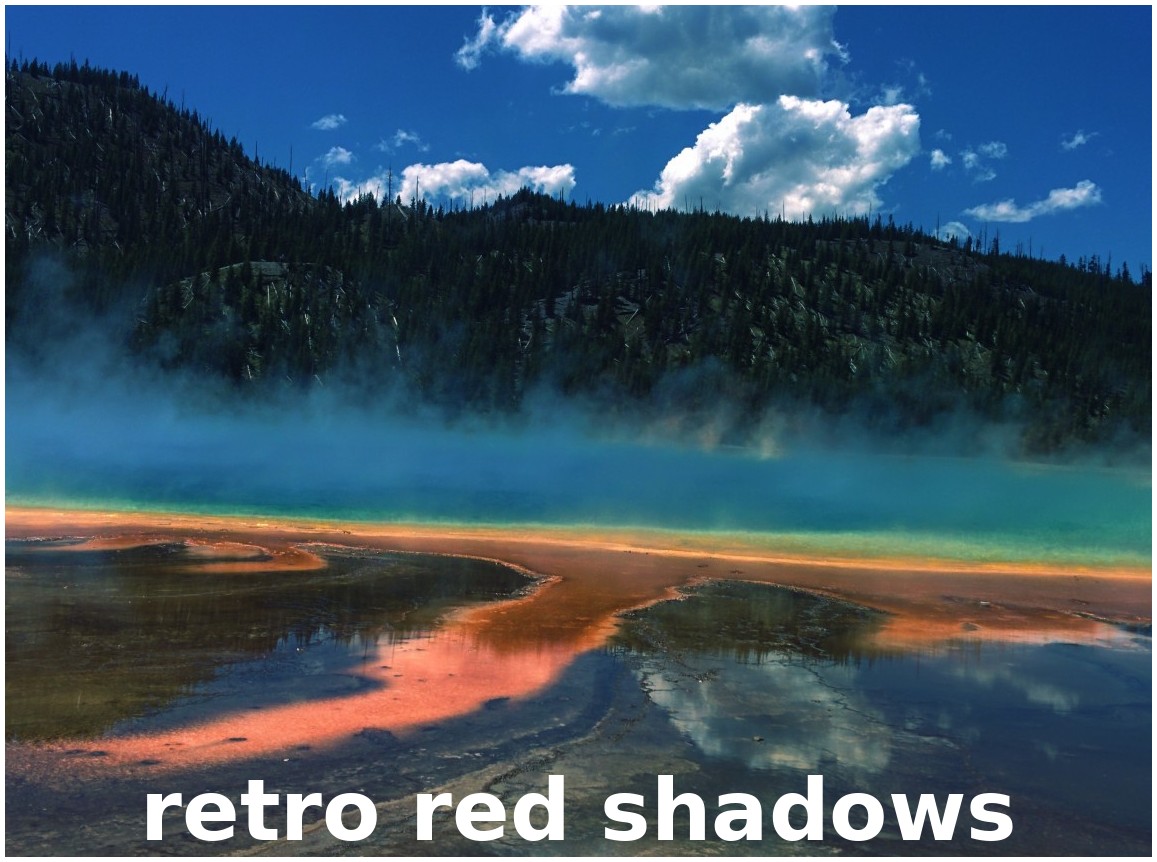
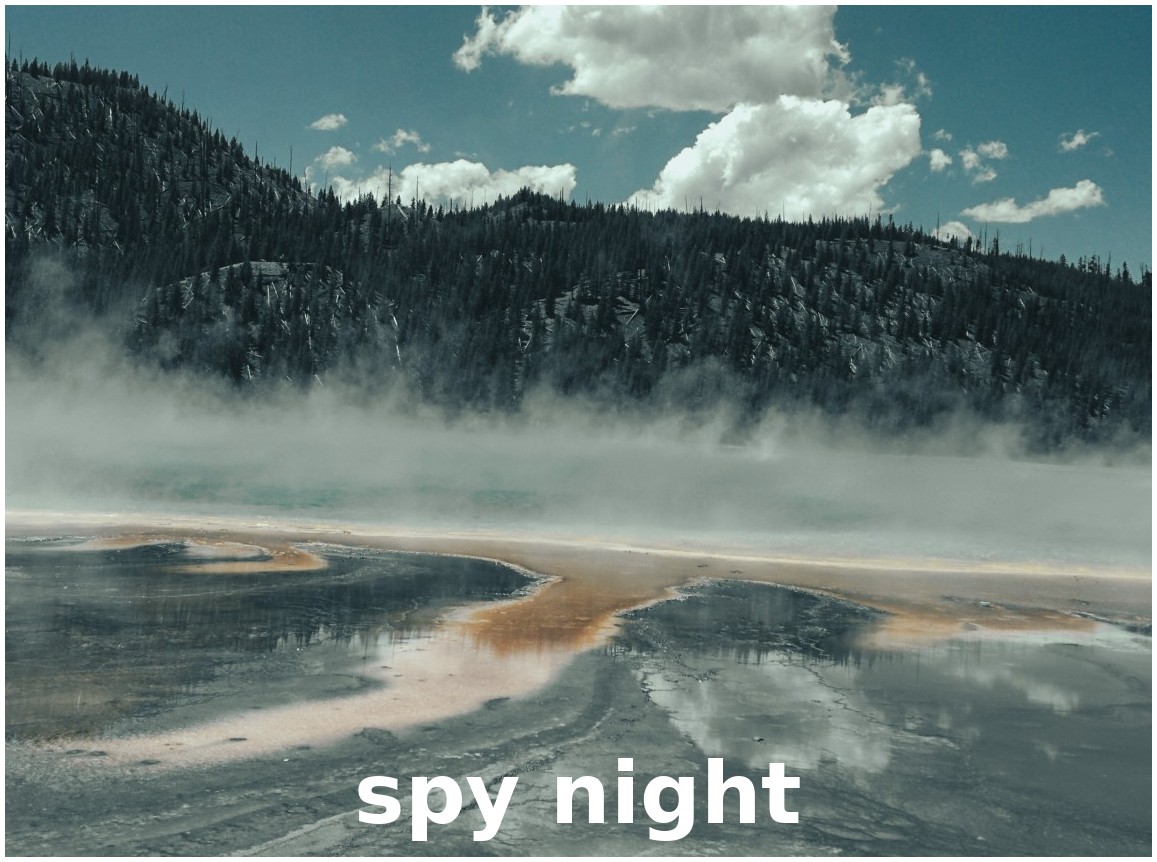
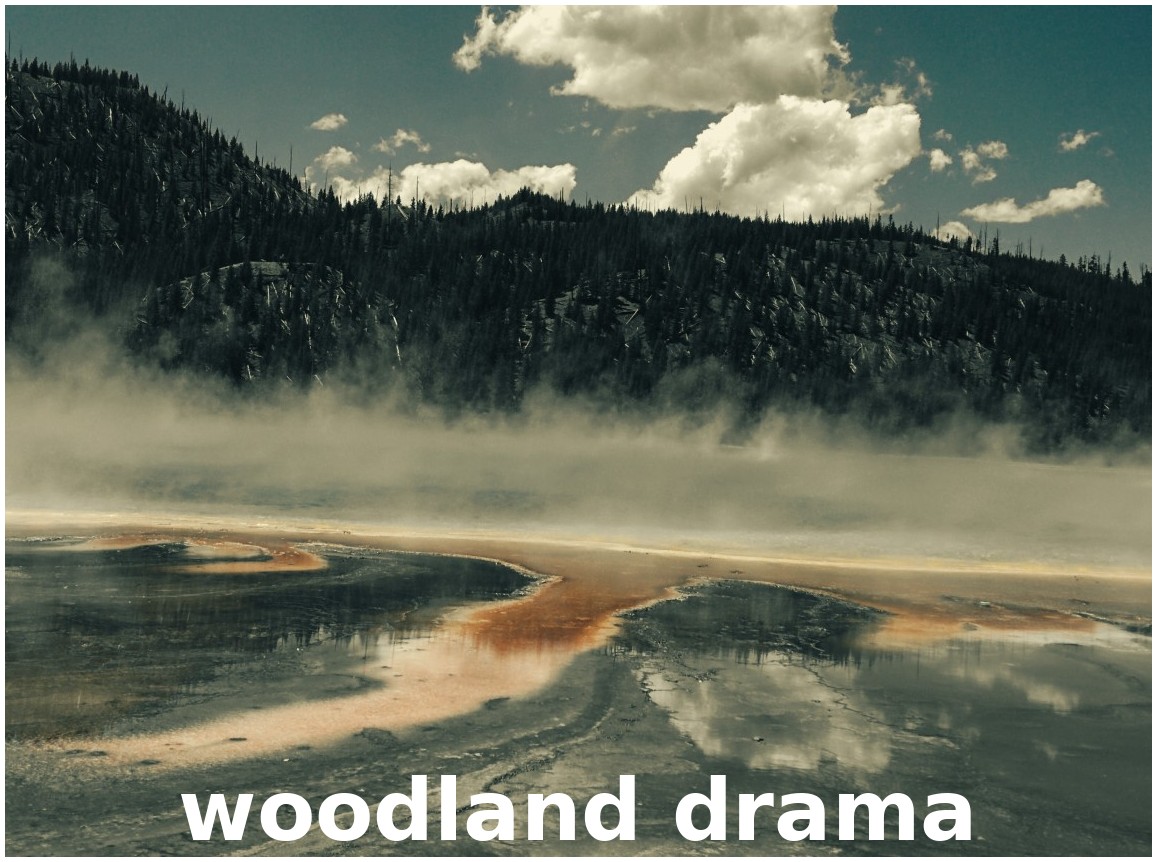
Film Stock & Vintage


Nuansa Teal & Oranye
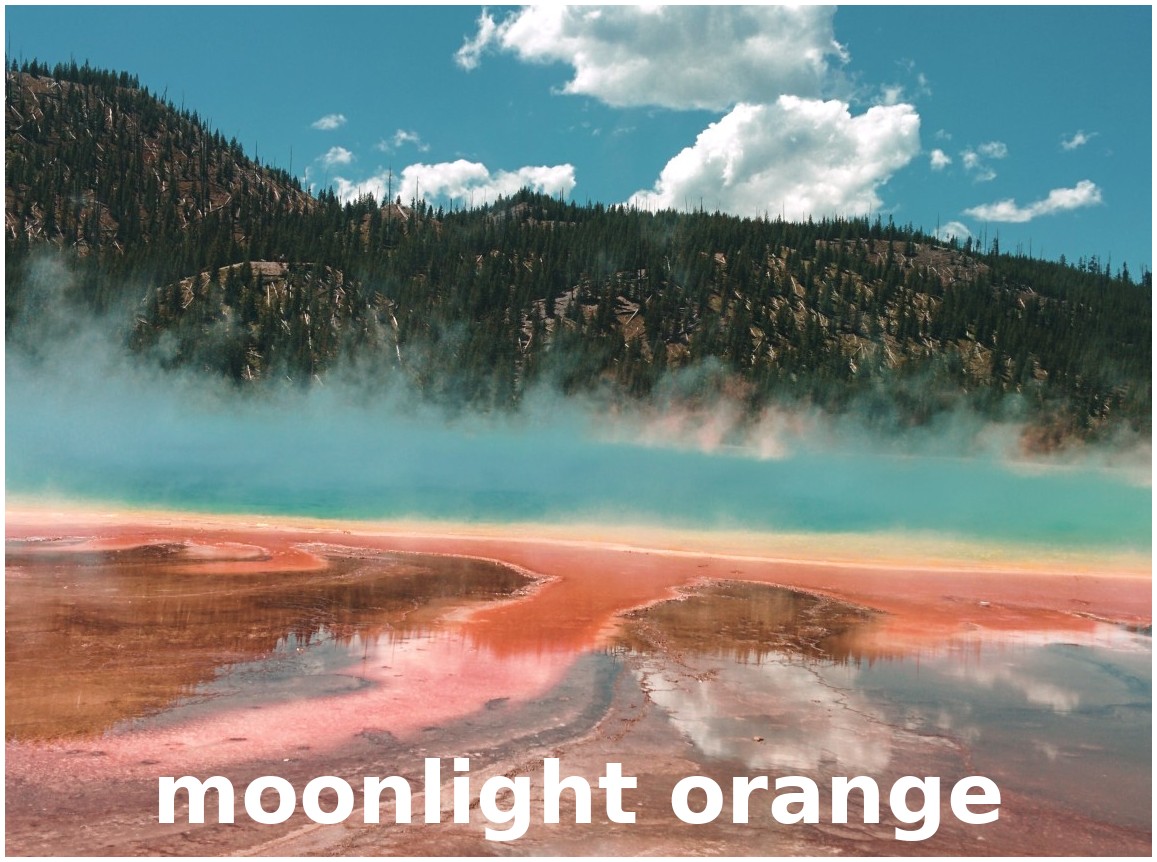

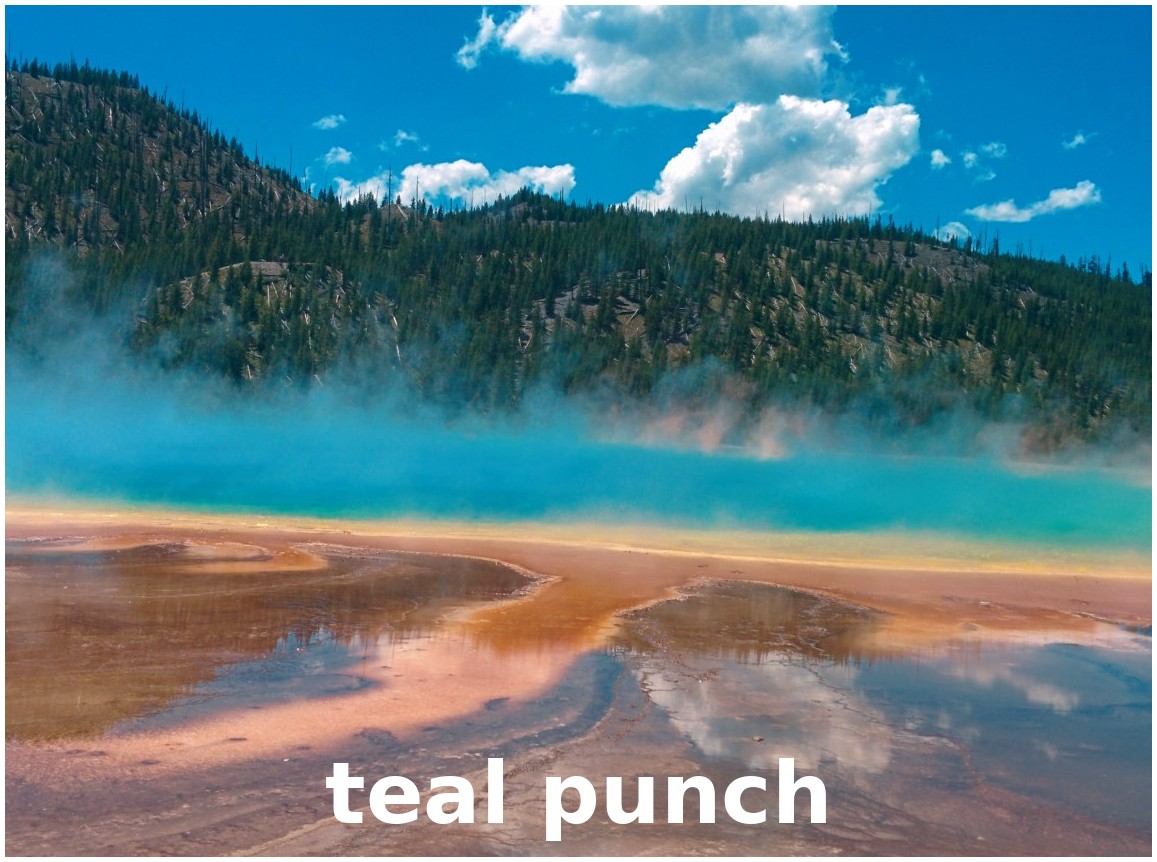
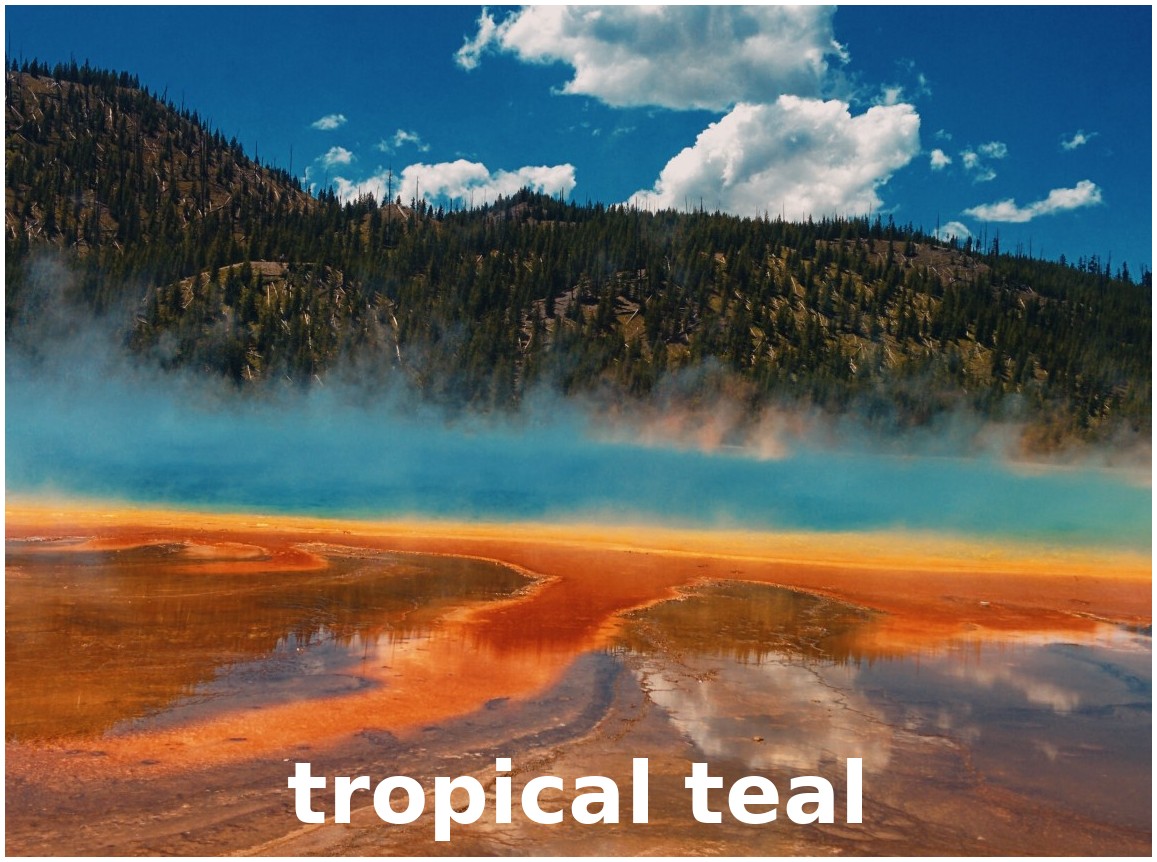
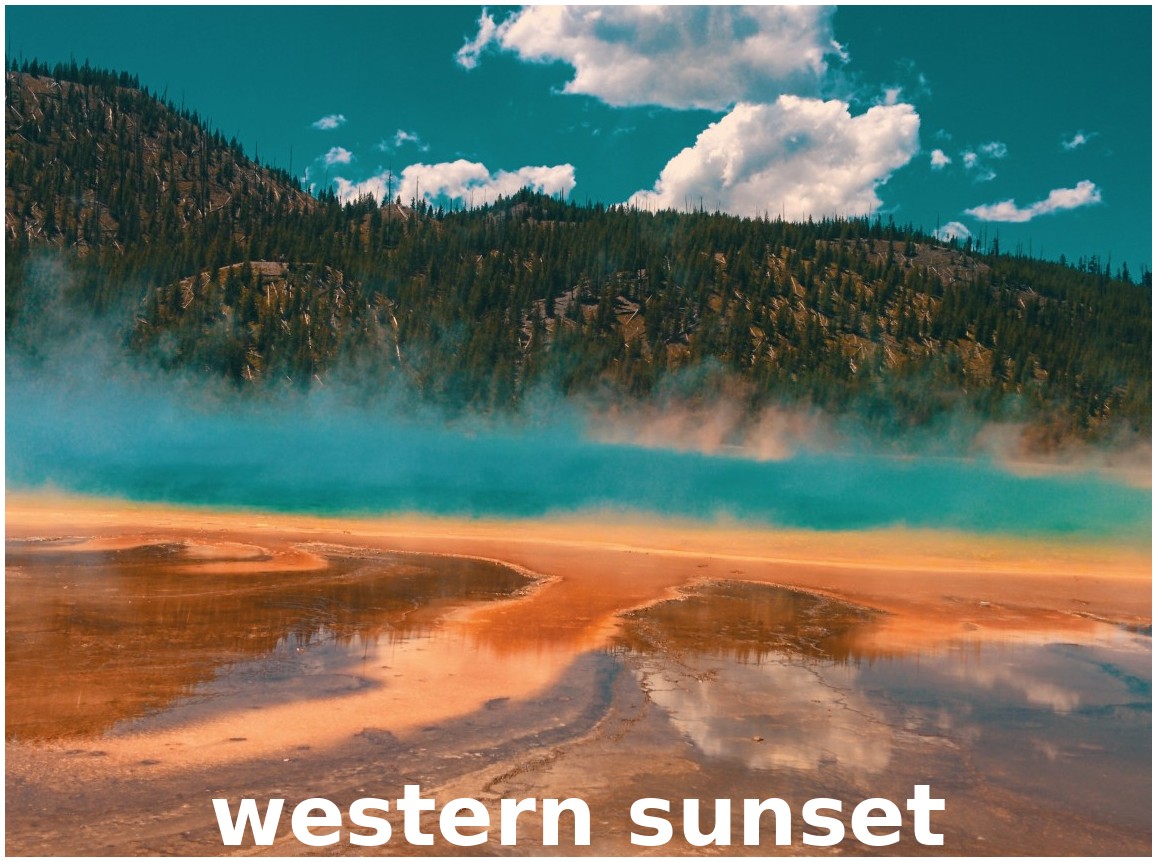
Utilitas & Koreksi

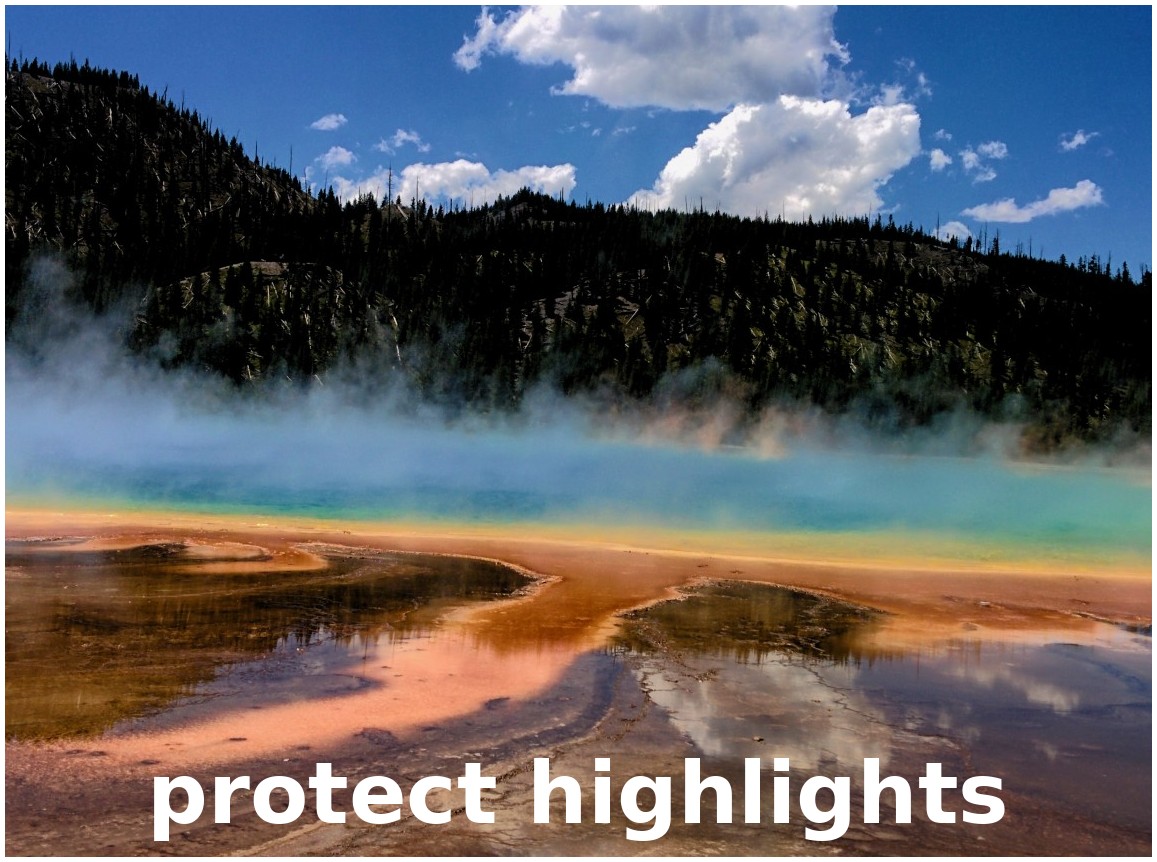

Hidup & Berwarna


Color Saturation
Efek Saturasi Warna mengatur intensitas dan kecerahan warna dalam video. Meningkatkan saturasi dapat membuat warna lebih hidup dan menarik perhatian, sementara menguranginya dapat menciptakan tampilan yang lebih redup, hampir seperti hitam-putih.
Nama Properti |
Deskripsi |
|---|---|
saturasi |
|
saturasi_B |
|
saturasi_G |
|
saturasi_R |
|
Color Shift
Geser warna gambar ke atas, bawah, kiri, dan kanan (dengan pembungkusan tak terbatas).
Setiap piksel memiliki 4 saluran warna:
Merah, Hijau, Biru, dan Alfa (yaitu transparansi)
Nilai setiap saluran berada di antara 0 dan 255
Efek Pergeseran Warna hanya "menggeser" atau "mentranslasi" saluran warna tertentu pada sumbu X atau Y. Tidak semua format video dan gambar mendukung saluran alfa, dan dalam kasus tersebut, Anda tidak akan melihat perubahan saat mengatur pergeseran warna pada saluran alfa.
Nama Properti |
Deskripsi |
|---|---|
alfa_x |
|
alfa_y |
|
biru_x |
|
biru_y |
|
hijau_x |
|
hijau_y |
|
merah_x |
|
merah_y |
|
Crop
Efek Crop menghilangkan area luar yang tidak diinginkan dari bingkai video, memungkinkan Anda untuk fokus pada bagian tertentu dari rekaman, mengubah rasio aspek, atau menghapus elemen yang mengganggu dari tepi bingkai. Efek ini adalah metode utama untuk memotong Klip di OpenShot. Keyframe left, right, top, dan bottom bahkan dapat dianimasikan, untuk area crop yang bergerak dan berubah ukuran. Anda dapat membiarkan area crop kosong, atau Anda dapat mengubah ukuran area crop secara dinamis untuk mengisi layar.
Anda dapat menambahkan efek ini dengan cepat dengan mengklik kanan klip dan memilih Crop. Saat aktif, pegangan crop berwarna biru muncul di pratinjau video sehingga Anda dapat menyesuaikan crop secara visual.
Nama Properti |
Deskripsi |
|---|---|
bawah |
|
kiri |
|
kanan |
|
atas |
|
x |
|
y |
|
ubah_ukuran |
|
Deinterlace
Efek Deinterlace digunakan untuk menghilangkan artefak interlacing dari rekaman video, yang biasanya terlihat sebagai garis horizontal pada objek yang bergerak. Efek ini penting untuk mengonversi video interlaced (seperti dari kamera video lama atau sumber siaran) menjadi format progresif yang cocok untuk tampilan modern.
Nama Properti |
Deskripsi |
|---|---|
adalah_ganjil |
|
Penghilang Noise Gambar
Efek Denoise Image mengurangi noise video yang terlihat, butiran, dan bintik warna. Ini berguna untuk rekaman kamera dengan cahaya rendah, klip webcam berisik, foto ISO tinggi, video lama, rekaman terkompresi, dan gambar render yang memiliki bintik yang tidak diinginkan.
Untuk memulai dengan cepat, seret Denoise Image ke klip dan pratinjau hasilnya. Pengaturan default dirancang untuk membersihkan noise umum sambil menjaga wajah, teks, tepi, dan detail halus tetap dapat dikenali. Jika gambar masih terlihat terlalu berisik, naikkan Strength. Jika gambar mulai terlihat terlalu halus, naikkan Detail.
Kontrol sederhana
Strength mengontrol seberapa banyak pengurangan noise yang diterapkan.
Detail melindungi tepi dan tekstur. Nilai lebih tinggi mempertahankan lebih banyak detail; nilai lebih rendah menghilangkan lebih banyak bintik.
Color Noise menargetkan bintik warna merah, hijau, dan biru, yang umum pada video gelap.
Sebagian besar pengguna dapat memulai dengan tiga kontrol tersebut. Kontrol berikutnya berguna saat Anda menginginkan video yang lebih bersih tanpa menciptakan efek hantu atau blur:
Temporal menggabungkan sejumlah kecil informasi dari frame sebelumnya selama pemutaran normal. Ini dapat mengurangi noise yang bergerak dari frame ke frame.
Motion Safety melindungi objek yang bergerak. Nilai yang lebih tinggi lebih berhati-hati dan mengurangi kemungkinan efek hantu.
Response Curve mengubah kekuatan penghilangan noise berdasarkan kecerahan. Secara default, bayangan dibersihkan lebih kuat, nada tengah seimbang, dan sorotan terpengaruh lebih ringan.
Cara kerjanya
Denoise Image menggabungkan penghilangan noise spasial dan penghilangan noise temporal yang konservatif. Penghilangan noise spasial melihat frame saat ini dan meratakan variasi noise kecil sambil mencoba mempertahankan tepi penting. Penghilangan noise temporal membandingkan frame tetangga dan hanya menggabungkan saat gambar terlihat cukup stabil. Ketika OpenShot mendeteksi pencarian, pengguliran, loncatan frame, atau gambar diam, riwayat temporal direset secara otomatis, sehingga efek kembali ke frame saat ini saja.
Efek ini juga memperlakukan kecerahan dan warna secara berbeda. Area gelap biasanya mengandung lebih banyak noise sensor kamera, jadi kurva respons default menerapkan pembersihan lebih kuat pada bayangan. Area terang biasanya membutuhkan penghilangan noise yang lebih sedikit. Bintik warna dikurangi lebih agresif daripada detail luma, yang membantu menghilangkan noise kromatik cahaya rendah tanpa mengubah seluruh gambar menjadi blur.
Tips penggunaan
Untuk noise kamera ringan, gunakan pengaturan default atau tingkatkan Strength sedikit.
Untuk rekaman gelap yang sangat berisik, tingkatkan Strength dan Color Noise, lalu turunkan Detail hanya sebanyak yang diperlukan.
Untuk wajah, teks, rambut, daun, atau tekstur detail, pertahankan Detail lebih tinggi untuk menghindari tampilan buram.
Untuk subjek yang bergerak, pertahankan Motion Safety tinggi dan hindari mendorong Temporal terlalu jauh.
Untuk gambar diam atau foto, Temporal tidak memiliki riwayat yang berguna, jadi fokus pada Strength, Detail, Color Noise, dan Response Curve.
Nama Properti |
Deskripsi |
|---|---|
kekuatan |
|
detail |
|
temporal |
|
keamanan_gerak |
|
noise_warna |
|
kurva_respons |
|
Peta Pergeseran
Efek Displacement Map menggunakan gambar atau video skala abu-abu untuk mendistorsi frame saat ini secara horizontal dan vertikal. Efek ini juga sering disebut distortion map, warp map, displace effect, atau displacement effect. Berguna untuk efek panas beriak, riak air, kaca refraktif, efek fatamorgana, overlay distorsi animasi, tampilan gelombang kejut, dan distorsi layar bergaya lainnya.
Sumber peta diambil sampelnya untuk setiap piksel. Abu-abu tengah bersifat netral dan tidak menyebabkan pergerakan. Area lebih gelap dan lebih terang menggeser piksel ke arah berlawanan. Gambar diam menciptakan pola distorsi tetap, sedangkan video atau peta animasi menciptakan distorsi bergerak seiring waktu. Bagian transparan dari peta secara halus memudar kembali ke perpindahan netral.
Catatan Penggunaan
Gunakan gambar skala abu-abu atau video skala abu-abu untuk hasil yang paling dapat diprediksi.
Gunakan Map: Source untuk memilih file impor, urutan gambar, klip video, atau bahkan gambar transisi sebagai peta.
Strength mengalikan perpindahan horizontal dan vertikal.
Horizontal mengontrol distorsi kiri/kanan sebagai persentase lebar frame.
Vertical mengontrol distorsi atas/bawah sebagai persentase tinggi frame.
Brightness dan Contrast membentuk ulang peta sebelum perpindahan, yang dapat membuat distorsi lebih halus atau lebih dramatis.
Map: Invert membalik arah yang dipengaruhi oleh area terang dan gelap.
Replace Image adalah pratinjau debug yang menampilkan peta yang diproses alih-alih frame yang terdistorsi.
Nama Properti |
Deskripsi |
|---|---|
pembaca_peta |
|
invert |
|
kekuatan |
|
horizontal |
|
vertikal |
|
kecerahan |
|
kontras |
|
ganti_gambar |
|
Butiran Film
Efek Film Grain menambahkan tekstur bergerak lembut ke video Anda, mirip dengan bintik-bintik kecil yang terlihat pada fotografi film asli. Ini dapat membuat rekaman digital yang sangat bersih terasa lebih hangat, lebih alami, atau lebih sinematik. Ini juga dapat membantu menggabungkan rekaman campuran, terutama ketika satu klip terlihat terlalu tajam atau terlalu halus dibandingkan dengan proyek Anda yang lain.
Jika Anda baru dengan film grain, mulailah dengan sedikit. Sedikit grain dapat menambahkan kehidupan dan tekstur tanpa menarik perhatian. Pengaturan yang lebih kuat bisa berguna untuk tampilan vintage, video musik, adegan horor, rekreasi dokumenter, atau rekaman yang harus terasa seperti film 16mm atau Super 8 yang lebih tua.
Anda dapat menambahkan Film Grain dari tab Effects, atau klik kanan pada klip dan pilih Look → Film → Film Grain untuk memulai dengan preset: 35mm Fine, 35mm Classic, 35mm Gritty, 16mm Classic, Super 8, atau High ISO. Preset hanya mengatur properti untuk Anda; semua kontrol tetap terlihat dan dapat diedit.
Titik awal sederhana:
Tekstur sinematik bersih: coba 35mm Fine, lalu turunkan
amountjika terasa terlalu terlihat.Tampilan film klasik: coba 35mm Classic untuk pola grain yang seimbang.
Tampilan film kasar dan kuat: coba 35mm Gritty untuk grain yang lebih berat dan lebih terlihat.
Gaya film rumahan lama: coba Super 8, yang menggunakan grain lebih besar dan lebih aktif.
Gaya noise kamera cahaya rendah: coba High ISO, lalu sesuaikan
color_amountuntuk mengontrol seberapa berwarna grain terasa.
Grain bersifat deterministik, yang berarti pengaturan yang sama menghasilkan pola grain yang sama setiap kali. Ubah seed jika Anda menginginkan pola grain yang berbeda dan dapat diulang pada sebuah klip.
Nama Properti |
Deskripsi |
|---|---|
jumlah |
|
ukuran |
|
softness |
|
gumpalan |
|
bayangan |
|
midtones |
|
highlight |
|
color_amount |
|
color_variation |
|
evolution |
|
coherence |
|
seed |
|
Catatan penggunaan
Grain paling mudah dinilai saat video diputar, bukan pada satu frame yang dijeda.
Jika wajah atau langit cerah terlihat terlalu berisik, turunkan
highlightsatauamount.Jika bayangan terlihat terlalu bersih dibandingkan dengan bagian lain gambar, naikkan
shadowssedikit.Jika grain terlihat terlalu digital atau tajam, naikkan
softnessatau turunkancolor_variation.Jika butiran terlihat terlalu ramai saat bergerak, turunkan
evolutionatau naikkancoherence.
Cahaya
Efek Glow menciptakan halo lembut dari piksel yang terlihat pada klip. Efek ini dapat dirender di luar subjek untuk efek glow luar klasik, atau di sepanjang tepi dalam untuk glow dalam. Efek ini menggunakan saluran alfa sumber, sehingga PNG transparan, teks, logo, dan klip yang dimasker bekerja dengan sangat baik.
Anda dapat menambahkan Glow dari tab Effects, atau klik kanan pada klip dan pilih Look → Lighting → Glow untuk memulai dengan preset: Soft White (halo netral lembut), Warm (glow amber hangat), Neon (glow berwarna cerah), atau Inner Glow (glow yang digambar di dalam tepi subjek). Preset hanya mengatur properti untuk Anda; semua kontrol tetap terlihat dan dapat diedit.
Nama Properti |
Deskripsi |
|---|---|
mode |
|
opasitas |
|
radius_blur |
|
sebaran |
|
warna |
|
Warna Hue
Efek Hue mengatur keseimbangan warna keseluruhan video, mengubah rona tanpa memengaruhi kecerahan atau saturasi. Ini dapat digunakan untuk koreksi warna atau menerapkan efek warna dramatis yang mengubah suasana rekaman.
Nama Properti |
Deskripsi |
|---|---|
hue |
|
Lens Flare
Efek Lens Flare mensimulasikan cahaya terang yang mengenai lensa kamera Anda, menciptakan halo bercahaya, cincin berwarna, dan silau lembut di atas rekaman Anda. Refleksi secara otomatis ditempatkan sepanjang garis dari sumber cahaya menuju pusat bingkai. Anda dapat menganimasikan properti apa pun dengan keyframe untuk mengikuti aksi Anda atau menyesuaikan dengan adegan Anda.
Nama Properti |
Deskripsi |
|---|---|
x |
|
y |
|
kecerahan |
|
ukuran |
|
sebaran |
|
warna_tint |
|
Negatif
Efek Negatif membalik warna video, menghasilkan gambar yang menyerupai negatif fotografi. Ini dapat digunakan untuk efek artistik, menciptakan tampilan sureal atau dunia lain, atau menyoroti elemen tertentu dalam bingkai.
Masker Objek
Efek Object Mask membuat masker animasi yang detail di sekitar subjek yang Anda identifikasi. Alih-alih menggambar kotak pelacak persegi panjang, Anda menandai subjek dengan titik atau persegi panjang dan OpenShot mengikuti garis tepi yang terlihat melalui klip. Gunakan untuk menyorot orang atau produk, membuat potongan berwarna atau garis tepi, atau menyediakan Mask: Source untuk efek lain seperti Blur, Pixelate, atau Color Grade.
Object Mask berjalan secara lokal di OpenShot dan tidak memerlukan server ComfyUI. OpenShot menggunakan model EfficientSAM untuk mengubah prompt Anda menjadi masker pada frame yang dipilih, kemudian menggunakan model Cutie untuk menyebarkan masker tersebut melalui video. Paket model yang ramah OpenCV ini dipelihara di repositori OpenShot ONNX. File model diunduh saat pertama kali Anda menggunakan efek dan disimpan untuk penggunaan berikutnya.
Membuat Object Mask
Seret Object Mask dari panel Effects ke klip video.
Dalam dialog inisialisasi, pilih tingkat Quality dan unduh file model Object Mask jika belum terpasang. Kualitas lebih tinggi biasanya membutuhkan waktu proses dan memori lebih banyak.
Biarkan Processing Device disetel ke CPU untuk kompatibilitas maksimal, atau pilih opsi GPU yang tersedia. GPU (Auto) akan kembali ke CPU jika backend GPU yang didukung tidak tersedia.
Klik Select Points. Pada frame di mana subjek terlihat jelas, tambahkan setidaknya satu titik atau persegi panjang positif pada subjek. Tambahkan titik atau persegi panjang negatif di latar belakang sekitar atau objek yang tidak diinginkan jika membantu memisahkan subjek.
Aktifkan pratinjau masker untuk memeriksa area yang dipilih. Tambahkan prompt pada frame lain jika subjek berubah banyak, tersembunyi, atau pilihan awal tidak jelas.
Klik Process Effect. Pemrosesan menganalisis klip dan membuat data masker animasi yang digunakan oleh efek. Batalkan pekerjaan jika Anda perlu mengubah prompt atau pengaturan.
Setelah pemrosesan, pilih efek Object Mask untuk mengubah isi dan garis tepinya. Untuk menerapkan efek lain hanya di dalam subjek yang terdeteksi, tambahkan efek tersebut ke klip yang sama dan pilih Object Mask di properti Mask: Source. Gunakan Mask: Invert pada efek lain jika Anda ingin memodifikasi latar belakang.
Object Mask dan AI Lanjutan
Object Mask adalah alur kerja bawaan tercepat ketika Anda membutuhkan masker yang dapat digunakan ulang di dalam proyek OpenShot. Alur kerja serupa ComfyUI Mask..., Blur..., dan Highlight... menghasilkan file media baru melalui server ComfyUI yang diinstal terpisah dan menyediakan pipeline AI yang lebih dapat disesuaikan. Lihat Pelacakan (Masker, Blur, Sorot) untuk alur kerja AI Lanjutan tersebut.
Properti
Nama Properti |
Deskripsi |
|---|---|
gambar_masker |
|
warna_masker |
|
alfa_masker |
|
warna_garis |
|
stroke_alpha |
|
lebar_garis_tepi |
|
protobuf_data_path |
|
Detektor Objek
Efek Object Detector secara otomatis menemukan dan mengikuti kelas objek yang dikenal sepanjang video. Tergantung pada model YOLO yang dipilih, ini dapat mencakup orang, kendaraan, hewan, dan banyak objek umum lainnya. OpenShot menyimpan setiap deteksi sebagai objek yang dilacak, memungkinkan Anda menampilkan kotak dan label, menyesuaikan deteksi individu, mengaitkan klip lain ke objek yang terdeteksi, atau menggunakan deteksi sebagai Mask: Source untuk efek lain.
Berbeda dengan Object Mask, Object Detector tidak mengharuskan Anda menandai subjek tertentu terlebih dahulu. Ini memindai klip untuk semua kelas objek yang dikenal oleh model yang dipilih. Gunakan Object Detector ketika Anda menginginkan penemuan otomatis atau beberapa objek yang dilacak; gunakan Object Mask ketika Anda membutuhkan siluet subjek yang tepat yang dipilih dengan perintah Anda sendiri.
Membuat Deteksi Objek
Seret Object Detector dari panel Effects ke klip video.
Pilih Version YOLO dan unduh model serta file nama kelasnya jika diperlukan. Model Nano biasanya adalah titik awal tercepat; model yang lebih besar dapat meningkatkan deteksi dengan biaya waktu pemrosesan dan memori.
Biarkan Processing Device disetel ke CPU untuk kompatibilitas maksimum, atau pilih opsi GPU yang tersedia. GPU (Auto) akan kembali ke CPU jika diperlukan.
Klik Process Effect. OpenShot menganalisis klip dan membuat data objek yang dilacak. Pemrosesan dapat memakan waktu untuk klip panjang atau resolusi tinggi dan dapat dibatalkan.
Pilih efek yang telah diproses dan sesuaikan Properti-nya. Gunakan Class Filter dan Confidence Threshold untuk mengurangi hasil yang terlihat, lalu pilih objek individu untuk menyesuaikan kotak, label, masker, atau gaya-nya.
Filter Kelas & Kepercayaan
Masukkan satu atau lebih nama yang dipisahkan koma di Class Filter, seperti person, car, untuk menampilkan hanya kelas-kelas tersebut. Nama kelas bergantung pada model yang dipilih dan file nama kelasnya. Biarkan kolom kosong untuk menampilkan semua kelas yang terdeteksi. Tingkatkan Confidence Threshold untuk menyembunyikan deteksi yang tidak pasti dan mengurangi positif palsu; turunkan jika model kehilangan subjek yang sebagian tersembunyi atau sulit.
Object Detector juga dapat menghasilkan masker segmentasi ketika model YOLO yang dipilih mendukungnya. Masker tersebut dapat ditampilkan pada klip atau digunakan oleh efek lain. Model yang hanya menghasilkan kotak pembatas masih berfungsi sebagai sumber masker persegi panjang.
Cara Kerja Parenting
Setelah Anda melacak objek, Anda dapat "memparent" Klip lain ke objek tersebut. Ini berarti klip kedua, yang bisa berupa grafik, teks, atau lapisan video lain, akan mengikuti objek yang dilacak seolah-olah terpasang padanya. Jika objek yang dilacak bergerak ke kiri, klip anak juga bergerak ke kiri. Jika objek yang dilacak membesar (mendekat ke kamera), klip anak juga akan diperbesar. Agar klip yang diparent tampil dengan benar, mereka harus berada di Track yang lebih tinggi dari objek yang dilacak, dan mengatur properti Skala yang sesuai.
Lihat Induk Klip.
Properti
Nama Properti |
Deskripsi |
|---|---|
filter_kelas |
|
ambang_kepercayaan |
|
tampilkan_teks_kotak |
|
tampilkan_kotak |
|
indeks_objek_terpilih |
|
gambar_kotak |
|
gambar_masker |
|
draw_text |
|
id_kotak |
|
x1 |
|
y1 |
|
x2 |
|
y2 |
|
delta_x |
|
delta_y |
|
skala_x |
|
skala_y |
|
rotasi |
|
terlihat |
|
garis_tepi |
|
lebar_garis_tepi |
|
stroke_alpha |
|
alpha_latar_belakang |
|
sudut_latar_belakang |
|
latar belakang |
|
warna_masker |
|
alfa_masker |
|
Garis Luar
Efek Outline menambahkan garis tepi yang dapat disesuaikan di sekitar gambar atau teks dalam bingkai video. Efek ini bekerja dengan mengekstrak saluran alfa gambar, mengaburkannya untuk menghasilkan masker garis tepi yang halus, lalu menggabungkan masker ini dengan lapisan warna solid. Pengguna dapat mengatur lebar garis tepi serta komponen warnanya (merah, hijau, biru) dan transparansi (alfa), memungkinkan berbagai gaya visual. Efek ini ideal untuk menonjolkan teks, menciptakan pemisahan visual, dan menambahkan sentuhan artistik pada video Anda.
Nama Properti |
Deskripsi |
|---|---|
lebar |
|
merah |
|
hijau |
|
biru |
|
alfa |
|
Pixelate
Efek Pixelate memperbesar atau memperkecil ukuran piksel dalam video, menciptakan tampilan seperti mozaik. Ini dapat digunakan untuk menyamarkan detail (seperti wajah atau plat nomor demi alasan privasi), atau sebagai efek gaya untuk menghadirkan estetika retro, digital, atau abstrak.
Nama Properti |
Deskripsi |
|---|---|
bawah |
|
kiri |
|
pikselisasi |
|
kanan |
|
atas |
|
Bayangan
Efek Shadow membuat bayangan lembut dari piksel yang terlihat pada klip. Ini menggunakan saluran alfa sumber, mengaburkan siluet tersebut, dan menggesernya dengan jarak dan sudut sebelum menggambar gambar asli di atasnya. Ini berguna untuk memberikan teks, logo, overlay, dan subjek potongan lebih pemisahan dari latar belakang.
Anda dapat menambahkan Shadow dari tab Effects, atau klik kanan klip dan pilih Look → Lighting → Shadow untuk memulai dengan preset: Subtle (bayangan ringan dekat), Soft (bayangan sedang yang tersebar), Strong (bayangan tebal dengan opasitas tinggi), atau Long (bayangan jauh dan memanjang). Preset hanya mengatur properti untuk Anda; semua kontrol tetap terlihat dan dapat diedit.
Nama Properti |
Deskripsi |
|---|---|
opasitas |
|
radius_blur |
|
sebaran |
|
jarak |
|
sudut |
|
warna |
|
Geser
Efek Shift menggeser seluruh gambar ke berbagai arah (atas, bawah, kiri, dan kanan dengan pembungkusan tak terbatas), menciptakan kesan gerakan atau kebingungan. Ini dapat digunakan untuk transisi, mensimulasikan gerakan kamera, atau menambahkan gerakan dinamis pada bidikan statis.
Nama Properti |
Deskripsi |
|---|---|
x |
|
y |
|
Proyeksi Bola
Efek Proyeksi Spherical meratakan rekaman 360° atau fisheye menjadi tampilan persegi panjang normal, atau menghasilkan output fisheye. Kendalikan kamera virtual dengan yaw, pitch, dan roll. Atur tampilan output dengan FOV. Pilih jenis input (equirect atau salah satu model fisheye), pilih mode proyeksi untuk output, dan pilih mode sampling yang menyeimbangkan kualitas dan kecepatan. Ini ideal untuk gerakan “kamera virtual” berkeyframe di dalam klip 360° dan untuk mengonversi rekaman fisheye melingkar.
Nama Properti |
Deskripsi |
|---|---|
yaw |
|
pitch |
|
roll |
|
fov |
|
in_fov |
|
projection_mode |
|
input_model |
|
invert |
|
interpolasi |
|
Catatan penggunaan
Ratakan klip fisheye ke tampilan normal: Atur Input Model ke tipe fisheye yang benar, atur In FOV ke cakupan lensa Anda (sering 180), pilih Projection Mode = Sphere atau Hemisphere, lalu atur bingkai dengan Yaw/Pitch/Roll dan Out FOV.
Atur ulang bingkai klip equirect: Atur Input Model = Equirectangular, pilih Sphere (penuh) atau Hemisphere (depan/belakang). Invert pada equirect setara dengan yaw +180 dan tidak mencerminkan.
Buat output fisheye: Pilih salah satu mode proyeksi Fisheye (2..5). Out FOV mengontrol cakupan disk (180 memberikan fisheye melingkar klasik).
Jika gambar terlihat terbalik, matikan Invert. Jika Anda membutuhkan tampilan belakang pada equirect, gunakan Invert atau tambahkan +180 pada Yaw.
Jika output terlihat buram atau beralias, kurangi Out FOV atau tingkatkan resolusi ekspor. Interpolasi Auto menyesuaikan filter dengan skala.
Stabilisator
Efek Stabilizer mengurangi guncangan dan getaran yang tidak diinginkan pada rekaman video genggam atau tidak stabil, menghasilkan rekaman yang lebih halus dan tampak lebih profesional. Ini sangat berguna untuk adegan aksi, rekaman genggam, atau rekaman yang tidak menggunakan tripod.
Nama Properti |
Deskripsi |
|---|---|
zoom |
|
Penghitung Waktu
Efek Timer menampilkan overlay waktu bergaya di atas klip. Efek ini dapat menghitung naik, menghitung mundur, menampilkan timer gaya jam dinding, menampilkan timecode, atau menampilkan nomor frame. Gunakan untuk klip olahraga, tutorial, balapan, hitung mundur, timer kemajuan, pembakaran timecode, atau klip apa pun yang membutuhkan timer di layar.
Secara default, Timer menggunakan Source Time, sehingga perubahan kecepatan dan keyframe waktu pada klip induk juga memengaruhi timer. Misalnya, jika klip diperlambat, timer juga melambat bersamanya. Beralih ke Clip Time ketika Anda ingin timer mengikuti posisi timeline klip.
Gunakan Font Name, Font Size, warna teks, garis tepi, dan kontrol latar belakang untuk mengatur gaya timer. Gunakan Gravity untuk memilih posisi awal, lalu sesuaikan X Offset (%) dan Y Offset (%) untuk menyempurnakan penempatan.
Mode mengontrol jenis timer yang ditampilkan.
Countdown Duration mengatur durasi hitung mundur. Atur ke
0untuk menghitung mundur dari durasi klip.Start Time menggeser nilai hitung naik, jam, timecode, frame, dan hitung mundur.
Gravity menempatkan timer di salah satu dari sembilan posisi pada frame.
X Offset (%) dan Y Offset (%) menggeser timer berdasarkan persentase ukuran frame.
Kontrol font, warna, garis tepi, latar belakang, dan opasitas dapat diberi keyframe untuk gaya timer animasi.
Nama Properti |
Deskripsi |
|---|---|
latar belakang |
|
alpha_latar_belakang |
|
sudut_latar_belakang |
|
padding_latar_belakang |
|
clamp |
|
warna |
|
end_time |
|
alpha_font |
|
font_name |
|
ukuran_font |
|
format |
|
gravity |
|
mode |
|
prefix |
|
show_background |
|
start_time |
|
garis_tepi |
|
lebar_garis_tepi |
|
suffix |
|
time_source |
|
x_offset |
|
y_offset |
|
Pelacak
Efek Tracker memungkinkan pelacakan objek atau area tertentu dalam frame video di beberapa frame. Ini dapat digunakan untuk pelacakan gerak, menambahkan efek atau anotasi yang mengikuti pergerakan objek, atau untuk menstabilkan rekaman berdasarkan titik yang dilacak. Saat melacak objek, pastikan untuk memilih seluruh objek yang terlihat di awal klip, dan pilih salah satu algoritma Tracking Type berikut. Algoritma pelacakan kemudian mengikuti objek ini dari frame ke frame, merekam posisi, skala, dan kadang rotasi.
Kotak yang dilacak juga dapat digunakan sebagai sumber masker langsung untuk efek lain. Misalnya, tambahkan efek Tracker, gambar kotak di sekitar wajah atau plat nomor, tambahkan efek Blur atau Pixelate pada klip yang sama, dan atur Mask: Source efek tersebut ke tracker. Blur atau pikselasi kemudian dibatasi pada kotak yang dilacak dan diperbarui di pratinjau video saat Anda menyesuaikannya.
Kotak pelacak tidak terbatas pada video yang bergerak. Anda dapat menambahkan efek Pelacak ke foto statis, menggunakan kotaknya sebagai Mask: Source untuk efek lain, dan mengatur keyframe posisi atau ukuran kotak jika wilayah yang dimasker harus bergerak seiring waktu. Pilih efek Pelacak, lalu gunakan pegangan transformasi pratinjau video untuk memindahkan atau mengubah ukuran kotak; OpenShot memperbarui properti kotak seperti x1, y1, x2, dan y2 sehingga efek yang dimasker mengikuti wilayah yang disesuaikan.
Jenis Pelacakan
KCF: (default) Gabungan strategi Boosting dan MIL, menggunakan filter korelasi pada area tumpang tindih dari 'bags' untuk melacak dan memprediksi pergerakan objek dengan akurat. Menawarkan kecepatan dan akurasi lebih tinggi serta dapat menghentikan pelacakan saat objek hilang, tetapi kesulitan melanjutkan pelacakan setelah kehilangan objek.
MIL: Meningkatkan Boosting dengan mempertimbangkan beberapa potensi positif ('bags') di sekitar objek positif pasti, meningkatkan ketahanan terhadap noise dan mempertahankan akurasi yang baik. Namun, memiliki kekurangan yang sama dengan Boosting Tracker yaitu kecepatan rendah dan kesulitan menghentikan pelacakan saat objek hilang.
BOOSTING: Menggunakan algoritma AdaBoost online untuk meningkatkan klasifikasi objek yang dilacak dengan memfokuskan pada objek yang salah diklasifikasikan. Memerlukan pengaturan frame awal dan memperlakukan objek di sekitarnya sebagai latar belakang, menyesuaikan dengan frame baru berdasarkan area skor maksimum. Dikenal karena pelacakan yang akurat tetapi memiliki kecepatan rendah, sensitif terhadap noise, dan kesulitan menghentikan pelacakan saat objek hilang.
TLD: Memecah pelacakan menjadi fase pelacakan, pembelajaran, dan deteksi, memungkinkan adaptasi dan koreksi seiring waktu. Meskipun dapat menangani skala objek dan oklusi dengan cukup baik, dapat berperilaku tidak terduga, dengan ketidakstabilan dalam pelacakan dan deteksi.
MEDIANFLOW: Berdasarkan metode Lucas-Kanade, menganalisis gerakan maju dan mundur untuk memperkirakan kesalahan lintasan guna prediksi posisi secara real-time. Cepat dan akurat dalam kondisi tertentu tetapi dapat kehilangan jejak objek yang bergerak cepat.
MOSSE: Memanfaatkan korelasi adaptif di ruang Fourier untuk mempertahankan ketahanan terhadap perubahan pencahayaan, skala, dan pose. Memiliki kecepatan pelacakan sangat tinggi dan lebih baik dalam melanjutkan pelacakan setelah kehilangan, tetapi dapat terus melacak objek yang tidak ada.
CSRT: Menggunakan peta keandalan spasial untuk menyesuaikan dukungan filter, meningkatkan kemampuan melacak objek non-persegi dan bekerja dengan baik bahkan saat objek tumpang tindih. Namun, lebih lambat dan mungkin tidak berfungsi dengan andal saat objek hilang.
Cara Kerja Parenting
Setelah Anda memiliki objek yang dilacak, Anda dapat "mengaitkan" Klip lain ke objek tersebut. Ini berarti klip kedua, yang bisa berupa grafik, teks, atau lapisan video lain, akan mengikuti objek yang dilacak seolah-olah terpasang padanya. Jika objek yang dilacak bergerak ke kiri, klip anak juga bergerak ke kiri. Jika objek yang dilacak membesar (mendekat ke kamera), klip anak juga akan diperbesar. Agar klip yang di-"parent" tampil dengan benar, mereka harus berada di Track yang lebih tinggi dari objek yang dilacak, dan mengatur properti Skala yang sesuai.
Lihat Induk Klip.
Properti
Nama Properti |
Deskripsi |
|---|---|
gambar_kotak |
|
id_kotak |
|
x1 |
|
y1 |
|
x2 |
|
y2 |
|
delta_x |
|
delta_y |
|
skala_x |
|
skala_y |
|
rotasi |
|
terlihat |
|
garis_tepi |
|
lebar_garis_tepi |
|
stroke_alpha |
|
alpha_latar_belakang |
|
sudut_latar_belakang |
|
latar belakang |
|
Gelombang
Efek Gelombang mendistorsi gambar menjadi pola seperti gelombang, mensimulasikan efek seperti kabut panas, pantulan air, atau bentuk distorsi lainnya. Kecepatan, amplitudo, dan arah gelombang dapat disesuaikan.
Nama Properti |
Deskripsi |
|---|---|
amplitudo |
|
pengali |
|
geser_x |
|
kecepatan_y |
|
panjang_gelombang |
|
Efek Audio
Efek audio memodifikasi bentuk gelombang dan data sampel audio dari sebuah klip. Berikut adalah daftar efek audio dan propertinya. Seringkali yang terbaik adalah bereksperimen dengan efek, memasukkan nilai berbeda ke properti, dan mengamati hasilnya.
Kompresor
Efek Kompresor dalam pemrosesan audio mengurangi rentang dinamis sinyal audio, membuat suara keras menjadi lebih pelan dan suara pelan menjadi lebih keras. Ini menciptakan tingkat volume yang lebih konsisten, berguna untuk menyeimbangkan kekerasan suara dari berbagai sumber audio atau untuk mencapai karakteristik suara tertentu dalam produksi musik.
Nama Properti |
Deskripsi |
|---|---|
attack |
|
bypass |
|
makeup_gain |
|
rasio |
|
release |
|
ambang batas |
|
Delay
Efek Delay menambahkan gema pada sinyal audio, mengulangi suara setelah jeda singkat. Ini dapat menciptakan kesan ruang dan kedalaman dalam audio, dan umum digunakan untuk efek kreatif dalam musik, desain suara, dan pasca-produksi audio.
Nama Properti |
Deskripsi |
|---|---|
waktu_delay |
|
Distorsi
Efek Distorsi dengan sengaja memotong sinyal audio, menambahkan overtone harmonik dan non-harmonik. Ini dapat menciptakan suara kasar dan agresif yang menjadi ciri khas banyak nada gitar listrik dan digunakan untuk tujuan musik maupun desain suara.
Nama Properti |
Deskripsi |
|---|---|
jenis_distorsi |
|
input_gain |
|
output_gain |
|
nada |
|
Gema
Efek Echo, mirip dengan delay, mengulangi sinyal audio secara berkala, dengan fokus pada penciptaan pengulangan suara yang khas yang meniru gema alami. Ini dapat digunakan untuk mensimulasikan lingkungan akustik atau untuk efek suara kreatif.
Nama Properti |
Deskripsi |
|---|---|
waktu_echo |
|
umpan balik |
|
campuran |
|
Expander
Efek Expander meningkatkan rentang dinamis audio, membuat suara pelan menjadi lebih pelan dan membiarkan suara keras tidak terpengaruh. Ini adalah kebalikan dari kompresi dan digunakan untuk mengurangi kebisingan latar atau meningkatkan dampak dinamis audio.
Nama Properti |
Deskripsi |
|---|---|
attack |
|
bypass |
|
makeup_gain |
|
rasio |
|
release |
|
ambang batas |
|
Noise
Efek Noise menambahkan sinyal acak dengan intensitas sama di seluruh spektrum frekuensi ke audio, mensimulasikan suara noise putih. Ini dapat digunakan untuk penyamaran suara, sebagai komponen dalam desain suara, atau untuk tujuan pengujian dan kalibrasi.
Nama Properti |
Deskripsi |
|---|---|
level |
|
Parametric EQ
Efek Parametric EQ (Equalizer) memungkinkan penyesuaian tepat pada tingkat volume rentang frekuensi tertentu dalam sinyal audio. Ini dapat digunakan untuk tindakan korektif, seperti menghilangkan nada yang tidak diinginkan, atau secara kreatif, untuk membentuk keseimbangan tonal audio.
Nama Properti |
Deskripsi |
|---|---|
jenis_filter |
|
frekuensi |
|
gain |
|
faktor_q |
|
Robotisasi
Efek Robotization mengubah audio menjadi terdengar mekanis atau robotik, dengan menerapkan kombinasi modulasi pitch dan teknik sintesis. Efek ini banyak digunakan untuk suara karakter dalam media, produksi musik kreatif, dan desain suara.
Nama Properti |
Deskripsi |
|---|---|
ukuran_fft |
|
ukuran_hop |
|
jenis_jendela |
|
Whisperisasi
Efek Whisperization mengubah audio untuk meniru suara berbisik, sering dengan menyaring frekuensi tertentu dan menambahkan noise. Ini dapat digunakan untuk efek artistik dalam musik, desain suara untuk film dan video, atau dalam penceritaan audio untuk menyampaikan rahasia atau keintiman.
Nama Properti |
Deskripsi |
|---|---|
ukuran_fft |
|
ukuran_hop |
|
jenis_jendela |
|
Untuk informasi lebih lanjut tentang key frame dan animasi, lihat Animasi.