Warna
Pernahkah Anda memperhatikan bahwa film thriller terlihat kasar dan kurang jenuh sementara komedi romantis terasa hidup dan hangat? Itu bukan kebetulan — itu adalah pekerjaan warna yang disengaja. Warna adalah salah satu alat bercerita paling kuat dalam video, dan OpenShot memberi Anda alat profesional untuk menggunakannya, baik saat memperbaiki rekaman bermasalah atau membangun tampilan sinematik dari awal.
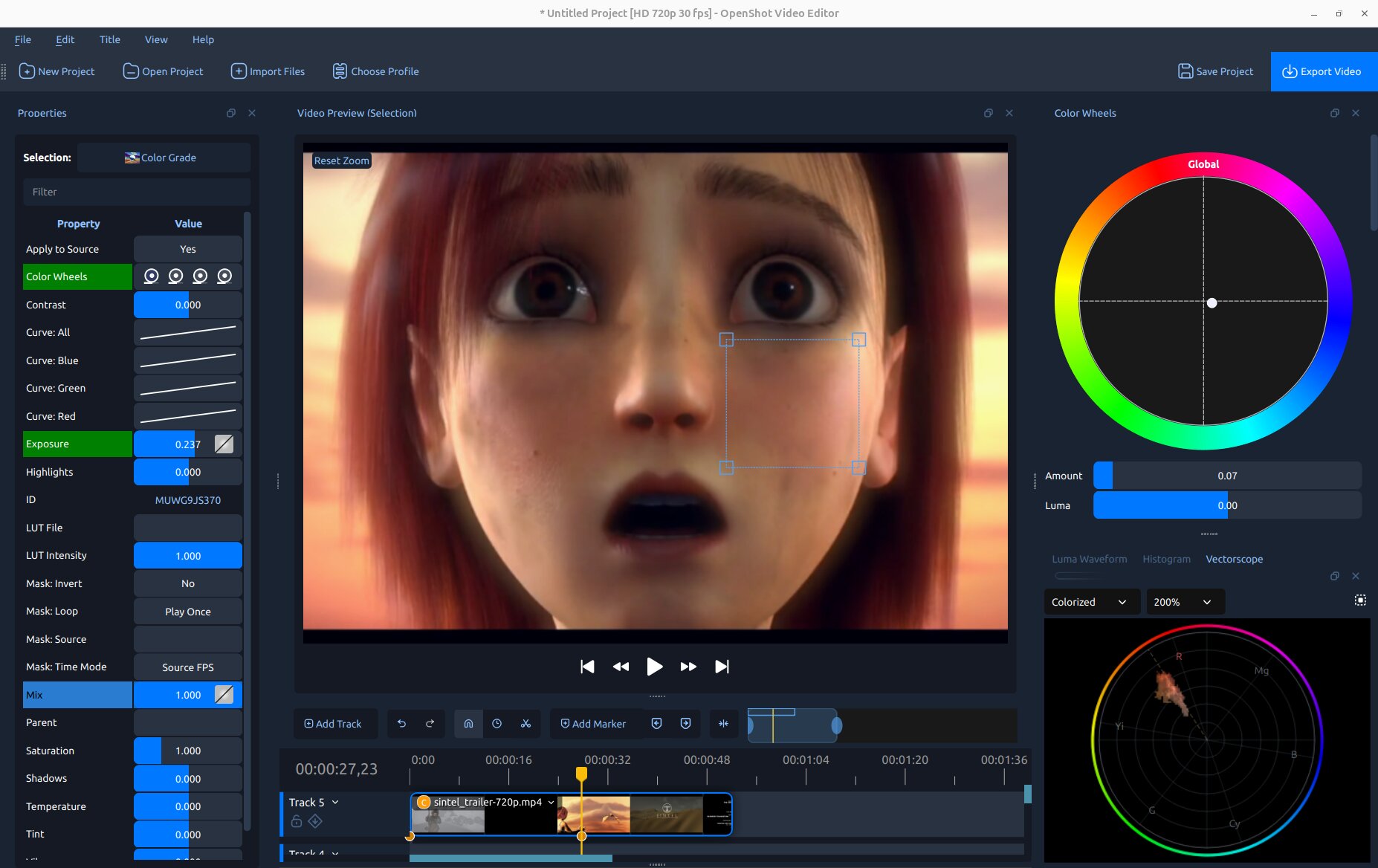
Tampilan Warna OpenShot: pratinjau video di tengah, dok Roda Warna di kanan, dan skop video (Luma Waveform dan Histogram) di bawah.
Lihat juga
Gradasi Warna dalam Efek — referensi properti lengkap dan detail keyframe untuk efek Color Grade.
Memahami Warna
Setiap piksel dalam bingkai video digital terdiri dari tiga angka: Merah, Hijau, dan Biru (masing-masing 0–255). Putih adalah ketiganya pada maksimum; hitam adalah ketiganya pada nol; abu-abu adalah campuran yang sama rata. Menggabungkan warna primer menghasilkan warna sekunder (Merah + Hijau = Kuning, Merah + Biru = Magenta, Hijau + Biru = Sian).
Empat properti yang akan Anda sesuaikan terus-menerus:
Eksposur — kecerahan keseluruhan. Rekaman yang terlalu terang memiliki banyak piksel mendekati 255 (highlight yang terlalu terang); rekaman yang kurang terang tertekan mendekati 0.
Kontras — rentang antara yang paling terang dan paling gelap. Kontras tinggi terlihat dramatis; kontras rendah terlihat datar atau keruh.
Saturasi — seberapa hidup warnanya. Saturasi nol = skala abu-abu. Kamera sering merekam saturasi sedikit lebih rendah dari kenyataan untuk memberi editor lebih banyak ruang.
Warna — warna sebenarnya (merah, kuning, hijau, biru…). Menggeser warna memutar semua warna di sekitar roda warna dan biasanya digunakan untuk efek gaya kreatif.
Skop Video — Apa Itu dan Mengapa Penting
Monitor Anda bukan alat pengukur yang dapat diandalkan — pencahayaan ruangan, kecerahan layar, dan tampilan yang tidak dikalibrasi semuanya memengaruhi apa yang Anda lihat. Skop video menampilkan nilai piksel sebenarnya dalam gambar Anda sebagai grafik yang tepat. Mereka tidak pernah berbohong, meskipun monitor Anda mungkin demikian.
OpenShot menyertakan tiga skop, semuanya dapat diakses dari View → Scopes atau dibuka secara otomatis melalui opsi menu klip yang dijelaskan di Memulai:
Luma Waveform — menampilkan kecerahan di seluruh bingkai, kolom demi kolom. Segera mengungkap masalah eksposur berlebih, kurang, dan kontras. Lihat Gelombang Luma.
Histogram — menunjukkan berapa banyak piksel pada setiap tingkat kecerahan. Bagus untuk eksposur dan keseimbangan saluran secara sekilas. Lihat Histogram.
Vectorscope — plot kromatik melingkar yang menunjukkan warna dan saturasi setiap piksel. Ideal untuk memeriksa warna dominan, saturasi keseluruhan, dan — dengan garis nada kulit bawaan — menilai wajah. Lihat Vectorscope.
Setiap skop juga memiliki tombol Region di toolbar-nya. Klik dan seret kotak di atas bagian mana pun dari pratinjau video untuk membatasi analisis skop hanya pada wilayah itu — berguna untuk mengisolasi wajah, langit, atau area spesifik dari bingkai.
Koreksi Warna — Memperbaiki yang Salah
Koreksi warna adalah proses memperbaiki masalah teknis dalam rekaman agar terlihat seperti kenyataan: keseimbangan putih yang salah, eksposur buruk, kontras datar, warna dominan yang tidak diinginkan. Tujuannya adalah gambar yang bersih, netral, terlihat alami, dan tahan di semua layar. Lihat Koreksi Warna.
Pewarnaan Warna — Membangun Tampilan
Pewarnaan warna adalah langkah kreatif: menggunakan alat yang sama untuk memberikan rekaman yang sudah dikoreksi suasana visual atau gaya yang disengaja. Nostalgia hangat keemasan, thriller klinis dingin, teal-dan-oranye sinematik — pewarnaan adalah saat rekaman berubah dari "terlihat benar" menjadi "terlihat disengaja." Lihat Pewarnaan Warna.
Memulai
OpenShot menawarkan beberapa cara untuk membuka alat warna, tergantung kebutuhan Anda:
- Klik kanan klip → Tampilan → Sesuaikan Warna
Pengaturan cepat serba ada. OpenShot menambahkan efek Color Grade ke klip, memilihnya, membuka panel Properties, dan menampilkan dok Color Wheels serta ketiga skop video — siap untuk pewarnaan segera.
- Klik kanan klip → Tampilan → Warna → [preset] (Auto Contrast, Lift Shadows, Hangatkan, Tingkatkan Warna…)
Menambahkan efek Color Grade dengan preset berguna yang sudah diterapkan. Roda Warna dan skop tidak dibuka otomatis — buka kapan saja dari View → Scopes.
- Klik kanan klip → Tampilan → Analisis Warna
Membuka ketiga skop (Luma Waveform, Histogram, dan Vectorscope, ber-tab bersama di kanan) tanpa menambahkan efek Color Grade. Gunakan ini untuk mengevaluasi rekaman sebelum memutuskan apakah perlu pewarnaan, atau hanya untuk memantau level saat pemutaran.
- Lihat → Tampilan Warna (mode imersif opsional)
Mengalihkan seluruh antarmuka ke tata letak grading warna khusus: pratinjau video dimaksimalkan di tengah, dock non-warna disembunyikan, dock Roda Warna muncul di kanan, dan scope muncul di bawah. Kembali ke tata letak normal dari menu yang sama setelah selesai.
- Tab Efek → seret Color Grade ke klip
Pendekatan sepenuhnya manual. Tambahkan efek tanpa membuka dock secara otomatis.
Scope Video
Setiap scope diperbarui secara langsung saat playhead bergerak. Gunakan tombol Region di toolbar scope mana pun untuk menganalisis hanya area yang dipilih dari pratinjau, bukan seluruh frame.
Gelombang Luma
Gelombang Luma memetakan setiap piksel berdasarkan posisi horizontal (sumbu X = kiri ke kanan di seluruh frame) dan kecerahan (sumbu Y = 0% di bawah hingga 100% di atas). Di mana banyak piksel memiliki kecerahan yang sama pada posisi horizontal yang sama, jejaknya bersinar lebih terang.
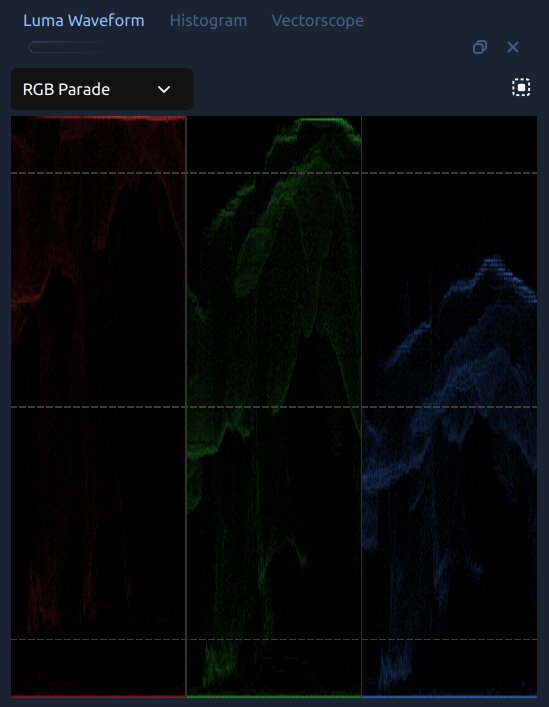
Gelombang Luma dalam mode Parade RGB, menampilkan saluran merah, hijau, dan biru berdampingan.
Cara membacanya:
Gelombang terkumpul di dekat bawah → kurang cahaya. Tingkatkan Eksposur.
Gelombang menempel di atas → terlalu terang. Turunkan Eksposur atau Sorotan.
Sebuah pita horizontal sempit di tengah → kontras rendah, gambar terlihat keruh. Tingkatkan Kontras.
Sebuah garis tebal di bagian paling bawah → hitam terlalu pekat. Tingkatkan Bayangan atau angkat titik kiri bawah pada Kurva: Semua untuk mengembalikan detail bayangan.
Garis referensi IRE muncul pada 10%, 50%, dan 90% sebagai garis putus-putus samar. Gambar yang terpapar dengan baik menjaga sorotan di bawah 90% dan bayangan di atas 5%.
Mode Gelombang
Mode |
Apa yang Ditampilkan |
|---|---|
Luma |
Hanya kecerahan (mengabaikan warna). Terbaik untuk pekerjaan eksposur dan kontras. Warna jejak dapat diubah menjadi Hijau, Putih, atau Oranye. |
Lapisan RGB |
Saluran merah, hijau, dan biru digambar bertumpuk dalam warna aslinya. Pemeriksaan visual cepat untuk keseimbangan saluran secara keseluruhan. |
Parade RGB |
Tiga panel berdampingan (R, G, B). Jika satu panel terlihat lebih tinggi dari yang lain di area yang seharusnya netral, keseimbangan putih tidak tepat. Biru lebih tinggi dari merah di sorotan → gambar terlalu dingin. |
Merah / Hijau / Biru |
Menampilkan satu saluran secara terpisah. |
Histogram
Histogram mengurutkan semua piksel berdasarkan kecerahan (0 = hitam di kiri, 255 = putih di kanan) dan menunjukkan berapa banyak piksel pada setiap tingkat sebagai grafik batang. Merah, hijau, biru, dan luma ditumpuk.
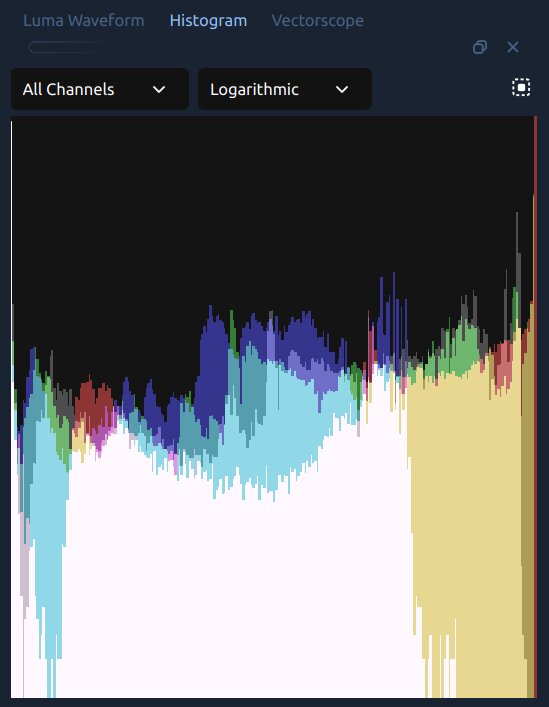
Histogram dalam mode Semua Saluran / Logaritmik.
Cara membacanya:
Batang terkumpul di kiri → kurang cahaya.
Batang menempel di tepi kanan → terlalu terang, mungkin terpotong. Dinding tajam di kanan berarti detail sorotan hilang.
Sebuah bukit sempit di tengah → kontras rendah. Meningkatkan Kontras akan menyebarkan batang.
Dock Histogram memiliki dua dropdown:
Saluran — Semua Saluran menampilkan R, G, B, dan luma bertumpuk; opsi individual mengisolasi satu. Jika histogram Merah lebih jauh ke kanan daripada Hijau dan Biru, gambar terasa hangat.
Skala — Logaritmik (default) menjaga nilai tonal langka tetap terlihat. Linear menunjukkan hitungan mentah, berguna untuk membandingkan bobot relatif dari nada yang berbeda.
Vectorscope
Vectorscope adalah plot kromatik 2D. Setiap piksel ditempatkan pada grafik melingkar berdasarkan hue (arah dari pusat) dan saturation (jarak dari pusat). Piksel di pusat tepat tidak berwarna (abu-abu atau hitam); yang di tepi sepenuhnya jenuh.
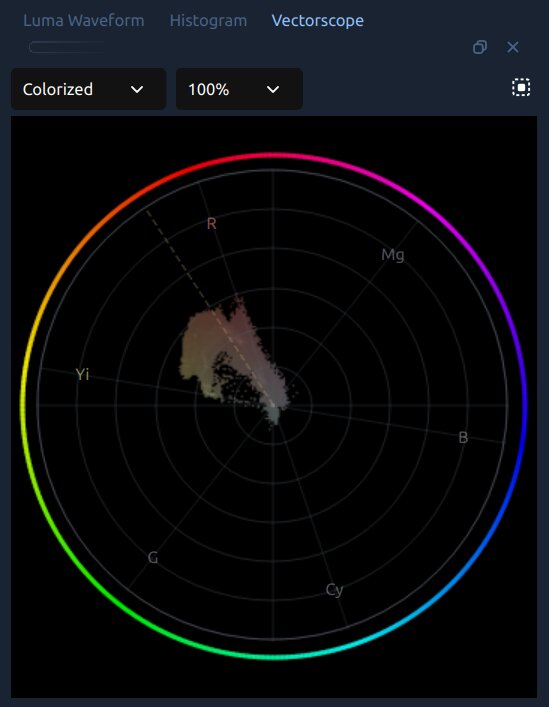
Vectorscope dalam mode Berwarna, dengan klaster warna kulit terlihat dekat pusat.
Cincin luar menunjukkan label hue siaran — R (merah), Mg (magenta), B (biru), Cy (sian), G (hijau), Yi (kuning) — pada posisi mereka di sekitar roda warna. Garis spoke putus-putus adalah garis warna kulit: semua warna kulit manusia, dari yang paling terang hingga paling gelap, harus kira-kira jatuh di sepanjang garis ini di zona kuning-oranye antara Yi dan R.
Mode tampilan:
Berwarna (default) — setiap piksel yang diplot mengadopsi warna hue dari posisinya di roda. Memudahkan melihat warna apa yang ada dan seberapa jenuh warnanya.
Kepadatan — kecerahan monokrom. Lebih terang = lebih banyak piksel yang berbagi hue/saturasi itu. Baik untuk fokus pada bentuk dan keseimbangan daripada identitas warna.
Intensitas — peta panas dari biru (jarang) ke merah (padat). Cepat menunjukkan warna mana yang dominan.
Zoom: 100%, 200%, atau 400%. Gunakan 200% untuk pekerjaan warna kulit — memperbesar pergeseran halus di dekat pusat.
Cara membacanya:
Plot terkonsentrasi di dekat tengah → gambar menjadi tidak jenuh. Tingkatkan Saturasi atau Vibrance.
Plot miring ke satu sisi → warna bias. Gunakan Temperature, Tint, atau roda warna Global untuk mendorong klaster kembali ke tengah.
Untuk evaluasi warna kulit: gunakan pemilih Wilayah untuk menggambar kotak di atas wajah dalam pratinjau. Klaster harus berada di sepanjang garis warna kulit putus-putus (lihat Warna Kulit).
Koreksi Warna
Koreksi warna memperbaiki masalah teknis — white balance yang salah, eksposur buruk, kontras datar — sehingga rekaman terlihat bersih dan alami. Ini selalu langkah pertama, sebelum pekerjaan kreatif apapun.
White Balance — Membuat Warna Putih Terlihat Putih
Sumber cahaya yang berbeda memancarkan warna yang berbeda: bola lampu pijar berwarna oranye-hangat, lampu fluoresen kehijauan, naungan terbuka berwarna biru dingin. Ketika white balance otomatis kamera salah menebak, rekaman terlihat berwarna bias. Memperbaiki ini hampir selalu langkah pertama Anda.
Gunakan Temperature dan Tint di properti efek Color Grade:
Temperature — menggeser gambar menjadi lebih hangat (positif) atau lebih dingin (negatif). Rekaman terlihat terlalu oranye? Geser ke negatif.
Tint — menyetel keseimbangan hijau/magenta dengan halus. Gunakan ini setelah Temperature untuk menghilangkan warna fluoresen yang tersisa. Positif = magenta, negatif = hijau.
Pemeriksaan cepat: temukan sesuatu dalam rekaman yang seharusnya netral — dinding putih, baju abu-abu, bagian putih mata seseorang. Mode gelombang RGB Parade membuat ini objektif: ketiga saluran harus berada pada ketinggian yang sama di area netral tersebut.
Warna Kulit
Wajah manusia adalah subjek yang paling diperhatikan dalam video. Penonton langsung merasakan ketika warna kulit terlihat salah, meskipun mereka tidak bisa menjelaskan alasannya. Warna kulit yang baik hangat — condong ke oranye, bukan hijau atau biru.
Semua warna kulit manusia — tanpa memandang ras — kira-kira berada di sepanjang garis diagonal yang sama pada vectorscope: garis warna kulit. Mereka bergeser lebih terang atau gelap dan lebih atau kurang jenuh, tetapi selalu berada di zona oranye-ke-kuning. Vectorscope OpenShot memungkinkan Anda memverifikasi ini secara langsung:
Klik kanan klip → Color → Analyze Colors untuk membuka scope.
Di toolbar Vectorscope, klik tombol Region dan tarik kotak di atas kulit pada pratinjau.
Klaster harus berada di sepanjang garis warna kulit putus-putus. Jika bergeser ke hijau atau biru, gunakan Temperature (lebih hangat) atau roda warna Global untuk mendorongnya kembali ke oranye-kuning.
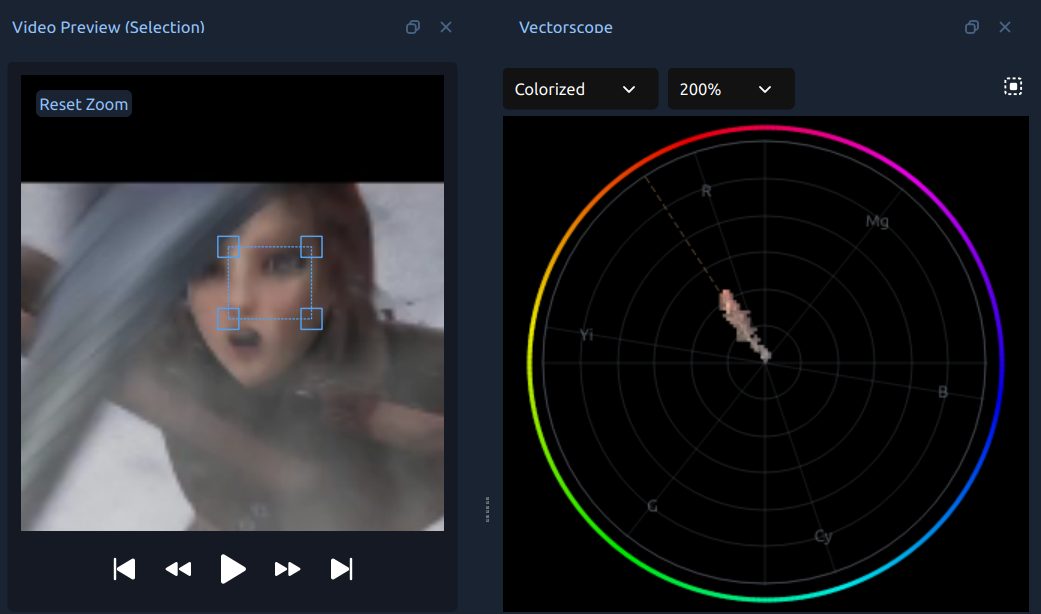
Wilayah wajah yang dipilih dalam pratinjau video (kiri) dengan vectorscope yang memplot hanya piksel tersebut (kanan). Klaster warna kulit sejajar dengan garis warna kulit putus-putus di zona kuning-oranye.
Hindari menaikkan Saturasi terlalu tinggi — kulit yang terlalu jenuh terlihat tidak alami meskipun warnanya benar.
Kontrol Koreksi Utama
Kontrol ini muncul di panel Properties saat efek Color Grade dipilih:
Properti |
Fungsinya |
|---|---|
Temperature |
Menghangatkan (positif) atau mendinginkan (negatif) seluruh gambar. |
Tint |
Menyetel keseimbangan hijau/magenta setelah Temperature. |
Eksposur |
Membuat seluruh gambar lebih terang atau gelap. |
Kontras |
Memperluas (positif) atau memampatkan (negatif) rentang tonal. |
Highlight |
Mencerahkan atau menggelapkan hanya bagian terang. Nilai negatif memulihkan highlight yang terlalu terang. |
Bayangan |
Mengangkat atau menurunkan hanya bagian gelap. Nilai positif membuka detail bayangan. |
Saturasi |
Intensitas warna keseluruhan. 1.0 = tidak berubah, 0.0 = skala abu-abu. |
Vibrance |
Seperti Saturasi, tetapi lebih memprioritaskan peningkatan warna yang redup tanpa membuat warna yang sudah cerah menjadi terlalu jenuh. |
Alur Kerja Koreksi
Kerjakan dalam urutan ini untuk hasil terbaik:
Perbaiki white balance terlebih dahulu — Temperature dan Tint sampai warna netral terlihat netral.
Atur eksposur — Exposure sampai kecerahan terasa tepat.
Sesuaikan kontras — perluas atau kompres rentang tonal untuk menambah kedalaman.
Pulihkan clipping — Highlights dan Shadows jika area terang terlalu terang atau bayangan terlalu gelap.
Sesuaikan saturasi — Saturation atau Vibrance sesuai selera.
Periksa warna kulit — buka Vectorscope, gunakan pemilih Wilayah pada wajah, dan pastikan klaster sejajar dengan garis warna kulit.
Gunakan scope di setiap langkah — mereka menunjukkan apa yang sebenarnya ada di gambar, terlepas dari kalibrasi monitor.
Pewarnaan Warna
Pewarnaan warna adalah langkah kreatif: menggunakan alat yang sama untuk membangun suasana visual yang disengaja di atas rekaman yang telah dikoreksi. Beberapa gradasi klasik untuk menginspirasi Anda:
Hangat, keemasan nostalgia — dorong Highlight ke arah oranye-kuning, geser Midtone sedikit hangat.
Dingin, klinis — dinginkan Bayangan, sedikit desaturasi, jaga Highlight tetap netral.
Hijau kebiruan dan oranye — tampilan blockbuster: Bayangan ke arah hijau kebiruan, Highlight ke arah oranye.
Film pudar — angkat titik hitam sedikit (Kurva) sehingga bayangan tidak pernah mencapai hitam penuh.
Roda Warna
Roda warna mendorong warna ke dalam rentang tonal tertentu tanpa memengaruhi yang lain. Ini adalah alat yang paling sering digunakan oleh kolorist profesional.
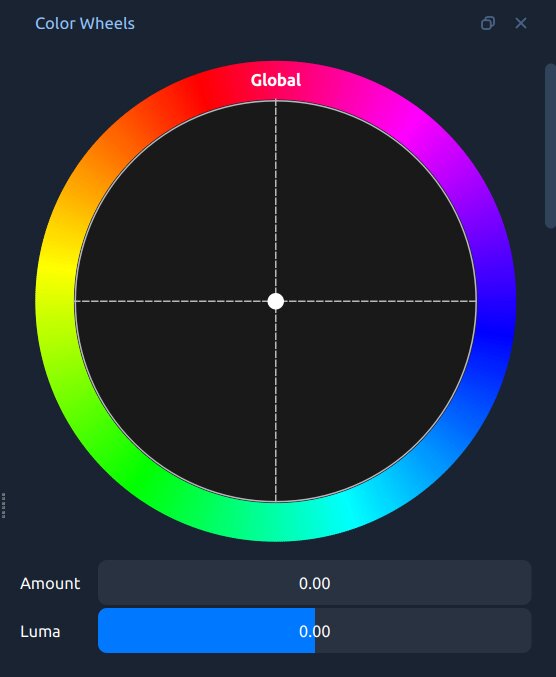
Dock Roda Warna, menampilkan roda Global, Bayangan, Midtone, dan Highlight.
Roda |
Apa yang Dipengaruhi |
|---|---|
Global |
Warna tint di seluruh gambar pada semua tingkat kecerahan. |
Bayangan |
Warna hanya di bagian tergelap. Bagus untuk tint hijau kebiruan yang dingin. |
Midtone |
Warna di nada tengah — tempat sebagian besar warna kulit berada. Tangani dengan lembut. |
Highlight |
Warna hanya di bagian tercerah. Menghangatkan highlight sambil menjaga bayangan tetap dingin adalah dasar tampilan hijau kebiruan dan oranye. |
Seret titik tengah ke arah warna yang diinginkan. Semakin jauh dari tengah = efek semakin kuat.
Slider Jumlah mencampur hasil berwarna kembali ke arah asli.
Slider Luma mengatur kecerahan zona tonal tersebut.
Klik kanan pada roda mana pun di Properti → Reset untuk mengembalikannya ke netral.
Untuk membangun tampilan hijau kebiruan dan oranye klasik:
Seret Bayangan ke arah hijau kebiruan (biru-hijau).
Seret Highlight ke arah oranye.
Opsional dorong Midtone sedikit ke arah oranye untuk menghangatkan warna kulit.
Turunkan slider Jumlah ke 0,3–0,5 agar efek tidak berlebihan.
Kurva — Kontrol Tonal dan Warna yang Presisi
Kurva adalah grafik di mana sumbu horizontal adalah nilai input dan sumbu vertikal adalah nilai output. Garis diagonal lurus berarti tidak ada perubahan. Tekuk kurva dan Anda mengubah hubungan antara input dan output untuk rentang tonal tersebut.
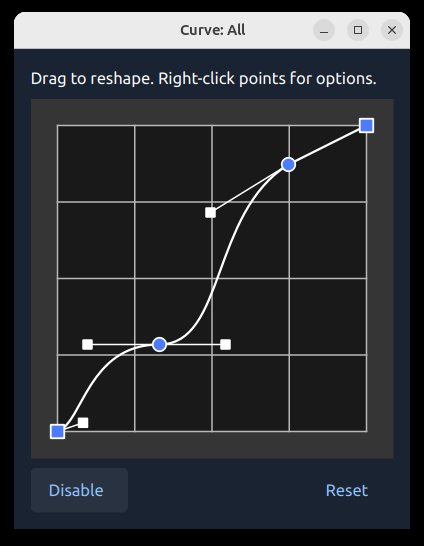
Editor Kurva OpenShot. Klik untuk menambah titik, seret untuk mengubah bentuk, klik kanan untuk mengubah interpolasi.
Bentuk kurva umum:
Kurva S — tarik seperempat kanan atas ke atas, seperempat kiri bawah ke bawah. Menambah kontras dan pop tanpa menggeser abu-abu tengah. Gerakan awal yang paling umum.
Hitam terangkat — seret sudut kiri bawah ke atas. Bayangan tidak pernah menjadi hitam penuh — tampilan film pudar.
Turunkan highlight — tambahkan titik di kanan atas dan tarik ke bawah. Memulihkan area terang tanpa memengaruhi yang lain.
Empat saluran:
Kurva: Semua — kecerahan keseluruhan di semua saluran. Paling sering digunakan.
Kurva: Merah — naik menambah merah (menghangatkan), turun menambah sian. Tarik bayangan ke bawah untuk tint bayangan yang dingin.
Kurva: Hijau — naik menambah hijau, turun menambah magenta.
Kurva: Biru — naik mendinginkan, turun menghangatkan. Gerakan klasik: tarik Bayangan Biru ke atas (bayangan hijau kebiruan dingin) dan Highlight Biru ke bawah (highlight oranye hangat).
Kurva lebih unggul dari slider karena Anda dapat menerapkan penyesuaian berbeda pada rentang tonal yang berbeda dalam satu operasi — misalnya, menghangatkan highlight sambil mendinginkan bayangan secara bersamaan.
File LUT — Tampilan Warna dengan Satu Klik
LUT (Lookup Table) adalah transformasi warna yang sudah dibuat sebelumnya: untuk setiap warna input, menghasilkan warna berbeda yang spesifik. Kolorist profesional menggunakan LUT untuk mereplikasi stok film, tampilan kamera, atau gaya sinematik dengan satu klik. OpenShot mendukung file .cube standar industri.
OpenShot dilengkapi dengan koleksi LUT bawaan — lihat halaman Efek untuk galeri visual. Paket .cube gratis tersedia luas dari komunitas fotografi online.
Cara menerapkan LUT:
Pilih properti efek Color Grade.
Klik LUT File dan cari file .cube.
Gunakan LUT Intensity (0.0–1.0) untuk mencampur LUT dengan gambar yang sudah dikoreksi. Sebagian besar profesional memilih antara 0,4–0,7 untuk hasil yang alami.
Tips:
Koreksi terlebih dahulu, lalu beri gradasi. LUT mengasumsikan rekaman yang seimbang dengan benar — jika diterapkan pada gambar dengan warna bias, hasilnya akan terlihat salah.
Sebagian besar LUT yang disertakan menargetkan rekaman Rec. 709 (kamera HD, ponsel pintar). Jika kamera Anda merekam dalam profil LOG, terapkan LUT konversi LOG yang sesuai terlebih dahulu.
Tumpuk Gradasi Warna dengan efek Peta Warna / Lookup terpisah untuk melapisi beberapa LUT.
Kontrol Campuran
Kontrol Campuran (0,0–1,0) di bagian bawah efek Gradasi Warna mencampur hasil gradasi dengan gambar asli. Pada 1,0, gradasi penuh diterapkan. Pada 0,0, gambar asli ditampilkan.
Jika gradasi Anda sudah benar tapi terasa agak berat, turunkan Campuran ke 0,7–0,9 untuk melembutkan semuanya sekaligus — tidak perlu mengubah setiap kontrol satu per satu.
Campuran dapat diberi keyframe: animasikan gradasi yang memudar masuk atau keluar seiring waktu, misalnya membuka adegan dengan tampilan datar dan membiarkannya berkembang menjadi warna penuh.
Menggabungkan Semuanya — Alur Kerja Lengkap
Pilih klip Anda. Klik kanan → Warna → Sesuaikan Warna untuk menambahkan efek dan membuka Roda Warna serta scope sekaligus. Atau gunakan Warna → Analisis Warna terlebih dahulu jika Anda ingin mengevaluasi rekaman sebelum menetapkan gradasi.
Periksa scope sebelum mengubah apa pun — apakah gelombang terlalu tinggi atau rendah? Ada bias pada Parade RGB? Histogram terpotong di tepi kanan?
Perbaiki Temperatur dan Tint untuk menetralkan keseimbangan putih.
Perbaiki Eksposur, lalu Kontras. Gunakan Sorotan dan Bayangan untuk memperbaiki pemotongan.
Sesuaikan dengan lembut Saturasi atau Kecerahan.
Buka Vectorscope, klik Region, dan gambar kotak di atas wajah mana pun. Pastikan klaster warna kulit sejajar dengan garis putus-putus. Jika tidak, sesuaikan Temperatur atau roda warna Global.
Buka dock Roda Warna dan buat gradasi kreatif Anda — dorong Bayangan ke satu arah, Sorotan ke arah berlawanan, tangani Midtone dengan hati-hati.
Sempurnakan dengan Kurva: kurva S lembut pada Kurva: Semua; Kurva: Biru untuk dorongan sinematik (bayangan dingin naik, sorotan hangat turun).
Opsional, telusuri ke LUT .cube dan campurkan dengan Intensitas LUT.
Jika gradasi keseluruhan terasa berat, turunkan Campuran ke 0,7–0,9.
Untuk membandingkan sebelum/sesudah, seret Campuran ke 0,0 untuk melihat asli, lalu kembali ke 1,0.
Senang dengan hasilnya? Klik kanan efek → Salin, pilih klip lain, dan Tempel Efek. Atau gunakan properti Induk untuk menghubungkan beberapa klip ke satu gradasi utama (lihat Induk Efek).
Untuk menganimasikan properti warna seiring waktu, lihat Animasi. Untuk daftar lengkap semua properti Gradasi Warna, lihat Efek.