
20
1月
動画の開始または終了をトリムするには?
執筆者 投稿日 カテゴリ ビデオ編集の基本 .
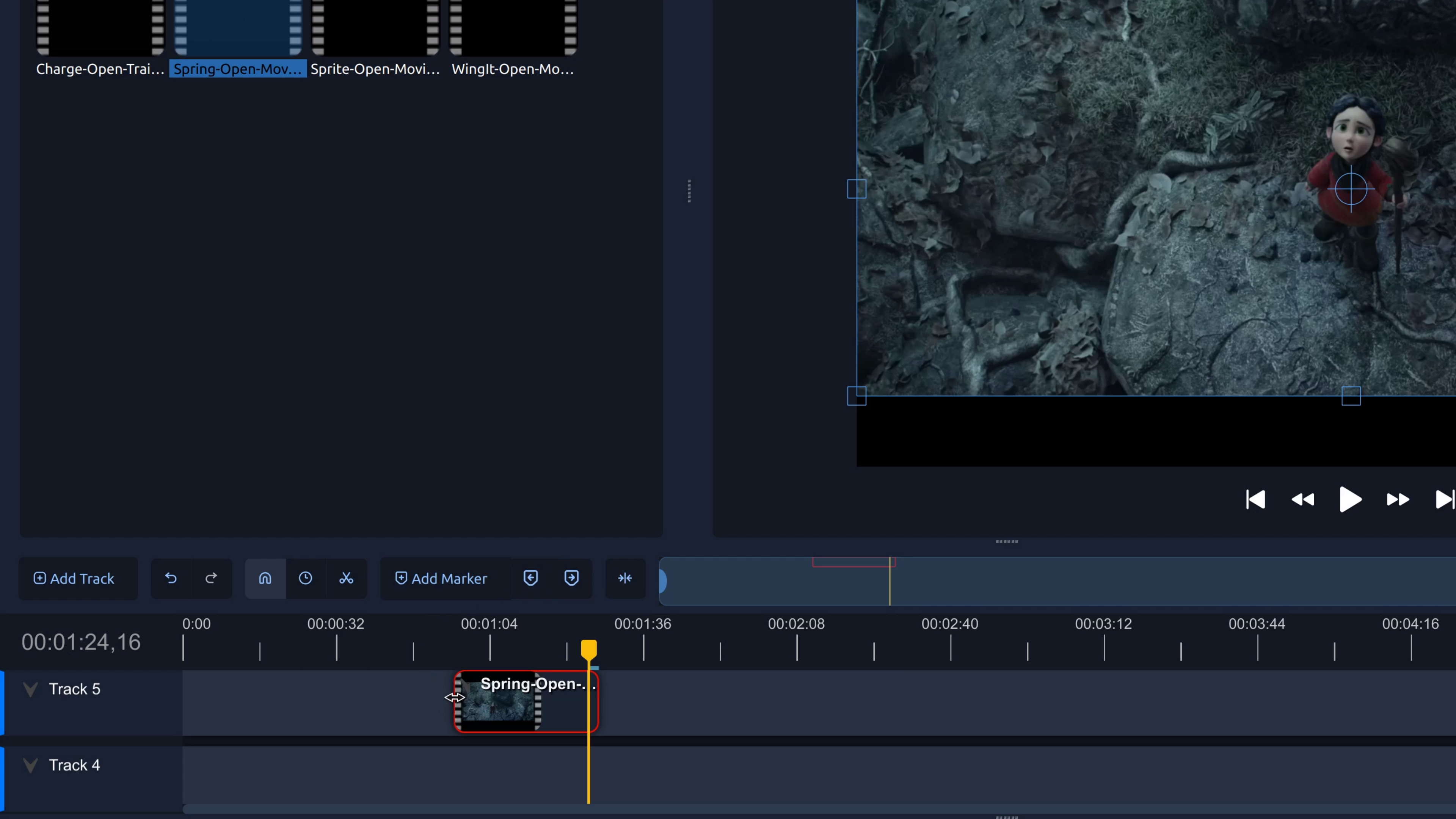
動画の開始または終了をトリムして不要な映像を取り除きます。このステップバイステップのチュートリアルでは、OpenShotでビデオクリップをトリムする方法を説明します。
この記事は英語のみで利用可能です。
動画のトリムは、より詳細な編集を始める前に映像を素早く整理する方法の一つです。特に不自然な開始部分、長い間の停止、またはクリップの終わりの余分な秒数を取り除くのに役立ち、動画をより洗練されたものにします。
動画をトリムするとはどういう意味ですか?
トリムとは、クリップの開始点、終了点、またはその両方を調整して短くすることです。トリムは複数の部分に分割せずに、クリップの端から不要なフレームを取り除きます。
これにより、トリムは無音部分、失敗した開始、またはアクション終了後の余分な映像を取り除くような簡単な編集に最適です。
OpenShotで動画の開始または終了をトリムする方法
- クリップをタイムラインに追加します。動画をインポートし、タイムラインのトラックにドラッグします。
- クリップを選択します。クリップをクリックしてハイライトします。
- クリップの端にカーソルを合わせます。クリップの開始または終了にマウスを移動し、カーソルがリサイズアイコンに変わるまで待ちます。
- クリックしてドラッグしトリムします。開始から内側にドラッグして開始部分を削除、または終了から内側にドラッグして終了部分を削除します。
- トリムをプレビューします。クリップを再生してタイミングを確認します。いつでもトリムを再調整できます。
ヒント:より正確でフレーム単位の編集のために、トリムする前にタイムラインをズームインしましょう。
トリムと分割はいつ使い分ける?
- トリムはクリップの開始または終了から映像を取り除く場合に使います。
- 分割はクリップの途中の映像を削除または並べ替える必要がある場合に使います。
ほとんどの編集ワークフローでは、最初にクリップをトリムし、編集が詳細になるにつれて後で分割します。両方のツールは連携して機能します。
OpenShotで試してみよう
OpenShot Video Editorではトリミングが高速かつ視覚的に行え、複雑なメニューや設定なしで映像を簡単に整理できます。OpenShotをダウンロードしてインストール(無料でオープンソースです)し、いくつかのクリップでトリミングを練習しましょう。ほぼすべての動画作成でこのスキルを使います。