偏好設定
偏好設定視窗包含許多重要的設定和配置選項,可在頂部選單的 編輯→偏好設定 中找到。許多設定在變更後需要重新啟動 OpenShot 才會生效。
注意:某些功能如 動畫標題 和 ` 外部 SVG 編輯` 需要在「一般」標籤中設定 Blender 和 Inkscape 的路徑。如果您發現音訊播放問題,例如音訊漂移,可能需要在「預覽」標籤中調整音訊設定。
一般
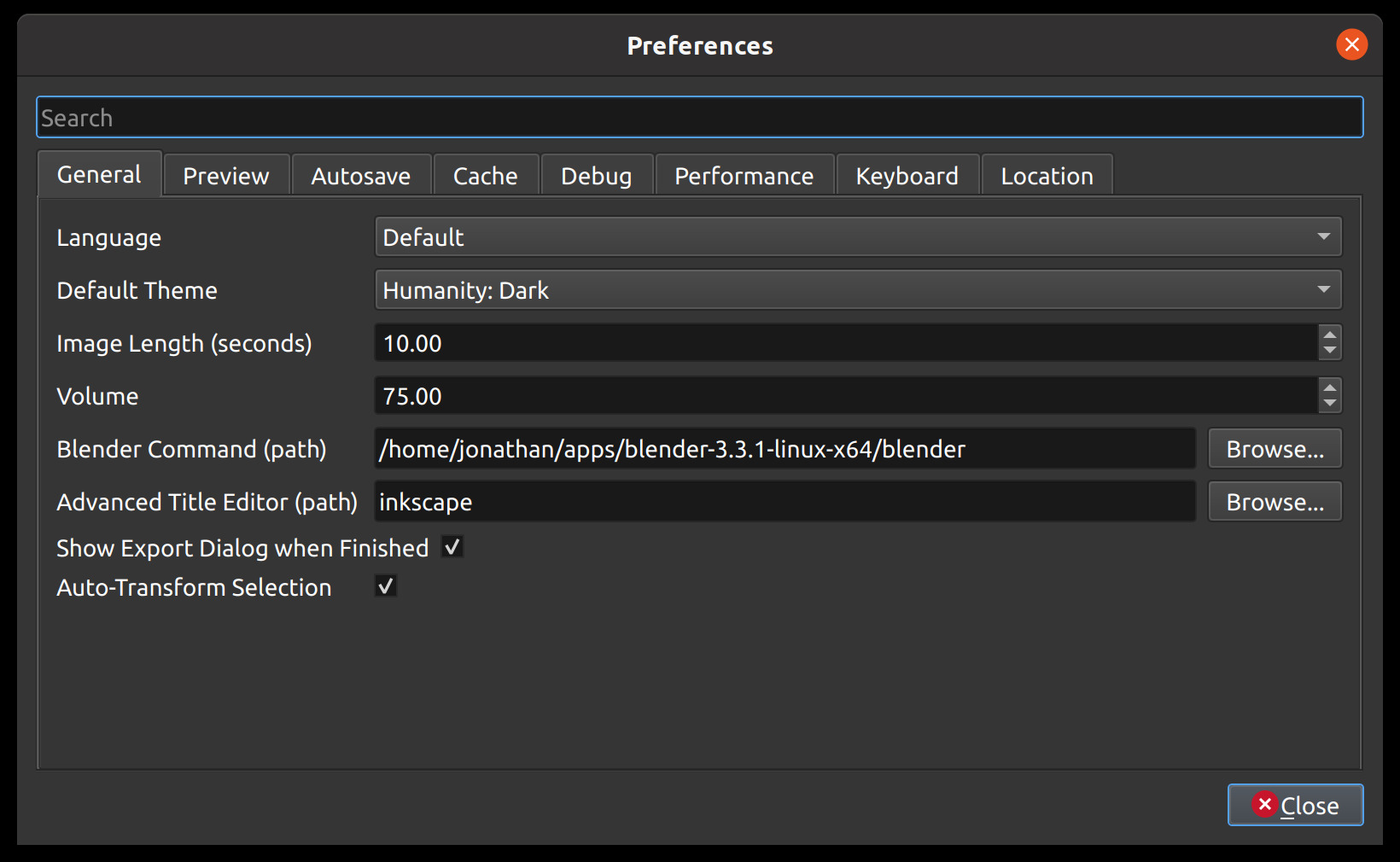
偏好設定視窗中的「一般」標籤允許您修改適用於整個 OpenShot 的設定。
設定 |
預設 |
描述 |
|---|---|---|
語言 |
預設 |
選擇您偏好的 OpenShot 選單和視窗語言 |
預設主題 |
宇宙暮光 |
選擇 OpenShot 的主題 |
使用者介面縮放比例 |
100% |
選擇預設的介面縮放比例,以調整介面元素的大小 |
預設設定檔 |
HD 720p 30 fps |
選擇新專案和匯出時的預設設定檔 |
Blender 指令(路徑) |
blender |
Blender 執行檔的路徑(版本 5.0 以上) |
進階標題編輯器(路徑) |
inkscape |
Inkscape 執行檔的路徑 |
主題
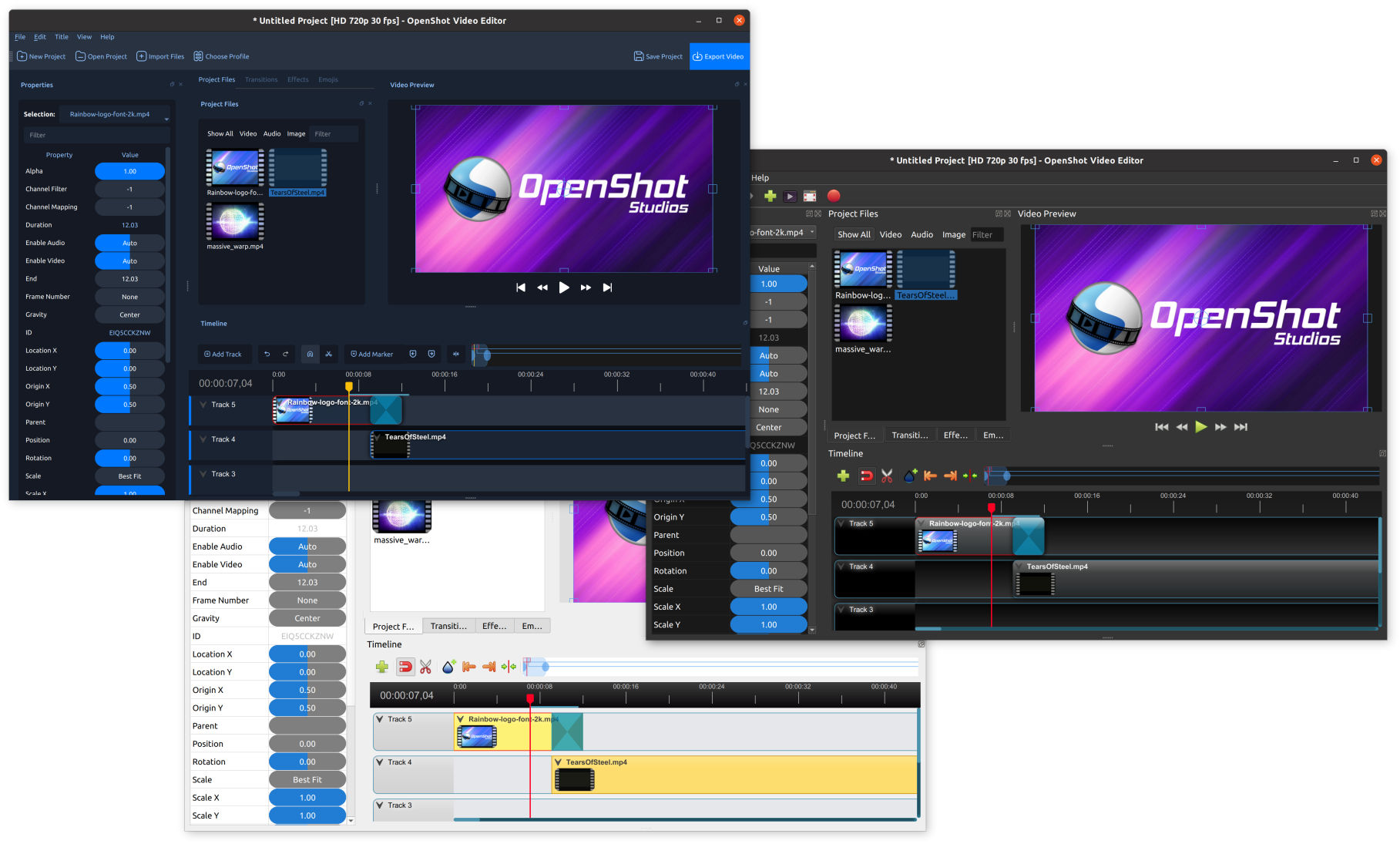
OpenShot 內建三種標準主題,可改變程式的外觀與風格。
Cosmic Dusk:【預設主題】一款帶有藍色色調且更現代化 UI 設計的主題,提升編輯器的視覺美感。此主題包含藍色和紫色的色調,賦予介面現代且充滿活力的感覺。它結合了現代美學與功能性,提供一個新穎且視覺吸引人的影片編輯工作空間。
Humanity Dark: 一款帶有深灰色調的深色主題,提供現代且流暢的外觀。此主題專為喜歡在低光環境下工作或偏好較為內斂且專業外觀的使用者設計。深灰色背景可減少眩光與眼睛疲勞,適合長時間編輯使用。
Retro: 一款明亮主題,呈現經典且乾淨的外觀。此主題使用淺灰與白色調,適合喜歡明亮且高對比介面的使用者,尤其在光線充足的環境中,視覺舒適。
還原預設值
在 OpenShot 中,偏好設定視窗的每個類別(或標籤)都有一個 還原預設值 按鈕,讓您輕鬆重設該類別的設定。此功能特別適合只想重設部分偏好設定(如鍵盤快速鍵),而不影響其他自訂設定時使用。
還原預設值按鈕位置: 偏好設定視窗的每個類別或標籤,畫面左下角都有一個 還原預設值 按鈕。按鈕名稱會根據您所在的類別更新。例如,在「鍵盤」標籤時,按鈕會顯示 還原預設值:鍵盤 。
運作方式: 只有目前選取類別的設定會被還原為預設值。此選擇性還原讓您輕鬆重設特定偏好設定,而不影響其他設定。
新手提示: 如果不確定某個類別的變更,請放心使用 還原預設值 按鈕。這是撤銷變更並回復該類別預設設定的簡單方法,不會影響整體設定。
時間軸
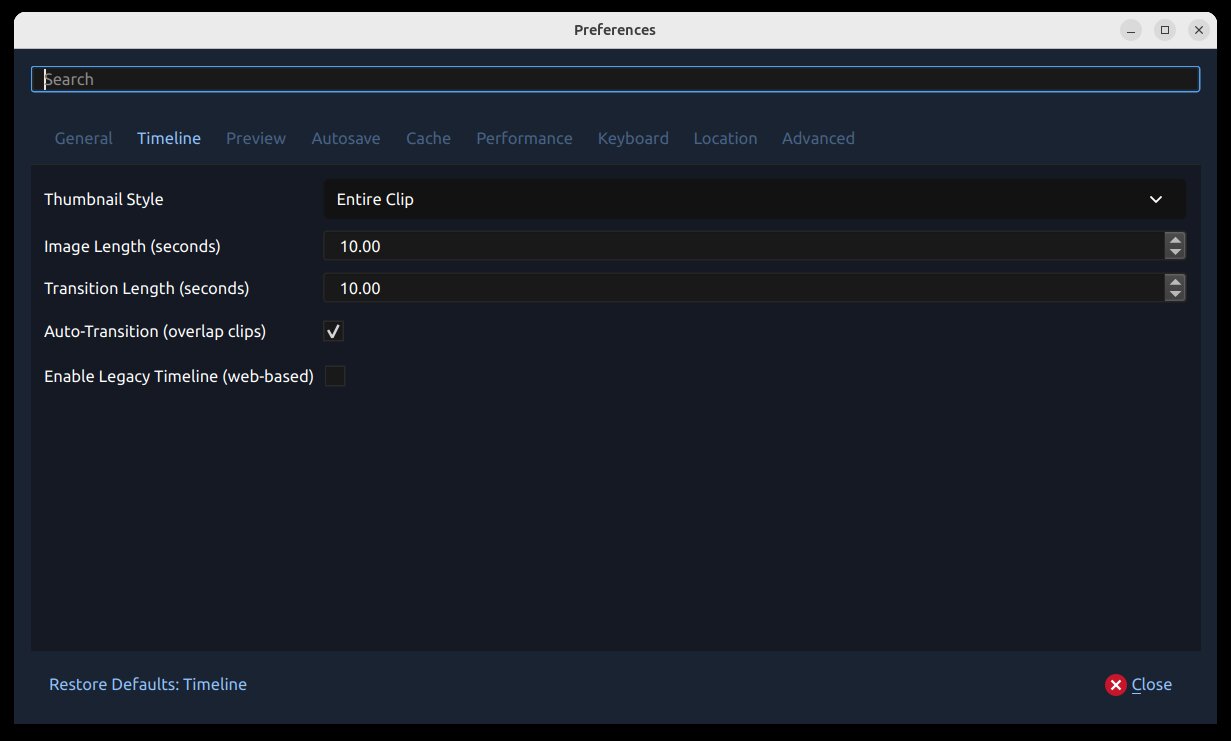
時間軸標籤控制預設的時間軸行為及剪輯/轉場插入預設值。
設定 |
預設 |
描述 |
|---|---|---|
縮圖樣式 |
整個剪輯 |
時間軸縮圖密度 |
圖片長度(秒) |
10.00 |
加入時間軸的靜態圖片預設持續時間 |
轉場長度(秒) |
10.00 |
新加入轉場的預設持續時間 |
波形取樣(每秒) |
200 |
新峰值/RMS時間軸波形儲存的細節(20–400) |
自動轉場(剪輯重疊) |
已啟用 |
當剪輯重疊時自動建立轉場 |
預覽
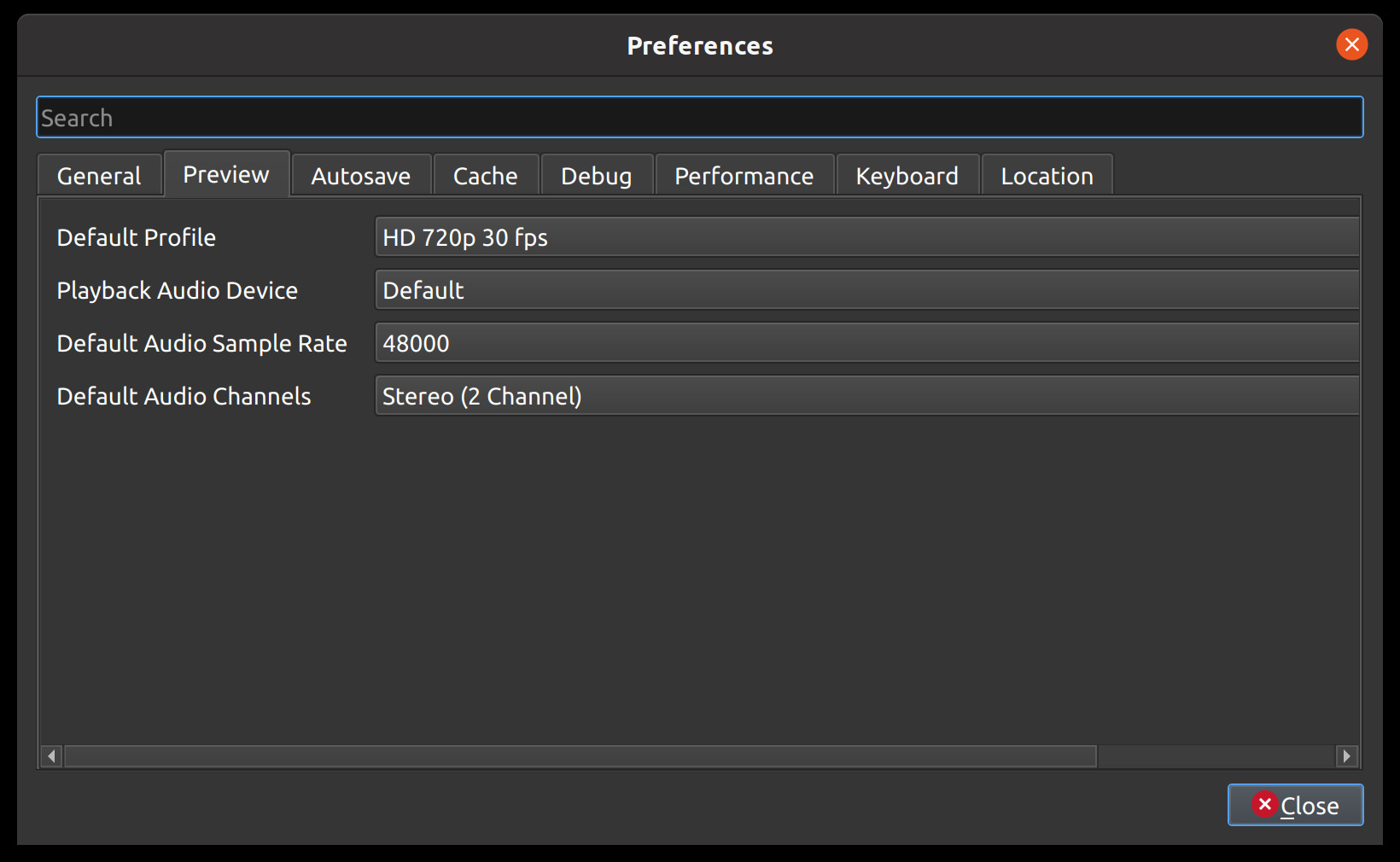
偏好設定視窗的預覽標籤控制即時預覽音訊行為,包括裝置選擇、取樣率、聲道、緩衝、播放音量及優化預覽行為。
設定 |
預設 |
描述 |
|---|---|---|
播放音訊裝置 |
預設 |
預覽播放時使用的音訊輸出裝置 |
預設音訊取樣率 |
48000 |
預設預覽取樣率 |
預設音訊聲道 |
立體聲(2 聲道) |
預設預覽聲道配置 |
播放音訊緩衝區大小 |
512 |
播放開始前緩衝的音訊樣本數(128 至 4096) |
音量 |
75 |
預覽播放音量百分比 |
同時優化工作數 |
2 |
OpenShot 可同時優化的影片檔案數量 |
優化預覽解析度 |
1280x720 |
建立優化預覽檔案時使用的最大解析度 |
縮圖預載速率/秒 |
4 |
優化影片時每秒預先產生的縮圖預覽影格數 |
自動儲存
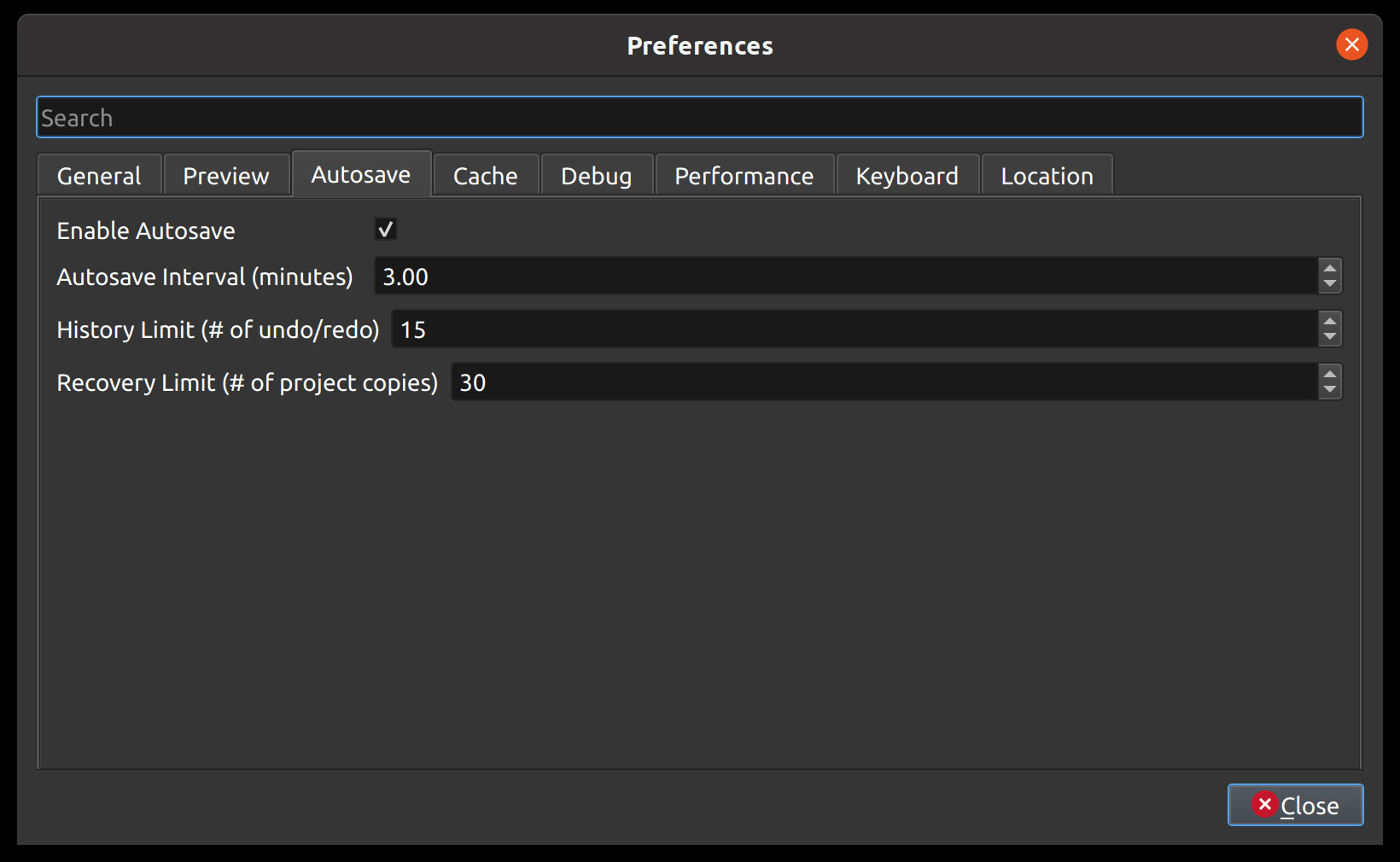
自動儲存是 OpenShot 的一項功能,會在特定分鐘數後自動儲存您專案的當前變更,有助於降低因當機、凍結或使用者錯誤而導致資料遺失的風險或影響。
設定 |
預設 |
|---|---|
啟用自動儲存 |
已啟用 |
自動儲存間隔(分鐘) |
3 |
歷史紀錄限制(復原/重做次數) |
15 |
復原限制(專案備份數量) |
30 |
復原
每次儲存前 ,會將當前專案壓縮成 *.zip 檔案並存放於復原資料夾,以進一步降低資料遺失風險。復原資料夾位於 ~/.openshot_qt/recovery/ 或 C:\Users\USERNAME\.openshot_qt\recovery 。
若要復原損壞的 *.osp 專案檔,請在開啟專案後使用主視窗的 :guilabel:` 檔案->復原` 功能。若有可用的復原版本,會依時間順序(最新在上方)列出復原資料夾中的匹配專案版本。此操作會自動將您目前的專案檔重新命名為 {project-name}-{time}-backup.osp ,並以復原專案檔取代。您可以重複此程序直到找到正確的復原專案。注意:若復原過程意外失敗,您也可以將「-backup.osp」檔案重新命名為原專案檔名以還原。
若要**手動** 復原損壞的 *.osp 專案檔,請在復原資料夾中找到最新的備份,並將該檔案複製貼上到原專案資料夾(即包含損壞專案的資料夾)。若復原檔為壓縮檔(*.zip ),需先解壓縮出 *.osp 檔,再複製到專案資料夾。復原檔案命名格式為 {time}-{project-name} 。您也可以利用檔案的**修改日期** 來選擇想復原的版本。
快取
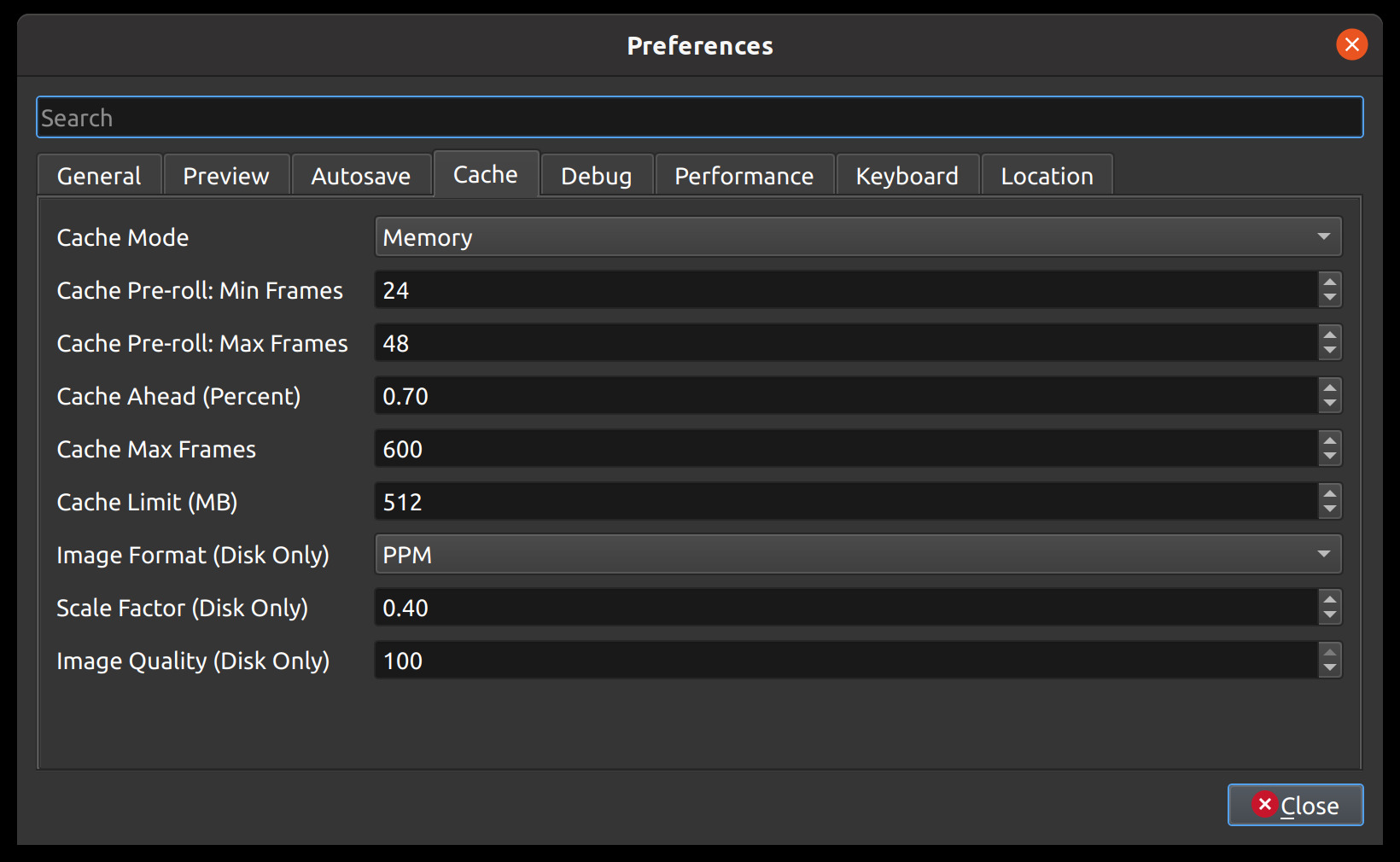
快取設定可調整以加快即時播放速度或降低 CPU 負擔。快取用於儲存每個影片影格的影像和音訊資料。快取的影格越多,即時播放越流暢,但產生快取所需的 CPU 也越多。兩者需取得平衡,預設設定提供合理的快取值,應能讓大多數電腦順暢播放影片和音訊。詳見 播放 。
設定 |
描述 |
|---|---|
快取模式 |
選擇記憶體或磁碟快取(建議使用記憶體快取)。磁碟快取會將影像資料寫入硬碟以供後續讀取,使用 SSD 效果最佳。 |
快取限制(MB) |
為快取資料保留多少 MB。數值越大不一定越好,因為產生更多影格以填滿快取需要更多 CPU。 |
影像格式(僅限磁碟) |
用於儲存磁碟快取影像資料的影像格式 |
縮放比例(僅限磁碟) |
用於縮小磁碟快取中影像檔案大小的百分比(0.1 到 1.0)。數值越小,寫入和讀取快取影像檔案越快。 |
影像品質(僅限磁碟) |
磁碟快取中影像檔案的品質。壓縮率越高可能導致速度變慢,但檔案大小較小。 |
快取預載:最小影格數: |
播放開始前必須快取的最小影格數。數值越大,播放開始前等待時間越長。 |
快取預載:最大影格數: |
播放時可快取的最大影格數(在播放頭前方)。數字越大,快取所需的 CPU 越多,與顯示已快取的影格相比。 |
快取前方(百分比): |
介於 0.0 和 1.0 之間。表示我們快取播放頭前方的百分比。例如,0.5 表示快取播放頭後方 50% 和前方 50%;0.8 表示快取播放頭後方 20% 和前方 80%。 |
快取最大影格數: |
這是對快取執行緒可快取的總影格數的覆寫。預設為 900 影格,但即使您給予 OpenShot 快取大小大量的記憶體,此設定仍會覆蓋最大快取影格數。原因是……有時當預覽視窗非常小且快取大小設定非常高時,OpenShot 可能會計算出可快取 30,000 影格或其他不合理的數字,這會佔用大量 CPU,導致系統延遲。此設定旨在將快取的上限限制在合理範圍內……即使在提供 OpenShot 大量記憶體的系統上也是如此。 |
OpenShot 預設的快取設定現在針對平衡的預覽體驗:播放頭前後約 50% / 50%,768 MB 快取記憶體,以及最大 900 幀。實際上,這改善了拖曳和尋找行為,同時減少較慢系統上的過時預覽幀。
效能
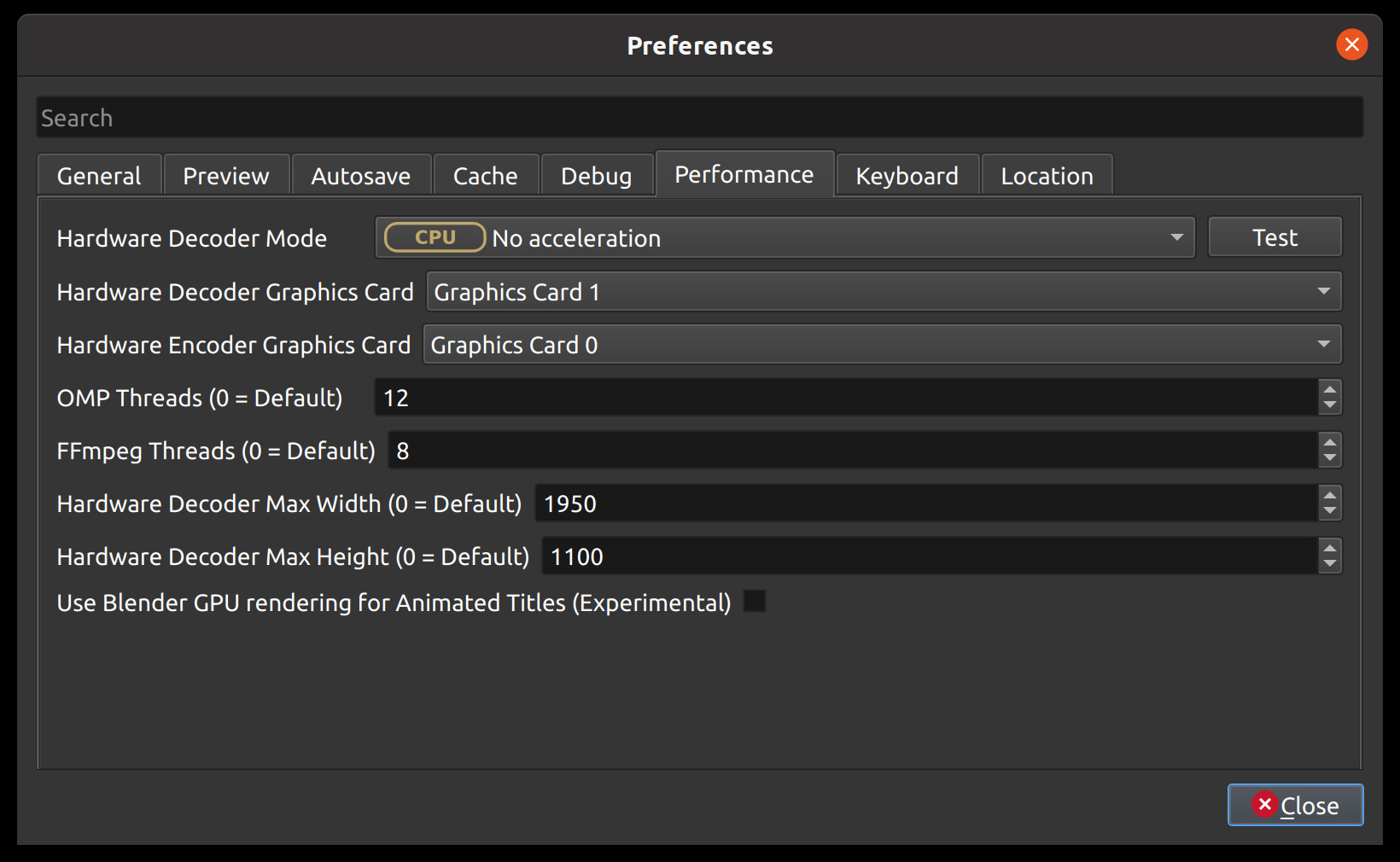
請注意,GPU 硬體加速目前仍屬實驗性質。OpenShot 支援解碼與編碼加速。更多資訊請參考我們的 Github HW-ACCEL 文件 。注意:在使用較舊顯示卡的系統上,硬體加速不一定比 CPU 編碼更快。 Github HW-ACCEL Doc
設定 |
描述 |
|---|---|
硬體解碼器模式 |
選擇要使用的硬體解碼後端。使用 測試 以驗證所選的解碼器模式。 |
硬體解碼顯示卡 |
選擇用於硬體解碼的 GPU 裝置。 |
硬體編碼顯示卡 |
選擇用於硬體編碼的 GPU 裝置。 |
OMP 執行緒 |
用於效能敏感處理的 OpenMP 工作執行緒數量。 |
FFmpeg 執行緒 |
用於解碼/編碼的 FFmpeg 執行緒數量。 |
硬體解碼最大寬度(0 = 預設) |
硬體解碼的可選最大寬度。使用 |
硬體解碼最大高度(0 = 預設) |
硬體解碼的可選最大高度。使用 |
使用 Blender GPU 渲染動畫標題 |
啟用基於 Blender 的動畫標題 GPU 渲染。 |
鍵盤
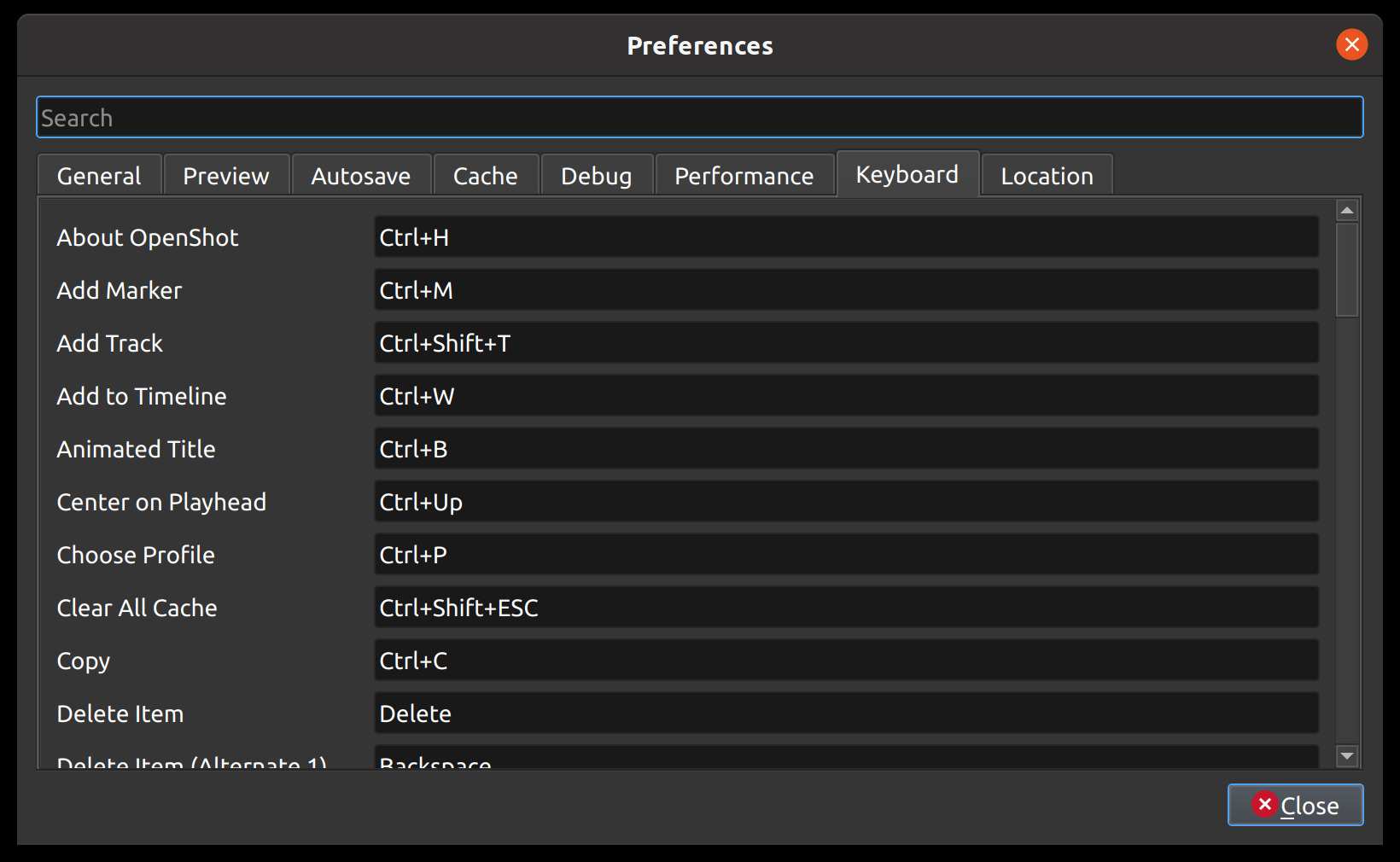
此區段允許您檢視並自訂應用程式中各種操作的快速鍵。您可以為同一操作指派多個快捷鍵,並在需要時還原預設快捷鍵。
指派多個快捷鍵 :您可以使用管道符號(
|)分隔,為同一操作指派多個鍵盤快捷鍵。此彈性讓您能為每個操作配置所需數量的快捷鍵。立即生效 :調整鍵盤快捷鍵後無需重新啟動。變更會立即套用,您可以立刻使用更新後的快捷鍵。
還原預設快捷鍵 :如有需要,您可以點擊偏好設定畫面左下角的 還原預設:鍵盤 按鈕,將所有鍵盤快捷鍵重設為預設值。
快捷鍵唯一性 :每個鍵盤快捷鍵必須唯一。若有重複快捷鍵,將以**紅色** 標示,且在衝突解決前無法使用。
欲了解如何使用及自訂鍵盤快捷鍵的詳細資訊,請參閱 鍵盤快速鍵 。
位置
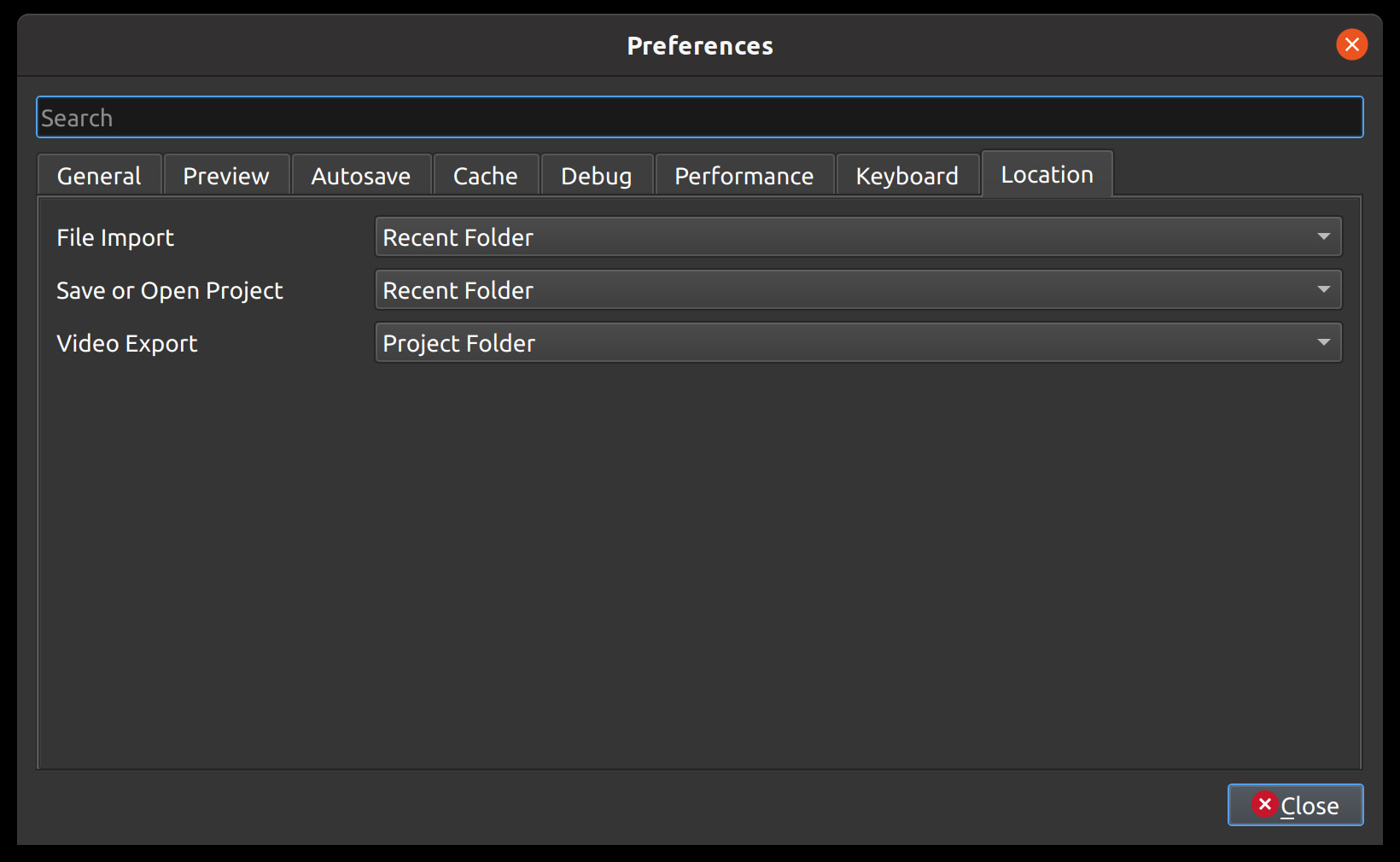
可在此設定預設的檔案路徑位置,用於儲存/開啟專案、匯入檔案及匯出影片。這能節省您時間,讓開啟/儲存檔案對話框預設至最適合的起始資料夾(下方有相關選項說明)。
設定 |
描述 |
|---|---|
檔案匯入 |
匯入檔案時預設選擇的資料夾 |
儲存或開啟專案 |
儲存或開啟專案檔案時預設選擇的資料夾 |
影片匯出 |
匯出影片時預設選擇的資料夾 |
未儲存專案資產資料夾 |
專案儲存前建立資產的資料夾(需重新啟動) |
在 Linux 上,當 ~/Videos 存在且隱藏子資料夾可寫時,未儲存資產資料夾預設為 ~/Videos/.openshot-tmp。否則,OpenShot 使用 ~/.openshot_qt,這也是其他平台的預設。您可以在偏好設定中選擇不同的資料夾。儲存專案會將其資產移至專案的 <project>_assets 資料夾;後續的標題和動畫會使用該資料夾。這些資產可能包含未儲存專案或崩潰復原所需的媒體,因此請勿將該資料夾當作一般可丟棄的快取資料刪除。
值 |
描述 |
|---|---|
最近使用的資料夾 |
此操作最後使用的資料夾。專案資料夾、匯入資料夾及匯出資料夾分別追蹤。 |
專案資料夾 |
目前的專案資料夾(若專案尚未儲存,則為使用者的主目錄) |
進階
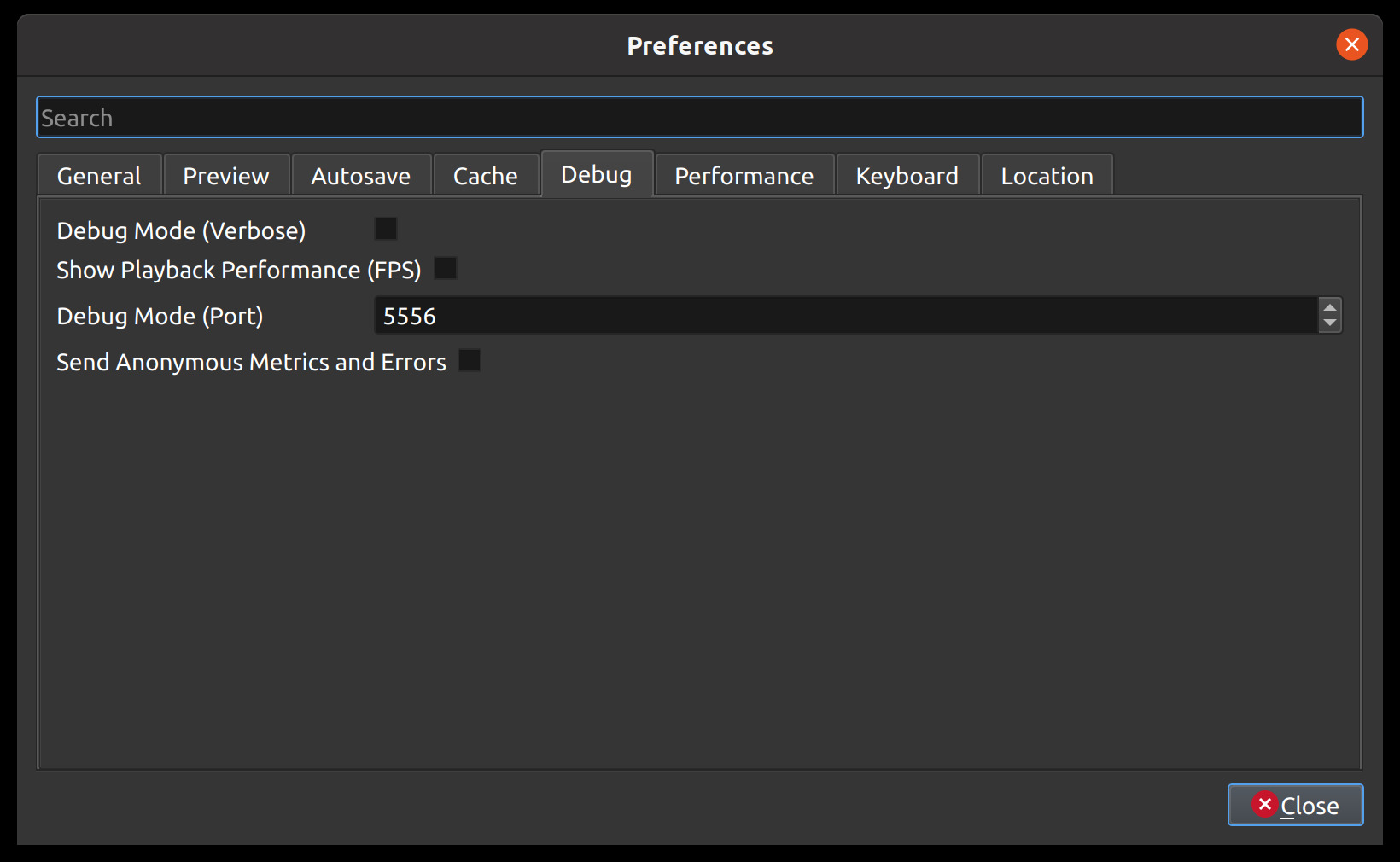
進階分頁包含 ComfyUI 整合與除錯選項。
設定 |
預設 |
描述 |
|---|---|---|
Comfy UI 網址 |
|
本地或遠端 ComfyUI 伺服器的網址 |
使用者介面除錯記錄 |
已停用 |
將介面和專案詳細資訊記錄在 |
視訊與音訊引擎除錯記錄 |
已停用 |
將視訊和音訊處理詳細資訊記錄在 |
傳送匿名統計與錯誤 |
已啟用 |
傳送匿名遙測與錯誤報告 |
顯示播放效能(FPS) |
已停用 |
在預覽播放中顯示即時 FPS |
完成後顯示匯出對話框 |
已啟用 |
匯出完成時顯示匯出視窗 |
ComfyUI 的 檢查 按鈕會更新內嵌狀態圖示:成功顯示綠色勾勾,失敗顯示紅色圖示。若 OpenShot 無法連接此伺服器,AI 右鍵選單選項將被隱藏。詳情請參閱 進階 AI:ComfyUI 以了解設定細節、需求與工作流程選項。
重設(預設值)
若要將**所有** 偏好設定重設為預設值,請刪除 openshot.settings 檔案並重新啟動 OpenShot。設定檔位置可能在:~/.openshot_qt/openshot.settings 或 C:\Users\USERNAME\.openshot_qt\openshot.settings 。重新啟動後,OpenShot 將會建立缺失的 openshot.settings 檔案並使用預設值。
您也可以選擇刪除整個 .openshot_qt/ 資料夾並重新啟動 OpenShot。但請務必**備份** 任何自訂資料夾:emojis、presets、profiles、recovery、title_templates、transitions 或 yolo 。例如,您的 /recovery/ 子資料夾包含所有現有專案(*.osp 檔案)的備份副本。
刪除 .openshot_qt/ 資料夾是恢復 OpenShot 偏好設定與設定為預設值(即所謂的「乾淨安裝」)的最快方法。當重新啟動 OpenShot 時,會建立任何遺失的資料夾(例如 .openshot_qt/ )和設定檔。請參閱我們的 ` 逐步指南 <https://github.com/OpenShot/openshot-qt/wiki/Clean-Installation-of-OpenShot>`_ 以了解更多關於 OpenShot 乾淨安裝 的資訊。 step-by-step guide