主視窗
OpenShot Video Editor 有一個主視窗,包含編輯影片專案所需的大部分資訊、按鈕和選單。
概覽
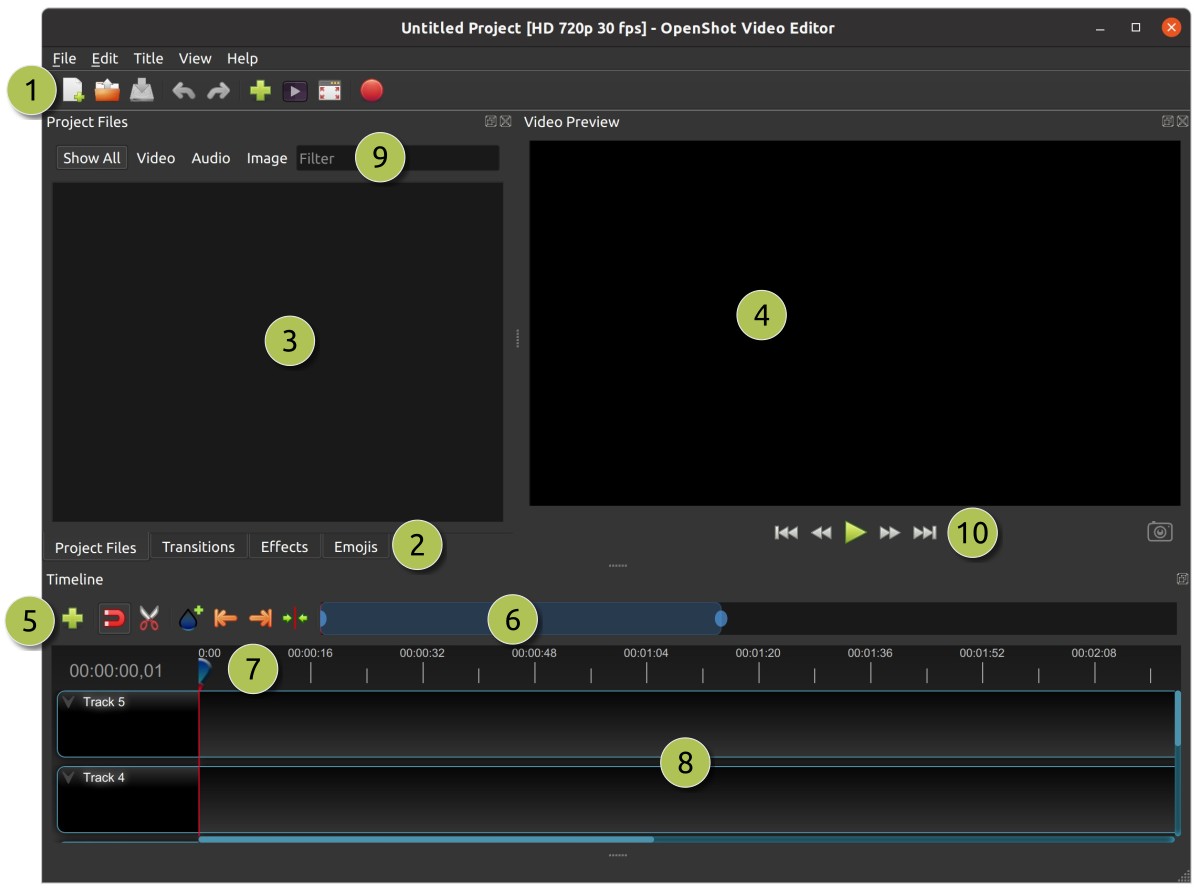
編號 |
名稱 |
描述 |
|---|---|---|
1 |
主工具列 |
包含開啟、儲存和匯出影片專案的按鈕。 |
2 |
功能分頁 |
切換專案檔案、轉場、特效和表情符號。 |
3 |
專案檔案 |
所有已匯入專案的音訊、影片和影像檔案。 |
4 |
預覽視窗 |
影片將在此區域播放。 |
5 |
時間軸工具列 |
此工具列包含用於吸附、插入標記、切割刀、在標記間跳轉及將時間軸置中於播放頭的按鈕。詳見 時間軸工具列 。 |
6 |
縮放滑桿 |
此滑桿可調整時間軸的時間比例。拖曳左右邊緣可放大或縮小,拖曳藍色區域可左右捲動時間軸。剪輯和轉場以簡單矩形顯示,方便調整縮放以對應特定剪輯。 |
7 |
播放頭/尺規 |
尺規顯示時間刻度,線條為播放頭。播放頭代表目前的播放位置。可點擊目前的時間碼以輸入精確的時間碼。拖曳播放頭時按住 Shift 鍵可吸附至附近的剪輯。 |
8 |
時間軸 |
時間軸可視化您的影片專案及其中的每個剪輯和轉場。您可以拖曳滑鼠來選取、移動或刪除多個項目。 |
9 |
篩選 |
使用這些按鈕和篩選文字框篩選顯示的項目清單(專案檔案、轉場、特效和表情符號)。輸入部分文字即可顯示結果。 |
10 |
播放控制 |
由左至右:跳至開始、倒帶、播放/暫停、快轉、跳至結尾 |
11 |
軌道 |
包含軌道名稱、軌道選單及每軌道控制項(如鎖定與關鍵影格面板圖示)的軌道區域。 |
欲了解 OpenShot 基本使用的逐步說明,請務必閱讀 快速教學 。
內建教學
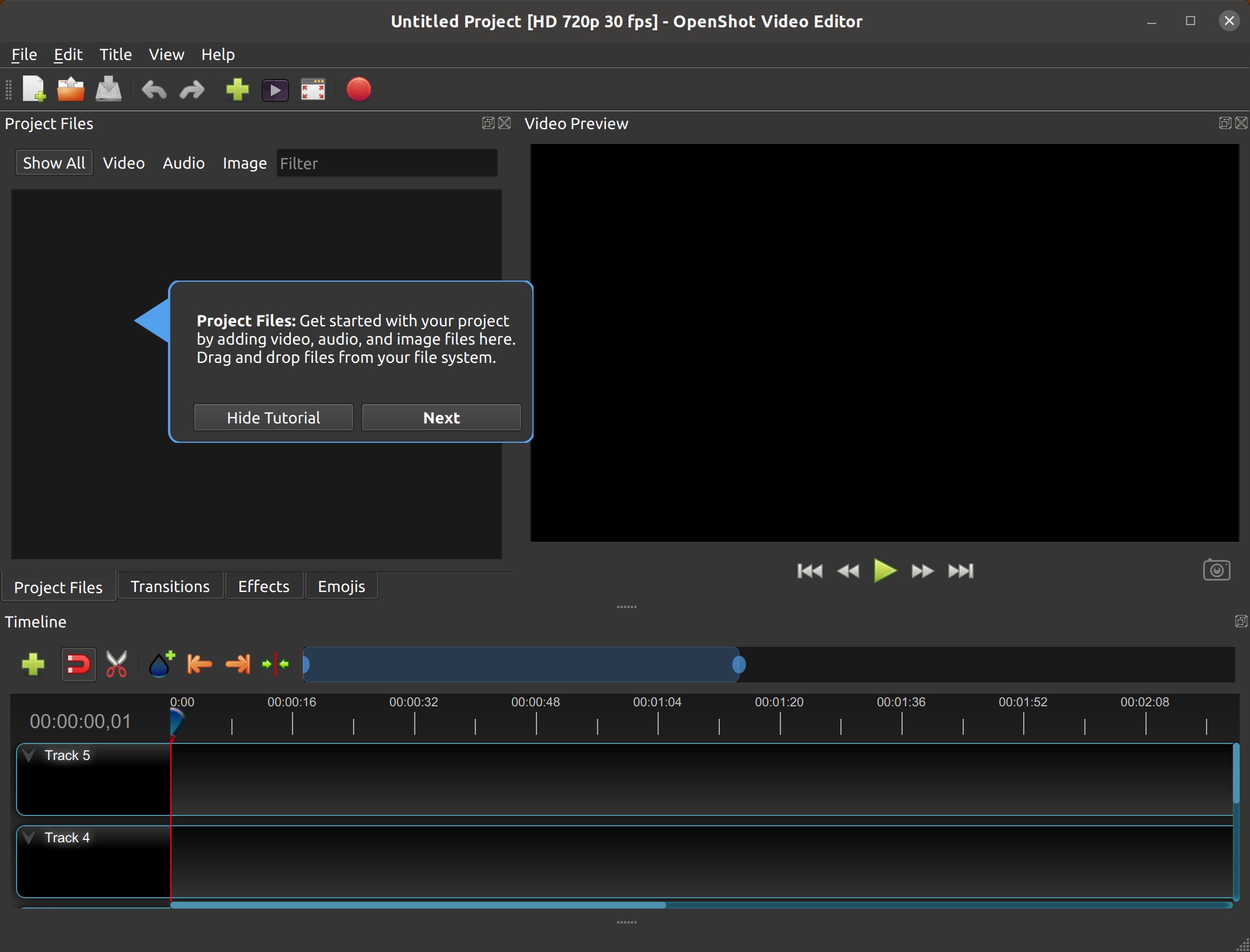
首次啟動 OpenShot 時,會顯示友善的內建教學,示範並說明基本操作。點擊 下一步 可跳至下一主題。您也可隨時從 :guilabel:` 說明→教學` 選單再次觀看此教學。
軌道與圖層
OpenShot 使用軌道來分層影片和影像。最上方的軌道是最上層,最下方的軌道是最底層。如果您熟悉影像編輯軟體中的圖層概念,這個概念應該很熟悉。OpenShot 會堆疊圖層並混合每一層,就像影像編輯軟體一樣。軌道數量不限,但一般簡單影片專案通常不超過 5 軌。
例如,想像一個三軌的影片專案
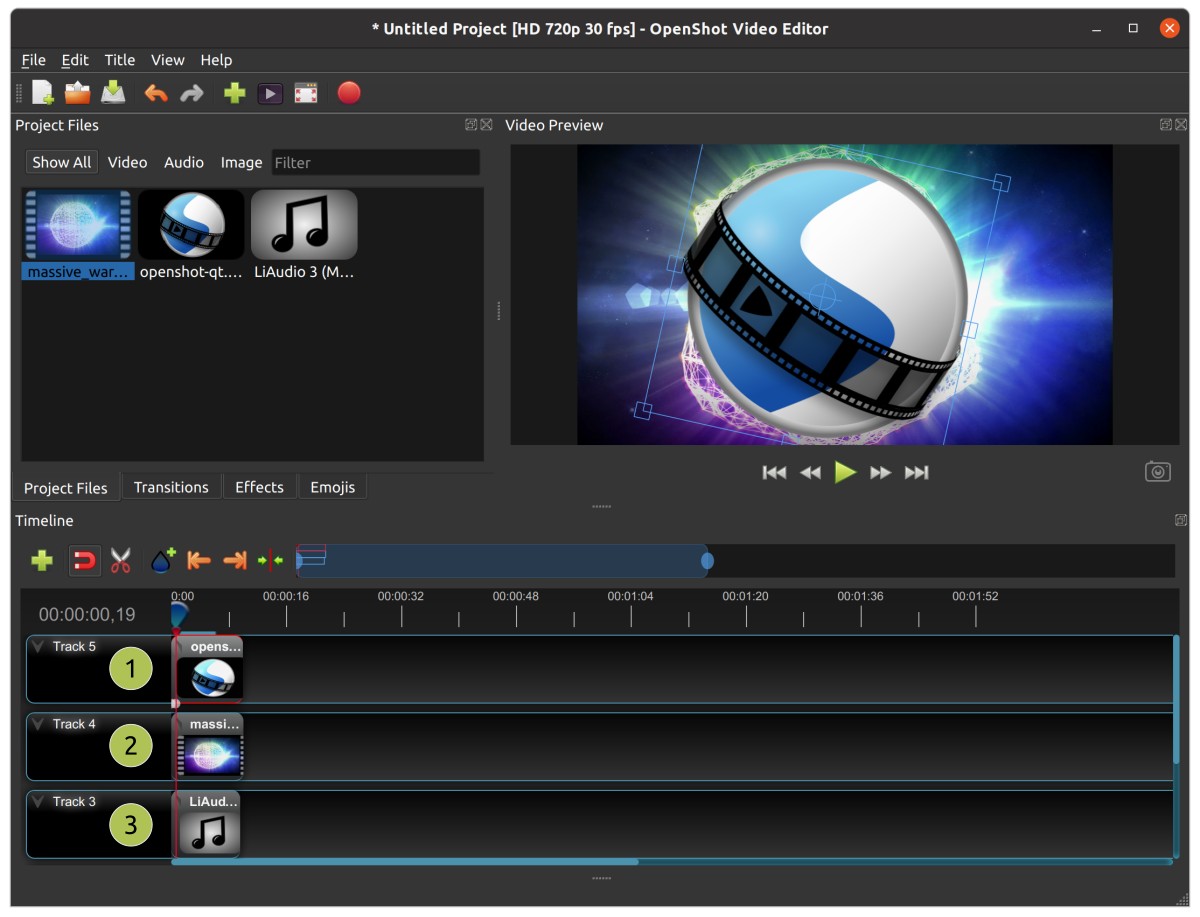
編號 |
名稱 |
描述 |
|---|---|---|
1 |
最上層軌道 |
此軌道上的剪輯永遠位於最上層且可見。通常浮水印和標題會放在較高的軌道。 |
2 |
中間軌道 |
中間軌道的剪輯(可能可見也可能不可見,視上方軌道內容而定) |
3 |
最下層軌道 |
此軌道上的剪輯永遠位於最下層。通常音訊剪輯會放在較低的軌道。 |
時間軸工具列
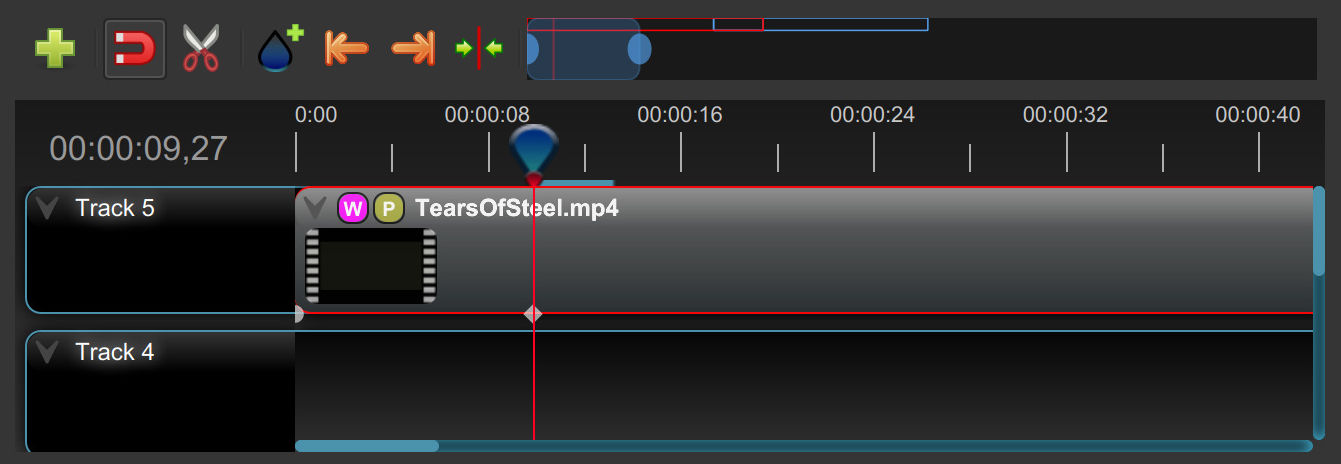
有關時間軸編輯(選取、軌道、關鍵影格及常見工作流程)的初學者友善概述,請參閱 時間軸。
編號 |
控制群組 |
描述 |
|---|---|---|
1 |
新增軌道 |
在時間軸新增一個軌道。新專案預設有 5 個軌道。 |
2 |
復原 / 重做 |
復原或重做您最近的時間軸編輯。 |
3 |
吸附、重新定時、剃刀 |
吸附功能可切換磁性對齊。變速工具可透過拖曳剪輯邊緣來重新定時。剃刀工具 可在導引位置預覽並剪切;按 Esc 退出。 |
4 |
新增標記、下一個/上一個標記 |
在播放頭處新增標記,並跳至前一或下一個標記/剪輯邊界。 |
5 |
置中播放頭 |
將可見的時間軸區域置中於目前播放頭位置。 |
6 |
縮放滑桿 |
控制可見的時間軸範圍。拖動控制點以放大/縮小,拖動中心以平移,雙擊以適合時間軸。您也可以使用 Ctrl+滾輪,或在 QWidget 時間軸上按住 Ctrl 並用中鍵拖動以平滑縮放。 |
7 |
軌道切換(鎖定、關鍵影格面板) |
每軌道控制項,如鎖定及關鍵影格面板的顯示。 |
鍵盤快速鍵
以下是 OpenShot 支援的預設鍵盤快速鍵清單。您可以在偏好設定視窗中設定這些快速鍵,該視窗可從 OpenShot 功能表列選擇 編輯→偏好設定 開啟。(在 macOS 上,請選擇 OpenShot Video Editor→偏好設定 。)學會幾個快速鍵可以節省大量時間!
動作 |
快速鍵 1 |
快速鍵 2 |
快速鍵 3 |
|---|---|---|---|
關於 OpenShot |
Ctrl+H |
||
新增標記 |
M |
||
新增軌道 |
Ctrl+Y |
||
加入時間軸 |
Ctrl+Alt+A |
||
動畫標題 |
Ctrl+Shift+T |
||
提問... |
F4 |
||
置中播放頭 |
Shift+C |
Alt+Up |
|
色彩檢視 |
Alt+Shift+2 |
||
選擇設定檔 |
Ctrl+Alt+P |
||
清除所有快取 |
Ctrl+Shift+ESC |
||
清除歷史紀錄 |
Ctrl+Shift+H |
||
刪除已優化影片 |
Ctrl+Shift+O |
||
清除波形顯示資料 |
Ctrl+Shift+W |
||
複製 |
Ctrl+C |
||
剪下 |
Ctrl+X |
||
刪除項目 |
Delete |
Backspace |
|
刪除項目(波紋) |
Shift+Delete |
||
詳細檢視 |
Ctrl+Page Up |
||
捐款 |
F7 |
||
複製 |
Ctrl+Shift+/ |
||
編輯標題 |
Alt+T |
||
匯出選取的檔案 |
Ctrl+Shift+E |
||
匯出影片 / 媒體 |
Ctrl+E |
Ctrl+M |
|
快轉 |
L |
||
檔案屬性 |
Alt+I |
Ctrl+Double Click |
|
全螢幕 |
F11 |
||
匯入檔案... |
Ctrl+I |
||
插入關鍵影格 |
Alt+Shift+K |
||
加入我們的社群... |
F5 |
||
跳至結尾 |
End |
||
跳至開始 |
Home |
||
啟動教學 |
F2 |
||
新專案 |
Ctrl+N |
||
下一幀 |
Right |
. |
|
下一個標記 |
Shift+M |
Alt+Right |
|
微調向左(1 幀) |
Ctrl+Left |
||
微調向左(5 幀) |
Shift+Ctrl+Left |
||
微調向右(1 幀) |
Ctrl+Right |
||
微調向右(5 幀) |
Shift+Ctrl+Right |
||
開啟說明內容 |
F1 |
||
開啟專案... |
Ctrl+O |
||
貼上 |
Ctrl+V |
||
播放/暫停 切換 |
Space |
Up |
Down |
偏好設定 |
Ctrl+P |
||
預覽檔案 |
Alt+P |
雙擊 |
|
上一幀 |
Left |
, |
|
上一個標記 |
Ctrl+Shift+M |
Alt+Left |
|
屬性 |
U |
||
離開 |
Ctrl+Q |
||
剃刀工具 切換 |
C |
B |
R |
重做 |
Ctrl+Shift+Z |
||
回報錯誤... |
F3 |
||
倒帶 |
J |
||
儲存當前幀 |
Ctrl+Shift+Y |
||
儲存當前幀 |
Ctrl+Shift+Y |
||
儲存專案 |
Ctrl+S |
||
專案另存新檔... |
Ctrl+Shift+S |
||
全選 |
Ctrl+A |
||
選取項目(波紋) |
Alt+A |
Alt+點擊 |
|
取消全選 |
Ctrl+Shift+A |
||
分享回饋... |
F8 |
||
簡易檢視 |
Alt+Shift+0 |
||
全部切割:保留雙側 |
Ctrl+Shift+K |
||
全部切割:保留左側 |
Ctrl+Shift+J |
||
全部切割:保留右側 |
Ctrl+Shift+L |
||
切割選取項目:保留雙側 |
Ctrl+K |
||
切割選取項目:保留左側 |
Ctrl+J |
||
切割選取項目:保留右側 |
Ctrl+L |
||
切割選取項目:保留左側(波紋) |
W |
||
切割選取項目:保留右側(波紋) |
Q |
||
吸附 切換 |
S |
||
分割檔案 |
Alt+S |
Shift+雙擊 |
|
縮圖檢視 |
Ctrl+Page Down |
||
切換變速工具 |
T |
||
標題 |
Ctrl+T |
||
翻譯此應用程式... |
F6 |
||
復原 |
Ctrl+Z |
||
有可用更新 |
F9 |
||
檢視工具列 |
Ctrl+Shift+B |
||
放大 |
= |
Ctrl+= |
|
縮小 |
- |
Ctrl+- |
|
縮放至時間軸 |
\ |
Shift+\ |
雙擊 |
通知
當有新版可用時,OpenShot 可能會在視窗頂部顯示通知。選擇 升級 可開啟下載頁面,或關閉通知以隱藏該版本的提示。您仍可從 說明 → 有可用更新 開啟下載頁面,或在有更新時按 F9。
在您編輯一段時間後,OpenShot 也可能邀請您分享回饋。調查問卷為選填。您可以從通知中開啟或拒絕邀請。隨時可選擇 說明 → 分享回饋 或按 F8 分享您的想法。
關於 OpenShot
使用 說明→關於 OpenShot 來檢查您的 OpenShot 版本。點擊版本號旁的 複製,可複製簡短版本與系統詳細報告,包括 OpenShot 的安裝方式。這是在回報錯誤或尋求協助時分享資訊的好方法。
範例輸出:
**OpenShot Version Info**
Version: 4.0.1 | libopenshot: 1.0.1
Distribution: appimage | Official distribution: yes
OS: Ubuntu 24.04
CPU: AMD Ryzen 7 8840HS w/ Radeon 780M Graphics (16 threads) | RAM: 15 GB
Cache: Memory, 900 MB, 905 frames, ahead 50%, pre-roll 24/48
Performance: Threads: OMP 16 | FFmpeg 16, Cards: Decode: None (0) | Encode: 0
檢視
OpenShot 主視窗由多個 停靠區 組成。這些 停靠區 被排列並吸附在一起形成一個稱為 檢視 的群組。OpenShot 包含 簡易檢視、色彩檢視 及 我的檢視(使用者自訂佈局)。
簡易檢視
這是 預設 檢視,設計為易於使用,特別適合初次使用者。左上方包含 專案檔案,右上方為 預覽視窗,底部為 時間軸。若不慎關閉或移動停靠區,可使用畫面頂端的 檢視->簡易檢視 選單快速重設所有停靠區至預設位置。
色彩檢視
此檢視專注於色彩校正與示波器。它放大影片預覽,隱藏檔案管理停靠區,保持時間軸與屬性可見,將 色彩輪 停靠區置於右側,並將 亮度波形 與 直方圖 停靠區合併為分頁置於其下方。
錄製檢視
此檢視專注於在 OpenShot 內建立新錄製。顯示 專案檔案、影片預覽、時間軸 及 錄製 停靠區。屬性 停靠區與 專案檔案 合併為分頁,您可從 檢視->停靠區->屬性 顯示它,而不會干擾錄製佈局。
錄製 停靠區可錄製麥克風音訊、螢幕擷取、網路攝影機影片,或這些來源的組合。當同時錄製螢幕與網路攝影機時,OpenShot 可將網路攝影機置於角落畫中畫剪輯。這些角落攝影機剪輯加入時間軸後使用一般剪輯屬性:重力 選擇角落,縮放 X 與 縮放 Y 設定角落大小,邊距 建立內縮佈局區域以避免攝影機靠近螢幕邊緣,角落半徑 使攝影機剪輯圓角,無需額外遮罩效果。詳情請參閱 剪輯屬性。完整錄製流程與所有來源選項請參閱 錄製。
我的檢視
我的檢視 讓您將任意停靠區佈局儲存為命名佈局並立即調用。這非常適合需要在不同編輯模式間切換的工作流程,例如詳細的音訊混音佈局與專注的色彩分級佈局,無需每次手動重新排列停靠區。
每個儲存的檢視會記錄每個停靠區的位置、大小與可見性,以及時間軸高度。儲存的檢視會存放於您的專案設定中,並跨工作階段持續存在。
檢視 → 我的檢視 選單選項:
選單項目 |
描述 |
|---|---|
使用者定義檢視清單 |
點擊以還原該佈局。當前啟用的檢視會顯示勾選標記。 |
更新「[name]」 |
將您目前的停靠區佈局儲存並覆蓋至啟用的檢視。 |
刪除「[name]」 |
移除啟用的檢視(會先要求確認)。 |
另存目前檢視為... |
為您目前的停靠區佈局命名並儲存為新檢視。 |
典型工作流程:
將您的停靠區排列成您喜歡的樣子。
開啟 檢視 → 我的檢視 → 另存目前檢視為... 並輸入名稱(例如 「音訊混音」)。
之後,開啟 檢視 → 我的檢視 並點擊檢視名稱即可立即還原該佈局。
若您調整了佈局並想保留變更,請選擇 更新「音訊混音」 以覆蓋它。
停靠視窗
OpenShot 主視窗上的每個小工具都包含在一個 dock 中。這些 dock 可以被拖曳並吸附在主視窗周圍,甚至可以群組在一起(成為分頁)。當您退出程式時,OpenShot 會自動儲存您的主視窗 dock 佈局。重新啟動 OpenShot 時,會自動還原您的自訂 dock 佈局。範圍 dock 被歸類在 View->Scopes 下。
停靠視窗名稱 |
描述 |
|---|---|
字幕 |
管理並新增字幕或副字幕到您的影片專案。允許您建立、編輯及管理字幕資料。參見 字幕 效果。 |
效果 |
瀏覽並套用視訊和音訊效果到您的影片片段。包含濾鏡、色彩調整及特殊效果。參見 效果 。 |
色彩輪 |
從專用的右側 dock 編輯全局、陰影、中間調和高光的色彩分級輪控制。 |
表情符號 |
將表情符號圖形加入您的影片專案。從多種表情符號中選擇,增強您的影片內容。 |
直方圖 |
分析目前預覽影格的色調和頻道分佈。 |
亮度波形 |
分析目前預覽影格的亮度分佈。 |
音訊電平 |
監控目前預覽影格的音訊電平範圍資料。 |
專案檔案 |
檢視並管理匯入專案的所有媒體檔案。組織、篩選及標記影片、音訊和影像檔案。參見 檔案 。 |
屬性 |
檢視並編輯所選效果、轉場或片段的屬性。調整持續時間、大小、位置等設定。參見 剪輯屬性 。 |
錄製 |
錄製麥克風音訊、螢幕影片、網路攝影機影片或合成錄製。請參閱 錄製。 |
轉場 |
瀏覽並套用影片片段間的轉場。從多種轉場擦拭效果中選擇,創造場景間的平滑切換。參見 轉場 。 |
影片預覽 |
預覽您影片專案的當前狀態。允許您即時播放並檢視編輯內容。參見 播放 。 |
如果您不小心關閉或移動了 dock,導致找不到它,有幾個簡單的解決方法。首先,您可以使用螢幕頂端的 View->Simple View 選單選項,將視圖還原為預設狀態。或者,您也可以使用 View->Docks->... 選單來顯示或隱藏主視窗上的特定 dock 小工具。