檔案
要製作影片,我們需要透過匯入檔案到 OpenShot,讓媒體檔案可用於專案中。大多數媒體檔案類型都能被識別,例如影片、圖片和音訊檔案。檔案可在 專案檔案 面板中檢視和管理。
請注意,匯入的檔案不會被複製到其他地方,它們仍保留在原本的實體位置,只是被提供給您的影片專案使用。因此,加入專案後,請勿刪除、重新命名或移動這些檔案。檔案上方的「顯示全部」、「影片」、「音訊」、「圖片」篩選器可讓您只查看感興趣的檔案類型。您也可以切換檔案的 詳細資料 與 :guilabel:` 縮圖` 檢視。
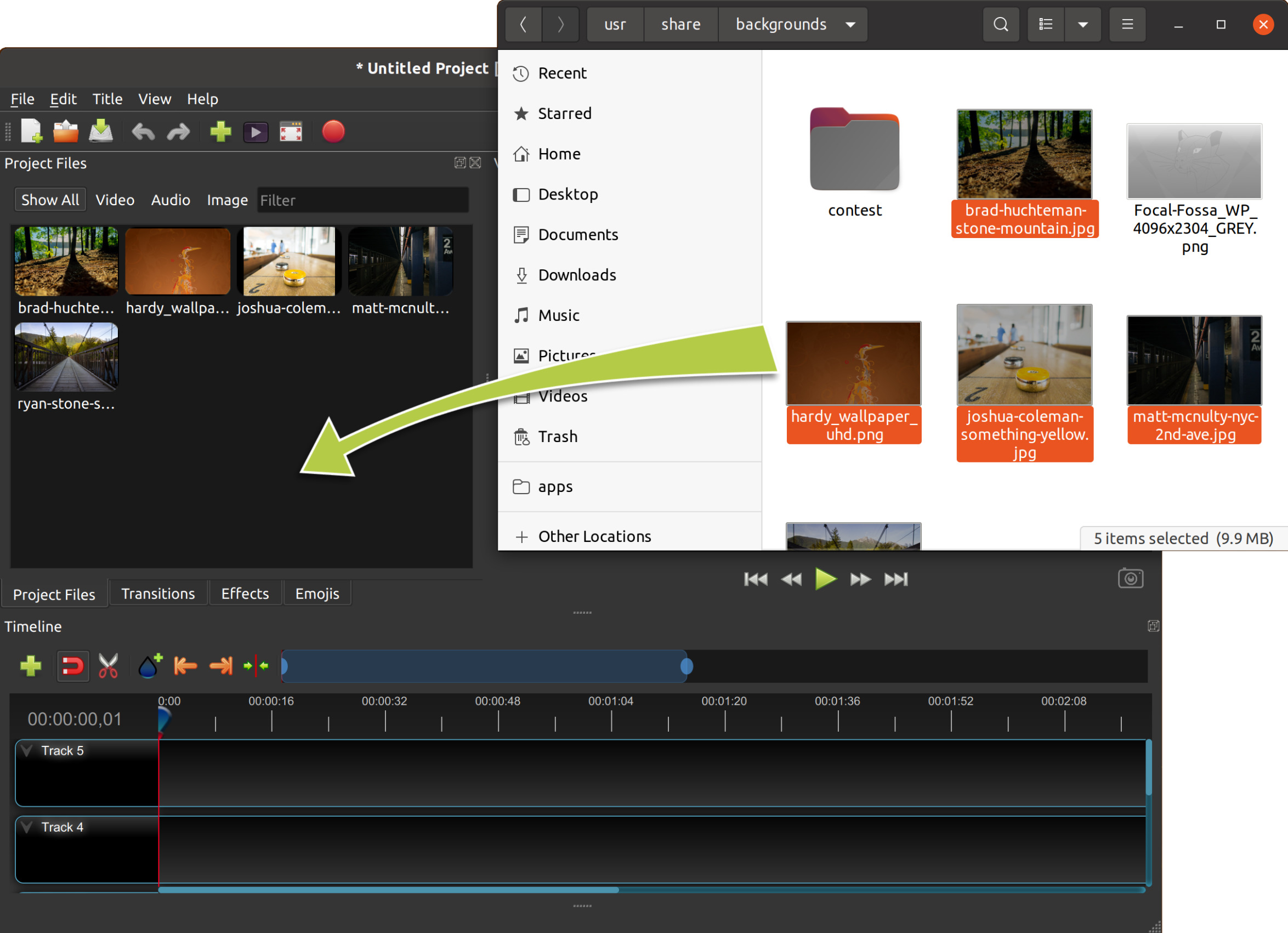
匯入檔案
有多種方式可將媒體檔案匯入 OpenShot 專案。成功匯入檔案後,該檔案會自動被選取並捲動至可見範圍(在 專案檔案 面板中)。若 專案檔案 面板目前未顯示,OpenShot 也會自動顯示該面板。
匯入檔案方式 |
說明 |
|---|---|
拖放 |
從檔案管理員(檔案總管、Finder 等)拖放檔案。 |
內容選單 (File Menu) |
在 專案檔案 面板任意處點擊右鍵,選擇 匯入檔案 。 |
主選單 |
在主選單中選擇:檔案→匯入檔案 。 |
工具列按鈕 |
點擊主工具列中的 + 按鈕。 |
快捷鍵 |
按下 Ctrl-F (Mac 上為 Cmd-F )。 |
從剪貼簿貼上 |
按下 Ctrl-V (Mac 上為 Cmd-V )從剪貼簿貼上複製的檔案。參見 從剪貼簿貼上 。 |
從剪貼簿貼上
您可以直接將檔案和剪貼簿媒體貼入 OpenShot。如果您在檔案管理員中複製了一個或多個檔案,切換到 OpenShot 並在 專案檔案 面板按 Ctrl-V ,即可像匯入一樣新增它們。
如果您複製的是媒體**資料** (例如,網頁瀏覽器中的**複製圖片** 、從其他應用程式貼上的影格,或其他影像/音訊/影片剪貼簿資料),在 OpenShot 按 Ctrl-V ,將為該剪貼簿內容建立檔案。OpenShot 會將副本儲存在暫存資料夾:.openshot_qt/clipboard/ 。新檔案隨後會加入您的專案並顯示在 專案檔案 中。
檔案選單
要查看檔案選單,請在檔案(位於 專案檔案 面板)上點擊右鍵。以下是您可以使用的檔案選單操作。
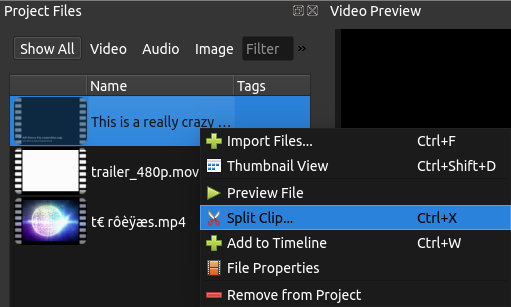
檔案內容選項 |
說明 |
|---|---|
匯入檔案... |
將檔案匯入您的專案 |
使用 AI 創建 / 使用 AI 強化(可選) |
AI 功能表操作,用於生成或強化媒體文件。這些選項僅在啟用 AI 且所選文件類型支持此工作流程時顯示。請參閱 進階 AI:ComfyUI。 |
詳細視圖 |
將專案文件面板切換為詳細視圖 |
預覽檔案 |
預覽媒體檔案 |
分割檔案 |
將檔案分割成多個較小的檔案。新的裁剪檔案會出現在專案檔案列表中。 |
匯出檔案 |
匯出選取的文件(及分割片段)到目標資料夾 |
加入時間軸 |
一次將多個檔案加入時間軸,包括轉場或交替軌道。 |
選擇設定檔 |
將目前專案設定檔更改為符合所選檔案。如果檔案的設定檔不符合已知設定檔,將提供建立自訂設定檔的選項。 |
檔案屬性 |
檢視檔案屬性,例如影格率、大小等... |
優化 |
為所選影片檔案建立、連結、取消連結或刪除優化的預覽檔案。 |
從專案移除 |
從專案中移除檔案 |
編輯標題 |
編輯現有的標題 SVG 文件(選擇 SVG 標題時顯示) |
複製標題 |
製作一份複本,然後編輯複製的標題 SVG 檔案(當選擇 SVG 標題時顯示) |
預覽檔案
預覽文件 操作會打開來自 專案文件 中所選文件的預覽對話框。只需雙擊文件即可打開此對話框。
播放會自動開始。
預設啟用循環播放。
按 空白鍵 切換播放/暫停。
使用滑鼠滾輪進行放大/縮小。
當縮放比例非 100% 時,會顯示 重設縮放 按鈕,點擊可重設為 100%。
優化
優化的預覽檔案是您原始影片檔案的低解析度副本(有時稱為代理檔案),用於提升編輯反應速度而不改變原始媒體。對於 4K、高幀率或高位元率等大型格式特別有幫助。
對於影片檔案,檔案內容選單包含一個 優化 子選單。此功能會建立或連結較小的預覽副本,能改善較慢系統或高解析度影片的播放與拖曳。優化還會預先載入縮圖,進一步提升在時間軸放大時的編輯流暢度。
優化 子選單包含以下操作:
操作 |
說明 |
|---|---|
優化影片 |
為每個所選影片檔案建立優化的預覽檔案。OpenShot 將這些檔案儲存在專案的 |
連結至現有檔案... |
選擇一個包含已建立優化檔案的資料夾,並將最佳匹配的檔案連結到所選的原始剪輯。此功能支援常見的代理命名樣式、已知代理後綴、檔案 ID 後綴及副檔名變更。 |
取消連結 |
從所選檔案移除優化預覽連結,但不刪除磁碟上的優化檔案。 |
刪除並取消連結 |
從磁碟刪除已連結的優化檔案,然後從所選檔案移除連結。 |
當優化進行中,子選單會變成針對所選檔案的單一 取消 操作。優化的預覽檔案僅用於編輯和預覽播放,最終匯出仍會使用原始檔案。
當您使用 連結至現有檔案... 時,OpenShot 會以安全順序嘗試將每個所選原始剪輯與現有優化檔案匹配。它會先尋找相同基底檔名但不同影片副檔名的檔案,接著尋找常見的代理風格名稱,如 _proxy、_preview、_optimized、_lowres,解析度標籤如 _720p 或 _1080p,以及攝影機/編輯器風格變體如 _p。它也支援在已知代理後綴後加上 OpenShot 檔案 ID 的名稱,例如 clip001_proxy_F1.mp4,並且仍能匹配僅以檔案 ID 命名的檔案,如 F1.mp4。
自行提供優化檔案的最佳做法是保持與原始剪輯相同的基底檔名,並加上明確的代理風格後綴,例如 clip001_proxy.mp4 或 clip001_proxy.mov。若需避免檔名衝突,可在代理後綴後附加 OpenShot 檔案 ID,例如 clip001_proxy_F1.mp4。避免使用無關的後綴如 _final 或 _reviewcopy,因為 OpenShot 不會將其視為安全的代理命名模式。
分割檔案
如果您需要在編輯前將大型影片檔切割成多個較小的檔案,分割檔案 對話框正是為此設計。對檔案點擊右鍵,選擇 分割檔案 。使用此對話框可快速將大型檔案分割成多個較小的片段。每個片段可選擇起始與結束影格,以及標題。每個片段會以新檔案形式出現在專案檔案對話框中。
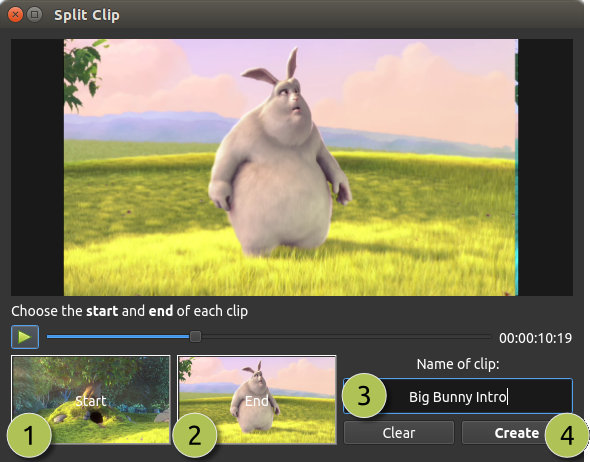
編號 |
名稱 |
說明 |
|---|---|---|
1 |
檔案起點 |
點擊此按鈕選擇檔案的起始影格 |
2 |
檔案結尾 |
點擊此按鈕以選擇檔案的結尾影格 |
3 |
檔案名稱 |
輸入可選名稱 |
4 |
建立按鈕 |
建立檔案(此動作會重設此對話框,讓您可對每個片段重複此步驟) |
請參考章節 修剪與切割 以了解更多直接在時間軸中剪輯和切割片段的方法。
匯出檔案
如果您想讓分割的檔案片段在 OpenShot 專案外可用,或想將所有影片素材複製到同一位置,可以使用 匯出檔案 對話框。只需按住 Ctrl 並點擊選取所有檔案,然後 :kbd:` 右鍵點擊` 並選擇 :guilabel:` 匯出檔案` 。在出現的對話框中,選擇目標資料夾,然後點擊 :guilabel:` 匯出` 。
注意:這將使用每個檔案或片段的 原始影片設定檔 (寬度、高度、幀率、長寬比等)來匯出。它也支援任何 分割檔案 (如上所述)。例如,如果您將一個長影片檔分割成多個不同片段(並命名),現在可以將所有片段匯出為獨立的影片檔(使用原始檔案的影片設定檔)。
加入時間軸
在某些情況下,您可能需要同時將多個檔案加入時間軸。例如,照片幻燈片或大量短影片片段。加入時間軸 對話框可以自動化此任務。首先,選取所有要加入的檔案,右鍵點擊,然後選擇加入時間軸。
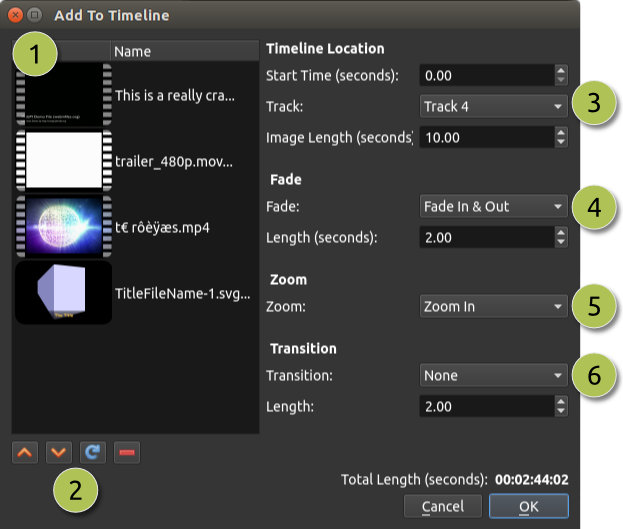
編號 |
名稱 |
說明 |
|---|---|---|
1 |
已選取的檔案 |
需要加入時間軸的已選取檔案清單 |
2 |
檔案順序 |
使用這些按鈕重新排序檔案清單(上移、下移、隨機、移除) |
3 |
時間軸位置 |
選擇這些檔案要插入時間軸的起始位置和軌道 |
4 |
淡入淡出選項 |
淡入、淡出、兩者或無(僅影響影像,不影響音訊) |
5 |
縮放選項 |
放大、縮小或無 |
6 |
轉場 |
選擇檔案間使用的特定轉場、隨機或無(僅影響影像,不影響音訊) |
屬性
要查看影片專案中任何匯入檔案的屬性,請右鍵點擊該檔案,並選擇 檔案屬性 。這將開啟檔案屬性對話框,顯示媒體檔案的資訊。對於某些類型的影像(例如影像序列),您也可以在此對話框調整幀率。
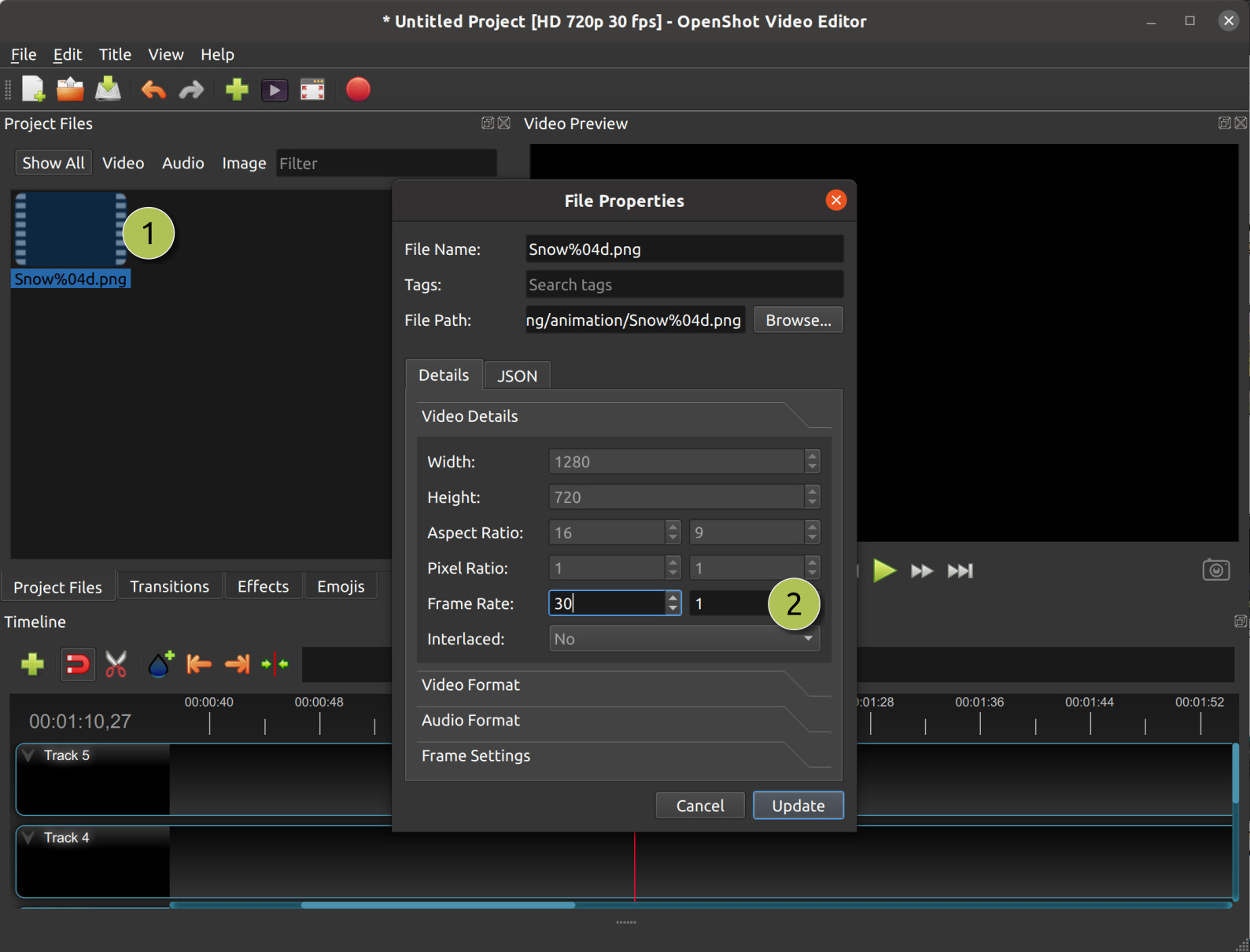
編號 |
名稱 |
說明 |
|---|---|---|
1 |
檔案屬性 |
在 專案檔案 面板中選擇影像序列,右鍵點擊並選擇 檔案屬性 |
2 |
幀率 |
對於影像序列,您也可以調整動畫的幀率 |
從專案移除
這會將檔案從專案中移除,但不會刪除實體檔案,因此移除檔案僅使其在此影片專案中不可用。
專案資產資料夾
OpenShot 在編輯時會建立並使用一些 臨時工作資料夾 。這些資料夾位於您的使用者設定檔下的 .openshot_qt/ ,用來存放 OpenShot 為您產生的專案專用檔案:
.openshot_qt/blender/- 由動畫標題對話框產生的 Blender 動畫渲染檔.openshot_qt/title/- 由標題對話框產生的 SVG 標題檔.openshot_qt/thumbnail/- 為專案檔案和時間軸產生的縮圖.openshot_qt/clipboard/- 從剪貼簿貼上產生的媒體(影像、音訊或影片,必須先儲存到磁碟).openshot_qt/optimized/- 為更流暢的編輯而建立的優化預覽檔案.openshot_qt/protobuf_data- 追蹤與物件偵測資料
當您選擇 檔案→另存新檔 時,OpenShot 會將這些資料夾複製到您的專案目錄中,放在名為 PROJECTNAME_Assets 的單一資料夾內。例如:MyProject_Assets/clipboard 將包含您從剪貼簿貼上的任何媒體,而 MyProject_Assets/optimized 則包含與專案連結的任何優化預覽檔案。
在此過程中,您的 *.osp 專案檔案內的所有路徑都會更新為相對於您的專案資料夾的路徑。
遺失的檔案
當您在 OpenShot 中建立並儲存專案時,任何匯入軟體的檔案(例如影片、音訊和圖片)必須在專案期間保持可存取。這表示這些匯入的檔案不應被重新命名、刪除或移動到不同的資料夾。此外,這些檔案所在的完整路徑也不應被重新命名。此原則同樣適用於其他影片編輯軟體。
例如,使用者可能會移動或刪除資料夾、拔除 USB 裝置,或移動或刪除專案檔案。任何這些情況都會導致出現 遺失檔案 訊息,OpenShot 會提示您定位遺失檔案的資料夾。根據您加入專案的檔案數量,OpenShot 可能會多次提示您尋找遺失的檔案。
當 OpenShot 儲存專案時,所有檔案路徑都會轉換為**相對** 路徑。只要您將所有資源都整理在同一個父資料夾中(包括 *.osp 專案檔),就能移動專案資料夾而不會觸發任何遺失檔案的提示。您甚至可以將自包含的專案資料夾移動到另一台電腦,且不會有任何問題。
每個人都有自己獨特的檔案整理方式,但在使用影片編輯器時,務必記得不要更改檔案路徑、重新命名檔案或刪除檔案,因為這可能導致遺失檔案的問題。關於遺失檔案的詳細指南,請參閱 The Case of “Missing Files”! 。