Шкала времени
Шкала времени — это место, где собирается ваше видео. Здесь вы располагаете клипы, обрезаете их, накладываете визуальные слои и принимаете решения по таймингу. Если вы новичок в монтаже, представьте шкалу времени как простую историю слева направо: более ранние моменты слева, более поздние — справа.
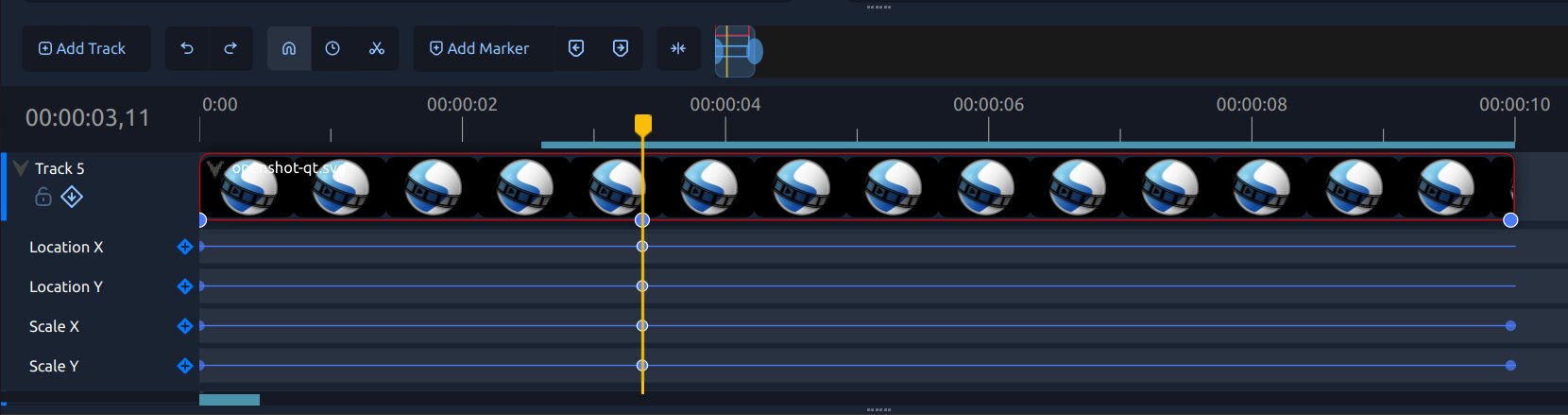
Если вы только начинаете, сначала прочитайте Быстрый учебник, затем вернитесь сюда за подробностями. Для помеченного обзора элементов панели инструментов смотрите Панель инструментов таймлайна.
Основы шкалы времени
Эти термины часто используются в этом руководстве:
Термин |
Значение |
|---|---|
Игровая головка |
Красная линия, показывающая ваше текущее положение во времени. |
Дорожка |
Горизонтальный слой, содержащий клипы (верхние дорожки отображаются над нижними). |
Клип |
Видео-, аудио- или графический элемент, размещённый на дорожке. |
Переход |
Смешение между двумя перекрывающимися клипами. |
Метка |
Сохранённая точка во времени, к которой можно быстро вернуться. |
Ключевой кадр |
Сохранённое значение в определённый момент времени (используется для анимации). |
Полный глоссарий смотрите в Глоссарий.
Текущий таймкод
Текущий таймкод отображается слева на линейке временной шкалы и показывает точное положение указателя воспроизведения. Нажмите на таймкод, введите новое значение и нажмите Enter, чтобы переместить указатель воспроизведения на этот кадр.
Очистите поле или введите 0, чтобы перейти к началу временной шкалы. Нажмите Up или Down, чтобы изменить выбранный сегмент таймкода; удерживайте Shift, чтобы изменить на 10. Когда выбран сегмент кадров, удерживайте Ctrl, чтобы изменить на одну секунду. Нажмите Esc, чтобы отменить.
Распространённые задачи на шкале времени
Большинство сессий монтажа проходят по схожему сценарию:
Добавьте медиафайлы в проект с помощью Импортировать файлы.
Перетащите файлы из панели проекта на дорожки шкалы времени.
Обрежьте края клипов, чтобы удалить лишнее содержимое.
Расположите клипы в нужном порядке и сложите дорожки для создания сцены.
Добавьте переходы и эффекты там, где это необходимо (Переходы, Эффекты).
Просмотрите и отрегулируйте тайминг (Воспроизведение).
Обрезка, нарезка клипов и действия контекстного меню клипа подробно описаны в Клипы.
Выбор клипов и переходов
Выделение — один из важнейших навыков работы со шкалой времени:
Щёлкните по элементу, чтобы выделить его.
Ctrl+Щёлчок добавляет или убирает элементы из выделения.
Shift+Щёлчок выделяет диапазон между опорным элементом и выбранным элементом.
Ctrl+Shift+Щёлчок добавляет этот диапазон к текущему выделению.
Alt+Щёлчок выделяет с эффектом сдвига от выбранного элемента до конца дорожки.
Перетащите рамку выделения по пустой области, чтобы выбрать несколько элементов.
Смотрите Клипы для полного списка и примеров.
Панель инструментов шкалы времени и масштабирование
Панель инструментов шкалы времени помогает выполнять распространённые действия навигации и редактирования (привязка, изменение времени, лезвие, метки, центрирование и масштабирование).
Совет: если редактирование на шкале времени кажется тесным, увеличьте масштаб с помощью ползунка, чтобы удобнее было делать мелкие правки клипов.
Вы также можете масштабировать временную шкалу с помощью Ctrl+Колесо прокрутки. На временной шкале QWidget удерживайте Ctrl и перетаскивайте средней кнопкой мыши для плавного масштабирования.
Дорожки, блокировка и вставка
Дорожки помогают организовать монтаж. Распространённая схема:
Верхние дорожки: заголовки, наложения, логотипы, картинка в картинке
Средние дорожки: основной видеоконтент
Нижние дорожки: музыка и звуковые эффекты
Вы можете блокировать дорожки, чтобы защитить их от случайных изменений, и использовать вставку/эффект сдвига, когда нужно, чтобы последующие клипы перемещались автоматически.
Основы расположения дорожек смотрите в Дорожки и слои. Подробное поведение при редактировании клипов — в Обрезка и разрезание.
Ключевые кадры на шкале времени
Ключевые кадры позволяют изменять значения во времени, например позицию, масштаб, вращение, непрозрачность и настройки эффектов.
В панели ключевых кадров на шкале времени каждая строка представляет одно анимируемое свойство. Вы можете:
Добавить строку ключевых кадров для свойства
Вставлять новые ключевые кадры вдоль строки
Перемещать ключевые кадры для изменения тайминга
Изменять интерполяцию для управления стилем движения
О концепциях ключевых кадров и примерах анимации смотрите Анимация.
Следующие шаги
После того как вы освоите основы шкалы времени, следующие разделы будут лучшими для дальнейшего изучения: