Эффекты
Эффекты используются в OpenShot для улучшения или изменения аудио или видео клипа. Они могут изменять пиксели и аудиоданные, и обычно улучшают ваши видеопроекты. Каждый эффект имеет собственный набор свойств, большинство из которых можно анимировать со временем, например изменяя Яркость и Контраст клипа со временем.
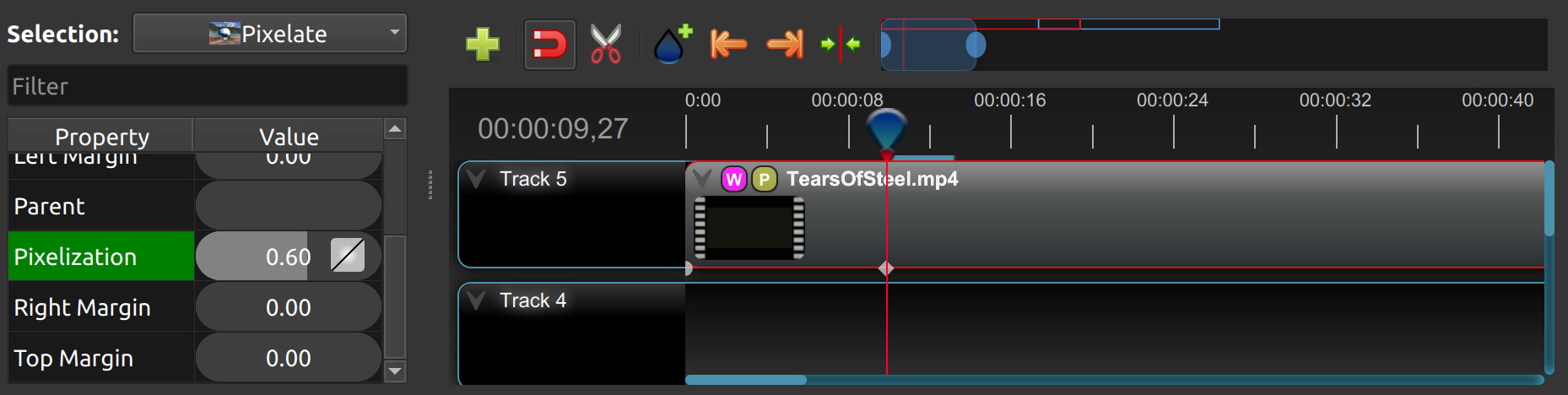
Эффекты можно добавить к любому клипу, перетащив их из вкладки Эффекты на клип. Каждый эффект представлен маленькой цветной иконкой и первой буквой названия эффекта. Внимание: Обратите особое внимание на положение головки воспроизведения (красная линия воспроизведения). Ключевые кадры автоматически создаются в текущей позиции воспроизведения, чтобы быстро создавать анимации.
Чтобы просмотреть свойства эффекта, щёлкните правой кнопкой мыши по иконке эффекта, чтобы открыть контекстное меню, и выберите Свойства. Появится редактор свойств, где вы можете редактировать эти параметры. Свойства отображаются в алфавитном порядке в панели, с доступными фильтрами вверху. Удерживайте Ctrl и щёлкните по нескольким иконкам эффектов, чтобы выбрать их все; панель Свойств покажет запись, например 3 Выбора, чтобы вы могли настроить их общие параметры за один шаг. См. Свойства клипа.
Маски и эффекты
Теперь все эффекты могут использовать статическую или анимированную маску, чтобы ограничить область применения эффекта. Это делает эффекты гораздо точнее, так как вы можете воздействовать только на нужный объект или область и плавно смешивать результат с исходным изображением.
Почему это важно:
Сосредоточьтесь на редактировании одной области (например, размыть только лицо).
Накладывайте несколько эффектов на один объект, не затрагивая весь кадр.
Анимируйте силу или область применения эффекта со временем.
Как использовать маски эффектов:
Добавьте эффект к клипу.
Откройте Свойства эффекта.
Выберите Источник маски (статическое изображение, анимированное видео маски, Трекер или Обнаружитель объектов).
Настройте Режим маски (например, Ограничить маской или Изменять силу).
Для быстрого создания прямоугольных масок добавьте эффект Трекер к клипу, нарисуйте рамку вокруг области, которую хотите изменить, затем выберите этот трекер в качестве Источник маски для другого эффекта, например Размытие или Пикселизация. Рамку трекера можно перемещать или изменять размер прямо в предварительном просмотре видео при выбранном эффекте Трекер, и эти изменения можно анимировать с помощью ключевых кадров. Рамки трекера также работают со статичными фотографиями, поэтому тот же рабочий процесс позволяет ограничить эффект одной областью изображения.
Высококачественные анимированные маски также можно создавать с помощью расширенных AI-процессов. Во многих случаях вы можете выбрать один или несколько объектов, и трекинг автоматически создаст маску. См. Продвинутый ИИ: ComfyUI.
Основные элементы управления маской:
Любую маску эффекта можно инвертировать, чтобы переключать передний и задний план.
Анимированные видео масок можно зациклить.
При зацикливании внимательно настройте обрезку начала и конца маски. Если не настроить, OpenShot будет зацикливать весь источник маски, а не только выбранный вами сегмент.
Чтобы изменить свойство:
Перемещайте ползунок для грубых изменений.
Дважды щёлкните, чтобы ввести точные значения.
Щёлкните правой кнопкой или дважды для выбора нечисловых опций.
Эффекты с параметрами Margin: Left, Margin: Top, Margin: Right и Margin: Bottom также можно настраивать непосредственно в предварительном просмотре видео. Выберите эффект, затем перетащите прямоугольник предварительного просмотра, чтобы переместить область воздействия, изменить размер её ручек или нарисовать новый прямоугольник внутри клипа.
Тот же прямоугольник предварительного просмотра можно использовать для позиционирования текста субтитров. Выберите эффект субтитров, затем переместите или измените размер белого прямоугольника в предварительном просмотре видео, чтобы настроить поля субтитров.
Свойства эффектов являются неотъемлемой частью системы Анимация. При изменении свойства эффекта создаётся ключевой кадр в текущей позиции головки воспроизведения. Чтобы свойство охватывало весь клип, установите головку воспроизведения в начало клипа или раньше перед внесением изменений. Удобный способ определить начало клипа — использовать функцию „следующий/предыдущий маркер“ на панели инструментов Таймлайна.
Список эффектов
В OpenShot Video Editor всего 43 встроенных видео- и аудиоэффекта: 34 видеоэффекта и 9 аудиоэффектов. Эти эффекты можно добавить к клипу, перетащив эффект на клип. В следующей таблице приведены названия и краткое описание каждого эффекта.
Иконка |
Название эффекта |
Описание эффекта |
|---|---|---|
|
Альфа-маска / переход стиранием |
Переход между изображениями с использованием градаций серого маски. |
|
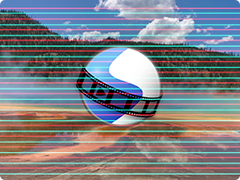
Аналоговая лента |
Винтажные эффекты дрожания, размытия и помех домашнего видео. |
|
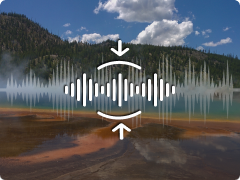
Аудиовизуализация |
Отображение формы волны, спектра и других прозрачных аудиовизуализаций. |
|
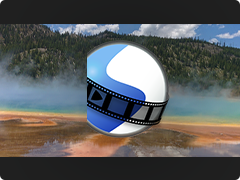
Полосы |
Добавляет цветные полосы вокруг видео. |
|
Синхронизация бита |
Генерировать цветовые вспышки, реагирующие на аудио, для композитинга. |
|
Размытие |
Регулирует размытие изображения. |
|
Яркость и контраст |
Изменяет яркость и контраст кадра. |
|
Подпись |
Добавляет текстовые подписи к любому клипу. |
|
Хромакей (зелёный экран) |
Заменяет цвет на прозрачность. |
|
Цветокоррекция |
Единая цветокоррекция с коррекциями, кривыми, колесами и поддержкой LUT. |
|
Цветовая карта / поиск |
Настраивает цвета с помощью 3D LUT таблиц поиска (.cube формат). |
|
Насыщенность цвета |
Регулирует интенсивность цвета. |
|
Сдвиг цвета |
Сдвигает цвета изображения в разных направлениях. |
|
Компрессор |
Уменьшить громкость или усилить тихие звуки. |
|
Обрезка |
Обрезает части вашего видео. |
|
Деинтерлейс |
Удаляет чересстрочную развертку из видео. |
|
Задержка |
Настроить синхронизацию аудио и видео. |
|
Удаление шума изображения |
Уменьшить видимый зернистый шум и цветные пятна в кадрах видео. |
|
Карта смещения |
Использовать градации серого изображения или видео для искажения кадра. |
|
Искажение |
Обрезать аудиосигнал для искажения. |
|
Эхо |
Добавить задержанное отражение звука. |
|
Расширитель |
Сделать громкие части относительно громче. |
|
Пленочное зерно |
Добавить естественную текстуру и движение, вдохновленные пленкой. |
|
Свечение |
Добавить мягкое внешнее или внутреннее свечение к видимым пикселям. |
|
Оттенок |
Настроить оттенок / цвет. |
|
Засветка объектива |
Смоделировать солнечный свет, попадающий на объектив с засветками. |
|
Негатив |
Создать негативное изображение. |
|
Шум |
Добавить случайные сигналы одинаковой интенсивности. |
|
Детектор объектов |
Обнаруживать объекты в видео. |
|
Маска объекта |
Выделить и отслеживать объект с помощью детализированной анимированной маски. |
|
Контур |
Добавить контур вокруг изображения или текста. |
|
Параметрический эквалайзер |
Настроить громкость частот в аудио. |
|
Пикселизация |
Увеличить или уменьшить видимые пиксели. |
|
Роботизация |
Преобразовать аудио в роботизированный голос. |
|
Тень |
Добавить мягкую тень позади видимых пикселей. |
|
Резкость |
Повысить контрастность краёв для более чётких деталей видео. |
|
Сдвиг |
Сдвинуть изображение в разные направления. |
|
Сферическая проекция |
Сгладить или проецировать 360° и рыбий глаз. |
|
Стабилизатор |
Уменьшить дрожание видео. |
|
Таймер |
Отобразить стилизованный счет вверх, счет вниз, часы, таймкод или наложение номера кадра. |
|
Трекер |
Отслеживать ограничивающую рамку в видео. |
|
Волна |
Искривить изображение в виде волны. |
|
Шепот |
Преобразовать аудио в шепот. |

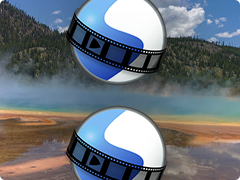
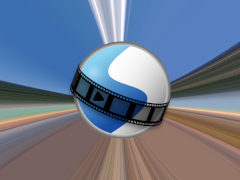
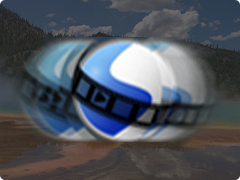
Свойства эффекта
Ниже приведён список общих свойств эффектов, используемых во всех эффектах OpenShot. Чтобы просмотреть свойства эффекта, щёлкните правой кнопкой мыши и выберите Свойства. Появится редактор свойств, где вы можете изменить эти параметры. Внимание: обратите особое внимание на положение индикатора воспроизведения (красная линия воспроизведения). Ключевые кадры автоматически создаются в текущей позиции воспроизведения для быстрого создания анимаций.
См. таблицу ниже для списка общих свойств эффектов. Здесь перечислены только общие свойства, которые есть у всех эффектов. Каждый эффект также имеет множество уникальных свойств, специфичных для каждого эффекта, см. Видеоэффекты для получения дополнительной информации об отдельных эффектах и их уникальных свойствах.
Название свойства эффекта |
Тип |
Описание |
|---|---|---|
Применять до клипа |
Логический |
Применять этот эффект до обработки ключевых кадров клипом? (по умолчанию Да) |
Длительность |
Вещественное число |
Длительность эффекта (в секундах). Только для чтения. Большинство эффектов по умолчанию имеют длительность, равную длительности клипа. Это свойство скрыто, если эффект принадлежит клипу. |
Конец |
Вещественное число |
Позиция обрезки эффекта с конца (в секундах). Это свойство скрыто, если эффект принадлежит клипу. |
ID |
Строка |
Случайно сгенерированный GUID (глобально уникальный идентификатор), присвоенный каждому эффекту. Только для чтения. |
Маска: Инвертировать |
Булево |
Инвертировать источник маски, чтобы светлые области стали темными, а темные — светлыми. |
Маска: Зациклить |
Булево |
Зациклить анимированный источник маски, если эффект длится дольше источника. |
Режим маски |
Перечисление |
Управляет тем, как маска ограничивает или изменяет силу эффекта. |
Маска: Источник |
Читатель |
Изображение, последовательность изображений, видео, Трекер или Обнаружитель объектов, используемые в качестве источника градаций серого маски эффекта. |
Маска: Режим времени |
Перечисление |
Управляет тем, как OpenShot сопоставляет время эффекта с анимированным источником маски. |
Родитель |
Строка |
Родительский объект для этого эффекта, из-за чего многие значения ключевых кадров инициализируются значениями родителя. |
Позиция |
Вещественное число |
Позиция эффекта на временной шкале (в секундах). Это свойство скрыто, если эффект принадлежит клипу. |
Начало |
Вещественное число |
Позиция обрезки эффекта с начала (в секундах). Это свойство скрыто, если эффект принадлежит клипу. |
Дорожка |
Целое число |
Слой, на котором расположен эффект (дорожки с большим номером отображаются поверх дорожек с меньшим номером). Это свойство скрыто, если эффект принадлежит клипу. |
Длительность
Свойство Duration — это значение с плавающей точкой, указывающее длительность эффекта в секундах. Это свойство только для чтения. Вычисляется как: Конец - Начало. Для изменения длительности необходимо редактировать свойства эффекта Start и/или End.
ПРИМЕЧАНИЕ: Большинство эффектов в OpenShot по умолчанию имеют длительность, равную длительности клипа, и скрывают это свойство в редакторе.
Конец
Свойство End определяет точку обрезки эффекта с конца в секундах, позволяя контролировать, какая часть эффекта видна на временной шкале. Изменение этого свойства повлияет на свойство эффекта Duration.
ПРИМЕЧАНИЕ: Большинство эффектов в OpenShot по умолчанию устанавливают это свойство в соответствии с клипом и скрывают его в редакторе.
ID
Свойство ID содержит случайно сгенерированный GUID (глобально уникальный идентификатор), присвоенный каждому эффекту, обеспечивая его уникальность. Это свойство только для чтения и назначается OpenShot при создании эффекта.
Свойства маски
Свойства Источник маски, Режим маски, Временной режим маски, Цикл маски и Инвертировать маску ограничивают область применения эффекта. Источником маски может быть статическое изображение, последовательность изображений, видео, Трекер или Обнаружитель объектов. Светлые области маски обычно усиливают эффект, а тёмные — ослабляют; используйте Инвертировать маску, если нужен обратный результат. Источники Трекера и Обнаружителя объектов используют свои ограничивающие рамки как область маски, что полезно для ограничения эффектов, таких как размытие, пикселизация, цветокоррекция или резкость, на конкретный объект.
Дорожка
Свойство Track — целое число, указывающее слой, на котором расположен эффект. Эффекты на дорожках с большим номером отображаются поверх эффектов на дорожках с меньшим номером.
ПРИМЕЧАНИЕ: Большинство эффектов в OpenShot по умолчанию устанавливают это свойство в соответствии с клипом и скрывают его в редакторе.
Родитель эффекта
Свойство Parent эффекта задаёт начальные значения ключевых кадров от родительского эффекта. Например, если многие эффекты ссылаются на один и тот же родительский эффект, они наследуют все его начальные свойства, такие как размер шрифта, цвет шрифта и цвет фона для эффекта Caption. В случае множества эффектов Caption, использующих одного родителя, это эффективный способ управления большим количеством таких эффектов.
ПРИМЕЧАНИЕ: Свойство parent для эффектов должно быть связано с родительским эффектом того же типа, иначе их значения по умолчанию не будут совпадать. Также см. Родитель клипа.
Позиция
Свойство Position определяет позицию эффекта на временной шкале в секундах, где 0.0 соответствует началу.
ПРИМЕЧАНИЕ: Большинство эффектов в OpenShot по умолчанию устанавливают это свойство в соответствии с клипом и скрывают его в редакторе.
Начало
Свойство Start определяет точку обрезки эффекта с начала в секундах. Изменение этого свойства повлияет на свойство эффекта Duration.
ПРИМЕЧАНИЕ: Большинство эффектов в OpenShot по умолчанию устанавливают это свойство в соответствии с клипом и скрывают его в редакторе.
Последовательность
Эффекты обычно применяются до обработки ключевых кадров клипа. Это позволяет эффекту обработать исходное изображение клипа до того, как клип применит свойства, такие как масштабирование, вращение, положение и т. д. Обычно это предпочтительная последовательность действий и стандартное поведение эффектов в OpenShot. Однако вы можете при желании изменить это поведение с помощью свойства Apply Before Clip Keyframes.
Если установить свойство Apply Before Clip Keyframes в значение No, эффект будет применяться после масштабирования, вращения и применения ключевых кадров к изображению клипа. Это может быть полезно для некоторых эффектов, например, эффекта Mask, когда сначала нужно анимировать клип, а затем применить к нему статическую маску.
Видеоэффекты
Эффекты обычно делятся на две категории: видео- и аудиоэффекты. Видеоэффекты изменяют изображение и пиксельные данные клипа. Ниже приведён список видеоэффектов и их свойств. Часто лучше экспериментировать с эффектом, вводя разные значения в свойства и наблюдая результаты.
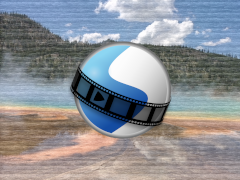
Аналоговая лента
Эффект Analog Tape имитирует воспроизведение потребительской ленты: горизонтальное колебание линий («tracking»), хроматическая аберрация, размытие яркости, зернистый снег, нижняя полоса трекинга и короткие статические вспышки. Все параметры можно анимировать с помощью ключевых кадров, а шум детерминирован (генерируется на основе ID эффекта с опциональным смещением), что обеспечивает повторяемость рендеров.
Имя свойства |
Описание |
|---|---|
tracking |
|
bleed |
|
softness |
|
noise |
|
stripe |
|
static_bands |
|
seed_offset |
|
Примечания по использованию
Незаметное «домашнее видео»:
tracking=0.25,bleed=0.20,softness=0.20,noise=0.25,stripe=0.10,static_bands=0.05.Плохой трекинг / засор головы:
tracking=0.8–1.0,stripe=0.6–0.9,noise=0.6–0.8,static_bands=0.4–0.6,softness<=0.2, и установитеbleedпримерно в 0.3.Только цветовые ореолы: увеличьте
bleed(около 0.5) и держите остальные параметры низкими.Разный, но повторяемый снег: оставьте ID эффекта без изменений (для детерминированного вывода) и измените
seed_offset, чтобы получить новый, но всё ещё повторяемый узор.
Альфа-маска / переход стиранием
Эффект перехода Alpha Mask / Wipe использует градации серого маски для создания динамического перехода между двумя изображениями или видеоклипами. В этом эффекте светлые области маски показывают новое изображение, а тёмные скрывают его, что позволяет создавать креативные и индивидуальные переходы, выходящие за рамки стандартных эффектов затухания или стирания. Этот эффект влияет только на изображение, а не на аудиодорожку.
Имя свойства |
Описание |
|---|---|
яркость |
|
контраст |
|
ридер |
|
заменить_изображение |
|
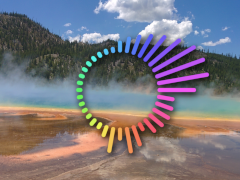
Аудиовизуализация
Эффект аудиовизуализации превращает звук в анимированную графику, что облегчает создание музыкальных визуализаторов, анализаторов аудиоспектра, анимаций формы волны, подкастов, видео с текстами песен, визуализаций для диджеев и клипов для социальных сетей, реагирующих на музыку, голос, ритм и другие аудиосигналы. Он использует аудиосэмплы клипа и может отображать формы волн, заполненные формы волн, аудиополосы, радиальные визуализаторы, спектры частот, фазовые осциллографы, частицы, индикаторы уровня (VU-метры) и радиальные полосы.
Поскольку это видеоэффект, визуализация может быть наложена непосредственно на исходное изображение, размещена на прозрачном фоне или нарисована поверх сплошного, затемнённого или градиентного фона. Это делает эффект полезным для музыкальных видео на YouTube, аудиограмм подкастов, озвучек, превью альбомов, караоке-видео и быстрых промо-клипов, где аудио требует яркого визуального сопровождения.
Типичные применения включают:
Музыкальные визуализаторы: Добавляйте движущиеся формы волн, спектральные полосы, радиальные полосы или частицы к песне, ремиксу или ритму.
Подкасты и озвучки: Показывайте форму волны или индикатор уровня (VU-метр) во время речи, особенно для аудиоматериалов.
Видео с текстами и караоке: Совмещайте субтитры или заголовки с реактивной аудиографикой за или вокруг текста.
Аудиограммы для соцсетей: Создавайте короткие клипы для YouTube Shorts, TikTok, Instagram Reels и других платформ.
Визуализации для диджеев, концертов и стримов: Используйте неоновые, радиальные, частичные или спектральные стили для энергичного движения фона.
Технические аудиодисплеи: Используйте режимы спектра, фазового осциллографа или VU-метра для отображения частотного содержимого, стереодвижения или громкости.
Имя свойства |
Описание |
|---|---|
тип_визуализации |
|
стиль |
|
цвет |
|
интенсивность |
|
сглаживание |
|
детали |
|
свечение |
|
разброс_цвета |
|
цветовой_режим |
|
расположение_каналов |
|
низкая_частота |
|
высокая_частота |
|
фон |
|
Синхронизация бита
Эффект Beat Sync превращает аудиоэнергию в мигающий полноэкранный цветной слой. Простой пример — чёрный кадр, который мигает белым при каждом ударе барабана. Разместив этот мигающий клип поверх видео и изменив его Режим наложения (Blend Mode), вы можете заставить видео под ним пульсировать, светлеть, темнеть или менять цвет в такт музыке.
Этот эффект немного отличается от большинства видеоэффектов: он не осветляет клип под собой напрямую. Вместо этого он создаёт новое мигающее изображение из аудиоклипа, к которому применён. Сначала вы просматриваете это мигающее изображение, а затем используете режим наложения клипа, чтобы смешать его с другим клипом на нижнем треке.
Примечание
Для работы Beat Sync требуется доступ к аудиосэмплам. Если свойство Включить аудио клипа установлено вручную, выберите Авто или Да. Если вы хотите, чтобы Beat Sync реагировал на аудиоклип, но при этом не слышали его, установите ключевой кадр громкости (Громкость) клипа в 0.0. Эффект всё равно сможет использовать тихие аудиоданные для генерации мигающих цветов.
Основной рабочий процесс
Разместите аудиоклип на временной шкале.
Перетащите эффект Beat Sync из панели Effects на этот аудиоклип.
Сначала просмотрите клип отдельно. Вы должны увидеть мигающий цветной слой, обычно черный, мигающий в белый.
Откройте Свойства эффекта.
Отрегулируйте Low Color и High Color. Например, переход от черного к белому создаёт вспышку яркости, от белого к черному — затемнение, а от красного к зеленому — цветовой пульс.
Отрегулируйте Response Curve, чтобы контролировать, как легко появляется вспышка:
Поднимите середину кривой, чтобы более тихие звуки вызывали более сильные вспышки.
Опустите середину кривой, чтобы вспыхивали только более сильные удары.
Создайте более крутой изгиб кривой для более резкой реакции, похожей на стробоскоп.
Если эффект реагирует на неправильную часть звука, отрегулируйте Low Frequency и High Frequency. Например, для вспышки только баса следует использовать более низкий частотный диапазон.
Когда слой с миганием будет выглядеть правильно, выберите клип Beat Sync и измените его свойство Composite (Blend Mode). Попробуйте режимы Screen, Overlay, Multiply или Color Dodge в зависимости от желаемого эффекта.
Разместите видео, которое хотите изменить, на дорожке ниже клипа Beat Sync.
Просмотрите результат композитинга и точно настройте цвета, кривую, интенсивность, порог или режим наложения.
Распространённые применения
Вспышки в музыкальных видео: Вспышки белого или ярких цветов на удары малого барабана, бас-бочки или сильные биты.
Пульсации баса: Используйте низкочастотный диапазон, чтобы изображение реагировало преимущественно на бас-барабаны или басовые линии.
Тихая управляющая дорожка: Используйте приглушённый аудиоклип только как управляющий сигнал для визуальной вспышки.
Цветовые ритмические эффекты: Плавное смешение между двумя пользовательскими цветами, например, синий к жёлтому или красный к зелёному.
Свойства
Имя свойства |
Описание |
|---|---|
low_color |
|
high_color |
|
интенсивность |
|
порог |
|
attack_ms |
|
decay_ms |
|
низкая_частота |
|
высокая_частота |
|
инвертировать |
|
response_curve |
|
Технические заметки
Beat Sync анализирует аудио клипа, фильтрует его по выбранному частотному диапазону, отслеживает огибающую аудио с помощью настроек атаки и затухания, применяет порог, затем использует Response Curve. Полученное значение смешивает Low Color и High Color и заполняет весь кадр этим цветом. Собственное изображение клипа не используется как фон; эффект создаёт чистый цветной слой для композитинга.
Поскольку выход — это слой на весь кадр, окончательный вид сильно зависит от Composite (Blend Mode) клипа. Сначала просмотрите только мигающий слой, затем выберите режим наложения после размещения целевого видео на дорожке ниже.
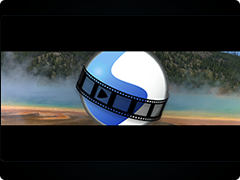
Полосы
Эффект Bars добавляет цветные полосы вокруг кадра видео, которые можно использовать в эстетических целях, для оформления видео в определённом соотношении сторон или для имитации просмотра контента на другом устройстве отображения. Этот эффект особенно полезен для создания кинематографического или телевизионного вида.
Имя свойства |
Описание |
|---|---|
низ |
|
цвет |
|
лево |
|
право |
|
верх |
|
Размытие
Эффект размытия смягчает изображение, уменьшая детализацию и текстуру. Это можно использовать для создания ощущения глубины, привлечения внимания к определённым частям кадра или просто для стилистического оформления. Интенсивность размытия можно регулировать для достижения нужного уровня мягкости. Используйте свойства отступов left, right, top и bottom, чтобы ограничить размытие прямоугольной областью, например, углом, логотипом или статичной частью экрана.
Имя свойства |
Описание |
|---|---|
низ |
|
горизонтальный_радиус |
|
итерации |
|
лево |
|
право |
|
сигма |
|
верх |
|
вертикальный_радиус |
|
Яркость и контраст
Эффект Brightness & Contrast позволяет регулировать общую светлоту или тёмность изображения (яркость) и разницу между самыми тёмными и светлыми участками изображения (контраст). Этот эффект можно использовать для коррекции плохо освещённых видео или создания драматических световых эффектов в художественных целях.
Имя свойства |
Описание |
|---|---|
яркость |
|
контраст |
|
Подпись
Добавляйте текстовые субтитры поверх вашего видео. Мы поддерживаем форматы файлов субтитров VTT (WebVTT) и SubRip (SRT). Эти форматы используются для отображения субтитров в видео, что делает контент более доступным для широкой аудитории, особенно для глухих и слабослышащих. Эффект Caption может анимировать появление и исчезновение текста, поддерживает любые шрифты, размеры, цвета и отступы. В OpenShot также есть удобный редактор субтитров, где можно быстро вставлять субтитры в позицию воспроизведения или редактировать весь текст субтитров в одном месте.
Кнопка вставки в редакторе субтитров (значок плюса) создаёт полный субтитр на текущей позиции проигрывателя, используя по возможности стандартную длительность в три секунды, и выделяет текст-заполнитель, чтобы вы могли сразу начать ввод. Обновления текста субтитров отображаются в режиме предварительного просмотра во время набора.
Чтобы установить конечное время субтитра от позиции воспроизведения, удалите существующую конечную временную метку из строки подсказки, оставив начальную временную метку и стрелку. Переместите позицию воспроизведения на желаемое конечное время, поместите текстовый курсор на эту неполную строку временной метки и снова нажмите значок плюса. OpenShot вставит текущую временную метку позиции воспроизведения как конечное время подсказки.
:caption: Show a caption, starting at 5 seconds and ending at 10 seconds.

00:00:05.000 --> 00:00:10.000
Hello, welcome to our video!
Имя свойства |
Описание |
|---|---|
фон |
|
прозрачность_фона |
|
скругление_фона |
|
отступ_фона |
|
шрифт_субтитров |
|
текст_субтитров |
|
цвет |
|
низ |
|
появление |
|
исчезновение |
|
прозрачность_шрифта |
|
размер_шрифта |
|
лево |
|
межстрочный_интервал |
|
право |
|
обводка |
|
толщина_обводки |
|
верх |
|
Хромакей (зелёный экран)
Эффект хромакея (зеленый экран) заменяет определённый цвет (или хрому) в видео (обычно зелёный или синий) на прозрачность, позволяя накладывать видео на другой фон. Этот эффект широко используется в кино- и телепроизводстве для создания визуальных эффектов и размещения объектов в условиях, которые иначе было бы невозможно или сложно снять.
Рабочий процесс с зеленым экраном
Разместите фоновый клип на нижней дорожке, а видео с зеленым экраном — на дорожке непосредственно выше.
Перетащите эффект Chroma Key (Greenscreen) из панели Effects на ваш клип с зеленым экраном.
Дважды щелкните кнопку color в панели свойств, чтобы открыть выбор цвета, затем выберите зеленый или синий цвет фона.
Поднимите ползунок threshold до тех пор, пока фон не станет полностью прозрачным.
Тонко настройте halo, чтобы удалить остаточные цветовые ореолы вокруг краев объекта.
Имя свойства |
Описание |
|---|---|
цвет |
|
порог |
|
ореол |
|
метод ключа |
|
Цветокоррекция
Эффект Color Grade объединяет первичную коррекцию, тональные колеса, RGB-кривые и поддержку LUT в один полностью анимируемый эффект. Используйте его для цветокоррекции (баланс белого, экспозиция, контраст) и цветового градинга (создание стилизованного образа). Щелкните правой кнопкой мыши по клипу и используйте пресеты Look → Color для мгновенного применения или переключитесь на View → Color View для специализированного рабочего пространства градинга.
См.также
Цвет — полный гид по рабочему процессу, охватывающий док Color Wheels, редактор кривых, видеоосциллографы, цветовые пресеты, подбор оттенков кожи и пошаговые примеры градинга.
Свойства
Имя свойства |
Описание |
|---|---|
температура |
|
оттенок |
|
экспозиция |
|
контраст |
|
светлые участки |
|
тени |
|
насыщенность |
|
яркость |
|
смешивание |
|
колеса |
|
кривая_все |
|
кривая_красный |
|
кривая_зеленый |
|
кривая_синий |
|
путь_к_LUT |
|
интенсивность_lut |
|
Цветовая карта / поиск
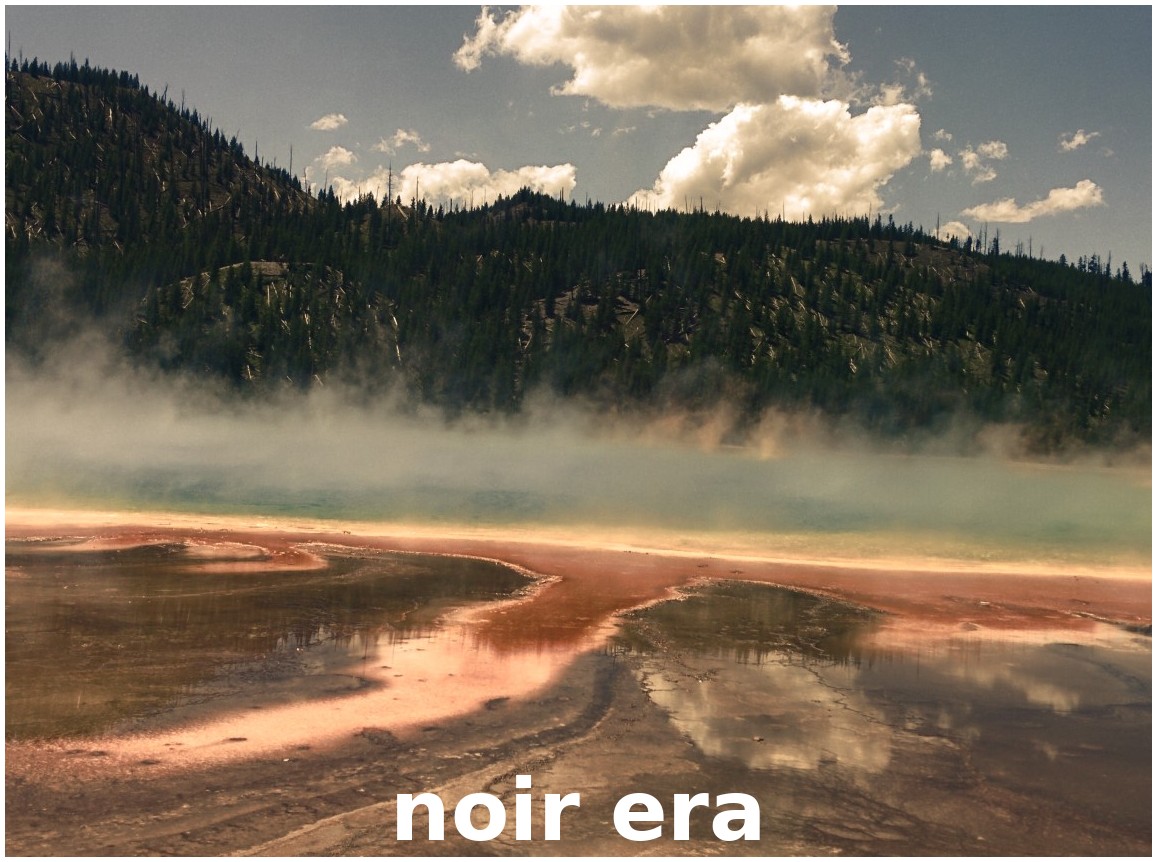
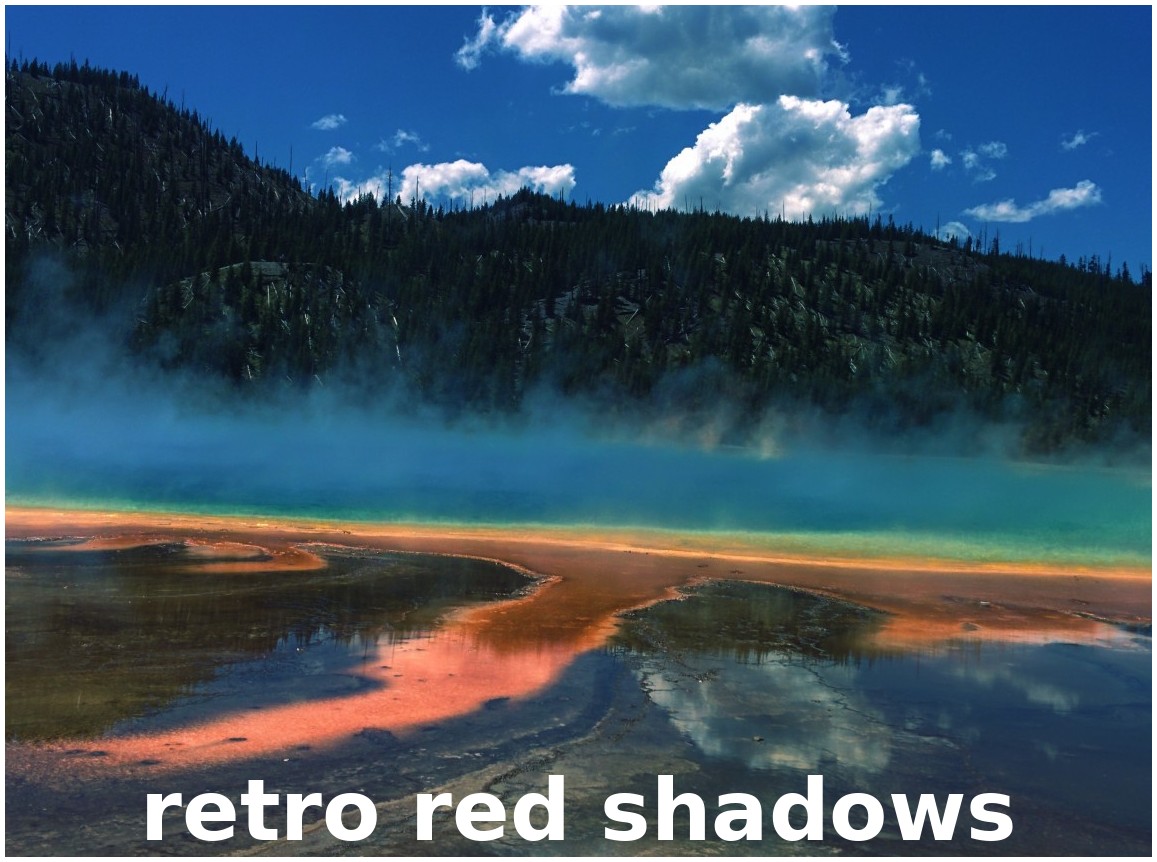
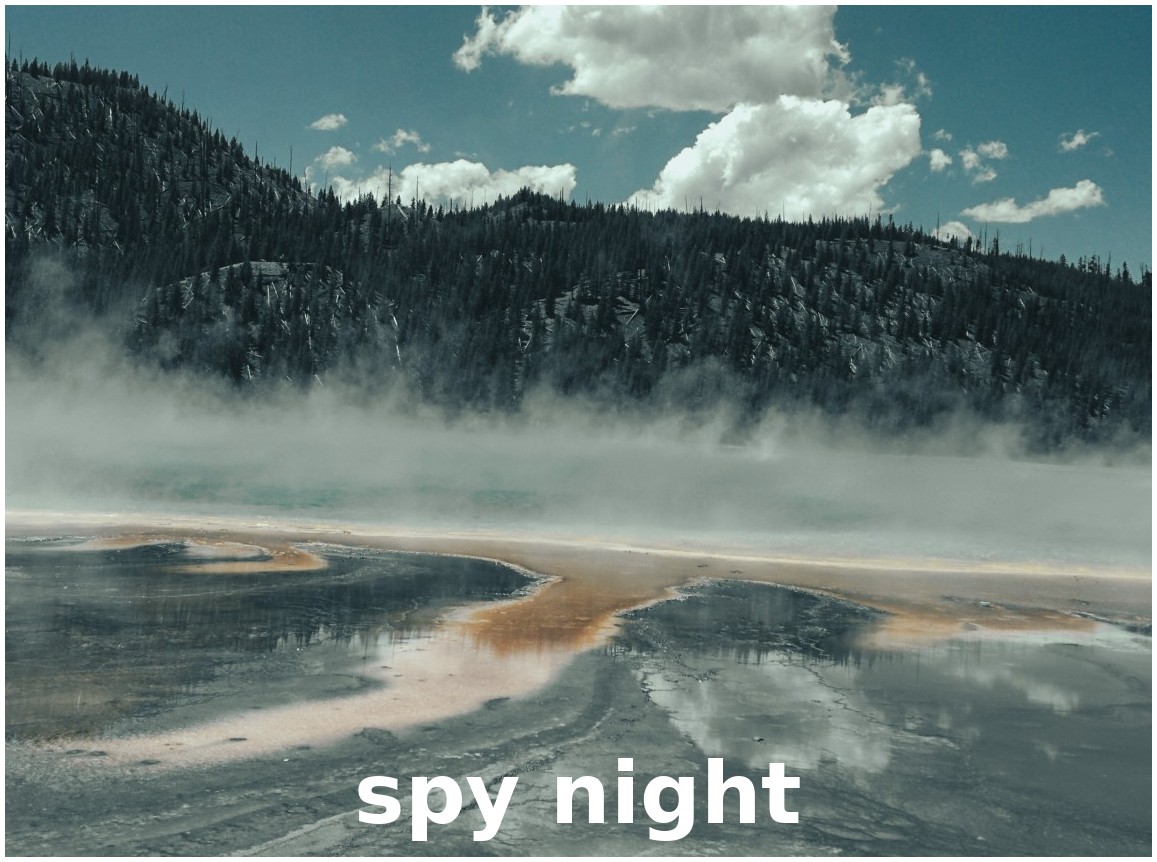
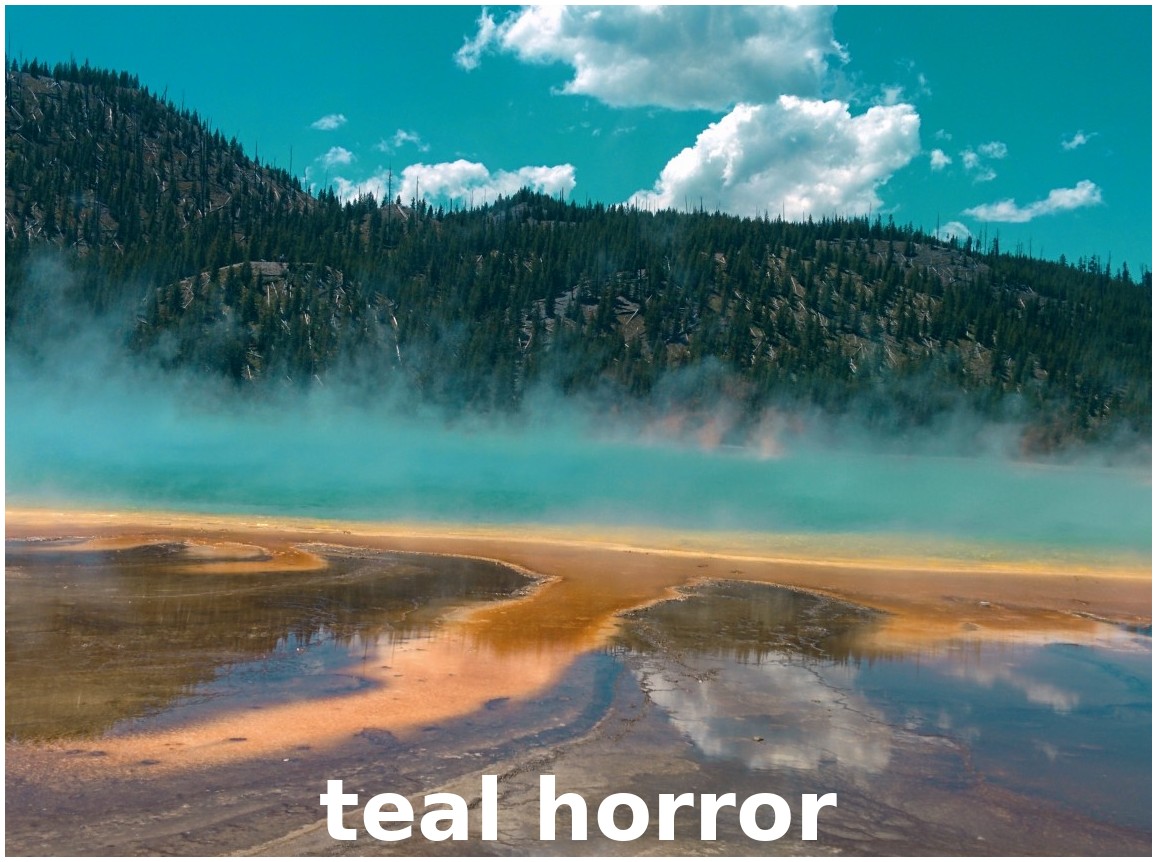
Эффект Color Map применяет 3D LUT (таблицу поиска) к вашему видео, мгновенно изменяя цвета для достижения единого стиля или настроения. 3D LUT — это таблица, которая переназначает каждый входной оттенок на новую палитру. С отдельными кривыми ключевых кадров для красного, зелёного и синего каналов вы можете точно контролировать и даже анимировать степень влияния LUT на каждый канал, что облегчает тонкую настройку или смешивание цветокоррекции со временем.
Файлы LUT (формат .cube) можно скачать с множества онлайн-ресурсов, включая бесплатные наборы на фотоблогах или маркетплейсах, таких как https://freshluts.com/. OpenShot поставляется с набором популярных LUT, разработанных для гаммы Rec 709.
Имя свойства |
Описание |
|---|---|
путь_к_LUT |
|
интенсивность |
|
интенсивность_красного |
|
интенсивность_зелёного |
|
интенсивность_синего |
|
Гамма и Rec 709
Гамма — это способ, которым видеосистемы осветляют или затемняют средние тона изображения. Rec 709 — стандартная гамма-кривая, используемая для большинства HD и онлайн-видео сегодня. Поставляя OpenShot с LUT для Rec 709, мы упрощаем применение цветокоррекции, соответствующей большинству ваших материалов.
Если ваша камера или рабочий процесс используют другую гамму (например, профиль LOG), вы всё равно можете использовать LUT, созданный для этой гаммы. Просто укажите файл .cube, предназначенный для вашей гаммы, в параметре LUT Path эффекта Color Map. Главное — чтобы гамма вашего видео совпадала с гаммой LUT, иначе цвета могут отображаться неправильно.
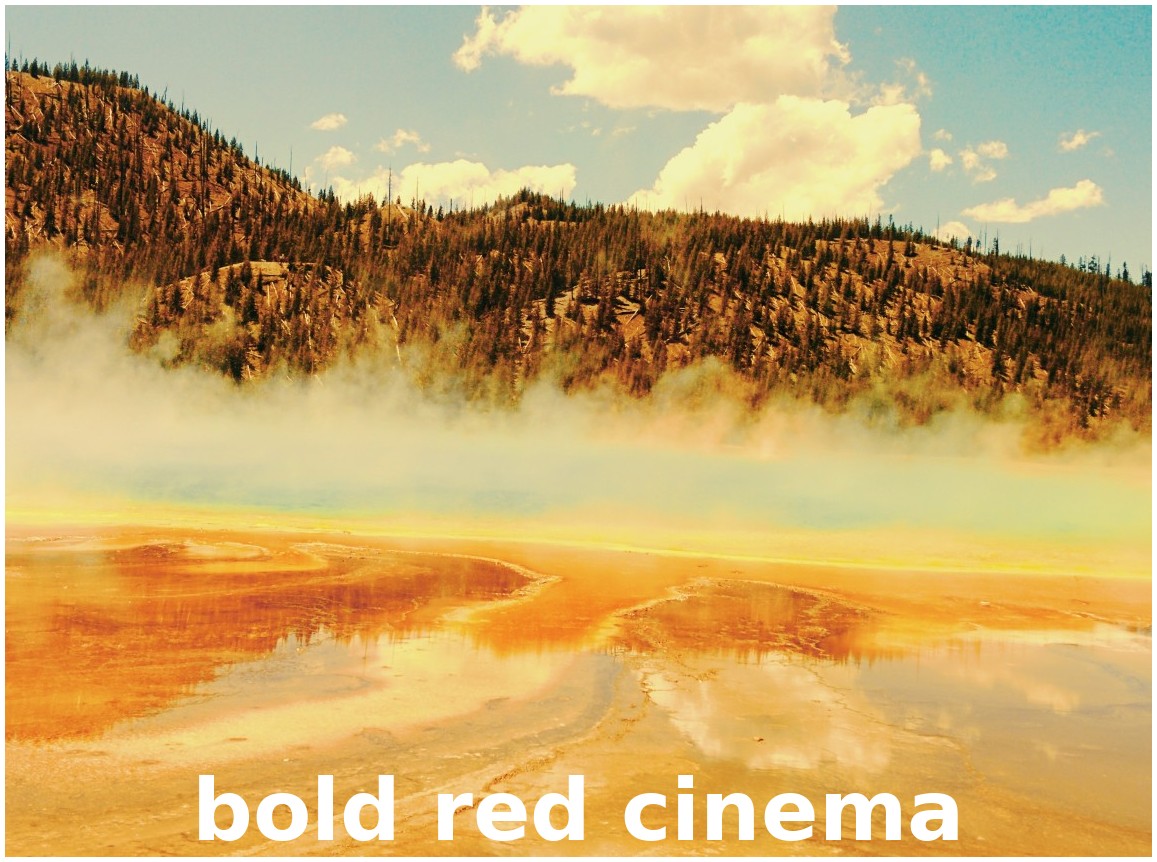
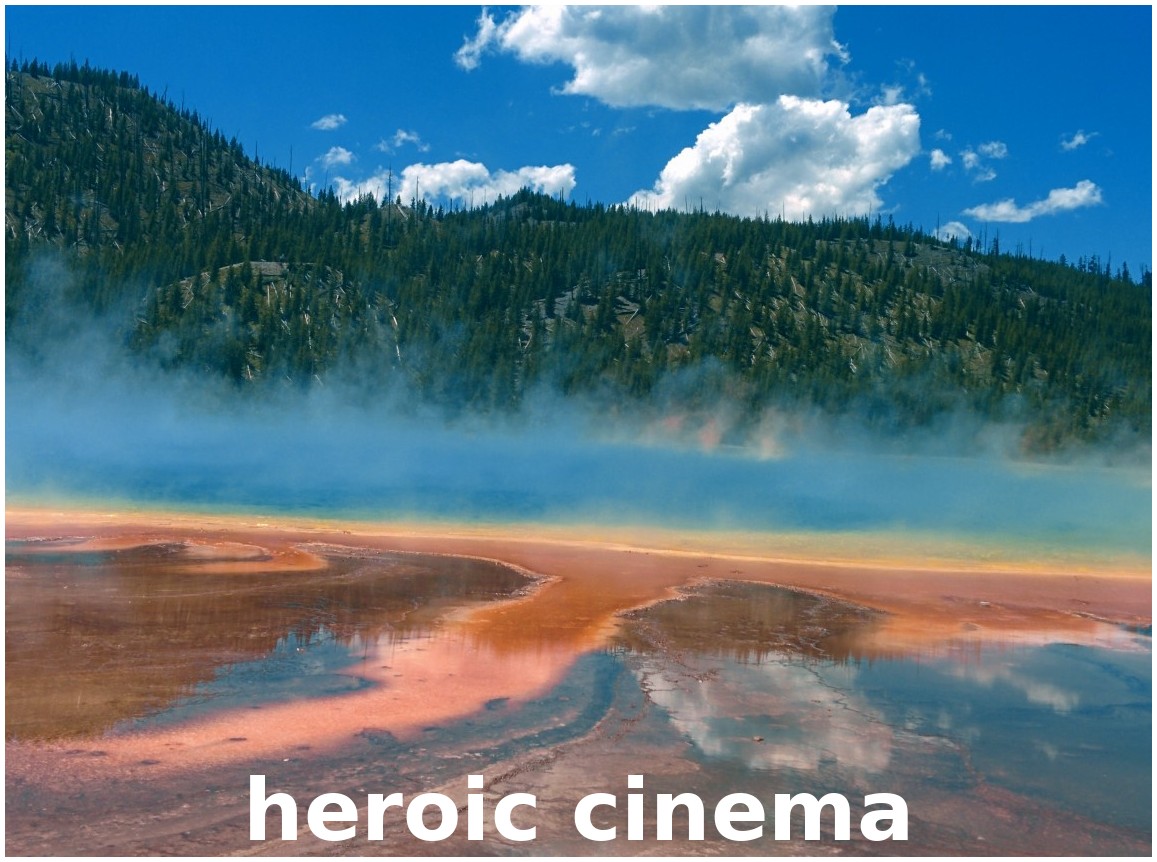
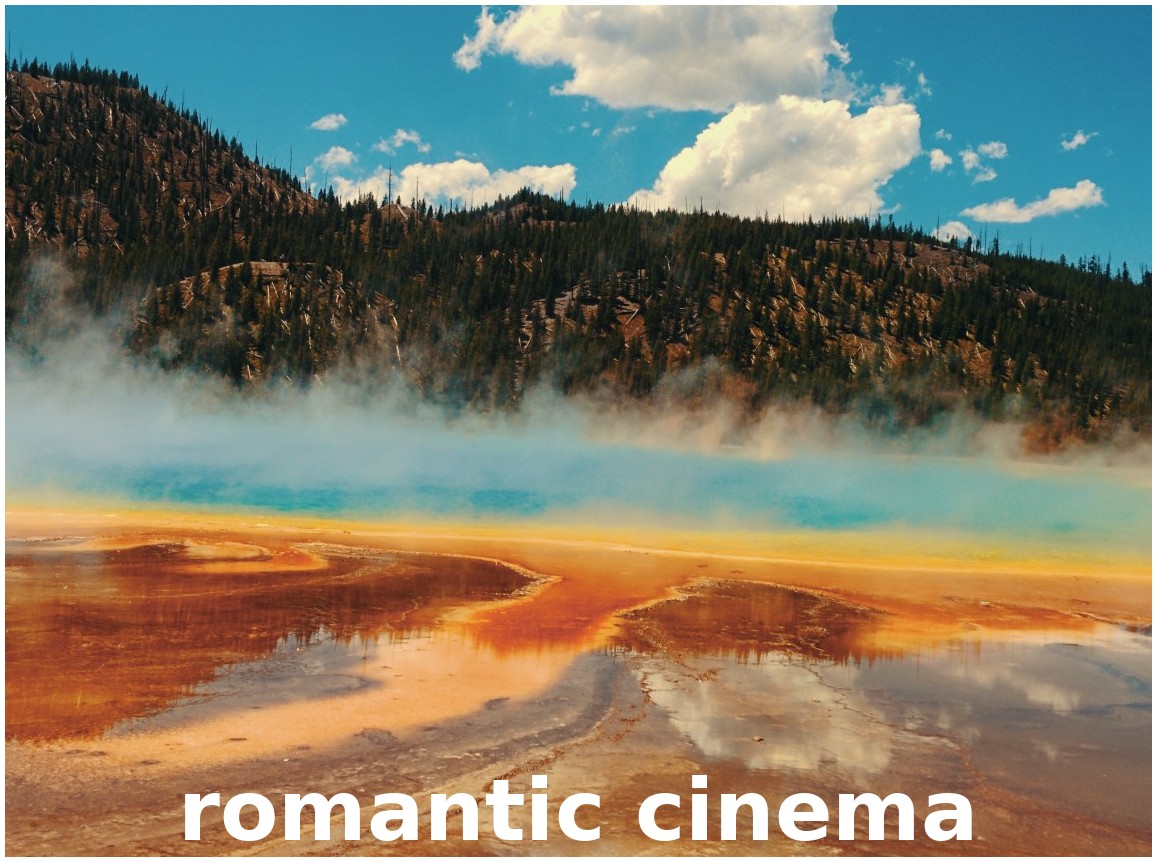
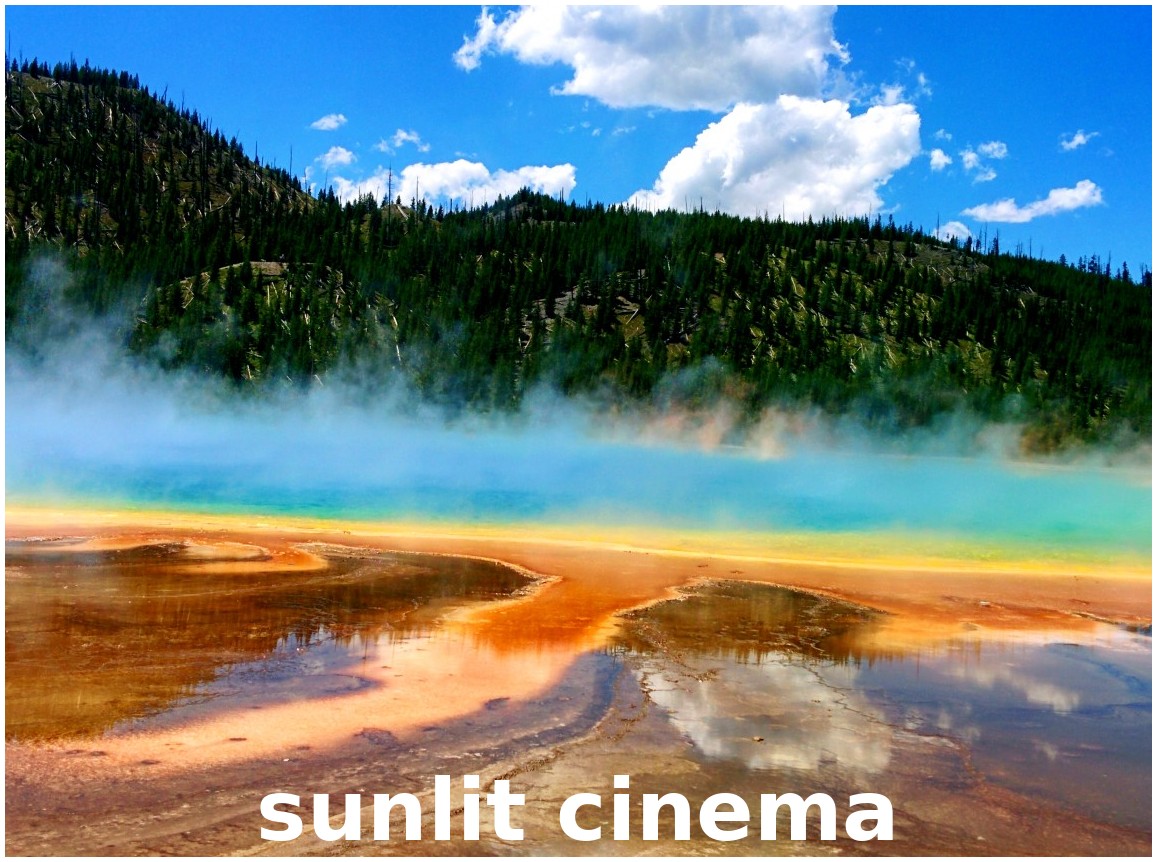
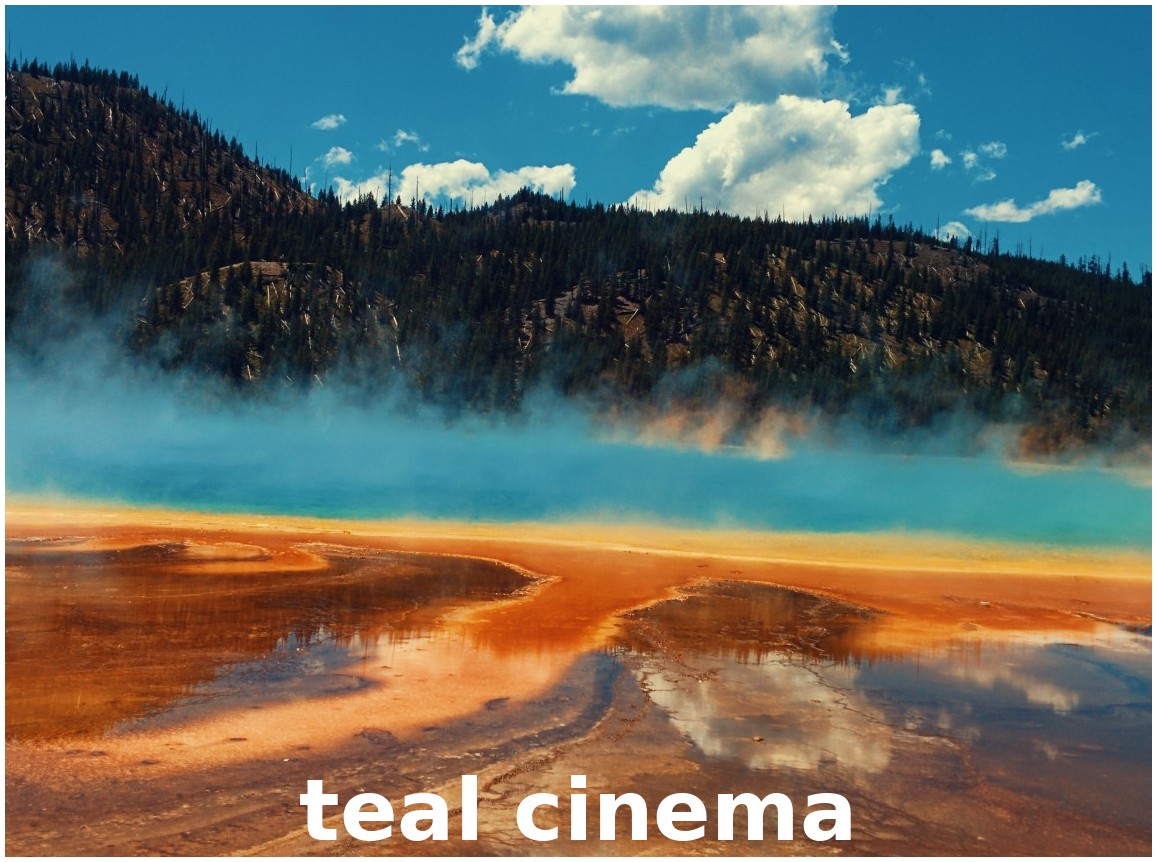
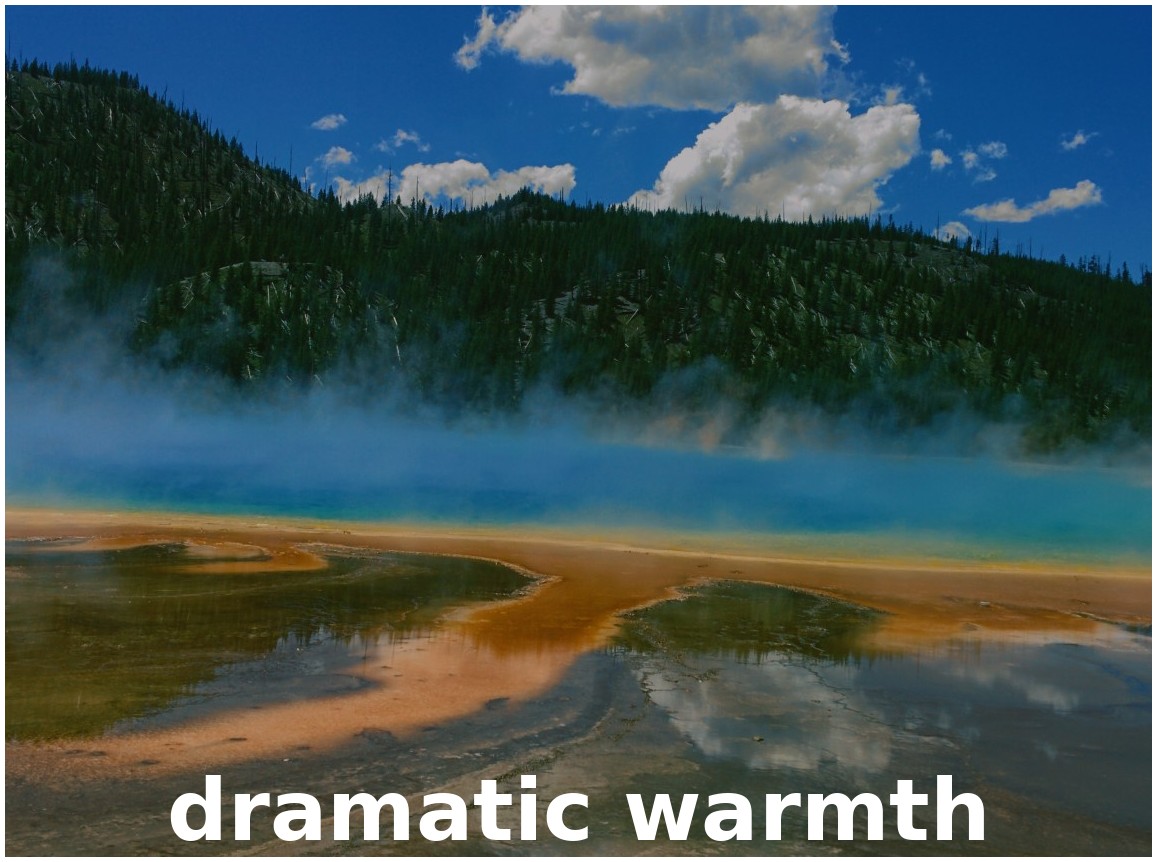
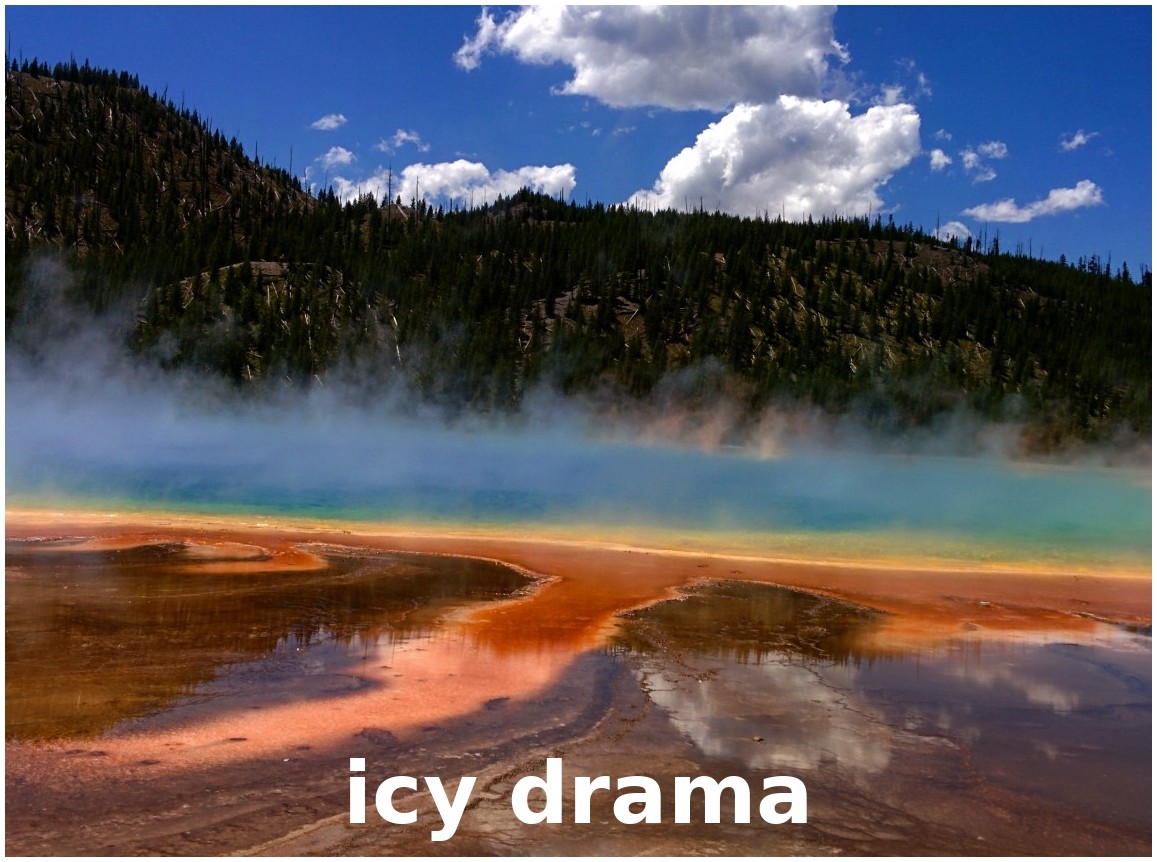
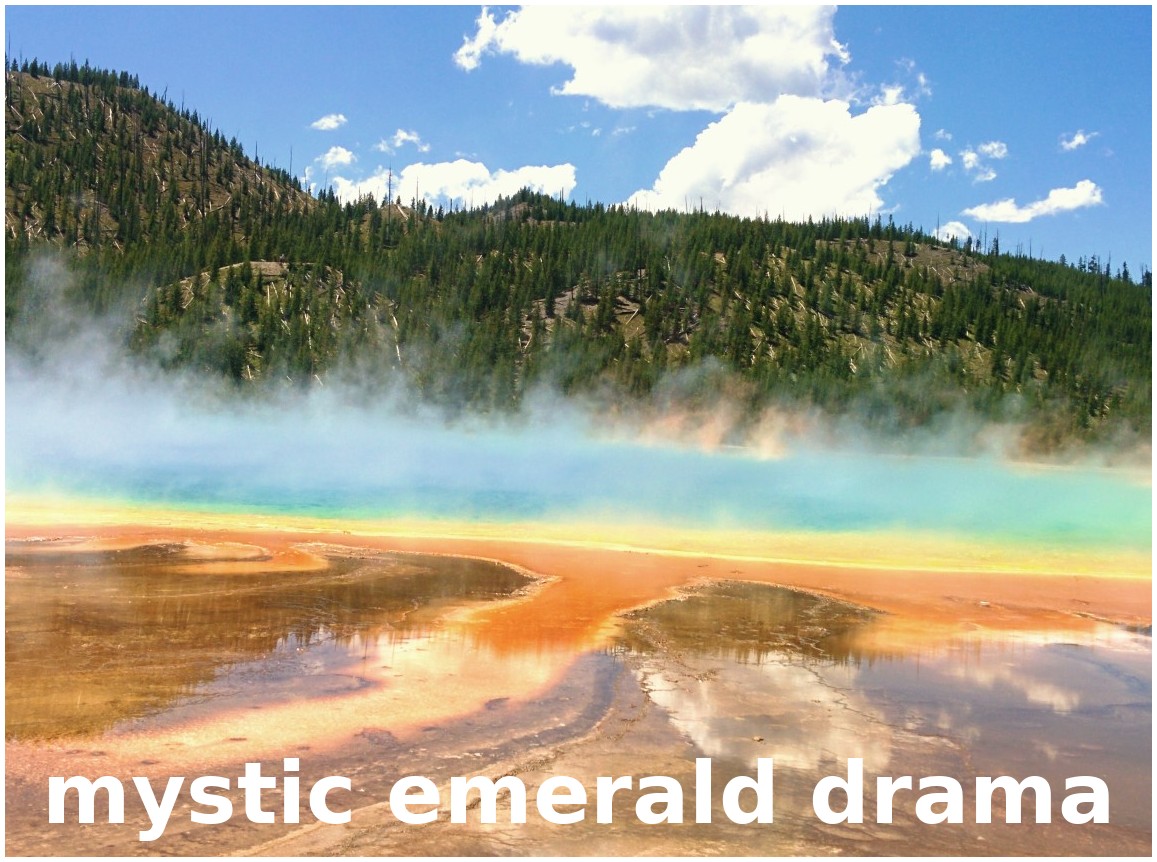
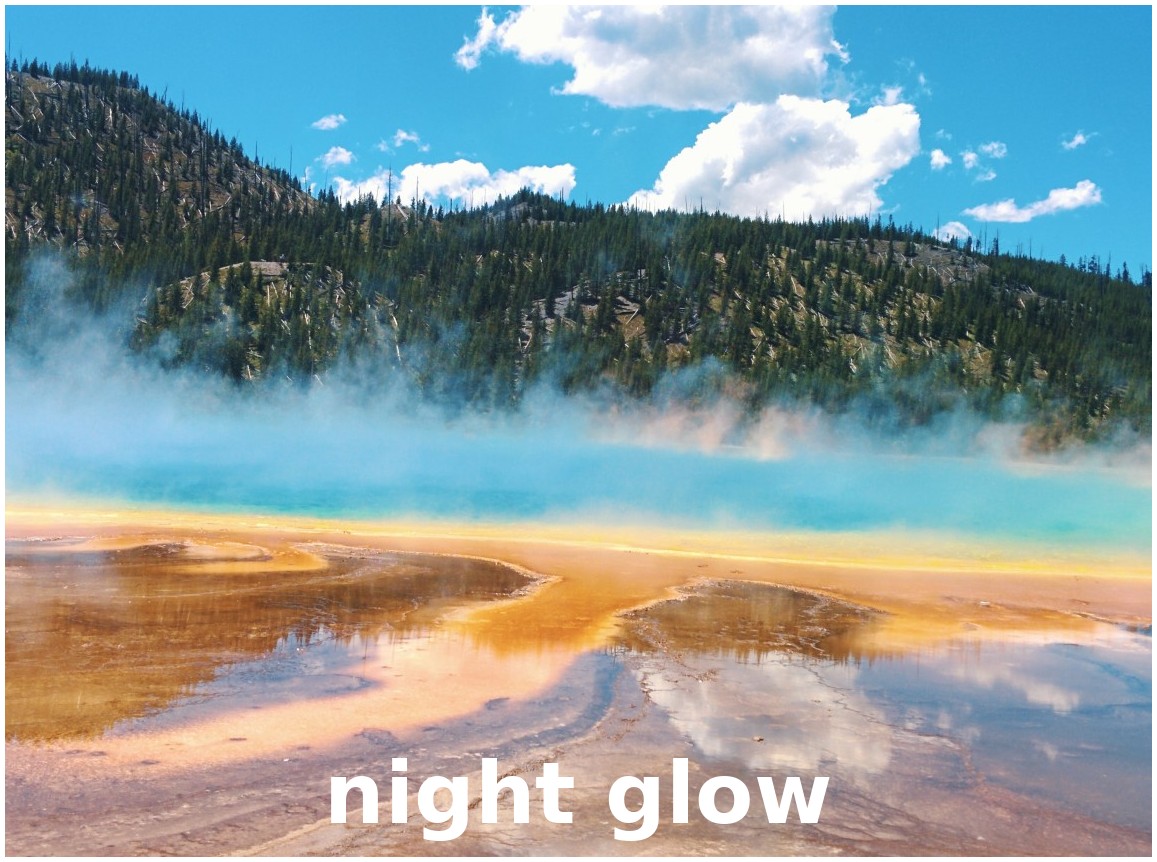
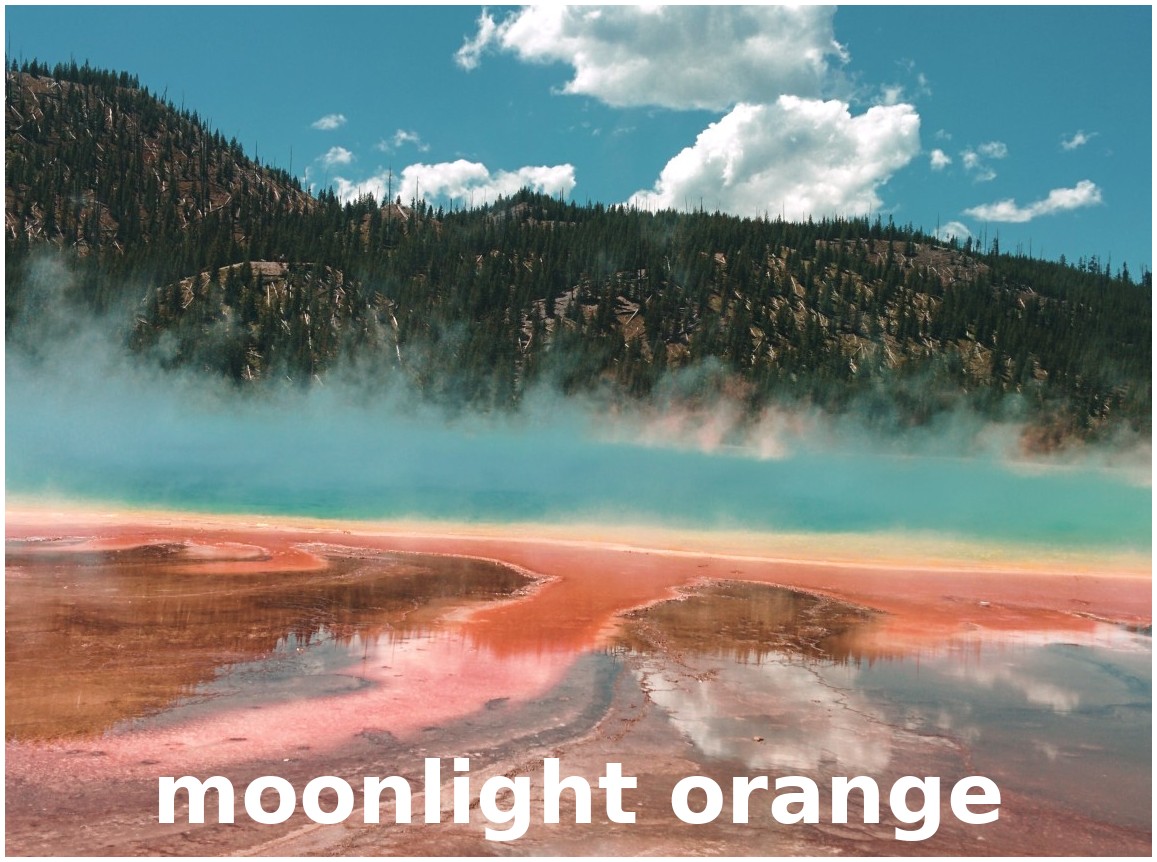
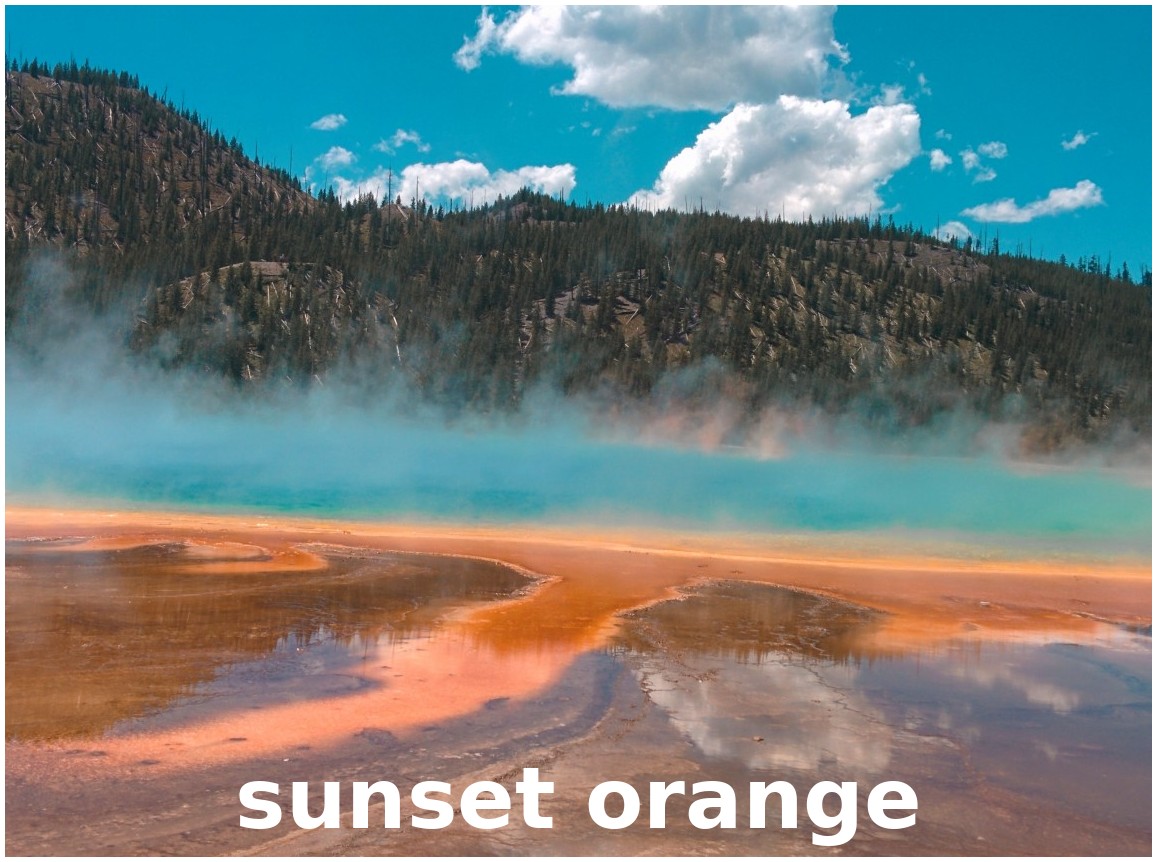
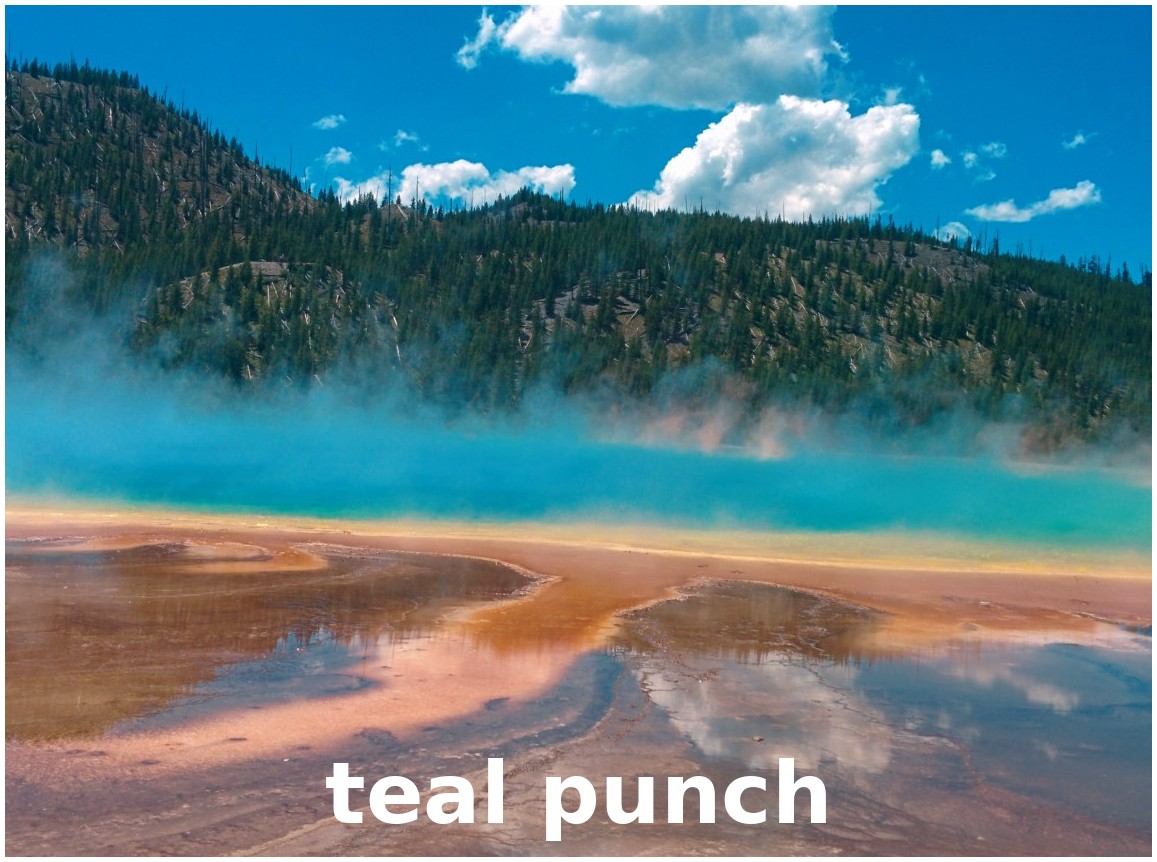
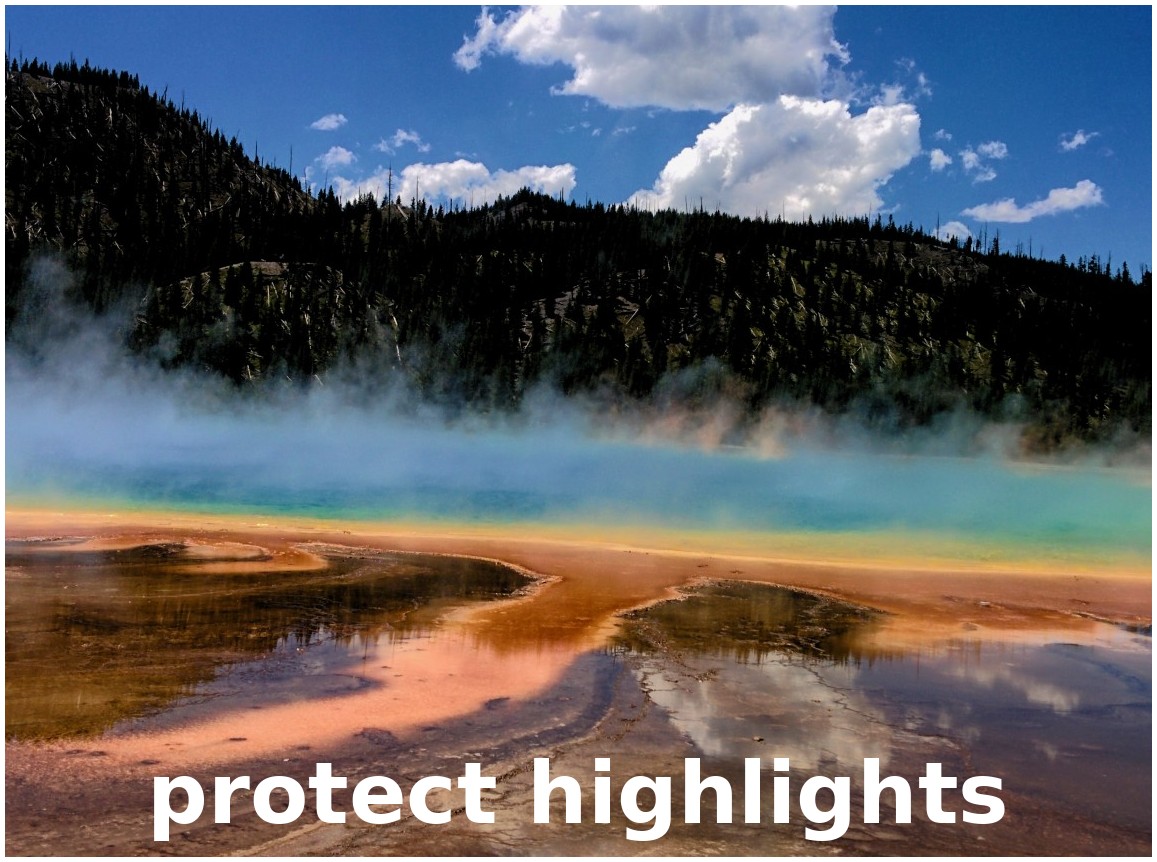
В OpenShot включены следующие файлы LUT для Rec 709, организованные по категориям:
Кинематографические и блокбастерные
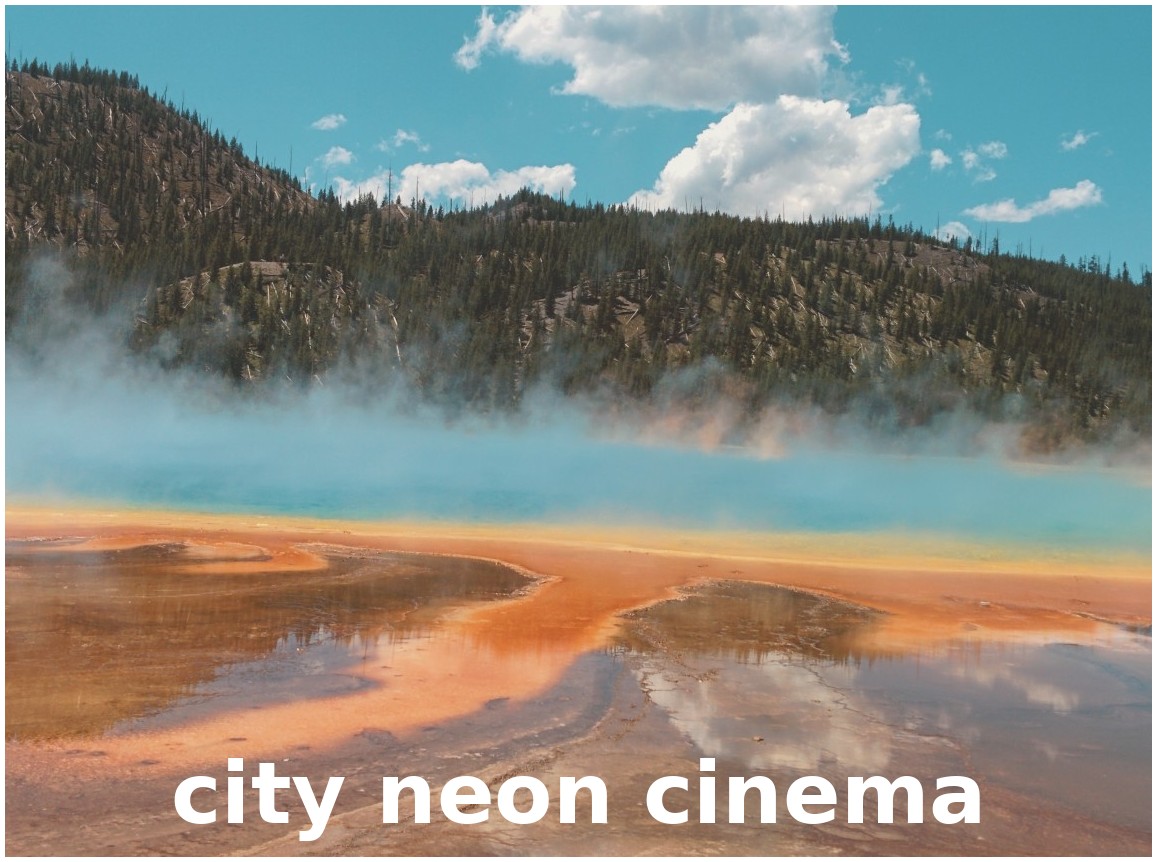
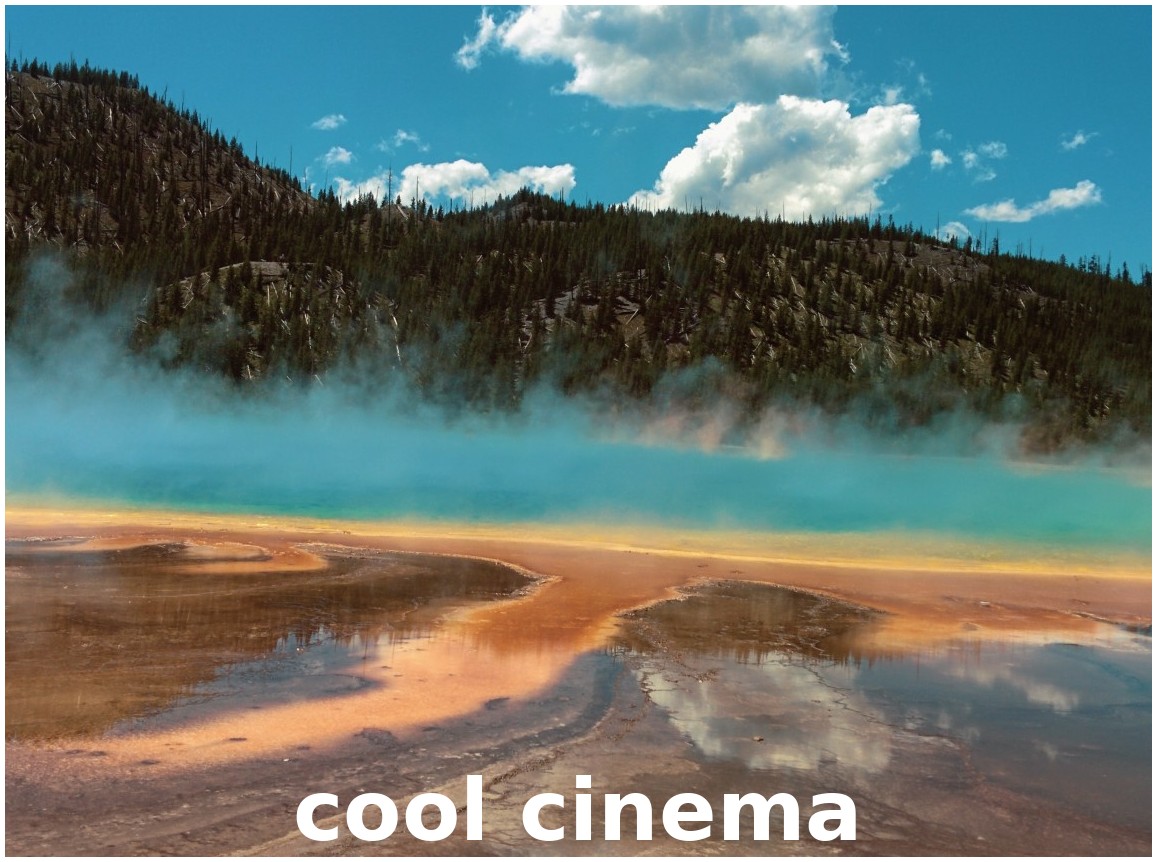
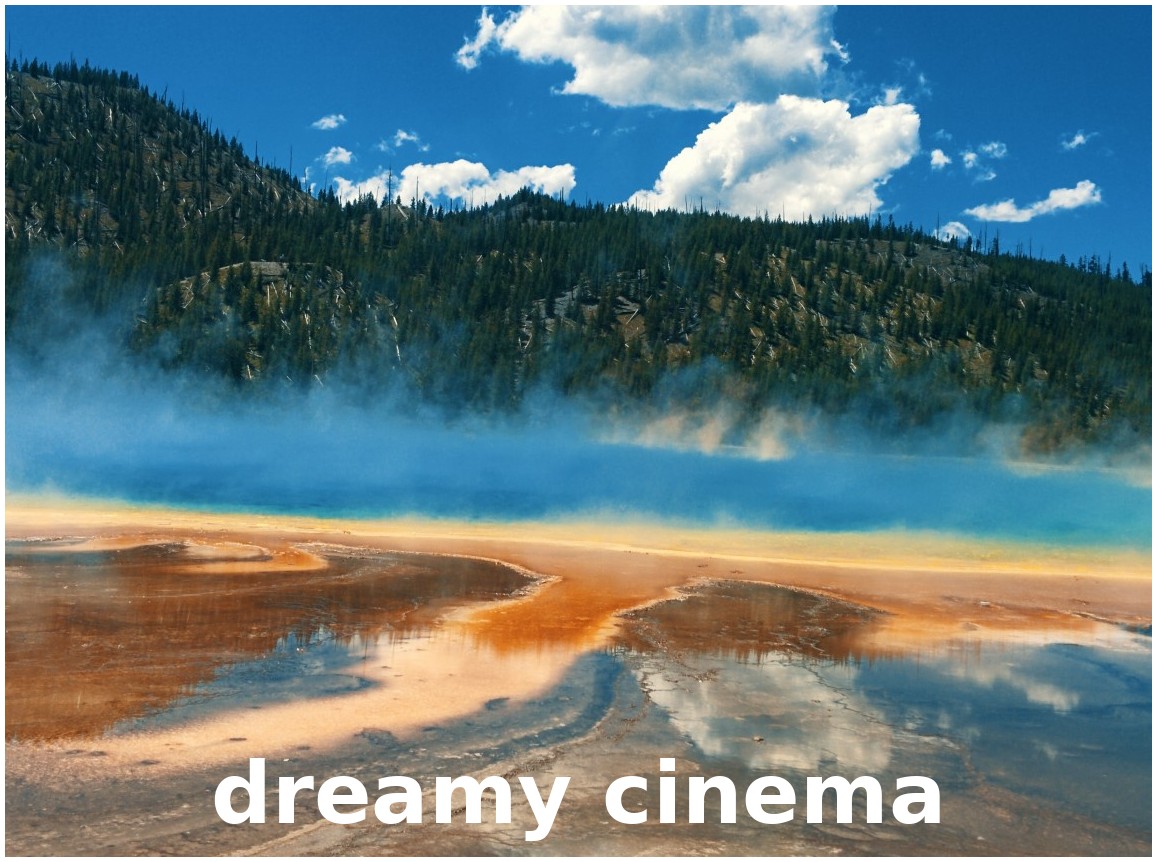
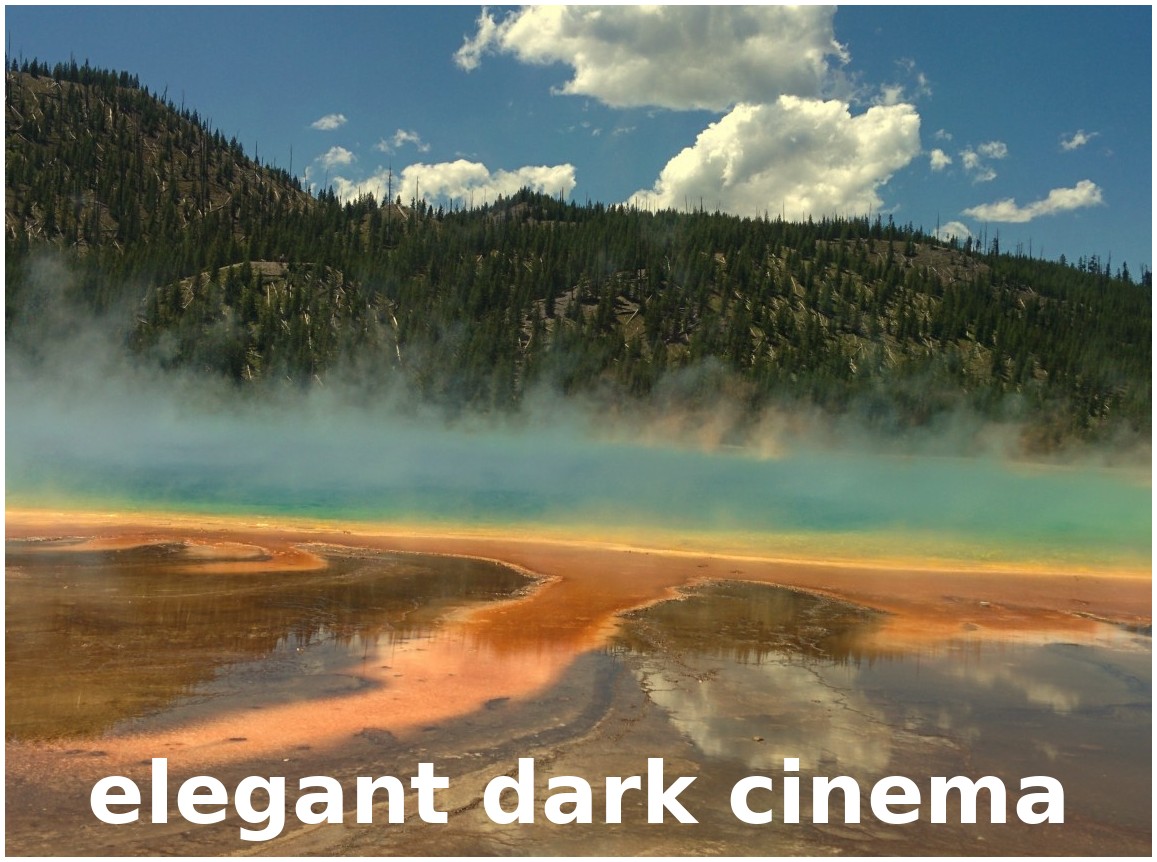

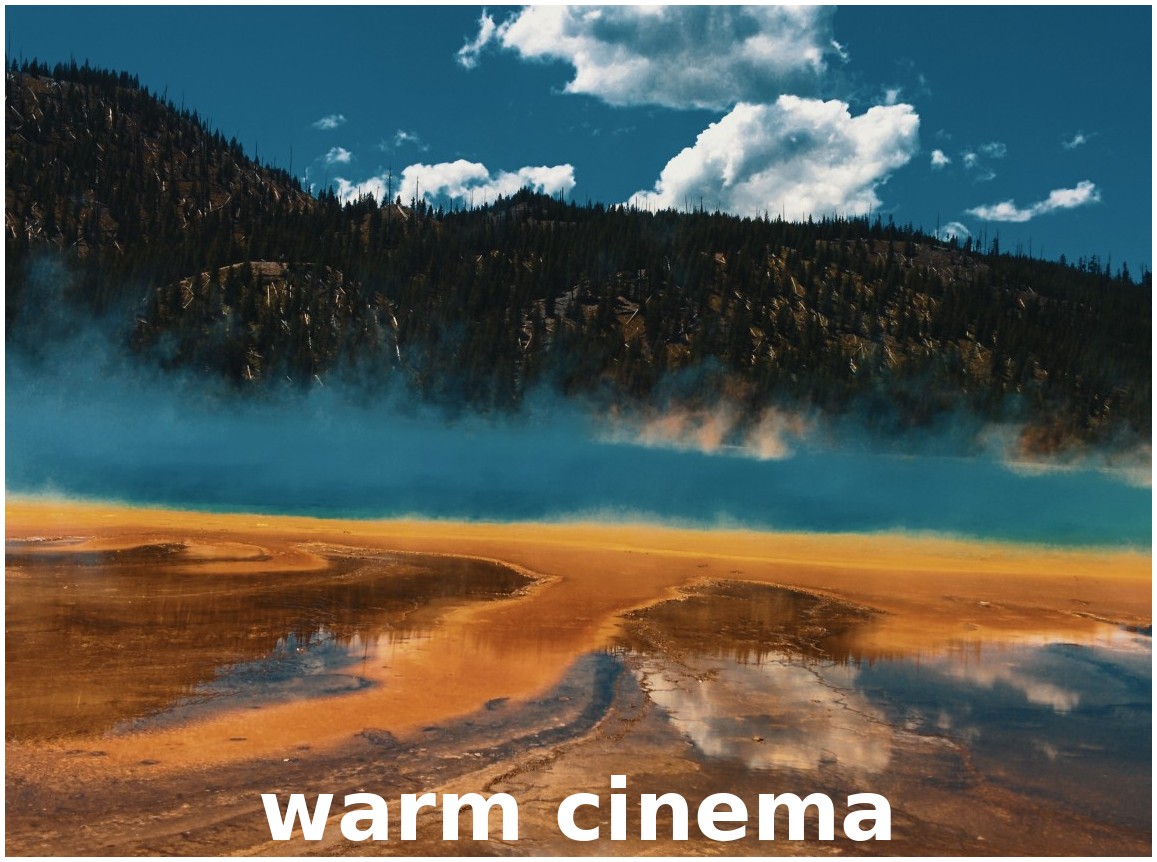
Тёмные и атмосферные
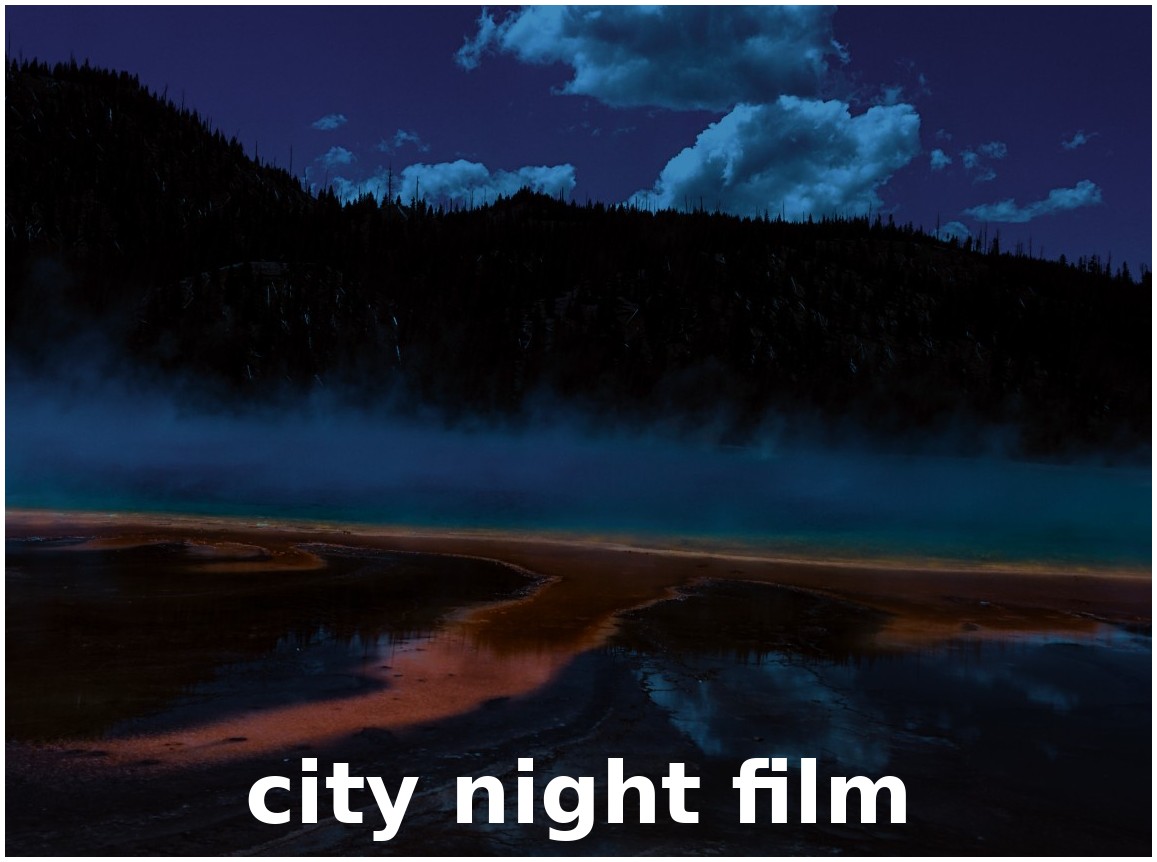
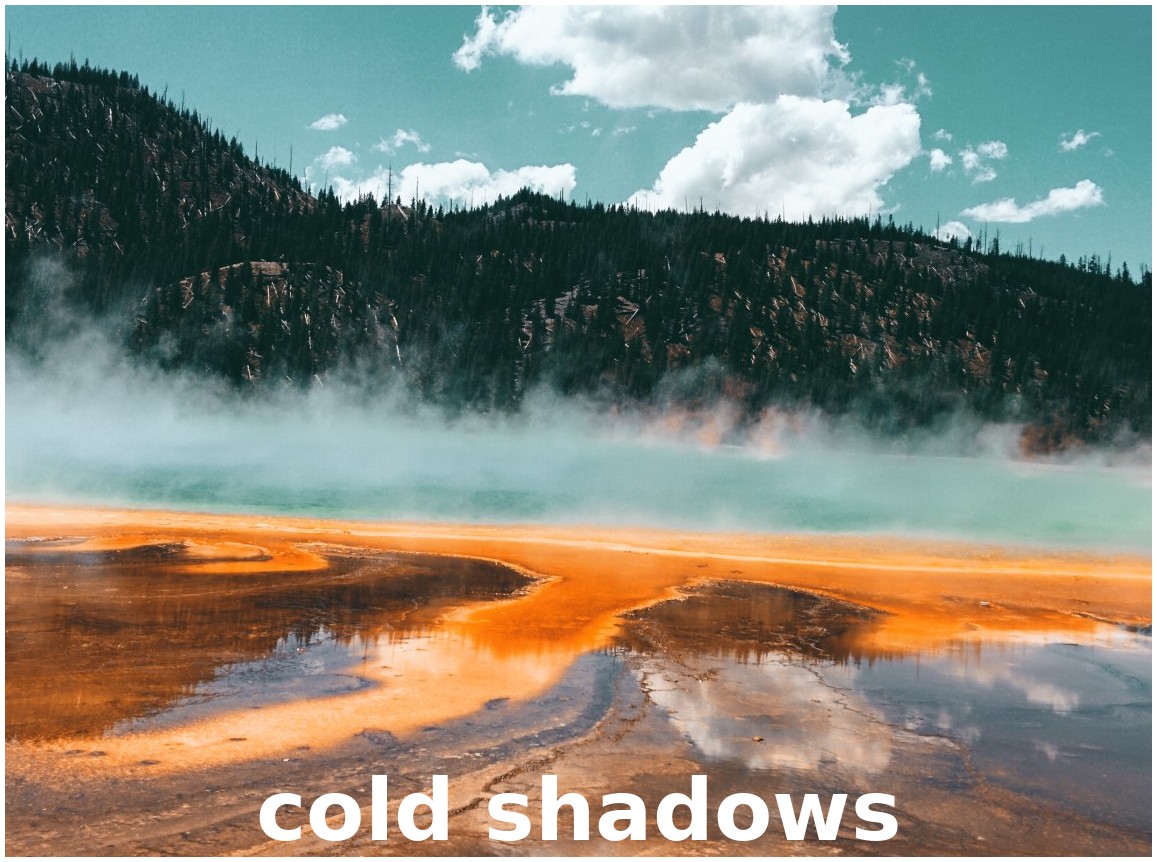
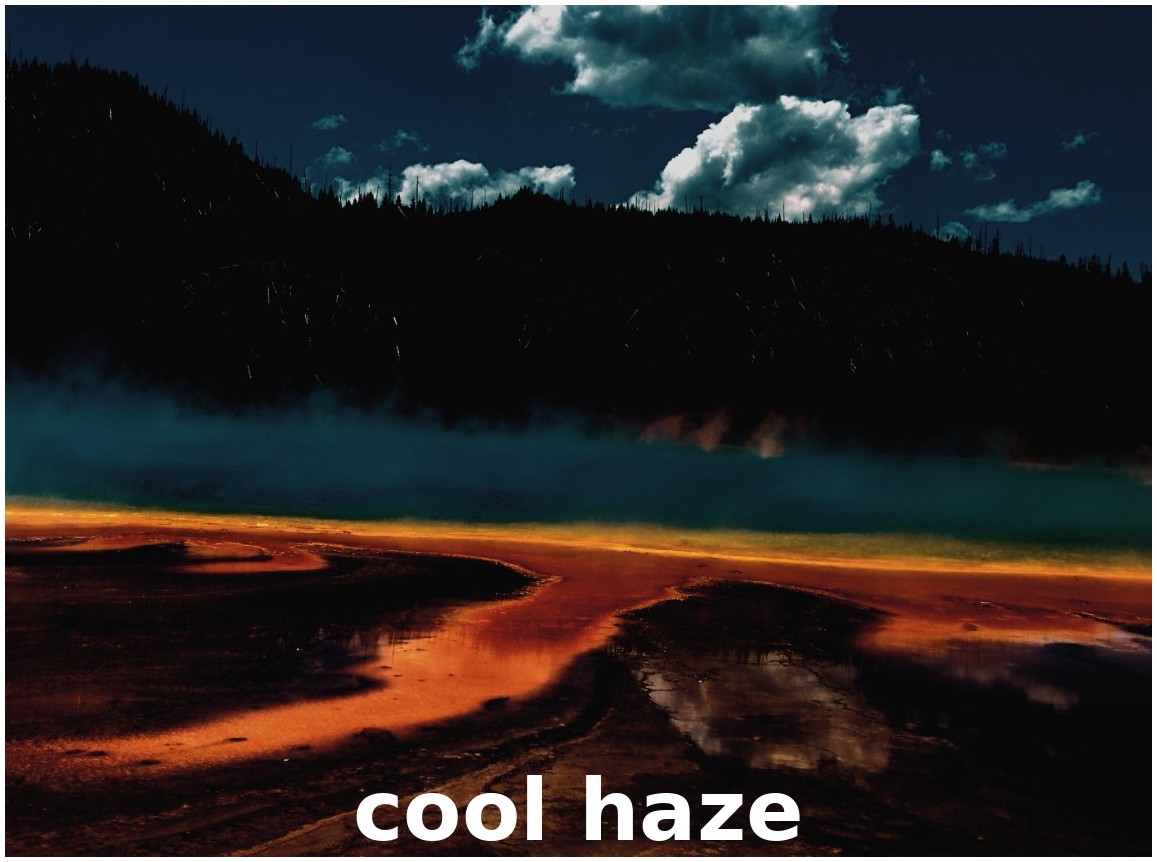
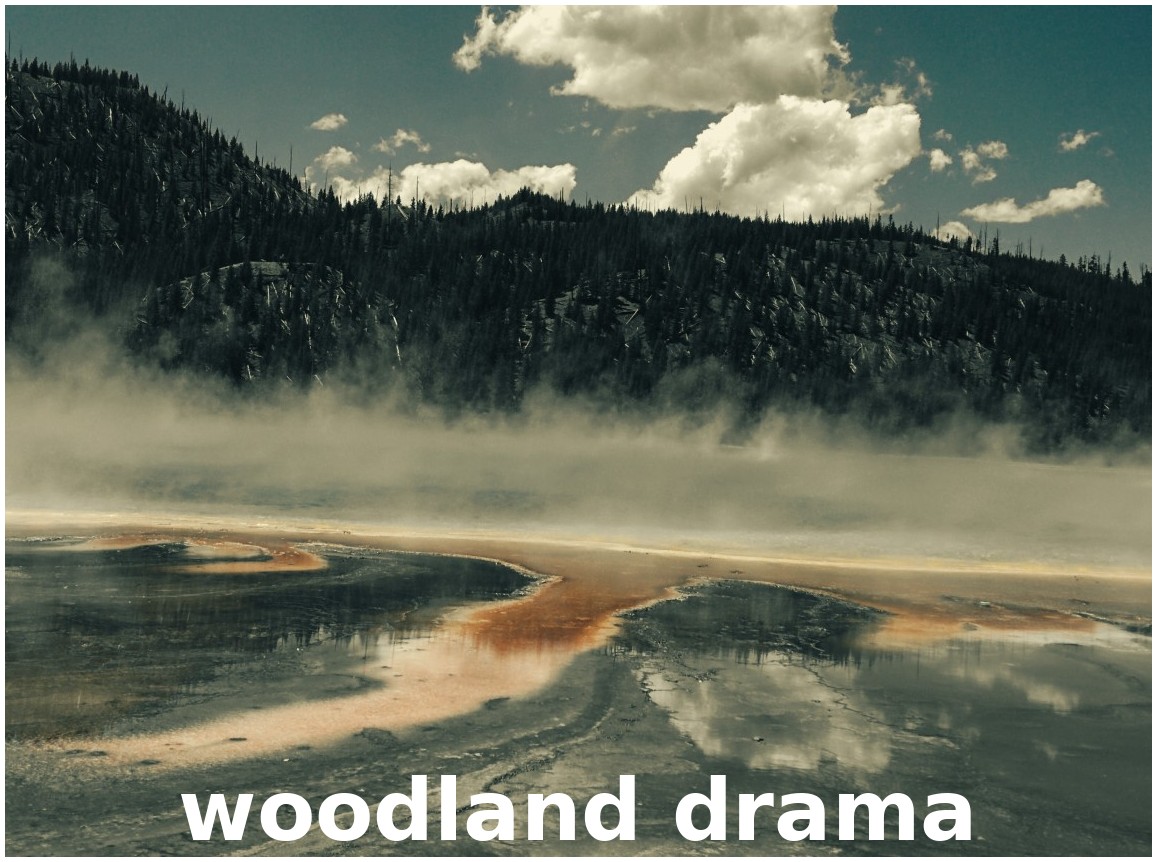
Плёнка и винтаж


Бирюзово-оранжевые оттенки

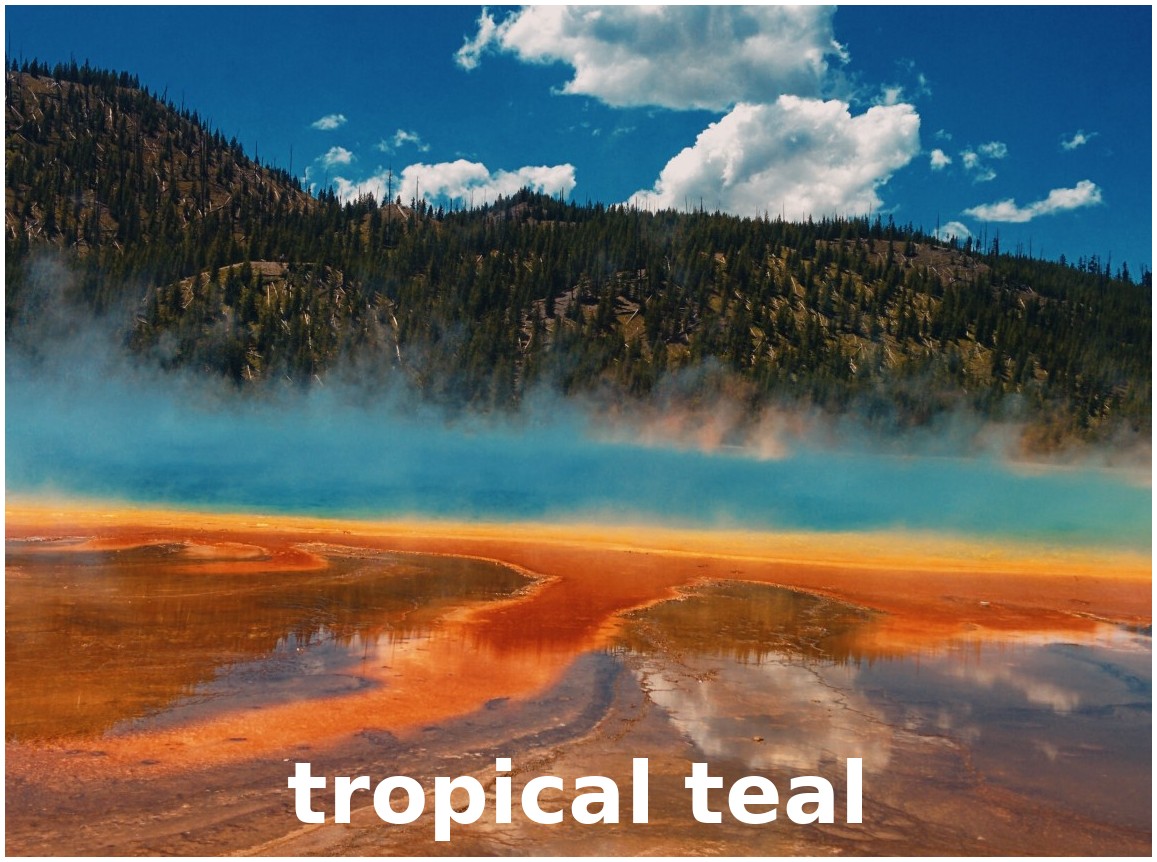
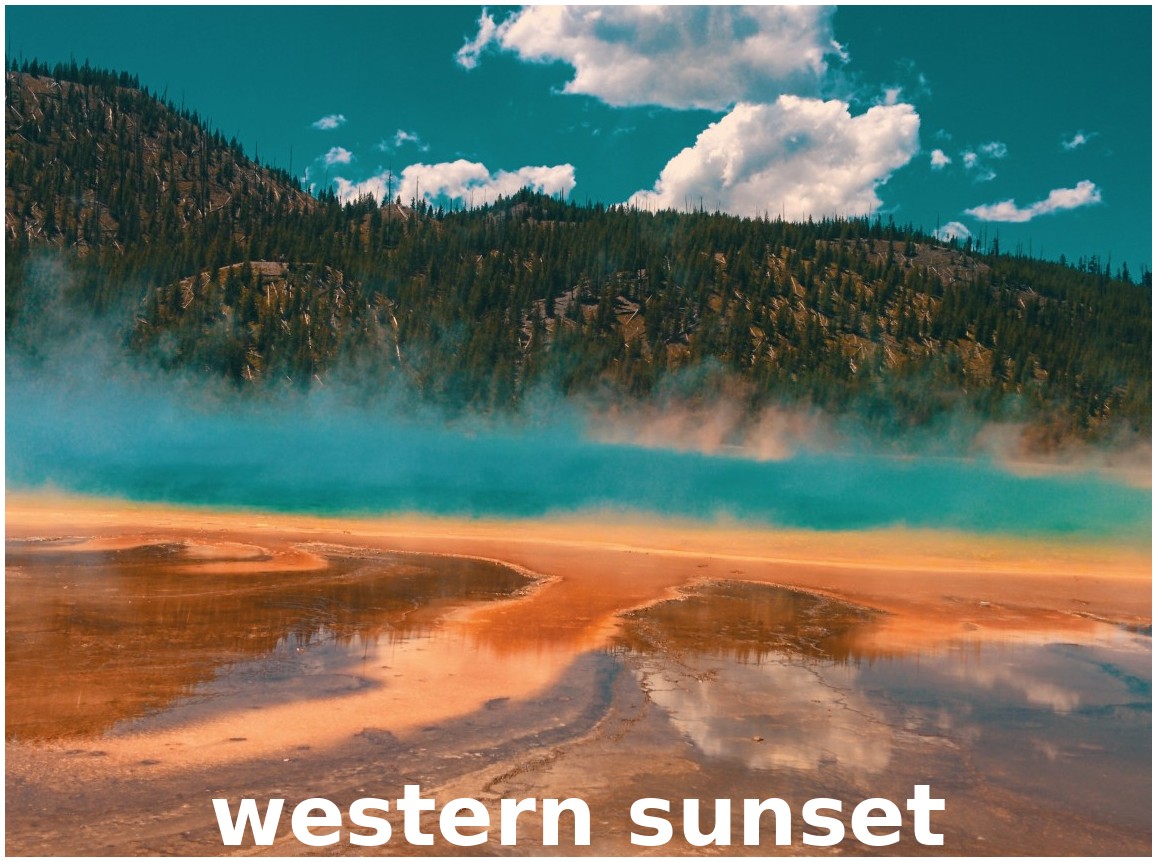
Утилитарные и корректирующие


Яркие и красочные


Насыщенность цвета
Эффект насыщенности цвета регулирует интенсивность и яркость цветов в видео. Увеличение насыщенности делает цвета более насыщенными и заметными, а уменьшение — создаёт более приглушённый, почти чёрно-белый вид.
Имя свойства |
Описание |
|---|---|
насыщенность |
|
насыщенность_синего |
|
насыщенность_зелёного |
|
насыщенность_красного |
|
Сдвиг цвета
Сдвигать цвета изображения вверх, вниз, влево и вправо (с бесконечной обёрткой).
Каждый пиксель содержит 4 цветовых канала:
Красный, зелёный, синий и альфа (то есть прозрачность)
Значение каждого канала находится в диапазоне от 0 до 255
Эффект Color Shift просто «перемещает» или «сдвигает» определённый цветовой канал по оси X или Y. Не все видео- и графические форматы поддерживают альфа-канал, и в таких случаях вы не увидите изменений при настройке сдвига цвета альфа-канала.
Имя свойства |
Описание |
|---|---|
альфа_x |
|
альфа_y |
|
синий_x |
|
синий_y |
|
зелёный_x |
|
зелёный_y |
|
красный_x |
|
красный_y |
|
Обрезка
Эффект Crop удаляет нежелательные внешние области из видеокадра, позволяя сосредоточиться на определённой части сцены, изменить соотношение сторон или убрать отвлекающие элементы с краёв кадра. Этот эффект является основным способом обрезки клипа в OpenShot. Ключевые кадры left, right, top и bottom можно анимировать для создания движущейся и изменяющей размер обрезанной области. Вы можете оставить обрезанную область пустой или динамически изменять её размер, чтобы заполнить экран.
Вы можете быстро добавить этот эффект, щёлкнув правой кнопкой мыши по клипу и выбрав Crop. При активации в превью видео появятся синие маркеры обрезки, позволяющие визуально настроить обрезку.
Имя свойства |
Описание |
|---|---|
низ |
|
лево |
|
право |
|
верх |
|
x |
|
y |
|
изменить размер |
|
Деинтерлейс
Эффект Deinterlace используется для удаления артефактов чересстрочной развертки на видеозаписи, которые обычно проявляются в виде горизонтальных линий на движущихся объектах. Этот эффект необходим для преобразования чересстрочного видео (например, с устаревших видеокамер или вещательных источников) в прогрессивный формат, подходящий для современных дисплеев.
Имя свойства |
Описание |
|---|---|
isOdd |
|
Удаление шума изображения
Эффект Denoise Image уменьшает видимый видеошум, зернистость и цветные пятна. Он полезен для съемки при слабом освещении, шумных веб-камер, фотографий с высоким ISO, старого видео, сжатых клипов и отрендеренных изображений с нежелательными пятнами.
Для быстрого начала перетащите Denoise Image на клип и просмотрите результат. Настройки по умолчанию предназначены для очистки обычного шума при сохранении узнаваемости лиц, текста, краев и мелких деталей. Если изображение все еще слишком шумное, увеличьте Strength. Если изображение становится слишком гладким, увеличьте Detail.
Простое управление
Strength регулирует степень подавления шума.
Detail защищает края и текстуру. Более высокие значения сохраняют больше деталей; более низкие удаляют больше пятен.
Color Noise нацеливается на красные, зеленые и синие цветные пятна, которые часто встречаются в темном видео.
Большинство пользователей могут начать с этих трёх элементов управления. Следующие элементы полезны, когда вы хотите получить более чистое видео без появления призраков или размазывания:
Temporal смешивает небольшое количество информации с предыдущего кадра во время обычного воспроизведения. Это может уменьшить мерцание шума между кадрами.
Motion Safety защищает движущиеся объекты. Более высокие значения более осторожны и уменьшают вероятность появления призраков.
Response Curve изменяет силу шумоподавления в зависимости от яркости. По умолчанию тени очищаются сильнее, средние тона сбалансированы, а светлые участки затрагиваются слабее.
Как это работает
Denoise Image сочетает в себе пространственное шумоподавление и консервативное временное шумоподавление. Пространственное шумоподавление анализирует текущий кадр и сглаживает мелкие шумовые вариации, стараясь сохранить важные края. Временное шумоподавление сравнивает соседние кадры и смешивает их только тогда, когда изображение кажется достаточно стабильным. Когда OpenShot обнаруживает перемотку, прокрутку, прыжок кадра или неподвижное изображение, временная история автоматически сбрасывается, поэтому эффект применяется только к текущему кадру.
Эффект также по-разному обрабатывает яркость и цвет. Тёмные области обычно содержат больше шума сенсора камеры, поэтому стандартная кривая отклика применяет более сильную очистку в тенях. Светлые области обычно требуют меньшего шумоподавления. Цветные пятна уменьшаются более агрессивно, чем детали яркости, что помогает убрать хроматический шум при слабом освещении без размытия всего изображения.
Советы по использованию
Для слабого шума камеры используйте настройки по умолчанию или слегка увеличьте Strength.
Для очень шумного тёмного видео увеличьте Strength и Color Noise, затем уменьшайте Detail только по мере необходимости.
Для лиц, текста, волос, листьев или детализированных текстур держите Detail на высоком уровне, чтобы избежать размытого вида.
Для движущихся объектов держите Motion Safety на высоком уровне и не увеличивайте Temporal слишком сильно.
Для неподвижных изображений или фотографий Temporal не имеет полезной истории, поэтому сосредоточьтесь на Strength, Detail, Color Noise и Response Curve.
Имя свойства |
Описание |
|---|---|
сила |
|
детали |
|
временной |
|
защита_движения |
|
цветовой_шум |
|
response_curve |
|
Карта смещения
Эффект Displacement Map использует градации серого изображения или видео для искажения текущего кадра по горизонтали и вертикали. Этот эффект также часто называют картой искажений, картой деформации, эффектом смещения или эффектом искажения. Он полезен для эффекта тепловой дымки, водяных ряби, преломляющего стекла, миражей, анимированных наложений искажений, эффектов ударной волны и других стилизованных искажений экрана.
Источник карты используется для каждого пикселя. Средне-серый цвет нейтрален и не вызывает смещения. Темные и светлые области сдвигают пиксели в противоположные стороны. Неподвижное изображение создаёт фиксированный узор искажений, а видео или анимированная карта создают движущиеся искажения со временем. Прозрачные части карты плавно возвращаются к нейтральному смещению.
Примечания по использованию
Используйте изображение или видео в градациях серого для наиболее предсказуемых результатов.
Используйте Map: Source для выбора импортированного файла, последовательности изображений, видеоклипа или даже изображения перехода в качестве карты.
Strength умножает как горизонтальное, так и вертикальное смещение.
Horizontal управляет искажением влево/вправо в процентах от ширины кадра.
Vertical управляет искажением вверх/вниз в процентах от высоты кадра.
Brightness и Contrast изменяют карту перед смещением, что может сделать искажение более тонким или более драматичным.
Map: Invert меняет направление, задаваемое светлыми и тёмными областями.
Replace Image — это отладочный просмотр, показывающий обработанную карту вместо искажённого кадра.
Имя свойства |
Описание |
|---|---|
чтение_карты |
|
инвертировать |
|
сила |
|
горизонтальный |
|
вертикальный |
|
яркость |
|
контраст |
|
заменить_изображение |
|
Пленочное зерно
Эффект Film Grain добавляет мягкую движущуюся текстуру к вашему видео, похожую на крошечные пятнышки, которые вы видите на настоящей пленочной фотографии. Это может сделать очень чистое цифровое видео теплее, естественнее и более кинематографичным. Также помогает смешивать разнородные кадры, особенно если один клип выглядит слишком резким или слишком гладким по сравнению с остальной частью проекта.
Если вы новичок в эффекте пленочной зернистости, начните с малого. Немного зерна может добавить жизни и текстуры, не привлекая к себе внимания. Более сильные настройки полезны для винтажного стиля, музыкальных клипов, сцен ужасов, документальных реконструкций или кадров, которые должны напоминать старую пленку 16 мм или Super 8.
Вы можете добавить эффект Film Grain на вкладке Effects или щелкнуть правой кнопкой мыши по клипу и выбрать Look → Film → Film Grain, чтобы начать с предустановки: 35mm Fine, 35mm Classic, 35mm Gritty, 16mm Classic, Super 8 или High ISO. Предустановки только задают свойства; все элементы управления остаются видимыми и редактируемыми.
Простые отправные точки:
Чистая кинематографическая текстура: попробуйте 35mm Fine, затем уменьшите
amount, если зерно слишком заметно.Классический пленочный вид: попробуйте 35mm Classic для сбалансированного рисунка зерна.
Яркий, зернистый пленочный вид: попробуйте 35mm Gritty для более тяжелого и заметного зерна.
Старый стиль домашних фильмов: попробуйте Super 8, который использует более крупное и активное зерно.
Шум камеры при слабом освещении: попробуйте High ISO, затем отрегулируйте
color_amount, чтобы контролировать насыщенность цвета зерна.
Зерно детерминировано, что означает, что одни и те же настройки создают одинаковый рисунок зерна каждый раз. Изменяйте seed, если хотите получить другой повторяемый рисунок зерна на клипе.
Имя свойства |
Описание |
|---|---|
настройка |
|
размер |
|
softness |
|
сгущение |
|
тени |
|
средние тона |
|
светлые участки |
|
насыщенность цвета |
|
вариация цвета |
|
эволюция |
|
согласованность |
|
зерно (seed) |
|
Примечания по использованию
Зерно легче оценивать во время воспроизведения видео, а не на одном остановленном кадре.
Если лица или яркое небо выглядят слишком шумными, уменьшите
highlightsилиamount.Если тени выглядят слишком чистыми по сравнению с остальной частью изображения, немного увеличьте
shadows.Если зерно выглядит слишком цифровым или резким, увеличьте
softnessили уменьшитеcolor_variation.Если зернистость слишком заметна при движении, уменьшите
evolutionили увеличьтеcoherence.
Свечение
Эффект Glow создает мягкое свечение из видимых пикселей клипа. Он может отображаться либо снаружи объекта для классического внешнего свечения, либо вдоль внутренних краев для внутреннего свечения. Эффект использует исходный альфа-канал, поэтому прозрачные PNG, текст, логотипы и маскированные клипы работают особенно хорошо.
Вы можете добавить Glow на вкладке Effects или щелкнуть правой кнопкой мыши по клипу и выбрать Look → Lighting → Glow, чтобы начать с предустановки: Soft White (мягкое нейтральное свечение), Warm (теплое янтарное свечение), Neon (яркое цветное свечение) или Inner Glow (свечение внутри краев объекта). Предустановки только задают свойства за вас; все элементы управления остаются видимыми и редактируемыми.
Имя свойства |
Описание |
|---|---|
режим |
|
непрозрачность |
|
радиус_размытия |
|
распространение |
|
цвет |
|
Оттенок
Эффект Hue регулирует общий цветовой баланс видео, изменяя оттенки без влияния на яркость или насыщенность. Это можно использовать для цветокоррекции или для создания драматических цветовых эффектов, меняющих настроение видеоматериала.
Имя свойства |
Описание |
|---|---|
оттенок |
|
Засветка объектива
Эффект Lens Flare имитирует яркий свет, попадающий на объектив камеры, создавая светящиеся ореолы, цветные кольца и мягкие блики на вашем видео. Отражения автоматически располагаются вдоль линии от источника света к центру кадра. Вы можете анимировать любое свойство с помощью ключевых кадров, чтобы следовать за действием или соответствовать сцене.
Имя свойства |
Описание |
|---|---|
x |
|
y |
|
яркость |
|
размер |
|
распространение |
|
цвет_оттенка |
|
Негатив
Эффект Negative инвертирует цвета видео, создавая изображение, напоминающее фотонегатив. Это можно использовать для художественных эффектов, создания сюрреалистического или потустороннего вида, а также для выделения определённых элементов в кадре.
Маска объекта
Эффект Object Mask создает детальную анимированную маску вокруг выбранного объекта. Вместо рисования прямоугольной области отслеживания вы отмечаете объект точками или прямоугольниками, и OpenShot отслеживает его видимый контур в клипе. Используйте его, чтобы выделить человека или продукт, создать цветной вырез или контур, либо предоставить Mask: Source для другого эффекта, например Blur, Pixelate или Color Grade.
Object Mask работает локально в OpenShot и не требует сервера ComfyUI. OpenShot использует EfficientSAM model для преобразования ваших подсказок в маску на выбранных кадрах, затем использует Cutie models для распространения этой маски по видео. Эти модели, совместимые с OpenCV, поддерживаются в OpenShot ONNX repository. Файлы моделей загружаются при первом использовании эффекта и сохраняются для последующего использования.
Создание Object Mask
Перетащите Object Mask из панели Effects на видеоклип.
В диалоговом окне инициализации выберите уровень Quality и загрузите файлы моделей Object Mask, если они не установлены. Более высокое качество обычно требует больше времени обработки и памяти.
Оставьте Processing Device установленным на CPU для максимальной совместимости или выберите доступный вариант GPU. GPU (Auto) переключается на CPU, если поддерживаемый GPU недоступен.
Нажмите Select Points. На кадре, где объект четко виден, добавьте как минимум одну положительную точку или прямоугольник на объекте. Добавьте отрицательные точки или прямоугольники на фоне или нежелательных объектах, если это помогает отделить объект.
Включите предварительный просмотр маски, чтобы проверить выбранную область. Добавляйте подсказки на других кадрах, если объект сильно меняется, скрывается или первоначальный выбор неоднозначен.
Нажмите Process Effect. Обработка анализирует клип и создает данные анимированной маски, используемые эффектом. Отмените задачу, если нужно изменить подсказки или настройки.
После обработки выберите эффект Object Mask, чтобы изменить его заливку и контур. Чтобы применить другой эффект только внутри обнаруженного объекта, добавьте этот эффект к тому же клипу и выберите Object Mask в свойстве Mask: Source. Используйте Mask: Invert в другом эффекте, если хотите изменить фон.
Object Mask и расширенный ИИ
Object Mask — это самый быстрый встроенный рабочий процесс, когда вам нужна повторно используемая маска внутри проекта OpenShot. Похожие рабочие процессы ComfyUI Mask…, Blur… и Highlight… создают новые медиафайлы через отдельно установленный сервер ComfyUI и предоставляют более настраиваемые AI-пайплайны. См. Трекинг (Маска, Размытие, Выделение) для этих расширенных AI-рабочих процессов.
Свойства
Имя свойства |
Описание |
|---|---|
отобразить_маску |
|
цвет_маски |
|
прозрачность_маски |
|
цвет_контура |
|
прозрачность обводки |
|
толщина_обводки |
|
protobuf_data_path |
|
Детектор объектов
Эффект Object Detector автоматически находит и отслеживает известные классы объектов на протяжении всего видео. В зависимости от выбранной модели YOLO, это могут быть люди, транспортные средства, животные и многие распространённые объекты. OpenShot сохраняет каждое обнаружение как отслеживаемый объект, позволяя отображать рамки и метки, настраивать отдельные обнаружения, привязывать другой клип к обнаруженному объекту или использовать обнаружения в качестве Mask: Source для другого эффекта.
В отличие от Object Mask, Object Detector не требует предварительного выделения конкретного объекта. Он сканирует клип на все классы объектов, известные выбранной модели. Используйте Object Detector, когда нужна автоматическая идентификация или несколько отслеживаемых объектов; используйте Object Mask, когда требуется точный силуэт объекта, выбранный с помощью ваших собственных указаний.
Создание обнаружений объектов
Перетащите Object Detector из панели Effects на видеоклип.
Выберите версию YOLO Version и при необходимости скачайте её модель и файлы с названиями классов. Модели Nano обычно самые быстрые для начала; более крупные модели могут улучшить обнаружение за счёт времени обработки и памяти.
Оставьте Processing Device установленным на CPU для максимальной совместимости или выберите доступный вариант GPU. GPU (Auto) при необходимости переключается на CPU.
Нажмите Process Effect. OpenShot проанализирует клип и создаст данные отслеживаемых объектов. Обработка может занять время для длинных или высокоразрешённых клипов и может быть отменена.
Выберите обработанный эффект и настройте его свойства. Используйте Class Filter и Confidence Threshold для уменьшения видимых результатов, затем выберите отдельный объект для настройки его рамки, метки, маски или стиля.
Фильтры классов и уровень уверенности
Введите одно или несколько имён классов через запятую в Class Filter, например person, car, чтобы отображать только эти классы. Имена классов зависят от выбранной модели и её файла с названиями классов. Оставьте поле пустым, чтобы отображать все обнаруженные классы. Повышайте Confidence Threshold, чтобы скрыть сомнительные обнаружения и уменьшить ложные срабатывания; понижайте его, если модель пропускает частично скрытые или сложные объекты.
Object Detector также может создавать сегментационные маски, если выбранная модель YOLO их поддерживает. Эти маски можно отображать на клипе или использовать в другом эффекте. Модели, которые выводят только ограничивающие рамки, всё равно работают как источники прямоугольных масок.
Как работает родительская связь
После того как вы отследили объекты, вы можете «привязать» к ним другие Клипы. Это означает, что второй клип, который может быть графикой, текстом или другим видеослоем, теперь будет следовать за отслеживаемым объектом, как будто прикреплён к нему. Если отслеживаемый объект движется влево, дочерний клип тоже движется влево. Если отслеживаемый объект увеличивается в размере (подходит ближе к камере), дочерний клип также масштабируется. Чтобы привязанные клипы отображались корректно, они должны находиться на дорожке выше отслеживаемых объектов и иметь установленное соответствующее свойство Масштаб.
Смотрите Родитель клипа.
Свойства
Имя свойства |
Описание |
|---|---|
class_filter |
|
confidence_threshold |
|
display_box_text |
|
display_boxes |
|
selected_object_index |
|
draw_box |
|
отобразить_маску |
|
draw_text |
|
box_id |
|
x1 |
|
y1 |
|
x2 |
|
y2 |
|
delta_x |
|
delta_y |
|
scale_x |
|
scale_y |
|
rotation |
|
visible |
|
обводка |
|
толщина_обводки |
|
прозрачность обводки |
|
прозрачность_фона |
|
скругление_фона |
|
фон |
|
цвет_маски |
|
прозрачность_маски |
|
Контур
Эффект Outline добавляет настраиваемую обводку вокруг изображений или текста в видеокадре. Он работает путем извлечения альфа-канала изображения, его размытия для создания гладкой маски обводки, а затем объединения этой маски с однотонным цветным слоем. Пользователи могут регулировать ширину обводки, а также её цветовые компоненты (красный, зелёный, синий) и прозрачность (альфа), что позволяет создавать широкий спектр визуальных стилей. Этот эффект идеально подходит для выделения текста, создания визуального разделения и добавления художественного акцента в ваши видео.
Имя свойства |
Описание |
|---|---|
ширина |
|
красный |
|
зелёный |
|
синий |
|
альфа |
|
Пикселизация
Эффект Pixelate увеличивает или уменьшает размер пикселей в видео, создавая мозаичный вид. Это можно использовать для сокрытия деталей (например, лиц или номеров автомобилей по соображениям конфиденциальности) или как стилистический эффект для создания ретро, цифровой или абстрактной эстетики.
Имя свойства |
Описание |
|---|---|
низ |
|
лево |
|
пикселизация |
|
право |
|
верх |
|
Тень
Эффект Shadow создаёт мягкую тень от видимых пикселей клипа. Он использует исходный альфа-канал, размывает силуэт и смещает его на заданное расстояние и угол, прежде чем отрисовать оригинальное изображение сверху. Это полезно для придания тексту, логотипам, оверлеям и вырезанным объектам большего отделения от фона.
Вы можете добавить Shadow из вкладки Effects или щёлкнуть правой кнопкой по клипу и выбрать Look → Lighting → Shadow, чтобы начать с пресета: Subtle (легкая близкая тень), Soft (рассеянная средняя тень), Strong (жирная, с высокой непрозрачностью тень) или Long (удалённая, вытянутая тень). Пресеты только задают свойства; все элементы управления остаются видимыми и редактируемыми.
Имя свойства |
Описание |
|---|---|
непрозрачность |
|
радиус_размытия |
|
распространение |
|
distance |
|
angle |
|
цвет |
|
Сдвиг
Эффект Shift перемещает всё изображение в разные стороны (вверх, вниз, влево и вправо с бесконечной обёрткой), создавая ощущение движения или дезориентации. Это можно использовать для переходов, имитации движения камеры или добавления динамики статичным кадрам.
Имя свойства |
Описание |
|---|---|
x |
|
y |
|
Сферическая проекция
Эффект сферической проекции преобразует 360° или рыбий глаз в обычное прямоугольное изображение или создает выход с эффектом рыбий глаз. Управляйте виртуальной камерой с помощью yaw, pitch и roll. Контролируйте выходное изображение с помощью FOV. Выберите тип входных данных (эквиректангулярный или одну из моделей рыбий глаз), выберите режим проекции для вывода и режим выборки, который балансирует качество и скорость. Идеально подходит для анимированных «виртуальных камер» внутри 360° клипов и для преобразования круговых кадров рыбий глаз.
Имя свойства |
Описание |
|---|---|
рыскание |
|
тангаж |
|
крен |
|
угол обзора |
|
входной угол обзора |
|
режим проекции |
|
модель входа |
|
инвертировать |
|
интерполяция |
|
Примечания по использованию
Преобразовать клип с эффектом рыбий глаз в обычное изображение: Установите Input Model на правильный тип рыбий глаз, задайте In FOV в соответствии с покрытием объектива (часто 180), выберите Projection Mode = Sphere или Hemisphere, затем настройте кадр с помощью Yaw/Pitch/Roll и Out FOV.
Переформатировать эквиректангулярный клип: Установите Input Model = Equirectangular, выберите Sphere (полная) или Hemisphere (передняя/задняя). Invert для эквиректа эквивалентен рысканию +180 и не зеркалит.
Создать выход с эффектом рыбий глаз: Выберите один из режимов проекции Fisheye (2..5). Out FOV контролирует покрытие диска (180 дает классический круговой рыбий глаз).
Если изображение выглядит зеркальным, отключите Invert. Если нужен задний вид на эквиректе, используйте Invert или добавьте +180 к Yaw.
Если выходное изображение выглядит размытым или с алиасингом, уменьшите Out FOV или увеличьте разрешение экспорта. Auto интерполяция адаптирует фильтр под масштабирование.
Стабилизатор
Эффект стабилизации уменьшает нежелательные дрожания и вибрации в съемках с рук или нестабильных видео, обеспечивая более плавные и профессиональные кадры. Особенно полезен для экшн-сцен, съемок с рук или любой съемки без штатива.
Имя свойства |
Описание |
|---|---|
масштаб |
|
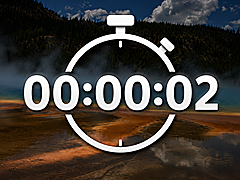
Таймер
Эффект Таймер отображает стилизованный временной оверлей поверх клипа. Он может считать вверх, считать вниз, показывать таймер в стиле настенных часов, отображать таймкод или номера кадров. Используйте его для спортивных клипов, обучающих видео, гонок, обратного отсчёта, таймеров прогресса, наложения таймкода или любого клипа, которому нужен таймер на экране.
По умолчанию Таймер использует Время источника, поэтому изменения скорости и ключевые кадры времени на родительском клипе также влияют на таймер. Например, если клип замедляется, таймер замедляется вместе с ним. Переключитесь на Время клипа, если хотите, чтобы таймер следовал позиции клипа на временной шкале.
Используйте Название шрифта, Размер шрифта, цвет текста, обводку и настройки фона для стилизации таймера. Используйте Гравитация для выбора начальной позиции, затем отрегулируйте Смещение по X (%) и Смещение по Y (%) для точной настройки расположения.
Режим управляет типом отображаемого таймера.
Длительность обратного отсчёта задаёт длину обратного отсчёта. Установите
0, чтобы считать от длительности клипа.Начальное время смещает значения обратного отсчёта, часов, таймкода, кадров и счёта вверх.
Гравитация размещает таймер в одной из девяти позиций на кадре.
Смещение по X (%) и Смещение по Y (%) перемещают таймер на процент от размера кадра.
Параметры шрифта, цвета, обводки, фона и прозрачности можно анимировать с помощью ключевых кадров для создания анимированных стилей таймера.
Имя свойства |
Описание |
|---|---|
фон |
|
прозрачность_фона |
|
скругление_фона |
|
отступ_фона |
|
ограничение |
|
цвет |
|
конечное_время |
|
прозрачность_шрифта |
|
название_шрифта |
|
размер_шрифта |
|
формат |
|
гравитация |
|
режим |
|
префикс |
|
показывать_фон |
|
начальное_время |
|
обводка |
|
толщина_обводки |
|
суффикс |
|
источник_времени |
|
смещение_x |
|
смещение_y |
|
Трекер
Эффект Трекер позволяет отслеживать конкретный объект или область в видео кадре на протяжении нескольких кадров. Это можно использовать для слежения за движением, добавления эффектов или аннотаций, которые следуют за движением объектов, или для стабилизации видео на основе отслеживаемой точки. При отслеживании объекта обязательно выделите весь объект, видимый в начале клипа, и выберите один из следующих алгоритмов Типа отслеживания. Алгоритм отслеживания затем следует за этим объектом от кадра к кадру, записывая его позицию, масштаб и иногда вращение.
Отслеживаемая область также может использоваться как источник живой маски для любого другого эффекта. Например, добавьте эффект Трекер, нарисуйте рамку вокруг лица или номерного знака, добавьте эффект Размытие или Пикселизация к тому же клипу и установите для параметра Маска: Источник этого эффекта значение трекера. Размытие или пикселизация будут ограничены отслеживаемой областью и обновляться в превью видео при настройке.
Трекерные рамки не ограничены движущимся видео. Вы можете добавить эффект Tracker к статичному фото, использовать его рамку как Mask: Source для другого эффекта и задать ключевые кадры для позиции или размера рамки, если замаскированный участок должен перемещаться со временем. Выберите эффект Tracker, затем используйте ручки трансформации в превью видео, чтобы переместить или изменить размер рамки; OpenShot обновит свойства рамки, такие как x1, y1, x2 и y2, чтобы замаскированный эффект следовал за изменённым участком.
Тип трекинга
KCF: (по умолчанию) Сочетание стратегий Boosting и MIL, использующее корреляционные фильтры на перекрывающихся областях из «мешков» для точного отслеживания и предсказания движения объекта. Обеспечивает высокую скорость и точность, может остановить трекинг при потере объекта, но испытывает трудности с возобновлением трекинга после потери объекта.
MIL: Улучшает Boosting, учитывая несколько потенциальных положительных «мешков» вокруг определенного положительного объекта, повышая устойчивость к шуму и сохраняя хорошую точность. Однако разделяет недостатки Boosting Tracker — низкую скорость и трудности с остановкой трекинга при потере объекта.
BOOSTING: Использует онлайн-алгоритм AdaBoost для улучшения классификации отслеживаемых объектов, сосредотачиваясь на неправильно классифицированных. Требуется установка начального кадра, а близлежащие объекты считаются фоном, с адаптацией к новым кадрам на основе областей с максимальным баллом. Известен точным отслеживанием, но страдает низкой скоростью, чувствительностью к шуму и сложностью остановки отслеживания при потере объекта.
TLD: Разбивает отслеживание на фазы отслеживания, обучения и обнаружения, позволяя адаптироваться и корректироваться со временем. Хотя он достаточно хорошо справляется с масштабированием объектов и окклюзиями, может вести себя непредсказуемо, с нестабильностью в отслеживании и обнаружении.
MEDIANFLOW: Основан на методе Лукаса-Канаде, анализирует движение вперед и назад для оценки ошибок траектории и предсказания позиции в реальном времени. Быстрый и точный при определенных условиях, но может терять объекты с быстрым движением.
MOSSE: Использует адаптивные корреляции в пространстве Фурье для устойчивости к изменениям освещения, масштаба и позы. Обладает очень высокой скоростью отслеживания и лучше продолжает отслеживание после потери, но может продолжать отслеживать отсутствующий объект.
CSRT: Использует карты пространственной надежности для настройки поддержки фильтра, улучшая отслеживание нерегулярных объектов и работу при перекрытиях. Однако работает медленнее и может быть ненадежен при потере объекта.
Как работает родительская связь
После того, как объект отслежен, вы можете «привязать» к нему другие Клипы. Это означает, что второй клип, который может быть графикой, текстом или другим видеослоем, будет следовать за отслеживаемым объектом, как будто прикреплен к нему. Если отслеживаемый объект движется влево, дочерний клип тоже движется влево. Если объект увеличивается в размере (подходит ближе к камере), дочерний клип также масштабируется. Чтобы привязанные клипы отображались корректно, они должны находиться на дорожке выше отслеживаемых объектов и иметь установленное соответствующее свойство Масштаб.
Смотрите Родитель клипа.
Свойства
Имя свойства |
Описание |
|---|---|
draw_box |
|
box_id |
|
x1 |
|
y1 |
|
x2 |
|
y2 |
|
delta_x |
|
delta_y |
|
scale_x |
|
scale_y |
|
rotation |
|
visible |
|
обводка |
|
толщина_обводки |
|
прозрачность обводки |
|
прозрачность_фона |
|
скругление_фона |
|
фон |
|
Волна
Эффект Волна искажает изображение в виде волнообразного узора, имитируя такие эффекты, как тепловая дымка, отражения на воде или другие виды искажений. Можно регулировать скорость, амплитуду и направление волн.
Имя свойства |
Описание |
|---|---|
амплитуда |
|
множитель |
|
сдвиг_x |
|
скорость_y |
|
длина_волны |
|
Аудиоэффекты
Аудиоэффекты изменяют форму волны и аудиоданные клипа. Ниже приведен список аудиоэффектов и их свойств. Часто лучше экспериментировать с эффектом, вводя разные значения свойств и наблюдая результаты.
Компрессор
Эффект Компрессор в аудиопроцессинге уменьшает динамический диапазон аудиосигнала, делая громкие звуки тише, а тихие — громче. Это создает более равномерный уровень громкости, полезный для балансировки громкости разных аудиодорожек или достижения определенного звукового характера в музыкальном производстве.
Имя свойства |
Описание |
|---|---|
атакa |
|
обход |
|
усиление_компенсации |
|
коэффициент |
|
релиз |
|
порог |
|
Задержка
Эффект Задержка добавляет эхо к аудиосигналу, повторяя звук с небольшой задержкой. Это создает ощущение пространства и глубины в звуке и часто используется для творческих эффектов в музыке, звуковом дизайне и аудиопостобработке.
Имя свойства |
Описание |
|---|---|
время_задержки |
|
Искажение
Эффект Искажение намеренно обрезает аудиосигнал, добавляя гармонические и негамонические обертоны. Это создает грубый, агрессивный звук, характерный для многих электрогитарных тембров, и используется как в музыке, так и в звуковом дизайне.
Имя свойства |
Описание |
|---|---|
тип_искажения |
|
входное_усиление |
|
выходной уровень |
|
тон |
|
Эхо
Эффект Эхо, похожий на задержку, повторяет аудиосигнал с интервалами, но с акцентом на создание отчетливого повторения звука, имитирующего естественные эхо. Это можно использовать для имитации акустических сред или для творческих звуковых эффектов.
Имя свойства |
Описание |
|---|---|
время эхо |
|
обратная связь |
|
смешивание |
|
Расширитель
Эффект Расширителя увеличивает динамический диапазон аудио, делая тихие звуки тише и не затрагивая громкие. Это противоположность компрессии и используется для уменьшения фонового шума или увеличения динамического воздействия звука.
Имя свойства |
Описание |
|---|---|
атакa |
|
обход |
|
усиление_компенсации |
|
коэффициент |
|
релиз |
|
порог |
|
Шум
Эффект Шума добавляет случайные сигналы одинаковой интенсивности по всему частотному спектру в аудио, имитируя звук белого шума. Это можно использовать для маскировки звука, в звуковом дизайне или для тестирования и калибровки.
Имя свойства |
Описание |
|---|---|
уровень |
|
Параметрический эквалайзер
Параметрический эквалайзер позволяет точно регулировать уровень громкости в определённых частотных диапазонах аудиосигнала. Это можно использовать для коррекции, например, удаления нежелательных тонов, или творчески, для формирования тонального баланса звука.
Имя свойства |
Описание |
|---|---|
тип фильтра |
|
частота |
|
усиление |
|
добротность |
|
Роботизация
Эффект Роботизации преобразует звук, делая его механическим или роботизированным, применяя комбинацию модуляции высоты тона и синтезаторных техник. Этот эффект широко используется для голосов персонажей в медиа, творческой музыкальной продукции и звуковом дизайне.
Имя свойства |
Описание |
|---|---|
размер FFT |
|
шаг окна |
|
тип окна |
|
Шепот
Эффект Шепелявости преобразует звук, имитируя шепот, часто фильтруя определённые частоты и добавляя шум. Это можно использовать для художественных эффектов в музыке, звуковом дизайне для кино и видео или в аудиорассказах для передачи секретности или интимности.
Имя свойства |
Описание |
|---|---|
размер FFT |
|
шаг окна |
|
тип окна |
|
Для получения дополнительной информации о ключевых кадрах и анимации смотрите Анимация.