Запись
OpenShot может записывать звук с микрофона, изображение с рабочего стола и веб-камеры прямо в текущий проект. Вы можете включить один источник или объединить несколько в синхронизированной сессии записи. Каждый источник остаётся независимым медиафайлом и клипом на таймлайне, что облегчает регулировку громкости микрофона, обрезку веб-камеры или редактирование захвата экрана отдельно.
Откройте специальный макет через Вид → Режим записи или покажите только панель через Вид → Панели → Запись.
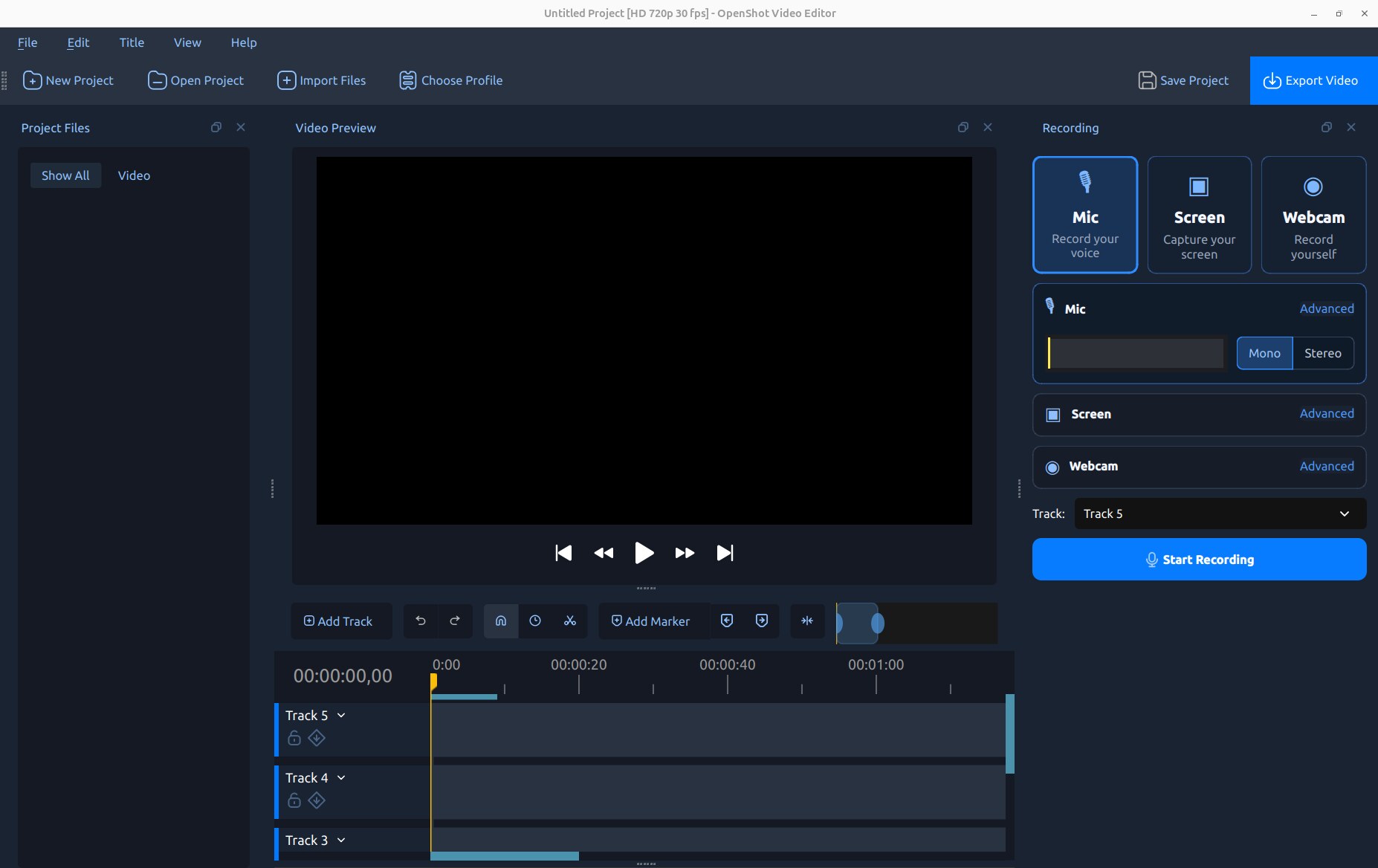
Быстрый старт
Переместите индикатор воспроизведения на таймлайне к точке начала записи.
Откройте Вид → Режим записи.
Включите Микрофон, Экран, Веб-камера или любую их комбинацию.
Выберите целевую Дорожку. Несколько источников автоматически размещаются на соседних дорожках. Выберите Без дорожки, чтобы добавить готовые записи в Файлы проекта без создания живых превью или клипов на таймлайне. Решите, должен ли Превью на таймлайне воспроизводиться во время записи с микрофона или веб-камеры.
Откройте раздел Дополнительно каждого источника и проверьте настройки устройства и качества.
Нажмите Начать запись. Выполните озвучивание или действие, которое хотите записать.
Нажмите Остановить запись на панели или в контроле состояния записи.
Подождите немного, пока OpenShot завершит обработку файлов. Они будут импортированы в Файлы проекта и, если не выбрано Без дорожки, размещены на таймлайне.
Быстрый аудиокомментарий
Чтобы начать комментарий к существующему клипу, щёлкните по нему правой кнопкой мыши и выберите Аудио → Запись. OpenShot переместит индикатор воспроизведения на первый кадр клипа, откроет панель записи и выберет первую доступную разблокированную дорожку под клипом. Убедитесь, что включён Микрофон, затем нажмите Начать запись. Полный режим Вид → Режим записи остаётся основным входом для записи экрана, веб-камеры, микрофона и их комбинаций.
Источники записи
Карточки источников в верхней части панели можно включать независимо. Недоступная карточка означает, что необходимое устройство, служба захвата операционной системы или функция libopenshot не обнаружены.
Источник |
Записанный файл |
Аудио |
Типичное использование |
|---|---|---|---|
Микрофон |
|
Только микрофон |
Озвучивание, закадровый голос, комментарии или интервью. |
Экран |
|
Опциональный системный звук |
Обучающие видео, демонстрации, презентации или игры. |
Веб-камера |
|
Без звука |
Видео ведущего или камера «картинка в картинке». |
Когда включены одновременно Микрофон и Экран, звук с микрофона сохраняется в отдельном файле, а системный звук встроен в видео с экрана. Такое разделение сделано намеренно: оно позволяет независимо регулировать, отключать, затухать или обрабатывать голос и звук компьютера при редактировании. Видео с веб-камеры не содержит звука, что предотвращает дублирование микрофонной дорожки и эхо.
Обратная связь в реальном времени и размещение на таймлайне
Индикатор микрофона реагирует до и во время записи, что помогает убедиться в работе выбранного входа. Во время записи OpenShot отображает временный клип и живую форму волны микрофона на таймлайне. После остановки записи готовые файлы заменяют эти превью.
Выберите Без дорожки в списке дорожек, если хотите захватить медиа без добавления живых объектов или готовых клипов на таймлайн. Готовые записи всё равно импортируются в Файлы проекта, готовы к просмотру, организации или добавлению на таймлайн позже. Это полезно при записи нескольких дублей перед выбором для редактирования.
Все включённые источники начинаются с одной и той же позиции на таймлайне. OpenShot располагает их в удобном порядке компоновки:
Источник |
Размещение |
|---|---|
Веб-камера |
Самая верхняя назначенная дорожка, чтобы угловая камера была сверху. |
Экран |
Ниже веб-камеры и выше аудио микрофона. |
Микрофон |
Самая нижняя назначенная дорожка, так как содержит только аудио. |
Если под выбранной дорожкой недостаточно дорожек, OpenShot создаёт или выбирает дополнительные дорожки по мере необходимости. Записи также добавляются в Project Files, чтобы их можно было использовать повторно, даже если вы удалите их первые клипы на таймлайне.
Предпросмотр таймлайна во время записи
Элемент управления Preview рядом с Track может воспроизводить проект с текущей позиции воспроизведения во время записи с микрофона, веб-камеры или их комбинации. Это полезно для озвучивания, комментариев и реакционных видео. Остановка записи также останавливает воспроизведение таймлайна, если оно было запущено рекордером.
Опция |
Поведение |
|---|---|
Выкл |
Записывает без запуска воспроизведения таймлайна. |
Полный |
Воспроизводит таймлайн с обычным разрешением предпросмотра. |
Половина |
Уменьшает разрешение рендеринга предпросмотра для улучшения производительности записи. |
Четверть |
Использует минимальное разрешение предпросмотра для требовательных проектов или медленных компьютеров. |
Изменение разрешения предпросмотра влияет только на временный предпросмотр OpenShot. Это не снижает разрешение или качество записанных файлов с микрофона или веб-камеры. Используйте наушники, если на таймлайне есть звук, чтобы микрофон не записывал динамики. При выборе Screen предпросмотр автоматически отключается и становится недоступным; снятие выбора с Screen восстанавливает предыдущие настройки.
Запись с микрофона
Включите Mic для записи озвучивания отдельным аудиофайлом. Используйте переключатель Mono/Stereo рядом с индикатором уровня для выбора канала, а для всех настроек откройте Advanced.
Опция |
Типичные настройки по умолчанию |
Описание |
|---|---|---|
Вход |
Системный вход |
Выбирает микрофон или устройство аудиовхода. |
Формат |
FLAC |
Выбирает WAV, FLAC или MP3. FLAC — без потерь и файлы меньше, чем WAV. |
Частота дискретизации |
48000 Гц |
Устанавливает частоту дискретизации записи. По возможности совпадайте с устройством и проектом. |
Каналы |
Моно |
Записывает один или два входных канала. Моно обычно лучше для одного микрофона. |
Стремитесь к нормальному уровню на индикаторе без клиппинга. Тихая волна должна оставаться визуально тихой; OpenShot больше не нормализует каждую новую волну до полной высоты. Светлая пиковая огибающая выделяет переходные процессы, а сплошная RMS-огибающая отражает устойчивую энергию. Их детализация регулируется в Edit → Preferences → Timeline → Waveform Samples (per second). См. Контекстное меню для управления отображением волны и громкостью после записи.
Запись экрана
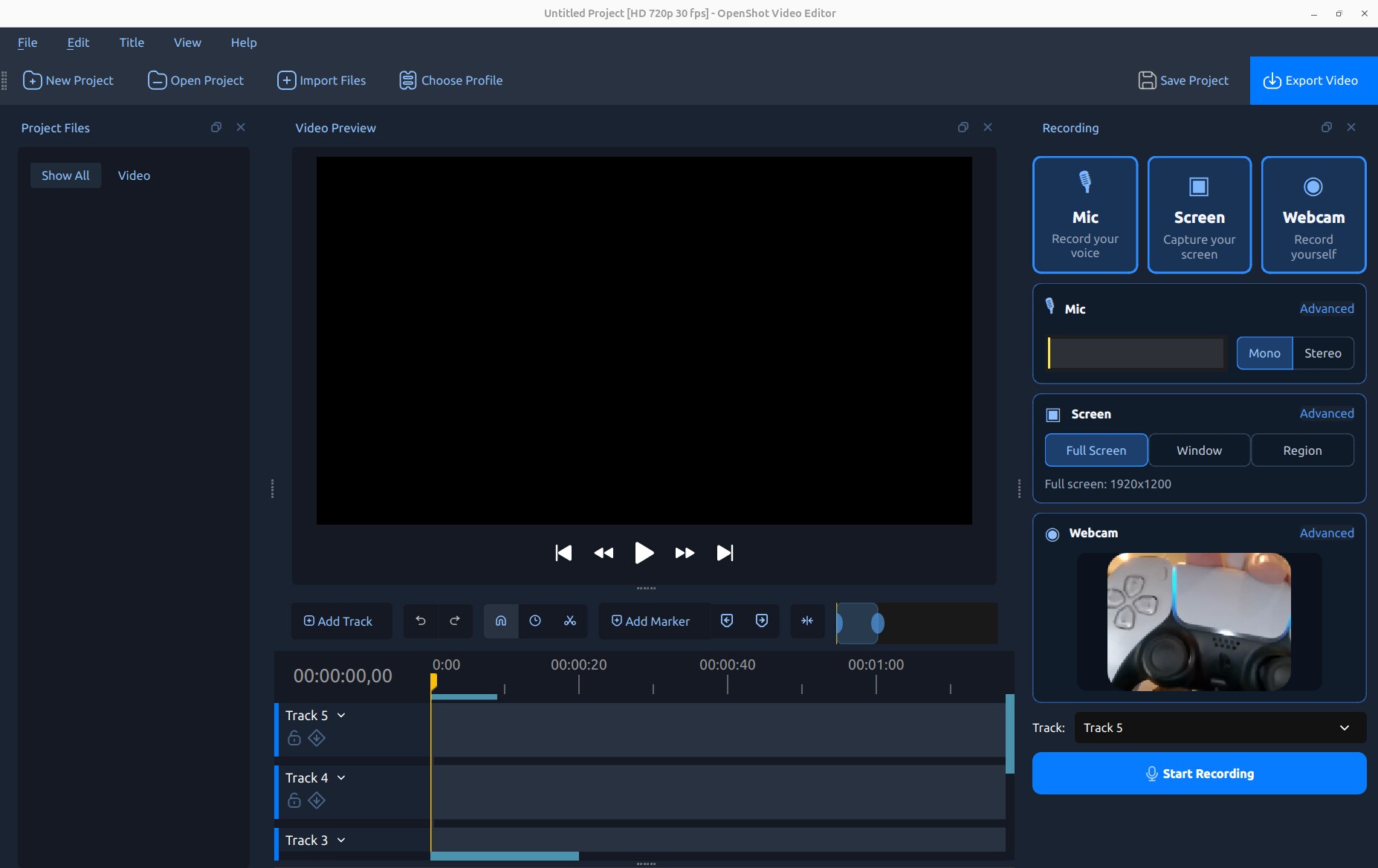
Включите Screen, затем выберите режим захвата:
Режим |
Описание |
|---|---|
Полный экран |
Захватывает выбранный дисплей или объединённую область рабочего стола. |
Окно |
Кликните окно для захвата его границ. Доступность и точное поведение зависят от платформы. |
Регион |
Перетащите или выберите прямоугольную область рабочего стола. Доступность зависит от платформы. |
На рабочих столах Wayland портал общего доступа ОС запрашивает, какой экран или окно нужно транслировать при начале записи. Числовые элементы управления окном и регионом скрыты, так как выбор осуществляется через этот портал.
Расширенные параметры экрана
Опция |
По умолчанию |
Описание |
|---|---|---|
Экран |
Основной дисплей |
Выбирает дисплей или весь рабочий стол, если поддерживается. |
Смещение |
Выбранные границы |
Устанавливает координаты X и Y области захвата на рабочем столе. |
Размер |
Выбранные границы |
Устанавливает ширину и высоту захвата. OpenShot использует чётные размеры, безопасные для кодера. |
Кадров в секунду |
30 |
Устанавливает частоту кадров записи экрана: 15, 24, 30 или 60 кадров в секунду. |
Системный звук |
Включено |
Встраивает звук воспроизведения компьютера в MP4 экрана, если это поддерживается. |
Курсор |
Включено |
Включает указатель мыши в запись экрана. |
Скрыть OpenShot |
Нет |
Временно скрывает OpenShot во время выбора и записи при включении. |
Примечание
На некоторых системах Windows с масштабированием дисплея высокого DPI указатель мыши может смещаться или отсутствовать в записях экрана, сделанных на масштабированном дисплее. Если важна видимость указателя, записывайте на дисплее с масштабированием 100%, временно установите целевой дисплей на 100% или используйте отдельное приложение для захвата экрана. Видео экрана по-прежнему записывается нормально, а установка Курсор в Выкл предотвращает появление проблемного наложения указателя.
Системный звук
Системный звук включён по умолчанию на поддерживаемых бэкендах захвата. Он записывает звук, воспроизводимый на компьютере — например, игру, браузер, медиаплеер или презентацию — внутри записи экрана. Он не заменяет источник микрофона. Включайте оба источника, если хотите получить системный звук и комментарии на отдельных редактируемых клипах.
Если элемент управления отключён, активная платформа или сборка libopenshot не поддерживает захват системного звука. OpenShot принудительно устанавливает опцию в Выкл, чтобы не создавать вводящую в заблуждение пустую аудиодорожку. Настройки конфиденциальности операционной системы и конфигурация маршрутизации звука также могут влиять на захват.
Примечание
Запись системного звука в настоящее время недоступна на macOS. Запись видео экрана, микрофона и веб-камеры остаётся доступной, но опция Системный звук отключена и принудительно установлена в Выкл.
Предупреждение
Избегайте воспроизведения захваченного системного звука через колонки во время записи с микрофона, если этот звук не является намеренным. Наушники уменьшают эхо и предотвращают повторную запись колонок микрофоном.
Запись с веб-камеры
Включите Веб-камера для записи видео с камеры без звука. Живой просмотр помогает проверить кадрирование перед началом. При включённом экране по умолчанию камера отображается в виде округлого окна размером 30% в правом нижнем углу. При записи только с веб-камеры она по умолчанию занимает весь размер.
Опция |
Описание |
|---|---|
Вход |
Выбирает доступную веб-камеру или устройство видеозахвата. |
Разрешение |
Выбирает разрешение, поддерживаемое камерой. |
Частота кадров записи |
Выбирает частоту кадров, поддерживаемую при выбранном разрешении. |
Расположение |
Выбирает расположение: внизу/вверху слева/справа, слева, справа, по центру или на весь экран. |
Размер |
Устанавливает размер угловой камеры в 20%, 30% или 40% от кадра проекта. |
Углы |
Использует прямоугольные, скруглённые или овальные углы камеры. |
Выбор расположения применяется как обычные свойства клипа. После записи используйте Gravity, Scale X, Scale Y, Margin и Corner Radius для уточнения результата. См. Свойства клипа.
Комбинирование источников
Вид записи объединяет все включённые элементы управления источниками, оставляя видимыми предпросмотр и таймлайн.
Рабочий процесс |
Включить |
Результат |
|---|---|---|
Озвучка |
Микрофон |
Один редактируемый файл озвучки. |
Беззвучный учебник |
Экран |
Экран в MP4; отключите системный звук, если нужна тишина. |
Комментарий к игре |
Микрофон + экран |
Отдельный клип с микрофона и видео экрана с игровым звуком. |
Камера ведущего |
Микрофон + веб-камера |
Отдельная озвучка и беззвучное видео с камеры. |
Учебник с камерой |
Микрофон + экран + веб-камера |
Три синхронизированных клипа с веб-камерой поверх экрана. |
Где сохраняются записи
Записи сохраняются в папке ресурсов проекта в каталоге recordings. Если проект ещё не сохранён, OpenShot использует расположение пользовательских данных. Имена файлов содержат имя источника и временную метку; дополнительный числовой суффикс предотвращает перезапись файла, созданного в ту же секунду.
Сохраняйте проект перед длительной или важной сессией, чтобы место сохранения записи было предсказуемым. Не перемещайте и не переименовывайте записанные файлы вне OpenShot, пока проект их использует.
Разрешения и поведение платформы
Захват экрана и камеры зависит от служб операционной системы, оборудования и поддержки сборки. Элементы управления в доке адаптируются к доступному бэкенду.
Linux/X11: Захват полноэкранного режима, окна и числового региона доступен при сборке бэкенда захвата X11.
Linux/Wayland: Портал совместного использования рабочего стола выбирает источник захвата после начала записи.
Windows: Захват рабочего стола использует доступный бэкенд экрана Windows; устройства камеры используют службы захвата Windows.
macOS: Захват экрана использует поддерживаемый бэкенд macOS, с выбором окна и региона, представленным как обрезанные границы экрана при необходимости. Запись системного звука в настоящее время не поддерживается; запись с микрофона остается доступной как отдельный аудиовход.
Первая запись может вызвать запросы разрешений на запись экрана, микрофона, камеры или совместное использование рабочего стола. Разрешите запрашиваемый источник, затем перезапустите OpenShot, если это требуется операционной системой. Отключённая карта источника или опция предпочтительнее записи, которая тихо пропускает неподдерживаемый источник.
Устранение неполадок записи
Проблема |
Что проверить |
|---|---|
Индикатор микрофона не двигается |
Выберите правильный вход, проверьте разрешение микрофона в ОС и проверьте состояние отключения звука/усиления. |
Микрофон клипует или искажает |
Уменьшите усиление оборудования/входа и держите пики ниже максимума. |
Микрофон очень тихий |
Повышайте усиление входа у устройства; высота формы сигнала на таймлайне не влияет на звук. |
Системный звук отключён |
Активный бэкенд/сборка экрана не поддерживает это; проверьте маршрутизацию аудио на платформе. |
Системный звук отсутствует |
Воспроизведите аудио перед тестированием, проверьте устройство вывода и проверьте настройки конфиденциальности/маршрутизации ОС. |
Голос содержит эхо игры |
Используйте наушники, чтобы микрофон не захватывал звук из динамиков. |
Источник экрана неверен |
Повторно выберите Полноэкранный режим/Окно/Регион; на Wayland выберите снова в портале. |
Курсор отсутствует в Windows |
Масштабирование с высоким DPI может влиять на наложение указателя; попробуйте установить масштаб экрана на 100%. |
Веб-камера недоступна |
Проверьте разрешение камеры, закройте другие приложения с камерой и переподключите устройство. |
Запись прерывистая |
Уменьшите FPS или разрешение экрана/камеры и закройте ресурсоёмкие приложения. |
Клипы появляются на неправильной дорожке |
Выберите верхнюю целевую дорожку перед записью, затем переместите клипы при необходимости. |
После записи
Записанные клипы ведут себя как импортированные медиа. Вы можете обрезать, разрезать, перемещать, отключать звук, делать затухания, добавлять эффекты и регулировать громкость или расположение с помощью стандартных инструментов редактирования. Полезные следующие темы:
Обрезка и разрезание для обрезки и разрезания.
Контекстное меню для формы сигнала, громкости, затухания и других действий с клипом.
Свойства клипа для размещения веб-камеры и детальных настроек.
Воспроизведение для воспроизведения и устранения проблем с аудио.