Клипы
В OpenShot, когда вы добавляете файлы проекта (видео, изображения и аудио) на временную шкалу, они отображаются как клипы, представленные округлыми прямоугольниками. Эти клипы имеют различные свойства, которые влияют на их отображение и композитинг. К этим свойствам относятся позиция, слой, масштаб, расположение, вращение, альфа и композит (режим наложения).
Вы можете просмотреть свойства клипа, щёлкнув правой кнопкой мыши и выбрав Свойства или двойным щелчком по клипу. Свойства перечислены в алфавитном порядке в панели свойств, и вы можете использовать фильтры вверху для поиска конкретных свойств. См. Свойства клипа для списка всех свойств клипа.
Чтобы внести изменения в свойство:
Для грубых изменений можно перетаскивать ползунок.
Для точных настроек дважды щёлкните по свойству, чтобы ввести точные значения.
Если свойство включает ненумерические варианты, щёлкните правой кнопкой мыши или дважды щёлкните для выбора опций.
Свойства клипа играют важную роль в системе Анимация. При изменении свойства клипа автоматически создаётся ключевой кадр в текущей позиции проигрывателя. Если вы хотите, чтобы изменение свойства применялось ко всему клипу, убедитесь, что проигрыватель установлен в начале клипа или раньше, перед внесением изменений. Начало клипа можно легко найти с помощью функции следующий/предыдущий маркер на панели временной шкалы.
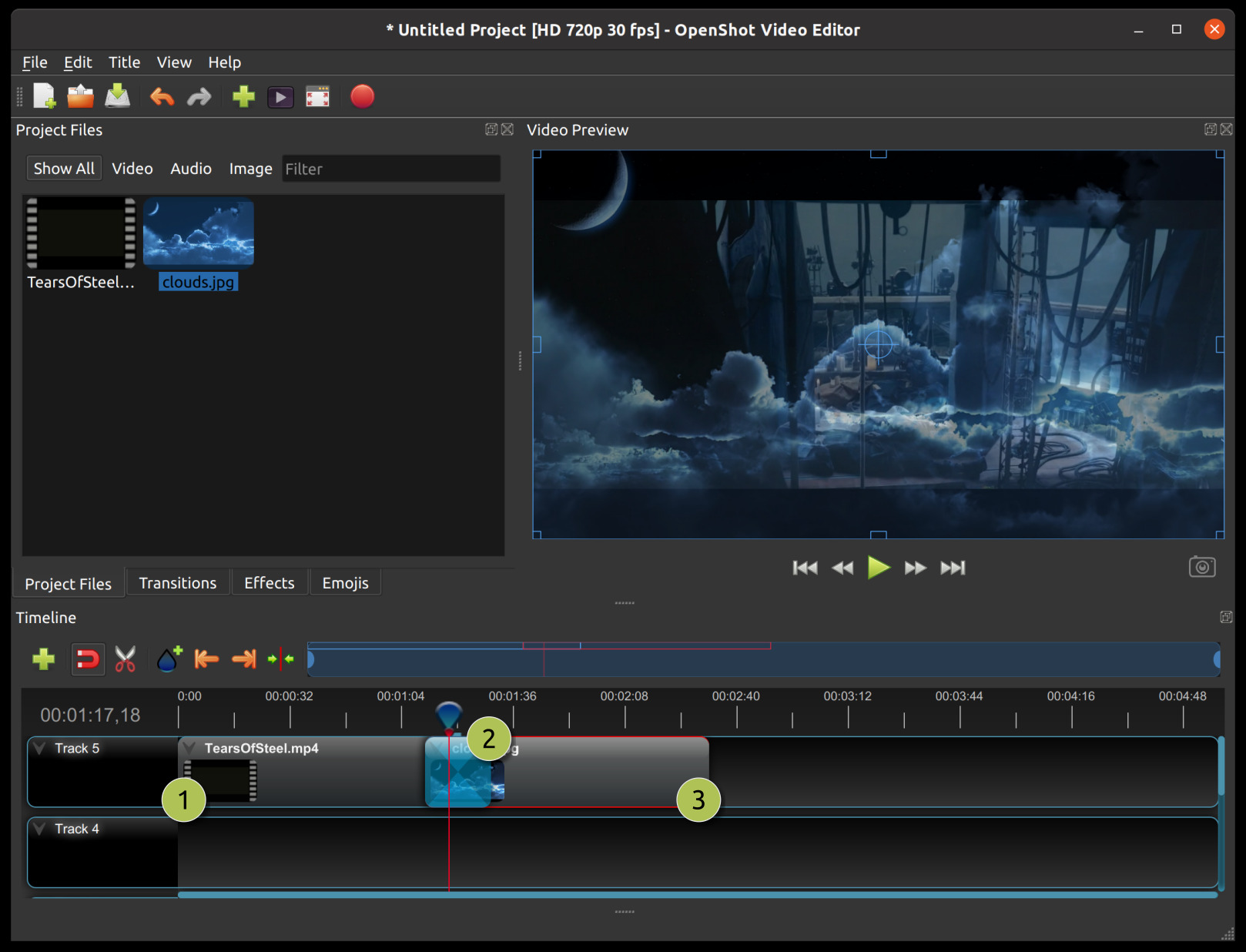
№ |
Имя |
Описание |
|---|---|---|
1 |
Клип 1 |
Видеоклип |
2 |
Переход |
Плавный переход затемнения между двумя изображениями клипов (не влияет на аудио) |
3 |
Клип 2 |
Клип с изображением |
Обрезка и разрезание
OpenShot предлагает несколько способов настройки начальной и конечной точек обрезки клипа (также известной как тримминг). Самый распространённый метод — щёлкнуть и перетащить левый или правый край клипа. Обрезка позволяет удалить нежелательные участки в начале или конце клипа.
Чтобы разрезать клип на более мелкие части, OpenShot предлагает несколько вариантов, включая деление или разрезание клипа в позиции проигрывателя (вертикальная линия воспроизведения). Обрезка и разрезание клипов — мощные инструменты, позволяющие пользователям переставлять части видео и удалять нежелательные фрагменты.
Вот список всех методов для разрезания и/или обрезки клипов в OpenShot:
Метод обрезки и разрезания |
Описание |
|---|---|
Изменение размера края |
Наведите мышь на край клипа и измените размер, перетаскивая влево или вправо. Левый край клипа нельзя уменьшить меньше 0.0 (то есть первого кадра файла). Правый край клипа нельзя увеличить больше длительности файла (то есть последнего кадра файла). |
Разрезать всё |
Когда проигрыватель пересекает несколько клипов, щёлкните правой кнопкой мыши по проигрывателю и выберите Разрезать всё. Это разрежет все пересекающиеся клипы на всех дорожках. Также можно использовать горячие клавиши Ctrl+Shift+K для сохранения обеих частей, Ctrl+Shift+J для сохранения левой части или Ctrl+Shift+L для сохранения правой части клипов. |
Разрезать выбранное |
Когда проигрыватель пересекает клип, щёлкните правой кнопкой мыши по клипу и выберите Разрезать. Появятся опции сохранить левую часть, правую часть или обе части клипа. Также можно использовать Ctrl+K для сохранения обеих частей, Ctrl+J для сохранения левой части или Ctrl+L для сохранения правой части. |
Разрезать выбранное (с сдвигом) |
Разрежьте выбранный(е) клип(ы) в позиции проигрывателя, сохраняя либо левую часть (горячая клавиша: W), либо правую часть (горячая клавиша: Q), при этом сдвигая оставшиеся клипы на текущей дорожке для заполнения образовавшегося промежутка. |
Инструмент бритва |
Инструмент бритва на панели временной шкалы разрезает клип в месте клика. Используйте SHIFT, чтобы разрезать и сохранить левую часть, или CTRL, чтобы сохранить правую часть. |
Диалог разделения файла |
Щёлкните правой кнопкой мыши по файлу и выберите Разделить файл. Откроется диалог, позволяющий создать несколько клипов из одного видеофайла. |
Имейте в виду, что перечисленные методы разрезания также поддерживают Горячие клавиши, что позволяет сэкономить ещё больше времени.
Если несколько выбранных клипов и/или переходов имеют одинаковый левый или правый край, вы можете перетащить этот общий край один раз, чтобы обрезать их вместе.
Выделения
Выделение клипов и переходов на временной шкале — важная часть редактирования в OpenShot. Доступно несколько методов выделения, упрощающих рабочий процесс и позволяющих эффективно редактировать клипы и переходы.
Вот список всех методов выделения клипов в OpenShot:
Метод выбора |
Описание |
|---|---|
Выделение рамкой |
Нажмите и перетащите рамку выделения вокруг клипов или переходов, чтобы выбрать несколько элементов одновременно. Удерживайте Ctrl, чтобы добавить к текущему выделению. |
Выделение кликом |
Кликните по клипу или переходу, чтобы выделить его. Это снимет выделение со всех остальных элементов, если не удерживать Ctrl. |
Добавить к выделению |
Удерживайте Ctrl при клике, чтобы добавить или убрать клипы из текущего выделения, позволяя выбирать несмежные клипы. |
Выделение диапазона |
Удерживайте Shift при клике, чтобы выделить диапазон клипов/переходов от предыдущего выделения до нового. Поддерживаются диапазоны, охватывающие несколько дорожек. |
Выделение с рябью |
Удерживайте Alt при клике, чтобы выделить все клипы/переходы от вашего выделения до конца дорожки. Это всегда добавляет к текущему выделению, даже если Ctrl не нажат. |
Очистить выделение |
Кликните в любом месте на таймлайне или по новому клипу/переходу, чтобы сбросить текущее выделение, если не удерживается Ctrl. |
Выделить всё |
Нажмите Ctrl+A, чтобы выделить все клипы и переходы на таймлайне. |
Снять выделение |
Нажмите Ctrl+Shift+A, чтобы снять выделение со всех клипов и переходов на таймлайне. |
Освоение этих техник выделения упростит ваш процесс редактирования, особенно при работе со сложными проектами. Для более продвинутых советов по выделению и редактированию обратитесь к разделу Обрезка и разрезание.
Контекстное меню
В OpenShot есть множество отличных предустановленных анимаций и свойств клипов, таких как затухание, скольжение, масштабирование, обратное воспроизведение, регулировка громкости и др. К этим предустановкам можно получить доступ, щёлкнув правой кнопкой мыши по клипу, открывая контекстное меню. Предустановка задаёт одно или несколько свойств клипа без необходимости вручную устанавливать ключевые кадры. См. Свойства клипа.
Некоторые пресеты позволяют пользователю нацеливаться на начало, конец или весь клип, и большинство пресетов позволяют сбросить конкретное свойство клипа. Например, при использовании пресетов Audio → Volume пользователь имеет следующие варианты меню:
Сбросить громкость — сбрасывает громкость до исходного уровня.
Начало клипа — изменение громкости применяется в начале клипа.
Конец клипа — изменение громкости применяется в конце клипа.
Весь клип — изменение громкости применяется ко всему клипу.
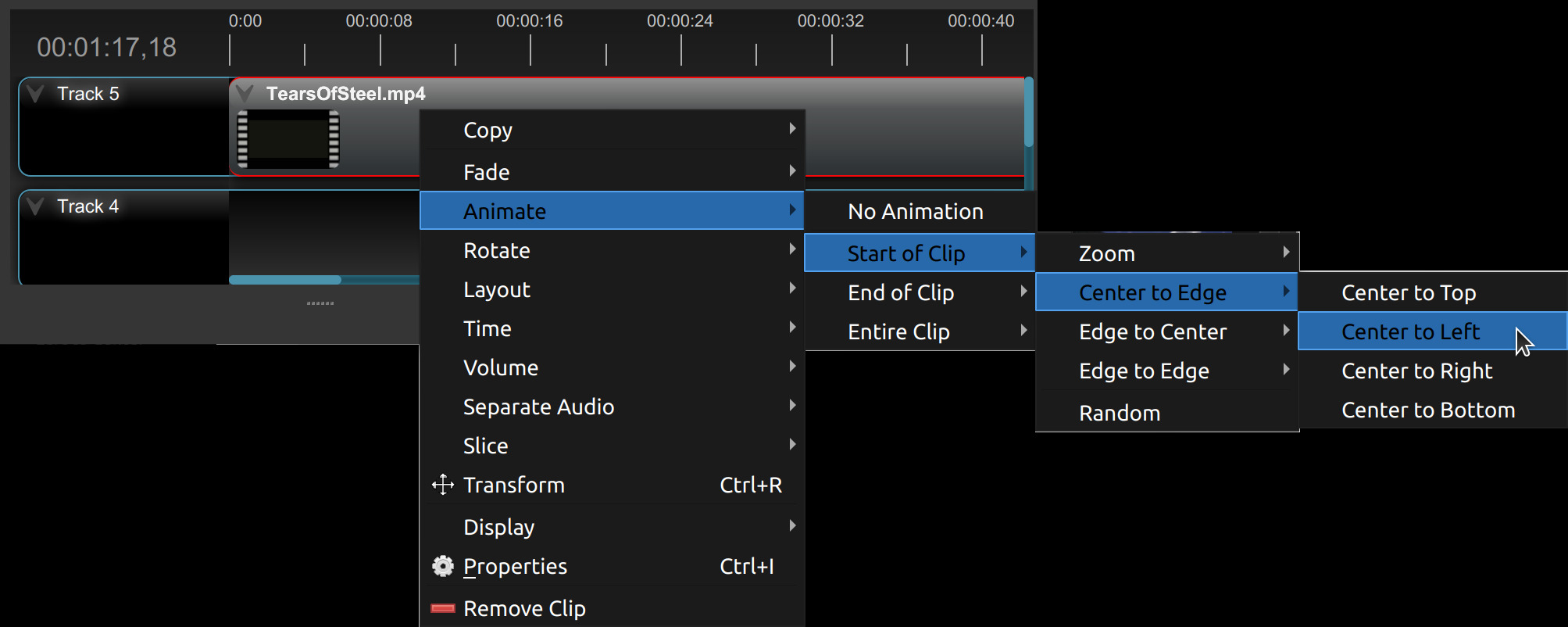
Название предустановки |
Описание |
|---|---|
Копировать / Вырезать / Вставить |
Копировать данные выбранного клипа, вырезать выбранные клипы или вставить скопированные данные клипа. Копирование поддерживает полные клипы, эффекты и группы ключевых кадров. |
Выровнять |
Выровнять левый или правый край нескольких выбранных клипов и переходов (показывается только при выборе нескольких клипов). |
Затухание |
Плавно появить или исчезнуть клип — автоматически изменяет прозрачность видео (альфа) и/или громкость аудио в зависимости от содержимого клипа. |
Движение |
Добавить анимированное движение к клипу: сдвиг внутрь/наружу, отскок, размытие, стирание/фокусное стирание, масштабирование, эффекты выделения на позиции воспроизведения, движения камеры и прокручивающиеся титры. Показывается только для визуальных клипов. |
Трансформация |
Применить геометрические пресеты к клипу: поворот/отражение, обрезка или привязка к угловому расположению. Также доступен сброс Без трансформации. Показывается только для визуальных клипов. |
Внешний вид |
Применить пресеты визуального стиля: цветокоррекция, зернистость пленки, аналоговая лента, резкость, размытие, тень и свечение. Включает Настройка цветов (редактор цветовых колес) и Анализ цветов (видеоскопы). Показывается только для визуальных клипов. |
Скорость |
Обратить, повторить, ускорить или замедлить видео. Включает опции Заморозки и Заморозки с масштабированием. |
Аудио |
Управлять аудиосвойствами: регулировать уровень громкости, плавно увеличивать/уменьшать громкость, разделять аудиоканалы, показывать/скрывать форму волны на таймлайне или открыть окно уровней аудио. |
Разрезать |
Разрезать клип в позиции курсора воспроизведения с опциями сохранить одну из сторон, обе стороны или удалить сдвигом одну сторону. Показывается только когда курсор воспроизведения пересекает клип. |
Свойства |
Показать панель свойств для клипа. |
Удалить клип |
Удалить клип с таймлайна. |
Затухание
Пресет Fade создает плавное появление или исчезновение выбранного клипа. Он автоматически изменяет прозрачность видео (альфа/непрозрачность) и/или аудио (громкость) в зависимости от содержимого клипа — видеоклип получает оба эффекта, аудиоклип — только изменение громкости, а изображение — только изменение прозрачности.
Без затухания — удаляет все ключевые кадры затухания.
Появление → Быстро / Медленно — появляется из прозрачного/тихого состояния в начале клипа.
Исчезновение → Быстро / Медленно — исчезает в прозрачное/тихое состояние в конце клипа.
Появление и исчезновение → Быстро / Медленно — применяет появление в начале и исчезновение в конце.
Быстрые затухания длятся примерно 1 секунду; медленные — около 3 секунд. См. ключевые кадры Альфа и Громкость.
Пример использования: Применение затухания к видеоклипу для плавного завершения сцены.
Совет: Затухание видео и затухание громкости независимы — используйте Fade для комбинированного затухания видео и аудио, или Audio → Volume для затухания только аудио.
Движение
Меню Motion добавляет анимированное движение к визуальным клипам с помощью пресетов ключевых кадров. Организовано в несколько подменю. См. ключевые кадры Положение X и Положение Y и Scale X и Scale Y.
Без движения — удаляет все ключевые кадры движения из клипа.
Вход — анимации появления, применяемые в начале клипа:
Back In (снизу / слева / справа / сверху) — клип выходит за пределы и возвращается на место.
Blur In — клип появляется из размытия движения.
Bounce In (центр / снизу / слева / справа / сверху) — клип подпрыгивает при появлении.
Focus Wipe In (расширение круга / сжатие круга / снизу / слева / справа / сверху) — клип появляется с эффектом стирания, одновременно переходя из размытия в фокус.
Pop In — клип быстро масштабируется из ничего.
Slide In (снизу / слева / справа / сверху) — клип скользит на экран.
Spiral In — клип вращается и масштабируется при появлении.
Wipe In (расширение круга / сжатие круга / снизу / слева / справа / сверху) — клип появляется с эффектом стирания.
Выход — анимации выхода, применяемые в конце клипа (зеркально соответствуют опциям входа: Back Out, Blur Out, Bounce Out, Focus Wipe Out, Pop Out, Slide Out, Spiral Out, Wipe Out).
Акцент — короткие анимации для привлечения внимания, вставляемые в текущую позицию воспроизведения (не применяются ко всему клипу). Полезны для выделения середины клипа: Отскок, Мигание, Сердцебиение, Желе, Пульс, Резиновая лента, Дрожание по X, Дрожание по Y, Качание, Тада, Дрожание.
Камера — имитирует движение камеры по клипу, анимируя масштаб и позицию:
Масштаб → Вперед / Назад — простое приближение или отдаление.
Панорамирование → Автонаправление / Слева направо / Справа налево / Сверху вниз / Снизу вверх — боковое панорамирование камеры. Автонаправление выбирает лучшее направление на основе соотношения сторон клипа.
Масштаб и панорамирование → Вперед или назад с вариантами направления — сочетает масштабирование с панорамированием (стиль Кена Бернса). Автонаправление выбирает лучшее направление на основе соотношения сторон клипа.
Титры — анимации прокрутки титров: Прокрутка вверх и Прокрутка вниз.
Совет: Пресеты акцента размещаются в текущей позиции воспроизведения, поэтому установите воспроизведение на момент, который хотите выделить, перед применением.
Совет: Пресеты камеры по умолчанию используют Автонаправление, которое выбирает оптимальное направление панорамирования для широких или высоких медиа, чтобы избежать черных полос.
Поворот
Подменю Преобразование → Вращение позволяет легко вращать и переворачивать клипы. Оно обеспечивает настройку ориентации путем вращения и переворота клипа для творческих визуальных трансформаций. См. Вращение ключевой кадр.
Без вращения — удаляет все ключевые кадры вращения.
Повернуть на 90 (вправо) — поворачивает клип на 90 градусов по часовой стрелке.
Повернуть на 90 (влево) — поворачивает клип на 90 градусов против часовой стрелки.
Повернуть на 180 (перевернуть) — переворачивает клип вверх ногами.
Пример использования: Поворот фото или видео на 90 градусов (портретное видео в ландшафтное).
Пример использования: Если ваше видео перевернуто, поверните его на 180 градусов для корректировки ориентации.
Разметка
Подменю Преобразование → Макет регулирует размер клипа и привязывает его к выбранному углу экрана, полезно для эффектов «картинка в картинке» или водяных знаков. См. Положение X и Положение Y, Scale X и Scale Y, Отступ, и Радиус угла ключевые кадры.
Сбросить макет — удаляет все ключевые кадры макета.
1/4 размера — размещает клип в четверти экрана в центре, верхнем левом, верхнем правом, нижнем левом или нижнем правом углу.
Показать всё (с сохранением пропорций) — помещает весь кадр клипа на экран с сохранением соотношения сторон.
Показать всё (искажение) — растягивает весь кадр клипа на экран, игнорируя соотношение сторон.
Пример использования: Размещение логотипа в углу видео с помощью пресета Layout.
Совет: Используйте Отступ для создания внутренней области макета для клипа и Радиус угла для скругления клипов «картинка в картинке» без добавления эффекта Маски.
Совет: Сочетайте с пресетами анимации для динамичных переходов с изменением размера и положения.
Скорость
Меню Скорость управляет скоростью воспроизведения клипа, позволяя воспроизводить в обратном направлении, создавать таймлапс, замедленное движение, заморозки и циклы. См. Время ключевой кадр.
Сбросить скорость — восстанавливает нормальную скорость воспроизведения 1×.
Обратное воспроизведение — воспроизводит клип в обратном направлении с нормальной скоростью.
Ускорить → Вперед / Назад → 2×, 4×, 8×, 16× — ускоряет воспроизведение в любом направлении.
Замедлить → Вперед / Назад → 1/2×, 1/4×, 1/8×, 1/16× — замедляет воспроизведение в любом направлении.
Повтор — см. ниже.
Заморозка — замораживает кадр в текущей позиции воспроизведения на 2, 4, 6, 8, 10, 20 или 30 секунд.
Заморозка и масштаб — замораживает и одновременно увеличивает этот замороженный кадр.
Замедленное движение — Замедлить → 1/2× или 1/4× для мечтательных или драматичных кадров.
Таймлапс — Ускорить → 8× или 16× для сжатия часов в секунды.
Плавное изменение скорости — используйте инструмент Тайминг для перетаскивания краев клипа и создания естественного изменения скорости; OpenShot автоматически масштабирует все ключевые кадры.
Совет: Сочетайте Заморозку с Ускорением для эффекта заморозки с последующим быстрым воспроизведением.
Повтор
Используйте Скорость → Повтор для многократного воспроизведения клипа без ручного построения временной кривой. OpenShot автоматически создаст необходимые ключевые кадры Время (вы сможете отредактировать их позже).
Путь в меню
Скорость → Повтор → Цикл → Вперед — воспроизводит слева направо, затем начинается заново с начала
Скорость → Повтор → Цикл → Обратно — воспроизводит справа налево, затем начинается заново с конца
Скорость → Повтор → Пинг-понг → Вперед — вперед, затем назад, затем снова вперед…
Скорость → Повтор → Пинг-Понг → Обратное воспроизведение – назад, затем вперед, затем назад…
Custom… – открывает диалог с дополнительными опциями (см. ниже)
Количество повторов конечное (2x, 3x, 4x, 5x, 8x, 10x или пользовательское число). Пример: «Вперед, затем назад и остановка» = Ping-Pong → Forward → 2x.
Что повторяется
Повтор всегда применяется к текущим обрезанным точкам входа/выхода клипа.
Кривая Time отображается в виде простой формы: - Loop Forward = восходящая пила - Loop Reverse = нисходящая пила - Ping-Pong = треугольник (направление меняется при каждом проходе)
Чтобы избежать дублирования кадра на стыке, последний кадр каждого прохода не дублируется.
Ключевые кадры при повторе
При использовании Повтора OpenShot также повторяет другие ключевые кадры, находящиеся внутри обрезанного участка (позиция, масштаб, эффекты и т.д.) в каждом проходе, чтобы анимации оставались синхронизированными.
Повторяющиеся ключевые кадры сохраняют относительное время внутри каждого прохода.
Пользовательский повтор (опции диалога)
Pattern: Цикл | Пинг-понг
Direction: Вперед | Назад
Passes: целое число (2 или больше). Количество воспроизведений.
Delay: число + единицы [кадры | мс | сек]. Опциональная задержка между повторениями.
Speed Ramp (%): % изменения скорости за проход (опционально). Положительное ускоряет каждый проход; отрицательное замедляет.
Сброс
Скорость → Сбросить скорость полностью удаляет любую временную кривую (включая Повтор) и восстанавливает клип к его исходному воспроизведению, не удаляя ваши оригинальные ключевые кадры, не связанные со временем.
Инструмент времени
Другой способ изменить скорость клипа — использовать инструмент Timing на панели инструментов таймлайна. Включите значок часов и перетащите края клипа. Удлинение клипа замедляет воспроизведение, а укорачивание — ускоряет. Все ключевые кадры клипа и его эффектов масштабируются, сохраняя относительные позиции.
Внешний вид
Меню Внешний вид применяет к клипам визуальные стили одним кликом. Все пресеты работают путем добавления или обновления эффектов на клипе — вы можете дополнительно просмотреть или анимировать их в панели свойств. Меню организовано в четыре подменю и две прямые команды внизу.
Сбросить внешний вид — удаляет все эффекты, управляемые Внешним видом (Цветокоррекция, Зернистость пленки, Аналоговая лента, Резкость, Размытие, Тень, Свечение) с выбранных клипов за один шаг.
Цвет — применяет эффект Цветокоррекция с одним из четырех быстрых пресетов:
Автоконтраст — повышает контраст, осветляя тени и затемняя светлые участки.
Осветлить тени — осветляет темные участки изображения.
Потепление — смещает цветовой баланс в теплые оранжево-янтарные тона.
Усиление цвета — увеличивает насыщенность цвета.
Пленка — имитация кинопленки:
Зернистость пленки → Без зернистости, затем: 35 мм тонкая, 35 мм классическая, 35 мм грубая, 16 мм классическая, Super 8, Высокое ISO — добавляет фотографическую зернистость разной интенсивности и размера.
Аналоговая лента → Без аналоговой ленты, затем: Незаметно, VHS, Сильно — добавляет шумы ленты и деградацию цвета для ретро-видео эффекта.
Фокус — настройки резкости:
Резкость → Без резкости, затем: Незаметно, Средне, Сильно — повышает резкость мелких деталей.
Размытие → Без размытия, затем: Мягкий фокус, Средне, Сильно — смягчает изображение.
Освещение — наложения света и тени:
Тень → Без тени, затем: Незаметно, Мягко, Сильно, Долго — накладывает тень на клип.
Свечение → Без свечения, затем: Мягкое белое, Теплое, Неоновое, Внутреннее свечение — добавляет мягкий ореол или эффект свечения.
Внизу меню Внешний вид:
Настроить цвета — открывает панель Цветовые колеса для полной ручной цветокоррекции с колесами lift/gamma/gain, кривыми и ползунком смешивания Amount/Luma.
Анализировать цвета — открывает видеоскопы Luma Waveform и Гистограмма справа в окне, объединённые во вкладки.
Совет: В каждом подменю Внешнего вида сверху есть опция «Без …», чтобы удалить только этот эффект, не затрагивая остальные.
Совет: После применения пресета Внешнего вида дважды щелкните значок эффекта на клипе (или используйте Свойства), чтобы точно настроить каждый параметр или анимировать его со временем.
Аудио
Меню Аудио собирает все действия с аудио клипов в одном месте.
Громкость — управляет уровнем звука клипа. См. Громкость ключевой кадр.
Сбросить громкость — удаляет все ключевые кадры громкости, возвращая полный (1×) уровень.
Уровень — устанавливает фиксированный процент громкости (0 % до 130 %) для всего клипа.
Затухание входа → Быстро / Медленно — увеличивает громкость от тишины в начале клипа.
Затухание выхода → Быстро / Медленно — уменьшает громкость до тишины в конце клипа.
Затухание входа и выхода → Быстро / Медленно — применяет и затухание входа, и затухание выхода.
Отделить — отделяет аудиодорожку от клипа:
Один клип (все каналы) — создает один отдельный аудиоклип на слое ниже оригинала.
Несколько клипов (каждый канал) — создает отдельные аудиоклипы для каждого канала на нескольких слоях ниже оригинала.
Показать форму волны / Скрыть форму волны — переключает отображение формы звуковой волны на таймлайне для аудиоклипов. Показывается только для клипов без видеодорожки.
Анализ уровней — открывает панель Уровни аудио. Если другие панели уже открыты, OpenShot объединяет Уровни аудио с ними во вкладки.
Пример использования: Применение постепенного затухания громкости для перехода между сценами.
Пример использования: Извлечение фоновой музыки из видеоклипа для независимого управления громкостью.
Совет: Используйте Аудио → Громкость → Затухание входа/выхода для затуханий только аудио. Используйте верхнее меню Затухание для комбинированного видео+аудио затухания.
Разрезать
Инструмент Slice позволяет разрезать клип в позиции проигрывателя (вертикальная линия, показывающая текущее положение на таймлайне). Это разделит клип на две части точно в месте положения проигрывателя.
Разрезание — ключевая функция для точного редактирования и перестановки частей видео. Вы можете разрезать клип и выбрать, сохранить одну сторону или обе, а с опцией ripple автоматически сдвинуть другие клипы на том же треке, чтобы заполнить пробелы после разреза.
Параметры разрезания:
Сохранить обе стороны: Этот параметр разделяет клип на две части, сохраняя всё с обеих сторон проигрывателя. Полезно, если нужно разбить клип на части, не удаляя ничего.
Сохранить левую сторону: Этот параметр разрезает клип и удаляет часть справа от проигрывателя, оставляя только часть слева. Используйте, чтобы убрать часть клипа после текущей позиции.
Сохранить правую сторону: Этот параметр разрезает клип и удаляет часть слева от проигрывателя, оставляя только часть справа. Удобно для обрезки начала клипа с сохранением остального.
Ripple-разрезание: Ripple-разрезание не только разрезает клип, но и сдвигает все последующие клипы и переходы, чтобы закрыть образовавшийся пробел. Так таймлайн остаётся непрерывным без пустот после разреза, экономя время на ручную корректировку.
Советы для начинающих:
Пример: Если есть часть клипа, которую вы не хотите (например, конец сцены), используйте Сохранить левую сторону или Сохранить правую сторону для её удаления. Если нужно разбить сцену на несколько частей для перестановки, используйте Сохранить обе стороны.
Быстрый совет: Разрезание также можно использовать для деления длинного клипа на более мелкие части, что облегчает управление и редактирование каждой части отдельно.
Полное руководство по разрезанию и все доступные горячие клавиши смотрите в разделе Обрезка и разрезание.
Трансформация
Контекстное меню Трансформация предоставляет геометрические предустановленные действия для визуальных клипов:
Без трансформации — удаляет все предустановки вращения, расположения и обрезки с выбранных клипов за один шаг.
Поворот — повернуть или отразить клип. См. раздел Поворот выше.
Обрезка — добавить или удалить эффект обрезки. См. раздел Обрезка ниже.
Макет — изменить размер и прикрепить клип к углу или подходящей позиции. См. раздел Макет выше.
Инструмент трансформации
Инструмент трансформации позволяет быстро настроить клип прямо в окне предварительного просмотра, вместо того чтобы изменять значения положения, масштаба, поворота, сдвига и точки вращения по одному параметру за раз. OpenShot автоматически показывает инструмент трансформации при выборе клипа на временной шкале, отображая синие линии и маркеры вокруг выбранного клипа. Вы также можете выбрать несколько клипов одновременно с помощью Ctrl или Shift; в этом случае в предварительном просмотре отображается один набор маркеров вокруг всего выделения, и любые перемещения, масштабирование или повороты применяются ко всем выбранным клипам одновременно.
Перетаскивание синих квадратов изменяет масштаб изображения.
Перетаскивание центра перемещает положение изображения.
Перетаскивание мыши за пределами синих линий будет вращать изображение.
Удерживайте Ctrl или Shift при повороте, чтобы зафиксировать угол с шагом 15 градусов.
Перетаскивание вдоль синих линий будет сдвигать изображение в этом направлении.
Перетаскивание круга в центре перемещает точку отсчёта, которая контролирует центр вращения.
Примечание: Обратите внимание на положение проигрывателя (красная линия воспроизведения). Ключевые кадры автоматически создаются в текущей позиции воспроизведения, что помогает быстро создавать анимации. Если хотите трансформировать клип без анимации, убедитесь, что проигрыватель расположен перед (слева от) клипа. Эти же свойства клипа можно вручную изменить в редакторе свойств, см. Свойства клипа.

Usage Example: Use the transform handles to resize and reposition a clip for a picture-in-picture effect.
Tip: Use these handles to precisely control a clip’s appearance.
Обрезка
Подменю Трансформация → Обрезка добавляет эффект обрезки к выбранному клипу и отображает интерактивные маркеры обрезки в предварительном просмотре видео. Подменю предлагает:
Без обрезки – удалить любой существующий эффект обрезки.
Обрезка (без изменения размера) – обрезать клип без масштабирования оставшейся области.
Обрезка (с изменением размера) – обрезать клип и масштабировать обрезанную область, чтобы заполнить кадр.
Перетащите синие маркеры, чтобы настроить границы обрезки, переместить обрезанную область или переместить центральный маркер для изменения положения изображения внутри обрезанной области.
Волновая форма
Действие Аудио → Показать форму волны / Скрыть форму волны переключает отображение визуализации формы волны аудиоклипа на временной шкале вместо стандартного миниатюры. Эта опция появляется только для клипов без видеодорожки.
Пример использования: Отображение формы волны аудио для точного редактирования и выравнивания звука.
Совет: Используйте это, чтобы визуально обнаружить громкие или тихие участки в музыкальном клипе без открытия аудиометров.
Как масштабируются формы волн на временной шкале
Формы волн на временной шкале служат вспомогательным средством редактирования: они помогают находить речь, удары, тишину и переходные процессы, а также сравнивать приблизительные уровни разных клипов. Новые данные формы волны сохраняют абсолютный пиковый уровень источника. OpenShot не увеличивает каждый тихий файл до максимума, поэтому тихая запись остаётся заметно тише громкой.
Чистая линейная амплитуда точна, но затрудняет видимость обычной речи. Поэтому OpenShot применяет фиксированную, мягкую кривую отображения квадратного корня. Это расширяет полезные детали, сохраняя порядок уровней: более громкий источник всегда выглядит выше, чем более тихий. Кривая изменяет только отображение; она не изменяет, не нормализует и не обрабатывает записанный звук.
Пиковый уровень |
Высота отображения |
Как это обычно выглядит |
|---|---|---|
|
100% |
Пиковый уровень полной шкалы; проверьте возможное искажение. |
|
71% |
Сильный переходный процесс или громкий аудиосигнал. |
|
50% |
Чёткая речь или другой заметный звук. |
|
32% |
Умеренная речь или фоновый аудиосигнал. |
|
10% |
Тихий тон комнаты или уровень шума микрофона. |
|
3% |
Очень тихие детали около центральной линии. |
OpenShot снимает образцы как пикового, так и RMS огибающих с регулярными временными интервалами. Светлая внешняя огибающая показывает кратковременные пики и переходные процессы; сплошная внутренняя огибающая показывает устойчивую RMS энергию. Обе следуют кривым громкости и времени клипа и используют одну и ту же фиксированную кривую отображения. Тонкая центральная линия помогает распознавать тихие участки, не делая их визуально громче.
Новые формы волн по умолчанию используют 200 образцов в секунду, обеспечивая несколько измерений в типичном видеокадре. Измените эту плотность через Правка → Настройки → Временная шкала → Образцы формы волны (в секунду). Более высокие значения показывают больше деталей при увеличении, но увеличивают размер данных проекта и время анализа. Рендерер уменьшает плотные данные до видимых пикселей временной шкалы, а кэш отрисованной формы волны обеспечивает плавную прокрутку и перерисовку. Предпросмотр с микрофона в реальном времени использует выбранную плотность и тот же способ отображения пиков и RMS, что и готовые записи.
Проекты, сохранённые старыми версиями OpenShot, могут содержать данные формы волны с независимой пиково-нормализованной шкалой. Эти формы волн не имеют маркера формата, поэтому OpenShot намеренно отображает их с оригинальным наследуемым масштабированием. Они остаются привычными, а не неожиданно тонкими. Старые данные формы волны без сохранённой плотности по умолчанию используют исходные 20 образцов в секунду, а данные без RMS огибающей остаются одной сплошной формой волны. Проект может безопасно содержать одновременно наследуемые и новые формы волн.
Чтобы пересоздать кэшированные данные формы волны с использованием текущего метода, выберите Правка → Очистить → Данные отображения формы волны, затем снова отобразите форму волны. Это влияет только на кэшированные данные отображения и не изменяет медиафайл или его аудио.
Примечание
Пиковая огибающая определяет уровень переходных процессов и возможное искажение; RMS суммирует устойчивую энергию, но не является стандартной мерой громкости. Используйте Уровни аудио и свои уши при микшировании. См. Воспроизведение для устранения проблем с аудио.
Свойства
Пресет Свойства открывает панель свойств клипа, обеспечивая быстрый доступ для настройки параметров клипа, таких как положение, масштаб, вращение и др. См. Свойства клипа.
Пример использования: Настройка свойств клипа, таких как непрозрачность, громкость или положение.
Совет: Применяйте этот пресет для упрощения настройки всех свойств клипа в одном окне.
Копировать / Вырезать / Вставить
Пресет Копировать / Вставить позволяет копировать и вставлять ключевые кадры, эффекты или дублировать весь клип вместе с его ключевыми кадрами. Вставка создаст новый клип в позиции курсора мыши. Если перед вставкой выбрать один или несколько клипов, можно вставить текущий клип «поверх» выбранных.
Пример использования: Дублирование клипа со сложной анимацией для повторного использования в разных частях проекта.
Совет: Используйте этот пресет для копирования анимаций или эффектов на несколько клипов.
Совет: Выбор нескольких клипов перед вставкой позволяет установить ключевые кадры и/или эффекты для всех выбранных клипов.
Совет: Вы можете скопировать один эффект и вставить его в несколько выбранных клипов.
Удалить промежутки
Опции Удалить промежуток и Удалить все промежутки помогают быстро устранить промежутки между клипами на таймлайне, сдвигая последующие клипы для закрытия промежутка. Эти опции доступны через контекстное меню и активны только при обнаружении промежутков.
Удалить промежуток: - Эта опция удаляет конкретный промежуток между двумя клипами на таймлайне. Щёлкните правой кнопкой мыши по промежутку между клипами, чтобы выбрать Удалить промежуток. - Использование: Используйте эту опцию для быстрого удаления конкретного промежутка, возникшего после обрезки или использования инструмента лезвия.
Удалить все промежутки: - Эта опция удаляет все промежутки между клипами на таймлайне для всего трека. Щёлкните правой кнопкой мыши по названию трека, чтобы выбрать Удалить все промежутки. - Использование: Идеально для треков с клипами, расположенными вплотную, например, слайд-шоу из фотографий, где промежутки нежелательны.
Удалить клип
Опция Удалить клип позволяет удалить клип с таймлайна. Удаление клипов — важная часть организации проекта и избавления от нежелательных фрагментов. Удаление клипа может повлиять на соседние клипы. Если вы хотите убрать промежуток, оставшийся после удаления клипа, у вас есть несколько вариантов автоматической настройки таймлайна.
Как удалить клип: Чтобы удалить клип, просто выберите его и нажмите Delete на клавиатуре, или щёлкните правой кнопкой мыши по клипу и выберите Удалить клип в контекстном меню. Также можно выбрать несколько клипов, удерживая Ctrl и кликая по дополнительным клипам, затем удалить их все одновременно.
Ripple Delete: Если вы хотите удалить клип и автоматически убрать пустое пространство (промежуток), которое он оставляет, используйте функцию Ripple Delete, нажав Shift+Delete. Это сдвинет все оставшиеся клипы и переходы на треке влево, заполняя промежуток и сохраняя плавность и непрерывность таймлайна.
Удалить промежуток: После удаления клипа, если в таймлайне остались промежутки, которые вы хотите убрать, просто щёлкните правой кнопкой мыши по пустому месту и выберите Удалить промежуток. Это сдвинет все клипы и переходы влево, закрывая промежуток и сохраняя плавность видео.
Советы для начинающих:
Пример: Если у вас есть клип, который больше не нужен, например, вступление, от которого вы решили отказаться, вы можете быстро выбрать его и либо удалить, либо использовать Ripple Delete, чтобы удалить его и сдвинуть всё влево для закрытия промежутка.
Для более продвинутых опций редактирования и горячих клавиш обратитесь к разделу Обрезка и разрезание.
Эффекты
Помимо множества свойств клипа, которые можно анимировать и настраивать, вы также можете перетащить эффект прямо на клип из панели эффектов. Каждый эффект представлен маленькой цветной иконкой с буквой. Щелчок по иконке эффекта откроет свойства этого эффекта, позволяя их редактировать (и анимировать). Полный список эффектов смотрите в Эффекты.
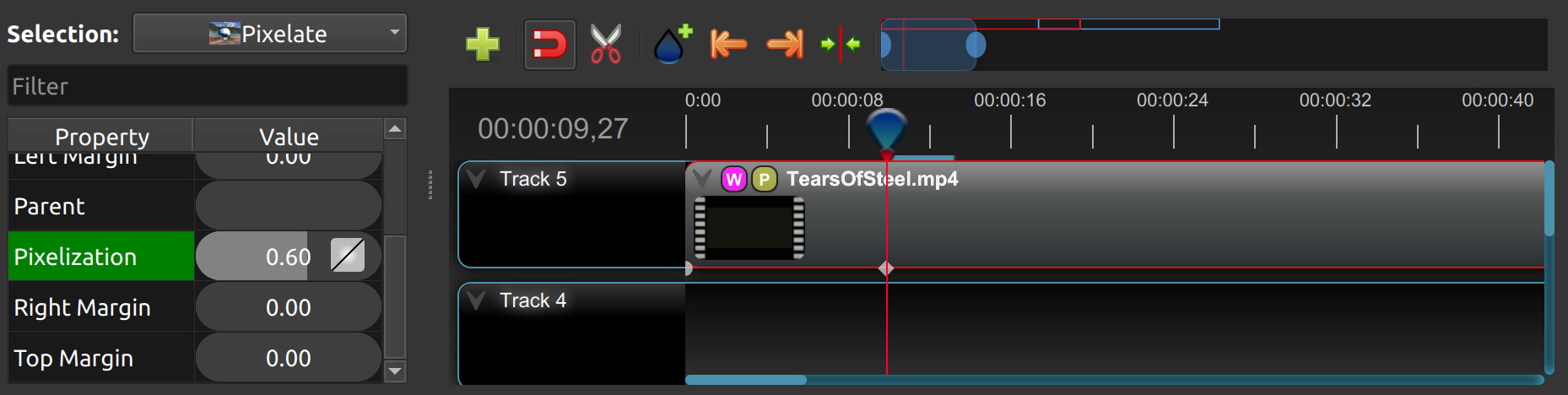
Свойства клипа
Ниже приведён список свойств клипа, которые можно редактировать и, в большинстве случаев, анимировать со временем. Чтобы просмотреть свойства клипа, щёлкните правой кнопкой мыши и выберите Свойства. Откроется редактор свойств, где вы сможете изменить эти параметры. Можно выбрать несколько клипов, переходов или эффектов одновременно. Выпадающий список в верхней части панели показывает записи для каждого элемента, а также запись вроде 2 Выбранных. Выберите эту запись, чтобы редактировать все выбранные элементы вместе — будут видны только общие свойства. Если поле пустое, значения отличаются между элементами, но вы всё равно можете изменить его или вставить ключевой кадр для всех.
Примечание: внимательно следите за положением головки воспроизведения (красная линия воспроизведения). Ключевые кадры автоматически создаются в текущей позиции воспроизведения, чтобы быстро создавать анимации.
При анимации свойств клипа вы можете сделать клип прозрачным с помощью alpha, перемещать клип по экрану с помощью location_x и location_y, изменять размер клипа с помощью scale_x и scale_y, регулировать громкость клипа с помощью volume и многое другое. Если вы хотите установить одно статическое свойство клипа без анимации, убедитесь, что головка воспроизведения находится в начале клипа (слева) при изменении значения свойства.
Смотрите таблицу ниже для полного списка свойств клипа.
Название свойства клипа |
Тип |
Описание |
|---|---|---|
Альфа |
Ключевой кадр |
Кривая, представляющая альфа-канал для затухания изображения и добавления прозрачности (от 1 до 0) |
Фильтр канала |
Ключевой кадр |
Номер аудиоканала для фильтрации (очищает все остальные каналы) |
Отображение канала |
Ключевой кадр |
Номер аудиоканала для вывода (работает только при фильтрации канала) |
Композит (режим наложения) |
Перечисление |
Режим наложения, используемый для композитинга этого клипа с нижележащими слоями. По умолчанию — Normal. Смотрите Композит (режим наложения). |
Радиус скругления углов |
Ключевой кадр |
Кривая, представляющая радиус, используемый для скругления углов клипа (от 0 до 0.5) |
Длительность |
Вещественное число |
Длина клипа (в секундах). Только для чтения. Вычисляется как: Конец - Начало. |
Включить аудио |
Перечисление |
Опциональное переопределение, определяющее, есть ли у клипа аудио (-1=неопределено, 0=нет, 1=да) |
Включить видео |
Перечисление |
Опциональное переопределение, определяющее, есть ли у клипа видео (-1=неопределено, 0=нет, 1=да) |
Конец |
Вещественное число |
Позиция обрезки клипа с конца (в секундах) |
Номер кадра |
Перечисление |
Формат отображения номера кадра (если есть) |
Гравитация |
Перечисление |
Гравитация клипа определяет, к какой части родителя он привязывается (подробности ниже) |
ID |
Строка |
Случайно сгенерированный GUID (глобально уникальный идентификатор), присвоенный каждому клипу. Только для чтения. |
Положение X |
Ключевой кадр |
Кривая, представляющая относительное положение по оси X в процентах, основанное на гравитации (от -1 до 1) |
Положение Y |
Ключевой кадр |
Кривая, представляющая относительное положение по оси Y в процентах, основанное на гравитации (от -1 до 1) |
Отступ |
Ключевой кадр |
Кривая, представляющая отступы по краям для клипов, выровненных по гравитации (от 0 до 0.5) |
Точка вращения X |
Ключевой кадр |
Кривая, представляющая точку вращения, положение по оси X в процентах (от -1 до 1) |
Точка вращения Y |
Ключевой кадр |
Кривая, представляющая точку вращения, положение по оси Y в процентах (-1 до 1) |
Родитель |
Строка |
Родительский объект для этого клипа, из-за чего многие значения ключевых кадров инициализируются значениями родителя |
Позиция |
Вещественное число |
Позиция клипа на временной шкале (в секундах, 0.0 — начало временной шкалы) |
Вращение |
Ключевой кадр |
Кривая, представляющая вращение (от 0 до 360) |
Масштаб |
Перечисление |
Масштаб определяет, как клип должен изменяться по размеру, чтобы соответствовать родителю (подробности ниже) |
Масштаб X |
Ключевой кадр |
Кривая, представляющая горизонтальное масштабирование в процентах (от 0 до 1) |
Масштаб Y |
Ключевой кадр |
Кривая, представляющая вертикальное масштабирование в процентах (от 0 до 1) |
Сдвиг X |
Ключевой кадр |
Кривая, представляющая угол сдвига по X в градусах (-45.0=влево, 45.0=вправо) |
Сдвиг Y |
Ключевой кадр |
Кривая, представляющая угол сдвига по Y в градусах (-45.0=вниз, 45.0=вверх) |
Начало |
Вещественное число |
Позиция начала обрезки клипа (в секундах) |
Время |
Ключевой кадр |
Кривая, представляющая кадры для воспроизведения во времени (используется для скорости и направления видео) |
Дорожка |
Целое число |
Слой, на котором находится клип (дорожки с большим номером отображаются поверх нижних) |
Громкость |
Ключевой кадр |
Кривая, представляющая громкость для плавного уменьшения/увеличения звука, отключения или регулировки уровней (от 0 до 1) |
Смешивание громкости |
Перечисление |
Настройки смешивания громкости контролируют, как регулируется громкость перед смешиванием (None=не изменять громкость этого клипа, Reduce=уменьшить громкость до 80%, Average=разделить громкость в зависимости от количества одновременных клипов, подробности ниже) |
Цвет волны |
Ключевой кадр |
Кривая, представляющая цвет аудиоволны |
Волновая форма |
Булево |
Использовать ли волновую форму вместо изображения клипа |
Режим формы волны |
Перечисление |
Стиль визуализации, используемый при отображении клипа в виде аудиоформы волны |
Композит (режим наложения)
Свойство Composite (Blend Mode) контролирует то, как пиксели этого клипа смешиваются с клипами на нижних дорожках. Если вы новичок, начните с Normal. Меняйте режимы для быстрого творческого изменения без добавления эффекта.
Советы для начинающих
Хотите осветлить световые эффекты, блики или дым на тёмной сцене? Попробуйте Screen или Add.
Хотите затемнить или наложить текстуру на видео (зернистость бумаги, сетки, тени)? Попробуйте Multiply или Color Burn.
Хотите больше контраста без сильного «заваливания» чёрного и белого? Попробуйте Overlay или Soft Light.
Хотите творческий/инвертированный вид или выровнять элементы? Попробуйте Difference или Exclusion.
Распространённые режимы (рекомендуется)
Режим |
Описание |
|---|---|
Нормальный |
Стандартное альфа-смешивание. Учитывает прозрачность клипа. |
Затемнение |
Выбирает более тёмный пиксель из двух слоёв по каждому каналу. |
Умножение |
Умножает цвета. Затемняет и помогает текстурам накладываться на видео. |
Цветовой выжиг |
Усиливает тени и контраст; может привести к обрезке до чёрного. |
Осветление |
Выбирает более светлый пиксель из двух слоёв по каждому каналу. |
Экран |
Противоположность умножению. Осветляет; отлично подходит для света, свечения, огня, тумана. |
Цветовой выгорание |
Сильно осветляет блики; может привести к выгоранию до белого. |
Сложение |
Складывает значения пикселей. Сильное осветление; обрезается до белого. Также называется Linear Dodge (Add). |
Наложение |
Смешение умножения и экрана с использованием нижнего слоя для определения. Добавляет выразительный контраст. |
Мягкий свет |
Мягкая кривая контраста; мягче, чем Наложение. |
Жёсткий свет |
Более сильный, резкий контраст с использованием верхнего слоя для управления изменением. |
Разница |
Абсолютная разница между слоями. Создаёт инвертированные/психоделические цвета; полезно для выравнивания. |
Исключение |
Более мягкая версия Разницы с меньшим контрастом. |
Примечания
Режимы смешивания влияют на цвет, а альфа (свойство Alpha) влияет на прозрачность. Можно использовать оба.
Некоторые режимы могут создавать очень яркие или очень тёмные результаты. При необходимости уменьшите свойство Alpha для смягчения.
Оптимальный вид режимов Multiply/Screen/Overlay достигается при использовании линейного цветового пространства проекта.
Альфа
Свойство Alpha — это кривая ключевых кадров, которая представляет значение альфа-канала, определяющее затухание и прозрачность изображения в клипе. Кривая варьируется от 1 (полностью непрозрачный) до 0 (полностью прозрачный).
Пример использования: Применение постепенного эффекта появления или исчезновения для плавного перехода между клипами.
Совет: Используйте ключевые кадры для создания сложных эффектов затухания, например, появления с последующим исчезновением для призрачного эффекта.
Радиус скругления углов
Свойство Радиус скругления — это кривая ключевых кадров, которая скругляет видимые углы клипа. Кривая варьируется от 0 (квадратные углы) до 0.5 (максимальное скругление, основанное на самой короткой стороне клипа).
Пример использования: Скругление углов записи с камеры в режиме «картинка в картинке» без добавления отдельного эффекта маски.
Пример использования: В Режиме записи клипы с веб-камеры в углах используют это свойство для настройки Углы.
Совет: Используйте 0 для обычного полноэкранного видео, небольшое значение для скругленных прямоугольников или 0.5 для формы таблетки или овала.
Фильтр канала
Свойство Channel Filter — это кривая ключевых кадров, используемая для обработки аудио. Оно задаёт один аудиоканал для фильтрации, при этом все остальные каналы отключаются.
Пример использования: Изоляция и усиление отдельных аудиоэлементов, например, выделение вокала из песни.
Совет: Используйте вместе со свойством «Channel Mapping» для направления отфильтрованного канала на конкретный аудиовыход.
Отображение канала
Свойство Channel Mapping — это кривая ключевых кадров, определяющая выходной аудиоканал для клипа. Это свойство работает совместно со свойством «Channel Filter» и указывает, какой канал сохраняется в выходном сигнале.
Пример использования: Сохранение звука отфильтрованного канала при удалении остальных для создания необычного аудиомикса.
Совет: Экспериментируйте с отображением разных каналов для создания уникальных аудиоэффектов, например, панорамирования звука между колонками.
Номер кадра
Свойство Frame Number задаёт формат отображения номеров кадров внутри клипа, если применимо.
Пример использования: Отображение номеров кадров в верхнем левом углу клипа, как абсолютных, так и относительно начала клипа.
Совет: Это помогает точно определить номера кадров или при устранении проблем.
Длительность
Свойство Duration — это число с плавающей точкой, указывающее длину клипа в секундах. Это свойство только для чтения. Оно вычисляется как: End - Start. Для изменения длительности необходимо редактировать свойства клипа Start и/или End.
Пример использования: Проверка длительности клипа, чтобы убедиться, что он подходит под определённый временной интервал в проекте.
Совет: Используйте свойство «Duration» для клипов, которые должны соответствовать определённым временным интервалам, например, диалогам или сценам.
Конец
Свойство End задаёт точку обрезки в конце клипа в секундах, позволяя контролировать, какая часть клипа видна на таймлайне. Изменение этого свойства повлияет на свойство Duration клипа.
Пример использования: Обрезка конца клипа для выравнивания с другим клипом или удаления нежелательных частей клипа.
Совет: Используйте свойства «Start» и «End» вместе для точного контроля видимой части клипа.
Гравитация
Свойство клипа Gravity задаёт начальные координаты положения (X,Y) для отображения клипа после масштабирования (см. Масштаб). Это влияет на то, где изображение клипа изначально отображается на экране, например, Верхний левый или Нижний правый. По умолчанию выбрана опция Центр, которая отображает изображение в самом центре экрана. Варианты гравитации:
Верхний левый – верхний и левый края клипа выравниваются с верхним и левым краями экрана
Верхний центр – верхний край клипа выравнивается с верхним краем экрана; клип горизонтально центрирован на экране.
Верхний правый – верхний и правый края клипа выравниваются с верхним и правым краями экрана
Левый – левый край клипа выравнивается с левым краем экрана; клип вертикально центрирован на экране.
Центр (по умолчанию) – клип центрирован по горизонтали и вертикали на экране.
Правый – правый край клипа выравнивается с правым краем экрана; клип вертикально центрирован на экране.
Нижний левый – нижний и левый края клипа выравниваются с нижним и левым краями экрана
Нижний центр – нижний край клипа выравнивается с нижним краем экрана; клип горизонтально центрирован на экране.
Нижний правый – нижний и правый края клипа выравниваются с нижним и правым краями экрана
Включить аудио
Свойство Enable Audio — это перечисление, которое переопределяет стандартные настройки звука для клипа. Возможные значения: -1 (неопределено), 0 (без звука), 1 (звук включён).
Пример использования: Отключение нежелательного звука в клипе, например, фонового шума.
Совет: Используйте это свойство для управления воспроизведением звука в отдельных клипах, особенно если в них нет полезной аудиодорожки.
Включить видео
Свойство Enable Video — это перечисление, которое переопределяет стандартные настройки видео для клипа. Возможные значения: -1 (неопределено), 0 (без видео), 1 (видео включено).
Пример использования: Отключение видео клипа при сохранении аудио для создания аудиодорожек.
Совет: Это свойство полезно при создании сцен с аудиокомментарием или озвучкой.
ID
Свойство ID содержит случайно сгенерированный GUID (глобально уникальный идентификатор), присваиваемый каждому клипу для обеспечения его уникальности. Это свойство только для чтения и назначается OpenShot при создании клипа.
Пример использования: Обращение к конкретным клипам в пользовательских скриптах или автоматизации.
Совет: Хотя обычно управление происходит за кулисами, понимание ID клипов помогает в продвинутой настройке проекта.
Дорожка
Свойство Track — целое число, указывающее слой, на котором размещён клип. Клипы на верхних дорожках отображаются поверх клипов на нижних.
Пример использования: Расположение клипов на разных слоях для создания визуальной глубины и сложности.
Совет: Используйте верхние дорожки для элементов, которые должны отображаться поверх других, например, текстовых наложений или графики.
Положение X и Положение Y
Свойства Location X и Location Y — это кривые ключевых кадров, определяющие относительное положение клипа в процентах, основанное на заданном гравитационном центре. Диапазон значений кривых от -1 до 1. См. Трансформация.
Пример использования: Анимация перемещения клипа по экрану с помощью кривых ключевых кадров для координат X и Y.
Совет: Используйте вместе с настройками гравитации для создания динамичных анимаций с соблюдением правил выравнивания.
Отступ
Свойство Отступ — это кривая ключевых кадров, создающая внутреннюю область макета для клипа. Кривая измеряется в процентах от самой короткой стороны проекта и варьируется от 0 до 0.5. Например, в проекте 1920x1080 отступ 0.05 создаёт внутренний отступ в 54 пикселя с каждой стороны, и клип размещается внутри оставшегося прямоугольника.
Отступ применяется до вычисления масштаба и гравитации клипа. Это означает, что режимы Масштаб, такие как Подогнать, Обрезать и Растянуть, используют меньшую внутреннюю область вместо полного кадра проекта. Также это означает, что все варианты Гравитация, включая Центр, рассчитываются внутри внутренней области.
Пример использования: Немного отодвинуть клип с веб-камерой в углу от края экрана во время записи экрана.
Пример использования: Добавление чистой рамки вокруг полноэкранного изображения с помощью
ПодогнатьилиРастянутьс небольшим отступом.Пример использования: Создание макетов безопасной зоны, разделения экрана или отступов для «картинка в картинке» без добавления эффектов обрезки или маски.
Пример использования: В Режиме записи записи с экрана и камеры используют это свойство для создания отступа у клипа с веб-камерой в углу.
Совет: Используйте небольшое значение, например от 0.02 до 0.05, для обычных отступов от края. Большие значения намеренно уменьшают доступную область макета.
Смешивание громкости
Свойство Volume Mixing — перечисление, управляющее применением регулировки громкости перед смешиванием аудио. Варианты: None (без изменений), Reduce (громкость снижена до 80%), Average (громкость делится в зависимости от количества одновременно воспроизводимых клипов).
Пример использования: Автоматическое снижение громкости клипа, чтобы фоновая музыка звучала более выразительно.
Совет: Экспериментируйте с вариантами смешивания громкости для достижения сбалансированного звука между клипами.
Смешивание аудио включает регулировку уровней громкости, чтобы перекрывающиеся клипы не становились слишком громкими (что вызывает искажения и потерю четкости звука). Если объединить особенно громкие клипы на нескольких дорожках, может возникнуть клиппинг (короткие искажения звука). Чтобы избежать искажений, OpenShot может снизить громкость перекрывающихся клипов. Доступны следующие методы смешивания аудио:
None — не вносить изменений в данные громкости перед смешиванием. Перекрывающиеся клипы будут воспроизводиться на полной громкости без снижения.
Average — автоматически делить громкость каждого клипа в зависимости от количества перекрывающихся клипов. Например, при 2 перекрывающихся клипах громкость каждого будет 50%, при 3 — по 33% и так далее…
Reduce — автоматически снижать громкость перекрывающихся клипов на 20%, что уменьшает вероятность слишком громкого звучания, но не всегда предотвращает искажения. Например, при 10 перекрывающихся громких клипах со снижением громкости на 20% каждый, общий уровень может всё равно превысить допустимый максимум и вызвать искажения.
Для быстрого регулирования громкости клипа можно использовать меню Аудио → Громкость. См. Контекстное меню. Для точного управления громкостью клипа можно вручную установить Ключевой кадр громкости. См. Громкость.
Точка вращения X и Точка вращения Y
Свойства Origin X и Origin Y — это кривые ключевых кадров, определяющие положение точки вращения в процентах. Диапазон значений от -1 до 1. См. Трансформация.
Пример использования: Вращение клипа вокруг определённой точки, например, сустава персонажа.
Совет: Устанавливайте точку вращения для контролируемых и естественных вращений в анимациях.
Родитель клипа
Свойство Parent клипа задаёт начальные значения ключевых кадров от родительского объекта. Например, если много клипов ссылаются на один родительский клип, они наследуют все его свойства по умолчанию, такие как location_x, location_y, scale_x, scale_y и т.д. Это очень полезно, когда нужно, чтобы множество клипов двигались или масштабировались вместе.
Пример использования: Создание сложных анимаций с помощью установления отношений родитель-потомок между клипами.
Совет: Используйте это свойство для распространения изменений от родительского клипа к дочерним для согласованных анимаций.
Совет: Также можно установить атрибут
parentна отслеживаемый объектTrackerилиObject Detector, чтобы клип следовал за положением и масштабом отслеживаемого объекта. См. также Родитель эффекта.
Позиция
Свойство Position определяет позицию клипа на временной шкале в секундах, где 0.0 — начало.
Пример использования: Синхронизация появления клипа с определёнными событиями в проекте.
Совет: Отрегулируйте позицию, чтобы синхронизировать клипы с аудиосигналами или визуальными элементами.
Вращение
Свойство Rotation — это кривая ключевых кадров, управляющая углом поворота клипа в диапазоне от -360 до 360 градусов. Вы можете вращать по часовой или против часовой стрелки. Быстро настройте угол ориентации клипа (боком, вверх ногами, правильно, портрет, ландшафт), отразите клип или анимируйте вращение. См. Трансформация.
Пример использования: Создание эффекта вращения путем анимации кривой поворота.
Совет: Используйте это свойство творчески для эффектов, таких как вращение текста или имитация движения камеры.
Совет: В инструменте трансформации предварительного просмотра удерживайте Ctrl или Shift при повороте, чтобы зафиксировать угол с шагом 15 градусов.
Совет: Экспериментируйте с поворотом видео под разными углами, а не только на 90 или 180 градусов. Иногда небольшой наклон или определённый угол могут добавить творческий штрих вашему видео, особенно для художественных или повествовательных целей.
Совет: После поворота видео могут появиться чёрные полосы по краям. Рассмотрите возможность обрезки и изменения размера видео, чтобы убрать эти полосы и сохранить аккуратный, профессиональный вид.
Совет: Если у вас вертикальные видео, предназначенные для просмотра на горизонтальных экранах, поверните их на 90 градусов, а затем увеличьте масштаб, чтобы заполнить кадр. Так ваше вертикальное видео займет больше места на экране.
Совет: Если горизонт на видео кажется наклонённым из-за наклона камеры, используйте поворот для выравнивания. Это особенно важно для пейзажных кадров, чтобы сохранить профессиональный и эстетичный вид.
Масштаб
Свойство Scale — это начальный метод изменения размера или масштабирования изображения клипа, который может быть дополнительно настроен свойствами Scale X и Scale Y (см. Scale X и Scale Y). Рекомендуется использовать материалы с тем же соотношением сторон, что и профиль проекта, что позволяет многим методам масштабирования полностью увеличить клип до размера экрана без появления чёрных полос по краям. Методы масштабирования:
Best Fit (по умолчанию) — клип максимально увеличен без изменения соотношения сторон. Это может привести к появлению чёрных полос с некоторых сторон изображения, если соотношение сторон не совпадает с размером проекта.
Crop — соотношение сторон клипа сохраняется, при этом клип увеличивается, чтобы заполнить весь экран, даже если часть изображения будет обрезана. Это предотвращает появление чёрных полос вокруг изображения, но если соотношение сторон клипа не совпадает с размером проекта, часть изображения будет обрезана.
None — клип отображается в оригинальном размере. Это не рекомендуется, так как изображение не будет корректно масштабироваться при изменении профиля проекта (или размера проекта).
Stretch — клип растягивается, чтобы заполнить весь экран, при необходимости изменяя соотношение сторон.
Scale X и Scale Y
Свойства Scale X и Scale Y — это кривые ключевых кадров, представляющие горизонтальное и вертикальное масштабирование в процентах соответственно. Диапазон этих кривых от 0 до 1. См. Трансформация. OpenShot ограничивает максимальные значения масштаба в зависимости от типа файла и размера проекта, чтобы предотвратить сбои и проблемы с производительностью.
Пример использования: Создание эффекта увеличения путем одновременной анимации кривых Scale X и Scale Y.
Совет: Масштабируйте изображение больше экрана, показывая только часть видео. Это простой способ обрезать часть видео.
Совет: Масштабируйте горизонтальные и вертикальные элементы отдельно, чтобы сжимать и растягивать изображение интересными способами.
Совет: Комбинируйте масштабирование с поворотом и свойствами положения для динамических трансформаций.
Shear X и Shear Y
Свойства Shear X и Shear Y — это кривые ключевых кадров, представляющие углы сдвига по осям X и Y в градусах соответственно. См. Трансформация. OpenShot ограничивает максимальные значения сдвига в зависимости от типа файла и размера проекта, чтобы предотвратить сбои и проблемы с производительностью.
Пример использования: Добавление динамического эффекта наклона к клипу путем анимации углов сдвига.
Совет: Используйте свойства сдвига для создания наклонных или искажённых анимаций.
Начало
Свойство Start определяет точку обрезки в начале клипа в секундах. Изменение этого свойства повлияет на свойство Duration клипа.
Пример использования: Удаление начальной части клипа для сосредоточения на конкретной сцене или моменте.
Совет: Используйте свойство «Start» вместе со свойством «End» для точной обрезки клипа.
Время
Свойство Время — это кривая ключевых кадров, представляющая количество кадров, воспроизводимых с течением времени, влияющая на скорость и направление видео. Вы можете использовать один из доступных пресетов (нормальный, быстрый, медленный, заморозка, заморозка и масштабирование, вперед, назад), щелкнув правой кнопкой мыши по клипу и выбрав меню Скорость. В этом меню доступно множество пресетов для реверса, ускорения и замедления видеоклипа, см. Контекстное меню. Те же настройки можно выполнить интерактивно с помощью кнопки панели инструментов Время, перетаскивая края клипа; OpenShot автоматически добавляет необходимые ключевые кадры времени и масштабирует все остальные ключевые кадры.
При необходимости вы можете вручную задать значения ключевых кадров для свойства Time. Значение представляет собой номер кадра в позиции ключевого кадра. Это может быть сложно определить и может потребоваться калькулятор для вычисления нужных значений. Например, если начало вашего клипа задаёт значение времени 300 (т.е. кадр 300), а конец клипа задаёт значение времени 1 (кадр 1), OpenShot воспроизведёт этот клип в обратном порядке, начиная с кадра 300 и заканчивая кадром 1, с соответствующей скоростью (в зависимости от того, где эти ключевые кадры установлены на таймлайне). ПРИМЕЧАНИЕ: Чтобы определить общее количество кадров в клипе, умножьте длительность файла на FPS проекта (например: 47.0 сек длительность клипа X 24.0 FPS проекта = 1128 всего кадров).
Это позволяет создавать очень сложные сценарии, такие как прыжковый монтаж внутри клипа, реверс части клипа, замедление части клипа, заморозка на кадре и многое другое. Подробнее о ручной анимации ключевых кадров см. в Анимация.
Пример использования: Создание эффекта замедленной съёмки или таймлапса путём изменения кривой времени.
Совет: Отрегулируйте свойство «Time» для управления скоростью воспроизведения видео и создания драматического визуального эффекта.
Громкость
Свойство Volume — это кривая ключевых кадров, которая управляет уровнем громкости аудио, варьирующимся от 0 (без звука) до 1 (полная громкость). Для автоматической регулировки громкости см. Смешивание громкости.
Пример использования: Постепенное затухание фоновой музыки по мере усиления диалогов или увеличение/уменьшение громкости клипа.
Совет: Используйте несколько ключевых кадров громкости для тонкой настройки звука, например, понижение уровня музыки во время речи.
Совет: Для быстрой регулировки громкости клипа можно использовать меню Аудио → Громкость. См. Контекстное меню.
Цвет волны
Свойство Wave Color — это кривая ключевых кадров, которая задаёт цвет визуализации аудиоволны.
Пример использования: Подбор цвета волны в соответствии с общей визуальной темой проекта.
Совет: Экспериментируйте с разными цветами, чтобы улучшить визуальную привлекательность волны или анимировать цвет со временем.
Волновая форма
Свойство Waveform — булево значение, определяющее, используется ли визуализация волны вместо изображения клипа.
Пример использования: Отображение аудиоволны вместо видео для визуального выделения аудиопаттернов.
Совет: Используйте визуализацию волны для выделения музыкальных ударов или модуляций голоса.
Режим формы волны
Свойство Режим формы волны управляет стилем визуализации, используемым при включении Формы волны. Оно использует те же варианты, что и свойство Визуализация в эффекте Аудио визуализация: Форма волны, Заполненная форма волны, Полосы, Радиальная, Радиальные полосы, Спектр, Фазовый осциллограф, Частицы и ВУ-метр.
Пример использования: Переключение аудиоклипа без видео с обычной формы волны на отображение в виде полос или спектра.
Совет: Используйте Цвет волны вместе с Режимом формы волны для настройки как стиля визуализации, так и цвета.
Дополнительная информация
Для получения дополнительной информации о ключевых кадрах и анимации см. Анимация.