Цвет
Вы когда-нибудь замечали, что триллеры выглядят зернистыми и десатурированными, а романтические комедии — яркими и теплыми? Это не случайность — это продуманная работа с цветом. Цвет — один из самых мощных инструментов повествования в видео, и OpenShot предоставляет профессиональные инструменты для его использования, будь то исправление проблемного кадра или создание кинематографического образа с нуля.
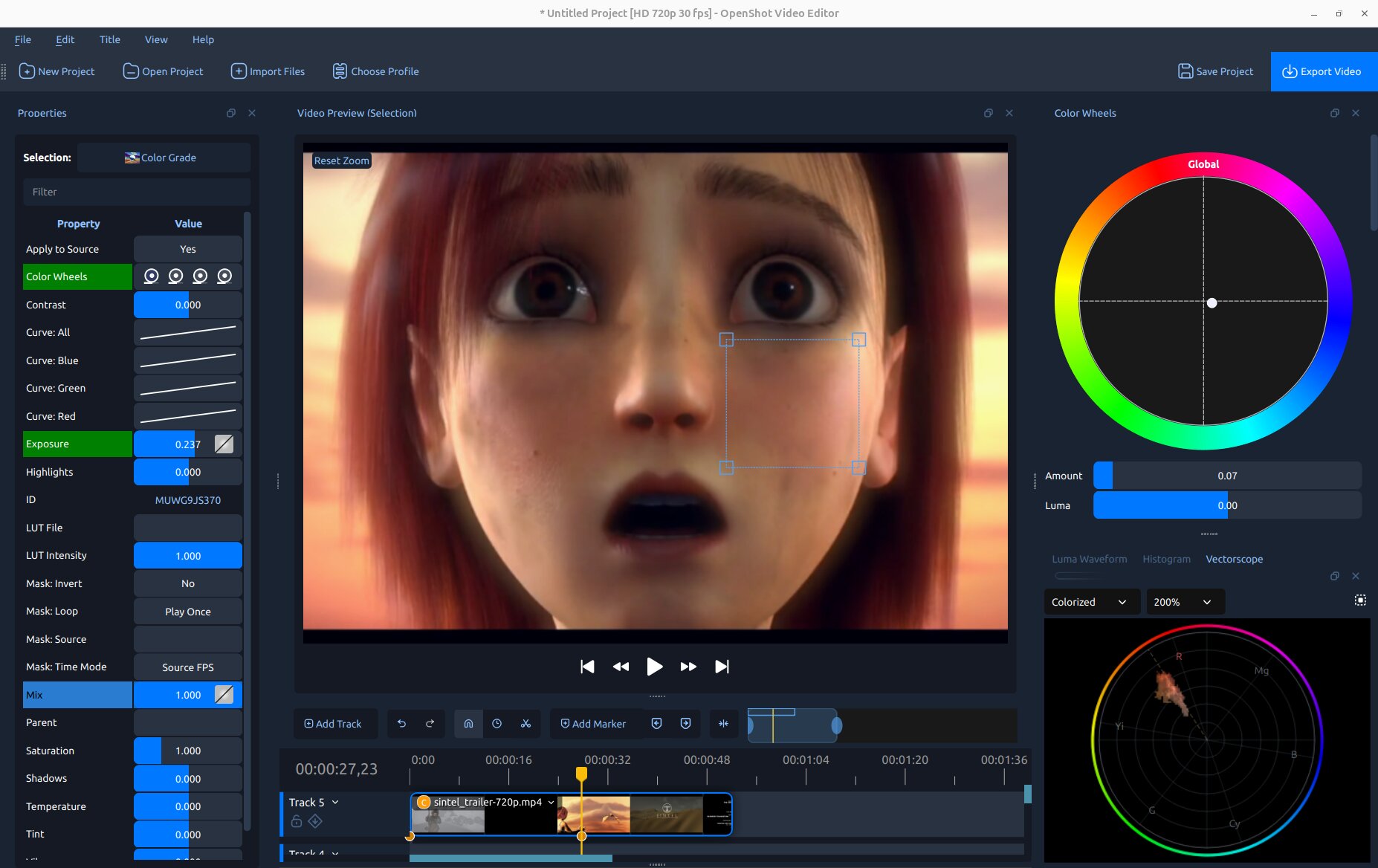
Цветовой просмотр OpenShot: предварительный просмотр видео в центре, панель цветовых колес справа и видео-осциллографы (яркостная волна и гистограмма) внизу.
См.также
Цветокоррекция в Эффекты — полный справочник по свойствам и деталям ключевых кадров для эффекта Color Grade.
Понимание цвета
Каждый пиксель в цифровом видеокадре состоит из трёх чисел: красного, зелёного и синего (каждое от 0 до 255). Белый — это максимум всех трёх; чёрный — ноль всех трёх; серый — любой равный микс. Сочетание основных цветов создаёт вторичные (красный + зелёный = жёлтый, красный + синий = пурпурный, зелёный + синий = циан).
Четыре свойства, которые вы будете постоянно настраивать:
Экспозиция — общая яркость. Пересвеченное видео содержит много пикселей около 255 (выгоревшие светлые участки); недоэкспонированное — сжато около 0.
Контраст — разница между самым светлым и самым тёмным. Высокий контраст драматичен; низкий — выглядит плоско или мутно.
Насыщенность — насколько яркие цвета. Нулевая насыщенность = оттенки серого. Камеры часто записывают немного меньшую насыщенность, чем в реальности, чтобы дать монтажёрам больше возможностей.
Оттенок — сам цвет (красный, жёлтый, зелёный, синий…). Сдвиг оттенка вращает все цвета вокруг цветового круга и в основном используется для творческих стилистических эффектов.
Видео-осциллографы — что это и почему они важны
Ваш монитор — ненадёжный измерительный инструмент: освещение в комнате, яркость экрана и некалиброванные дисплеи влияют на то, что вы видите. Видео-осциллографы показывают реальные значения пикселей на вашем изображении в виде точных графиков. Они никогда не лгут, даже если ваш монитор — да.
OpenShot включает три осциллографа, все доступны через Вид → Осциллографы или открываются автоматически через опции меню клипа, описанные в Начало работы:
Яркостная волна — показывает яркость по всему кадру, столбец за столбцом. Мгновенно выявляет пересвет, недоэкспозицию и проблемы с контрастом. См. Волновая форма яркости (Luma).
Гистограмма — показывает, сколько пикселей на каждом уровне яркости. Отлично подходит для оценки экспозиции и баланса каналов с первого взгляда. См. Гистограмма.
Вектороскоп — круговая хроматическая диаграмма, показывающая оттенок и насыщенность каждого пикселя. Идеально подходит для проверки цветовых оттенков, общей насыщенности и — благодаря встроенной линии тона кожи — оценки лиц. См. Вектороскоп.
У каждого осциллографа есть кнопка Регион на панели инструментов. Нажмите её и выделите область на превью видео, чтобы ограничить анализ осциллографа только этой областью — полезно для изоляции лица, неба или любой конкретной части кадра.
Цветокоррекция — исправление ошибок
Цветокоррекция — процесс исправления технических проблем в видео, чтобы оно выглядело так, как в реальности: неправильный баланс белого, плохая экспозиция, плоский контраст, нежелательные цветовые оттенки. Цель — чистое, нейтральное изображение, которое выглядит естественно и хорошо на любом экране. См. Цветокоррекция.
Цветовое оформление — создание образа
Цветовое оформление — творческий этап: использование тех же инструментов, чтобы придать исправленному видео определённое визуальное настроение или стиль. Тёплая золотистая ностальгия, холодный клинический триллер, кинематографический бирюзово-оранжевый — оформление превращает видео из «выглядит правильно» в «выглядит намеренно». См. Цветокоррекция.
Начало работы
OpenShot предлагает несколько способов открыть инструменты цвета, в зависимости от ваших потребностей:
- Щёлкните правой кнопкой по клипу → Внешний вид → Настроить цвета
Самый быстрый универсальный способ. OpenShot добавляет эффект Color Grade к клипу, выбирает его, открывает панель Свойства и показывает панель Цветовые колёса и все три видео-осциллографа — готово к немедленному цветокорректированию.
- Щёлкните правой кнопкой по клипу → Внешний вид → Цвет → [предустановка] (Автоконтраст, Осветлить тени, Потеплеть, Усилить цвет…)
Добавляет эффект Color Grade с уже применённой полезной предустановкой. Цветовые колёса и осциллографы не открываются автоматически — откройте их в любое время через Вид → Осциллографы.
- Щёлкните правой кнопкой по клипу → Внешний вид → Анализировать цвета
Открывает все три осциллографа (яркостная волна, гистограмма и вектороскоп, вкладками справа) без добавления эффекта Color Grade. Используйте это для оценки видео перед решением о необходимости цветокоррекции или просто для мониторинга уровней во время воспроизведения.
- Вид → Цветовой просмотр (опциональный режим погружения)
Переключает весь интерфейс в специальный режим цветокоррекции: видео-просмотр увеличивается по центру, нецветовые панели скрываются, панель цветовых колес появляется справа, а шкалы — внизу. После завершения вернитесь к обычному макету через то же меню.
- Вкладка Эффекты → перетащите Цветокоррекцию на клип
Полностью ручной способ. Добавьте эффект без автоматического открытия панелей.
Видео-шкалы
Каждая шкала обновляется в реальном времени при движении указателя воспроизведения. Используйте кнопку Region на панели инструментов любой шкалы, чтобы анализировать только выбранную область превью, а не весь кадр.
Волновая форма яркости (Luma)
Волновая форма яркости отображает каждый пиксель по горизонтальной позиции (ось X = слева направо по кадру) и яркости (ось Y = 0% внизу до 100% вверху). Там, где много пикселей с одинаковой яркостью на одной горизонтальной позиции, след светится ярче.
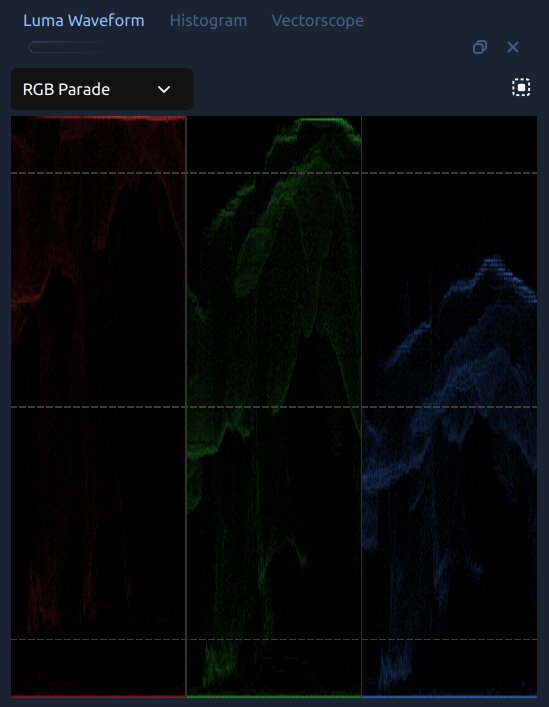
Волновая форма яркости в режиме RGB Parade, показывающая красный, зелёный и синий каналы рядом.
Как читать:
Волновая форма сосредоточена у низа → недоэкспонирование. Повышайте экспозицию.
Волновая форма прижата к верху → переэкспонирование. Понижайте экспозицию или светлые участки.
В узкой горизонтальной полосе посередине → низкий контраст, изображение выглядит мутным. Увеличьте контраст.
A thick line at the very bottom → blacks are crushed. Raise Shadows or lift the bottom-left point of Curve: All to restore shadow detail.
Опорные линии IRE появляются на 10%, 50% и 90% в виде слабых пунктирных линий. Хорошо экспонированное изображение держит светлые участки ниже 90% и тени выше 5%.
Режимы волновой формы
Режим |
Что отображает |
|---|---|
Яркость |
Только яркость (игнорирует цвет). Лучший для работы с экспозицией и контрастом. Цвет следа можно изменить на зелёный, белый или оранжевый. |
Наложение RGB |
Красный, зелёный и синий каналы наложены друг на друга в своих естественных цветах. Быстрая визуальная проверка баланса каналов. |
RGB Parade |
Три панели рядом (R, G, B). Если одна панель заметно выше других в нейтральных областях, баланс белого нарушен. Синий выше красного в светах → изображение слишком холодное. |
Красный / Зелёный / Синий |
Показывает отдельный канал изолированно. |
Гистограмма
Гистограмма сортирует все пиксели по яркости (0 = чёрный слева, 255 = белый справа) и показывает количество пикселей на каждом уровне в виде столбчатой диаграммы. Красный, зелёный, синий и яркость наложены.
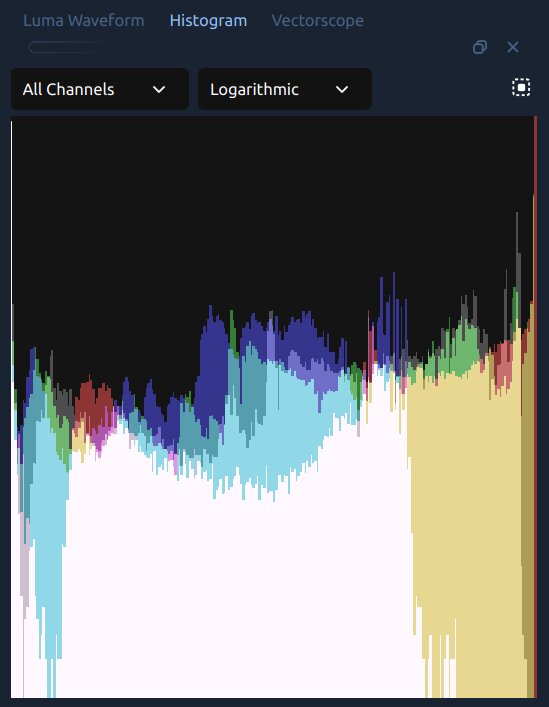
Гистограмма во всех каналах / логарифмическом режиме.
Как читать:
Столбцы сосредоточены слева → недоэкспонирование.
Столбцы прижаты к правому краю → переэкспонирование, возможно обрезка. Резкая стена справа означает потерю деталей в светах.
A narrow hill in the middle → low contrast. Increasing Contrast will spread the bars out.
В панели гистограммы есть два выпадающих списка:
Канал — Все каналы показывают R, G, B и яркость наложенными; отдельные опции изолируют один канал. Если красная гистограмма дальше вправо, чем зелёная и синяя, изображение тёплое.
Масштаб — Логарифмический (по умолчанию) сохраняет видимость редких тонов. Линейный показывает сырые значения, полезно для сравнения относительной важности тонов.
Вектороскоп
Вектороскоп — это 2D график хромы. Каждый пиксель размещается на круговой диаграмме по оттенку (направление от центра) и насыщенности (расстояние от центра). Пиксель в самом центре бесцветен (серый или чёрный); на краю — полностью насыщен.
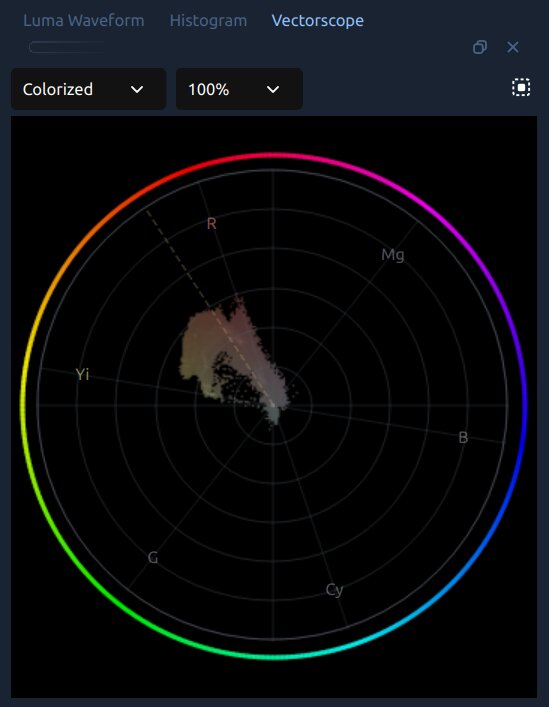
Вектороскоп в цветном режиме, с кластером оттенков кожи, видимым рядом с центром.
Внешнее кольцо показывает метки оттенков вещания — R (красный), Mg (пурпурный), B (синий), Cy (голубой), G (зелёный), Yi (жёлтый) — на их позициях вокруг цветового круга. Пунктирная линия-спица — это линия оттенков кожи: все оттенки человеческой кожи, от светлых до тёмных, должны примерно располагаться вдоль этой линии в жёлто-оранжевой зоне между Yi и R.
Режимы отображения:
Цветной (по умолчанию) — каждый отображаемый пиксель принимает цвет оттенка своей позиции на круге. Позволяет легко увидеть, какие цвета присутствуют и насколько они насыщены.
Плотность — монохромная яркость. Ярче = больше пикселей с этим оттенком/насыщенностью. Хорошо для фокусировки на форме и балансе, а не на цвете.
Интенсивность — тепловая карта от синего (редко) до красного (плотно). Быстро показывает, какие цвета доминируют.
Масштаб: 100%, 200% или 400%. Используйте 200% для работы с оттенками кожи — он увеличивает тонкие сдвиги около центра.
Как читать:
График сосредоточен около центра → изображение десатурировано. Увеличьте насыщенность или яркость.
График наклонён в одну сторону → цветовой оттенок. Используйте Температуру, Оттенок или глобальное цветовое колесо, чтобы вернуть кластер к центру.
Для оценки тона кожи: используйте инструмент выбора региона, чтобы нарисовать рамку вокруг лица в превью. Кластер должен располагаться вдоль пунктирной линии тона кожи (см. Тоны кожи).
Цветокоррекция
Цветокоррекция исправляет технические проблемы — неправильный баланс белого, плохая экспозиция, плоский контраст — чтобы видео выглядело чистым и естественным. Это всегда первый шаг перед любой творческой работой.
Баланс белого — делаем белое действительно белым
Разные источники света дают разные цвета: лампы накаливания — оранжево-тёплые, люминесцентные лампы — зеленоватые, открытая тень — холодно-голубая. Когда авто баланс белого камеры ошибается, видео приобретает цветовой оттенок. Исправление этого — почти всегда ваш первый шаг.
Используйте Температуру и Оттенок в свойствах эффекта Цветокоррекция:
Температура — смещает изображение в тёплую сторону (положительно) или холодную (отрицательно). Видео кажется слишком оранжевым? Сдвиньте ползунок в отрицательную сторону.
Оттенок — тонкая настройка баланса зелёного/пурпурного. Используйте после Температуры, чтобы убрать остаточный люминесцентный оттенок. Положительное значение = пурпурный, отрицательное = зелёный.
Быстрая проверка: найдите в кадре что-то нейтральное — белую стену, серую рубашку, белки глаз. Режим волновой формы RGB Parade делает это объективным: все три канала должны находиться на одном уровне в этих нейтральных областях.
Тоны кожи
Человеческие лица — самые внимательно рассматриваемые объекты в видео. Зрители мгновенно чувствуют, когда кожа выглядит неправильно, даже если не могут объяснить почему. Хорошие тона кожи тёплые — они склоняются к оранжевому, а не к зелёному или синему.
Все тона кожи человека — независимо от расы — примерно располагаются вдоль одной диагональной линии на вектороскопе: линии тона кожи. Они могут быть светлее или темнее, более или менее насыщенными, но всегда находятся в оранжево-жёлтой зоне. Вектороскоп OpenShot позволяет проверить это напрямую:
Щёлкните правой кнопкой по клипу → Цвет → Анализ цветов, чтобы открыть осциллографы.
В панели инструментов вектороскопа нажмите кнопку Регион и выделите рамкой область кожи в превью.
Кластер должен располагаться вдоль пунктирной линии тона кожи. Если он смещается в сторону зелёного или синего, используйте Температуру (потеплее) или глобальное цветовое колесо, чтобы подтолкнуть его обратно к оранжево-жёлтому.
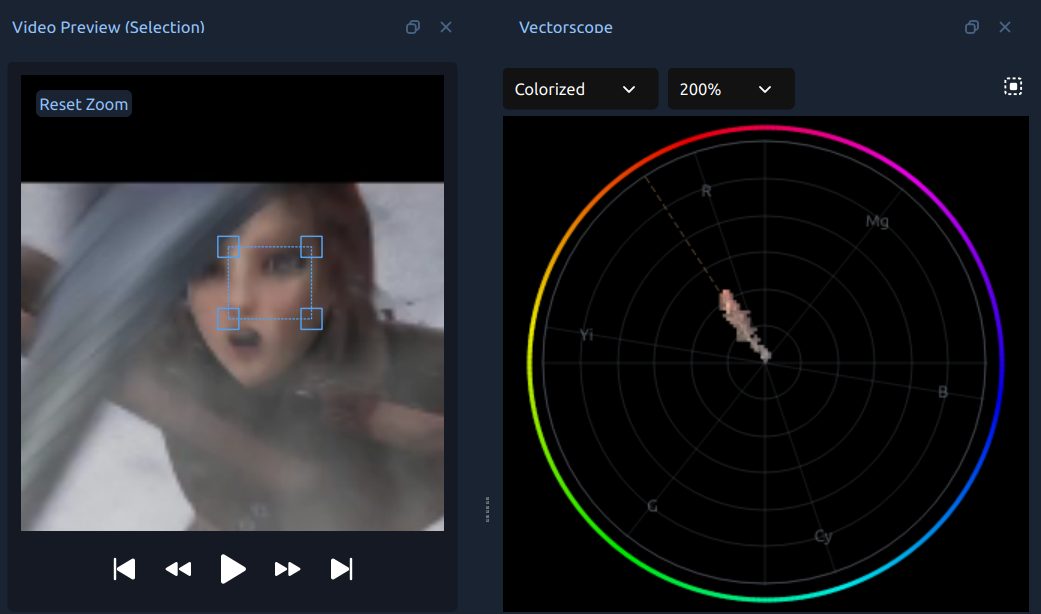
Область лица, выделенная в превью видео (слева), с вектороскопом, отображающим только эти пиксели (справа). Кластер тона кожи выровнен по пунктирной линии тона кожи в жёлто-оранжевой зоне.
Избегайте слишком высокой насыщенности — пересыщенная кожа выглядит неестественно, даже если оттенок правильный.
Основные элементы управления коррекцией
Эти элементы управления появляются в панели Свойства при выборе эффекта Цветокоррекция:
Свойство |
Описание |
|---|---|
Температура |
Согревает (положительно) или охлаждает (отрицательно) всё изображение. |
Оттенок |
Тонко настраивает баланс зелёного/пурпурного после Температуры. |
Экспозиция |
Делает всё изображение светлее или темнее. |
Контраст |
Расширяет (положительно) или сжимает (отрицательно) тональный диапазон. |
Света |
Осветляет или затемняет только светлые участки. Отрицательные значения восстанавливают пересвеченные света. |
Тени |
Поднимает или опускает только тёмные участки. Положительные значения раскрывают детали в тенях. |
Насыщенность |
Общая интенсивность цвета. 1.0 = без изменений, 0.0 = оттенки серого. |
Яркость |
Похоже на Насыщенность, но преимущественно усиливает приглушённые цвета, не пересыщая уже яркие. |
Рабочий процесс коррекции
Работайте в этом порядке для наилучших результатов:
Сначала исправьте баланс белого — Температура и Оттенок, пока нейтральные цвета не станут нейтральными.
Настройте экспозицию — Экспозиция, пока яркость не станет правильной.
Отрегулируйте контраст — расширьте или сожмите тональный диапазон для добавления глубины.
Восстановите пересветы и провалы — Света и Тени, если яркие участки пересвечены или тени забиты.
Отрегулируйте насыщенность — Насыщенность или Яркость по вкусу.
Проверьте тона кожи — откройте вектороскоп, используйте инструмент выбора региона на лицах и убедитесь, что кластер совпадает с линией тона кожи.
Используйте осциллографы на каждом этапе — они показывают, что действительно находится на изображении, независимо от калибровки монитора.
Цветокоррекция
Цветокоррекция — это творческий этап: использование тех же инструментов для создания определённого визуального настроения поверх откорректированного материала. Несколько классических вариантов для вдохновения:
Тёплый, золотисто-ностальгический — сдвиньте светлые участки в сторону оранжево-жёлтого, слегка подогрейте средние тона.
Холодный, клинический — охладите тени, слегка десатурируйте, оставьте светлые участки нейтральными.
Бирюзово-оранжевый — блокбастерный стиль: тени в бирюзовый, светлые участки в оранжевый.
Выцветшая пленка — слегка поднимите чёрную точку (Кривые), чтобы тени никогда не становились полностью чёрными.
Цветовые колёса
Цветовые колёса добавляют цвет в определённые тональные диапазоны, не затрагивая остальные. Это инструмент, к которому чаще всего обращаются профессиональные колористы.
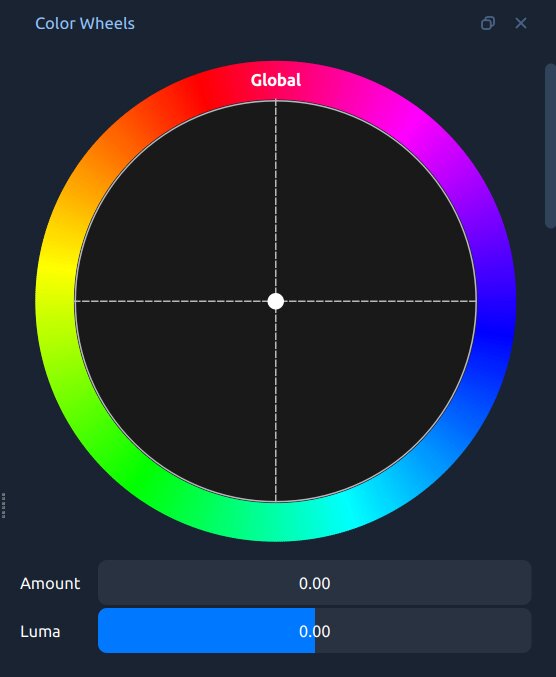
Панель Цветовых колёс, показывающая колёса для Глобального, Теней, Средних тонов и Светлых участков.
Колесо |
На что влияет |
|---|---|
Глобальный |
Цветовой оттенок по всему изображению на всех уровнях яркости. |
Тени |
Цвет только в самых тёмных участках. Отлично подходит для холодного бирюзового оттенка. |
Средние тона |
Цвет в средних тонах — там, где находятся большинство оттенков кожи. Обращайтесь аккуратно. |
Света |
Цвет только в самых светлых участках. Подогрев светлых участков при сохранении холодных теней — основа бирюзово-оранжевого стиля. |
Перетащите центральную точку в сторону нужного цвета. Чем дальше от центра — тем сильнее эффект.
Ползунок Количество смешивает окрашенный результат с оригиналом.
Ползунок Яркость регулирует яркость этой тональной зоны.
Щёлкните правой кнопкой мыши по любому колесу в Свойствах → Сбросить, чтобы вернуть его в нейтральное состояние.
Чтобы создать классический бирюзово-оранжевый стиль:
Перетащите Тени в сторону бирюзового (сине-зелёного).
Перетащите Светлые участки в сторону оранжевого.
При желании слегка сдвиньте Средние тона в сторону оранжевого, чтобы согреть оттенки кожи.
Уменьшите ползунки Количества до 0.3–0.5, чтобы эффект не был чрезмерным.
Кривые — точный контроль тона и цвета
Кривая — это график, где горизонтальная ось — входное значение, а вертикальная — выходное. Прямая диагональная линия означает отсутствие изменений. Изгибая кривую, вы меняете соотношение между входом и выходом для данного тонального диапазона.
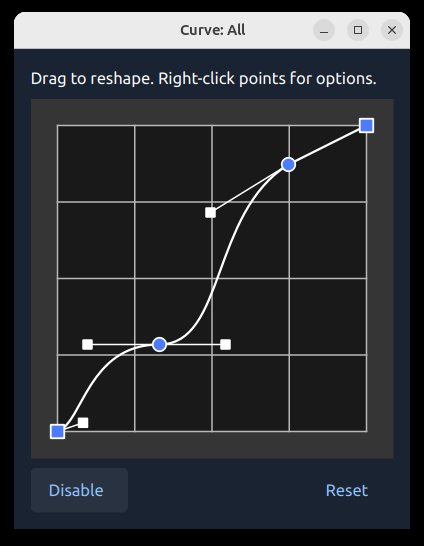
Редактор кривых OpenShot. Кликните, чтобы добавить точки, перетащите для изменения формы, щёлкните правой кнопкой для изменения интерполяции.
Распространённые формы кривых:
S-образная кривая — поднимите верхний правый квартал, опустите нижний левый. Добавляет контраст и выразительность без смещения среднего серого. Самый распространённый начальный приём.
Поднятые чёрные — поднимите нижний левый угол вверх. Тени никогда не становятся полностью чёрными — эффект выцветшей плёнки.
Опустить светлые участки — добавьте точку в верхнем правом углу и опустите её вниз. Восстанавливает яркие области без влияния на остальное.
Четыре канала:
Кривая: Все — общая яркость по всем каналам. Используется чаще всего.
Кривая: Красный — вверх добавляет красный (согревает), вниз — циан. Опустите тени для холодного оттенка.
Кривая: Зелёный — вверх добавляет зелёный, вниз — мадженту.
Кривая: Синий — вверх охлаждает, вниз согревает. Классический приём: поднимите синие тени (холодные бирюзовые тени) и опустите синие светлые участки (тёплые оранжевые светлые).
Кривые превосходят ползунки, потому что позволяют применять разные настройки к разным тональным диапазонам за одну операцию — например, согревать светлые участки и охлаждать тени одновременно.
Файлы LUT — цветовые стили в один клик
LUT (таблица поиска) — это заранее созданное цветовое преобразование: для каждого входного цвета выдаётся определённый другой цвет. Профессиональные колористы используют LUT для воссоздания плёночных стоков, стилей камер или кинематографических эффектов в один клик. OpenShot поддерживает файлы стандарта .cube.
OpenShot поставляется с встроенной коллекцией LUT — смотрите страницу Эффекты для визуальной галереи. Бесплатные наборы .cube широко доступны в сообществах фотографов онлайн.
Как применить LUT:
Выберите свойства эффекта Цветокоррекция.
Нажмите Файл LUT и выберите файл .cube.
Используйте Интенсивность LUT (0.0–1.0), чтобы смешать LUT с откорректированным изображением. Большинство профессионалов выбирают значения от 0.4 до 0.7 для естественного эффекта.
Советы:
Сначала исправьте, затем применяйте градацию. LUT предполагают правильно сбалансированное видео — при применении к изображению с цветовым оттенком результат будет неправильным.
Большинство включённых LUT ориентированы на материал Rec. 709 (HD-камеры, смартфоны). Если ваша камера записывает в LOG-профиле, сначала примените соответствующий LUT для конверсии LOG.
Накладывайте градацию цвета вместе с отдельными эффектами Color Map / Lookup для использования нескольких LUT.
Управление смешиванием
Ползунок Mix (0.0–1.0) внизу эффекта Color Grade смешивает отградированное изображение с оригиналом. При 1.0 применяется полный эффект, при 0.0 показывается оригинал.
Если градация правильная, но кажется слишком насыщенной, уменьшите Mix до 0.7–0.9, чтобы смягчить эффект сразу — не нужно менять каждый параметр отдельно.
Mix можно анимировать с помощью ключевых кадров: например, плавно вводить или убирать градацию, открывая сцену без цвета и постепенно раскрывая её.
Объединение всего — полный рабочий процесс
Выберите клип. Щёлкните правой кнопкой → Color → Adjust Colors, чтобы добавить эффект и открыть Color Wheels и осциллографы за один шаг. Или сначала используйте Color → Analyze Colors, если хотите оценить материал перед градацией.
Проверьте осциллографы перед изменениями — слишком ли высока или низка волновая форма? Есть ли цветовой сдвиг на RGB Parade? Отсечение гистограммы по правому краю?
Отрегулируйте Temperature и Tint для нейтрализации баланса белого.
Отрегулируйте Exposure, затем Contrast. Используйте Highlights и Shadows для восстановления пересветов и теней.
Аккуратно отрегулируйте Saturation или Vibrance.
Откройте Vectorscope, нажмите Region и выделите область с лицами. Убедитесь, что кластер оттенков кожи совпадает с пунктирной линией. Если нет, отрегулируйте Temperature или глобальное цветовое колесо.
Откройте панель Color Wheels и создайте творческую градацию — сдвигайте Shadows в одну сторону, Highlights в противоположную, аккуратно работайте с Midtones.
Тонко настройте с помощью Curves: мягкая S-образная кривая на Curve: All; Curve: Blue для кинематографического эффекта (прохладные тени вверх, тёплые света вниз).
При желании выберите LUT в формате .cube и смешайте его с помощью LUT Intensity.
Если общая градация кажется слишком насыщенной, уменьшите Mix до 0.7–0.9.
Для сравнения до и после перетащите Mix на 0.0, чтобы увидеть оригинал, затем обратно на 1.0.
Довольны результатом? Щёлкните правой кнопкой по эффекту → Copy, выберите другие клипы и Paste Effects. Или используйте свойство Parent, чтобы связать несколько клипов с одной основной градацией (см. Родитель эффекта).
Для анимации цветовых свойств во времени смотрите Анимация. Полный список всех свойств Color Grade смотрите в Эффекты.