Înregistrare
OpenShot poate înregistra un microfon, desktopul și o cameră web direct în proiectul curent. Poți activa o sursă sau combina mai multe într-o sesiune de înregistrare sincronizată. Fiecare sursă rămâne un fișier media independent și un clip pe linia temporală, facilitând ajustarea volumului microfonului, decuparea camerei web sau editarea capturii de ecran separat.
Deschide aspectul dedicat cu Vizualizare → Vizualizare Înregistrare, sau afișează doar panoul cu Vizualizare → Panouri → Înregistrare.
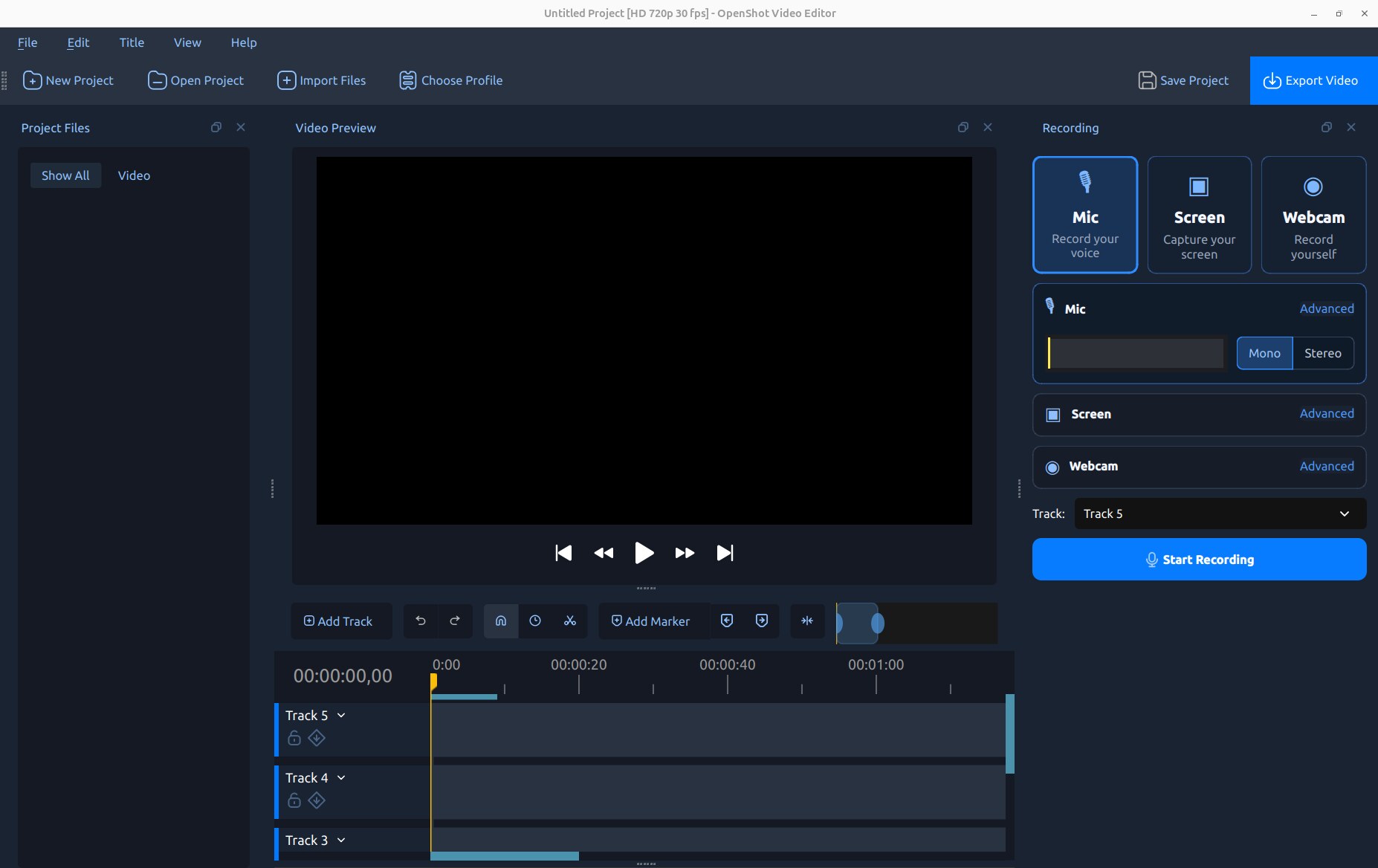
Pornire rapidă
Mută indicatorul de redare pe linia temporală la punctul unde trebuie să înceapă înregistrarea.
Deschide Vizualizare → Vizualizare Înregistrare.
Activează Microfon, Ecran, Cameră web sau orice combinație a acestora.
Selectează Pista de destinație. Sursele multiple folosesc automat piste adiacente. Selectează Fără pistă pentru a adăuga înregistrările finalizate în Fișiere proiect fără a crea previzualizări live sau clipuri pe linia temporală. Alege dacă Previzualizarea de pe linia temporală trebuie să ruleze în timpul înregistrării cu Microfonul sau Camera web.
Deschide secțiunea Avansat a fiecărei surse și verifică opțiunile pentru dispozitiv și calitate.
Apasă Începe înregistrarea. Realizează narațiunea sau acțiunea pe care vrei să o capturezi.
Apasă Oprește înregistrarea, fie în panou, fie din controlul de stare al înregistrării.
Așteaptă puțin în timp ce OpenShot finalizează fișierele. Acestea sunt importate în Fișiere proiect și, dacă nu este selectat Fără pistă, sunt plasate pe linia temporală.
Comentariu audio rapid
Pentru a începe un comentariu la un clip existent, fă clic dreapta pe clip și alege Audio → Înregistrează. OpenShot mută indicatorul de redare la primul cadru al clipului, deschide panoul de Înregistrare și selectează prima pistă disponibilă și deblocată sub clip. Verifică dacă Microfon este activat, apoi apasă Începe înregistrarea. Vizualizarea completă Vizualizare → Vizualizare Înregistrare rămâne punctul general de acces pentru înregistrările de ecran, cameră web, microfon și sesiuni combinate.
Surse de înregistrare
Cardurile sursă din partea de sus a panoului pot fi activate independent. Un card indisponibil indică faptul că dispozitivul necesar, serviciul de captură al sistemului de operare sau funcția libopenshot nu a fost detectată.
Sursă |
Fișier înregistrat |
Audio |
Utilizare tipică |
|---|---|---|---|
Microfon |
|
Doar microfon |
Narațiune, voce peste, comentariu sau interviuri. |
Ecran |
|
Audio de sistem opțional |
Tutoriale, demonstrații, prezentări sau jocuri. |
Cameră web |
|
Fără audio |
Video prezentator sau cameră picture-in-picture. |
Când Microfonul și Ecranul sunt activate împreună, audio de la microfon este păstrat într-un fișier separat, în timp ce audio de sistem este încorporat în video-ul ecranului. Această separare este intenționată: îți permite să ajustezi, să dezactivezi, să estompezi sau să procesezi independent vocea și audio-ul calculatorului în timpul editării. Video-ul de la camera web nu are audio, evitând o pistă duplicat de microfon și ecoul.
Feedback în timp real și plasare pe linia temporală
Metru microfonului răspunde înainte și în timpul înregistrării, ceea ce ajută la confirmarea funcționării intrării selectate. În timpul înregistrării, OpenShot desenează un clip temporar și o formă de undă live a microfonului pe linia temporală. Fișierele finalizate înlocuiesc aceste previzualizări după oprirea înregistrării.
Selectează Fără pistă în lista de piste când vrei să capturezi media fără a adăuga obiecte live sau clipuri finalizate pe linia temporală. Înregistrările finalizate sunt totuși importate în Fișiere proiect, gata pentru previzualizare, organizare sau adăugare pe linia temporală ulterior. Acest lucru este util când înregistrezi mai multe variante înainte de a alege pe care să o editezi.
Toate sursele activate încep în aceeași poziție pe linia temporală. OpenShot le stivează într-o ordine utilă de compoziție:
Sursă |
Plasare |
|---|---|
Cameră web |
Pista cea mai înaltă atribuită, astfel încât o cameră de colț apare deasupra. |
Ecran |
Sub camera web și deasupra audio-ului de la microfon. |
Microfon |
Pista cea mai joasă atribuită deoarece conține doar audio. |
Dacă nu există suficiente piste sub pista selectată, OpenShot creează sau selectează piste suplimentare după necesitate. Înregistrările sunt, de asemenea, adăugate la Fișiere Proiect, astfel încât pot fi reutilizate chiar dacă eliminați primele lor clipuri de pe cronologie.
Previzualizare Cronologie în Timpul Înregistrării
Controlul Previzualizare de lângă Pistă poate reda proiectul de la poziția curentă a capului de redare în timp ce se capturează o înregistrare cu Microfon, Webcam sau Microfon + Webcam combinate. Acest lucru este util pentru voice-over, comentarii și videoclipuri de reacție. Oprirea înregistrării oprește și redarea cronologiei dacă înregistratorul a pornit-o.
Opțiune |
Comportament |
|---|---|
Dezactivat |
Înregistrează fără a porni redarea cronologiei. |
Complet |
Redă cronologia folosind rezoluția normală de previzualizare. |
Jumătate |
Reduce rezoluția de redare a previzualizării pentru a îmbunătăți performanța înregistrării. |
Un sfert |
Folosește cea mai mică rezoluție de previzualizare pentru proiecte solicitante sau calculatoare mai lente. |
Rezoluția previzualizării schimbă doar previzualizarea temporară OpenShot. Nu reduce rezoluția sau calitatea fișierelor înregistrate de Microfon sau Webcam. Folosiți căști când cronologia conține audio pentru ca microfonul să nu înregistreze difuzoarele. Când este selectat Ecran, Previzualizarea este forțată la Dezactivat și dezactivată; deselectarea Ecranului restaurează alegerea anterioară.
Înregistrare Microfon
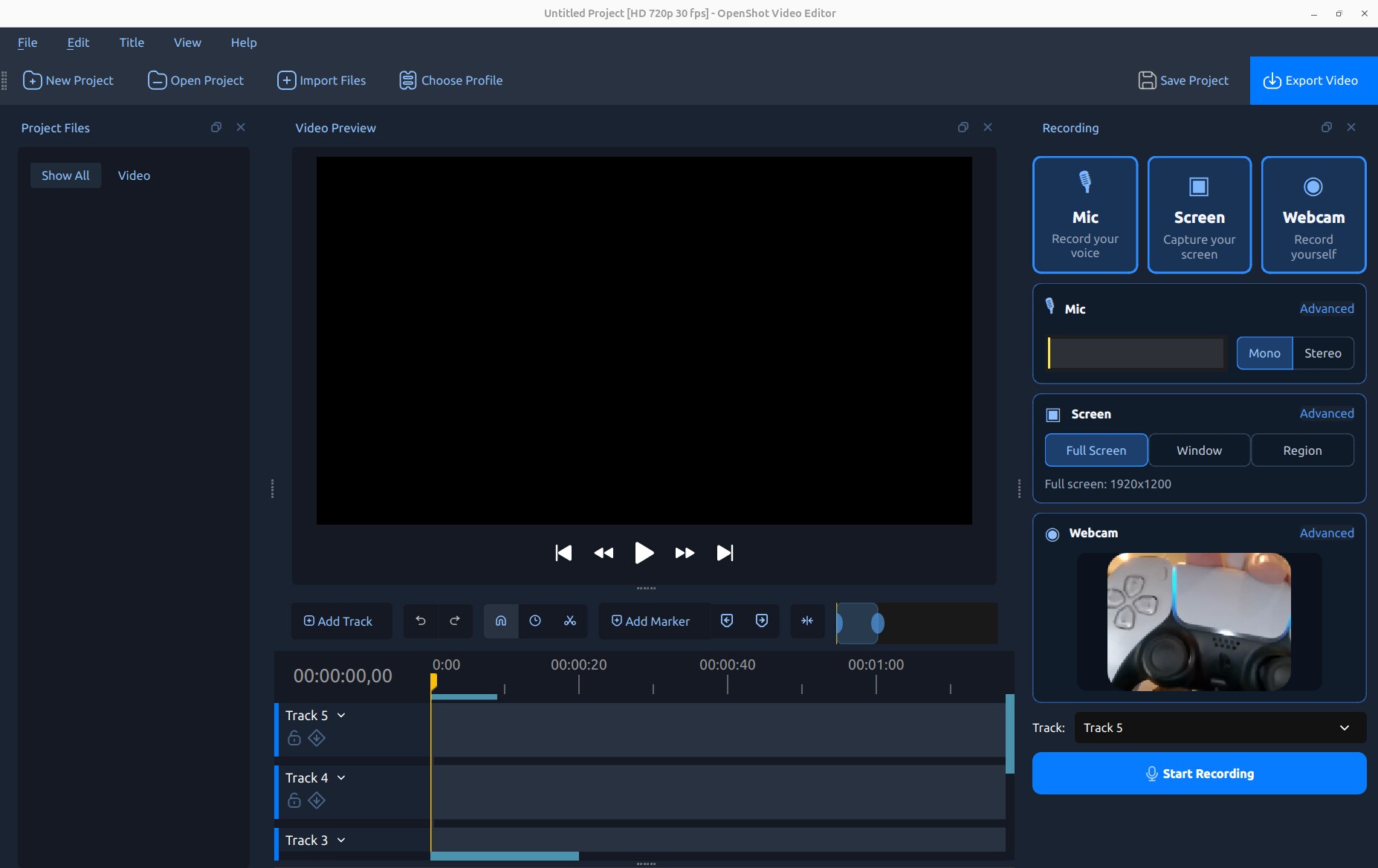
Activează Microfon pentru a înregistra narațiunea ca fișier audio separat. Folosește controlul Mono/Stereo de lângă indicatorul de nivel pentru alegerea canalului comun și deschide Avansat pentru toate setările.
Opțiune |
Implicit Tipic |
Descriere |
|---|---|---|
Intrare |
Intrare sistem |
Selectează microfonul sau dispozitivul de intrare audio. |
Format |
FLAC |
Alege WAV, FLAC sau MP3. FLAC este fără pierderi și are fișiere mai mici decât WAV. |
Rată de eșantionare |
48000 Hz |
Setează rata de eșantionare a înregistrării. Potrivește dispozitivul și proiectul când este posibil. |
Canale |
Mono |
Înregistrează unul sau două canale de intrare. Mono este de obicei cel mai bun pentru un singur microfon. |
Țintește un răspuns sănătos al indicatorului fără tăiere. O formă de undă liniștită ar trebui să rămână vizual liniștită; OpenShot nu mai normalizează fiecare formă de undă nou generată la înălțime maximă. Envelopa de vârf mai deschisă evidențiază tranzițiile, în timp ce envelopa solidă RMS rezumă energia susținută. Detaliile lor sunt controlate prin Editare → Preferințe → Cronologie → Mostre Formă de Undă (pe secundă). Vezi Meniu contextual pentru afișarea formei de undă și controalele volumului audio după înregistrare.
Înregistrare Ecran
Activează Ecran, apoi alege un mod de captură:
Mod |
Descriere |
|---|---|
Ecran complet |
Capturează afișajul selectat sau zona combinată a desktopului. |
Fereastră |
Click pe o fereastră pentru a captura limitele acesteia. Disponibilitatea și comportamentul exact depind de platformă. |
Regiune |
Trage sau selectează o zonă dreptunghiulară a desktopului. Disponibilitatea depinde de platformă. |
Pe desktopurile Wayland, portalul de partajare al sistemului de operare întreabă ce ecran sau fereastră să partajeze când începe înregistrarea. Controalele numerice pentru fereastră și regiune sunt ascunse deoarece selecția aparține acelui portal.
Opțiuni Avansate Ecran
Opțiune |
Implicit |
Descriere |
|---|---|---|
Ecran |
Afișaj principal |
Selectează un afișaj sau întregul desktop când este suportat. |
Deplasare |
Limitele selectate |
Setează coordonatele X și Y ale zonei de captură pe desktop. |
Dimensiune |
Limitele selectate |
Setează lățimea și înălțimea capturii. OpenShot folosește dimensiuni pare sigure pentru encoder. |
FPS |
30 |
Setează rata de cadre a înregistrării ecranului: 15, 24, 30 sau 60 FPS. |
Audio sistem |
Pornit |
Încorporează sunetul redat de calculator în MP4-ul ecranului atunci când este suportat. |
Cursor |
Pornit |
Include indicatorul mouse-ului în înregistrarea ecranului. |
Ascunde OpenShot |
Nu |
Ascunde temporar OpenShot în timpul selecției și înregistrării când este activat. |
Notă
Pe unele sisteme Windows care folosesc scalarea afișajului la DPI înalt, indicatorul mouse-ului poate fi deplasat sau lipsi din înregistrările ecranului realizate pe un afișaj scalat. Dacă vizibilitatea indicatorului este importantă, înregistrați pe un afișaj configurat la scalare 100%, setați temporar afișajul țintă la 100% sau folosiți o aplicație separată de captură a ecranului. Video-ul ecranului este în continuare înregistrat normal, iar setarea Cursor pe Off evită suprapunerea indicatorului afectat.
Audio sistem
Audio sistem este activat implicit pe backend-urile de captură suportate. Înregistrează sunetul redat prin calculator — cum ar fi un joc, browser, player media sau prezentare — în înregistrarea ecranului. Nu înlocuiește sursa Microfon. Activați ambele surse când doriți audio sistem și comentariu pe clipuri editabile independent.
Dacă controlul este dezactivat, platforma activă sau versiunea libopenshot nu oferă captură audio de sistem. OpenShot forțează opțiunea Dezactivat în loc să producă o pistă audio silențioasă înșelătoare. Setările de confidențialitate ale sistemului de operare și configurarea rutării audio pot afecta, de asemenea, captura.
Notă
Înregistrarea Audio sistem nu este disponibilă momentan pe macOS. Înregistrarea video a ecranului, microfonului și webcam-ului rămâne disponibilă, dar opțiunea Audio sistem este dezactivată și forțată pe Dezactivat.
Atenționare
Evitați redarea audio sistem capturat prin difuzoare în timp ce înregistrați microfonul, cu excepția cazului în care sunetul este intenționat. Căștile reduc ecoul și împiedică microfonul să înregistreze difuzoarele a doua oară.
Înregistrare Webcam
Activați Webcam pentru a înregistra o cameră ca un clip video silențios. O previzualizare live ajută la verificarea încadrării înainte de a începe. Când ecranul este de asemenea activat, aspectul implicit este o cameră rotunjită, de 30%, în colțul din dreapta jos. Când webcam-ul este înregistrat singur, implicit este pe dimensiune completă.
Opțiune |
Descriere |
|---|---|
Intrare |
Selectează un webcam disponibil sau un dispozitiv de captură video. |
Rezoluție |
Selectează o rezoluție raportată de cameră. |
Înregistrează FPS |
Selectează o rată de cadre suportată la rezoluția aleasă. |
Aspect |
Alege poziționarea în partea de jos/sus stânga/dreapta, stânga, dreapta, centru sau dimensiune completă. |
Dimensiune |
Setează o cameră în colț la 20%, 30% sau 40% din cadrul proiectului. |
Colțuri |
Folosește colțuri dreptunghiulare, rotunjite sau ovale pentru cameră. |
Opțiunile de aspect sunt aplicate ca proprietăți obișnuite ale clipului. După înregistrare, folosiți Gravity, Scale X, Scale Y, Margin și Corner Radius pentru a rafina rezultatul. Vezi Proprietăți Clip.
Combinarea surselor
Vederea de înregistrare păstrează toate controalele surselor activate împreună, lăsând în același timp previzualizarea și linia temporală vizibile.
Flux de lucru |
Activează |
Rezultat |
|---|---|---|
Narare |
Microfon |
Un fișier de narare editabil. |
Tutorial silențios |
Ecran |
MP4 ecran; dezactivați Audio sistem dacă doriți liniște. |
Comentariu de joc |
Microfon + Ecran |
Clip microfon separat plus video ecran cu audio de joc. |
Cameră prezentator |
Microfon + Webcam |
Voce separată și video cameră silențios. |
Tutorial cu cameră |
Microfon + Ecran + Webcam |
Trei clipuri sincronizate cu webcam deasupra ecranului. |
Unde sunt salvate înregistrările
Înregistrările sunt salvate în folderul de resurse al proiectului, sub recordings. Dacă proiectul nu a fost încă salvat, OpenShot folosește locația sa de date utilizator. Numele fișierelor conțin numele sursei și un timestamp; un alt sufix numeric evită suprascrierea unui fișier creat în aceeași secundă.
Salvați proiectul înainte de o sesiune lungă sau importantă pentru ca destinația înregistrării să fie previzibilă. Nu mutați sau redenumiți fișierele înregistrate în afara OpenShot în timp ce proiectul le folosește.
Permisiuni și comportamentul platformei
Capturarea ecranului și a camerei depind de serviciile sistemului de operare, hardware și suportul de construire. Controalele din dock se adaptează la backend-ul disponibil.
Linux/X11: Capturarea pe ecran complet, a ferestrei și a regiunii numerice este disponibilă când backend-ul de captură X11 este construit.
Linux/Wayland: Portalul de partajare a desktopului alege sursa de captură după ce înregistrarea începe.
Windows: Capturarea desktopului folosește backend-ul de ecran Windows disponibil; dispozitivele de cameră folosesc serviciile de captură Windows.
macOS: Capturarea ecranului folosește backend-ul macOS suportat, cu opțiuni pentru fereastră și regiune reprezentate ca limite decupate ale ecranului când este necesar. Înregistrarea audio a sistemului nu este suportată momentan; înregistrarea microfonului rămâne disponibilă ca sursă audio separată.
Prima înregistrare poate declanșa solicitări de permisiuni pentru Înregistrare ecran, Microfon, Cameră sau partajare desktop. Aprobă sursa solicitată, apoi repornește OpenShot dacă sistemul de operare o cere. O opțiune sau un card de sursă dezactivat este preferabil unei înregistrări care omit silentios o sursă nesuportată.
Depanarea înregistrării
Problemă |
Ce să verificați |
|---|---|
Indicatorul microfonului nu se mișcă |
Selectați intrarea corectă, verificați permisiunea microfonului în sistemul de operare și verificați dacă este activat/dezactivat sau nivelul de câștig. |
Microfonul taie sau distorsionează |
Reduceți câștigul hardware/intrare și mențineți vârfurile sub nivelul maxim. |
Microfonul este foarte silențios |
Măriți câștigul de intrare aproape de dispozitiv; înălțimea formei de undă din cronologie nu modifică sunetul. |
Audio sistem dezactivat |
Backend-ul/construcția activă a ecranului nu îl suportă; verificați rutarea audio a platformei. |
Audio sistem este silențios |
Redați audio înainte de testare, verificați dispozitivul de ieșire și inspectați setările de confidențialitate/rutare ale sistemului de operare. |
Vocea conține ecou de joc |
Folosiți căști pentru ca microfonul să nu capteze redarea difuzoarelor. |
Sursa ecranului este incorectă |
Selectați din nou Ecran complet/Fereastră/Regiune; pe Wayland, alegeți din nou în portal. |
Cursorul lipsește pe Windows |
Scalarea High-DPI poate afecta suprapunerea cursorului; încercați afișajul țintă la 100%. |
Webcam-ul nu este disponibil |
Verificați permisiunea camerei, închideți alte aplicații de cameră și reconectați dispozitivul. |
Înregistrarea este sacadată |
Reduceți FPS-ul sau rezoluția ecranului/camerei și închideți aplicațiile care consumă mult CPU. |
Clipurile apar pe pista greșită |
Alegeți pista de destinație principală înainte de înregistrare, apoi mutați clipurile dacă este necesar. |
După înregistrare
Clipurile înregistrate se comportă ca media importată. Puteți tăia, felia, muta, dezactiva sunetul, estompa, adăuga efecte și ajusta volumul sau aspectul cu uneltele standard de editare. Următoarele subiecte utile sunt:
Decupare și tăiere pentru tăiere și feliere.
Meniu contextual pentru forma de undă, volum, estompare și alte acțiuni pe clipuri.
Proprietăți Clip pentru poziționarea webcam-ului și ajustări detaliate.
Redare pentru redare și depanarea audio.