Clipuri
În OpenShot, când adaugi fișiere de proiect (video, imagini și audio) pe linia temporală, acestea apar ca clipuri reprezentate prin dreptunghiuri rotunjite. Aceste clipuri au diferite proprietăți care influențează modul în care sunt redate și compozitate. Aceste proprietăți includ poziția, stratul, scara, locația, rotația, alfa și compozitul (modul de amestecare) al clipului.
Poți examina proprietățile unui clip făcând clic dreapta și selectând Proprietăți sau făcând dublu clic pe clip. Proprietățile sunt listate alfabetic în panoul Proprietăți, iar tu poți folosi opțiunile de filtrare din partea de sus pentru a găsi proprietăți specifice. Vezi Proprietăți Clip pentru o listă completă a proprietăților clipului.
Pentru a face ajustări unei proprietăți:
Pentru modificări aproximative, poți trage cursorul.
Pentru ajustări precise, fă dublu clic pe proprietate pentru a introduce valori exacte.
Dacă proprietatea implică alegeri non-numerice, fă clic dreapta sau dublu clic pentru opțiuni.
Proprietățile clipului joacă un rol vital în sistemul Animație. Ori de câte ori modifici o proprietate a clipului, un key-frame este creat automat la poziția curentă a capului de redare. Dacă dorești ca modificarea proprietății să se aplice pe tot parcursul clipului, asigură-te că capul de redare este poziționat la începutul clipului sau înainte de acesta, înainte de a face ajustări. Poți găsi ușor începutul unui clip folosind funcția marker următor/anterior din bara de instrumente a liniei temporale.
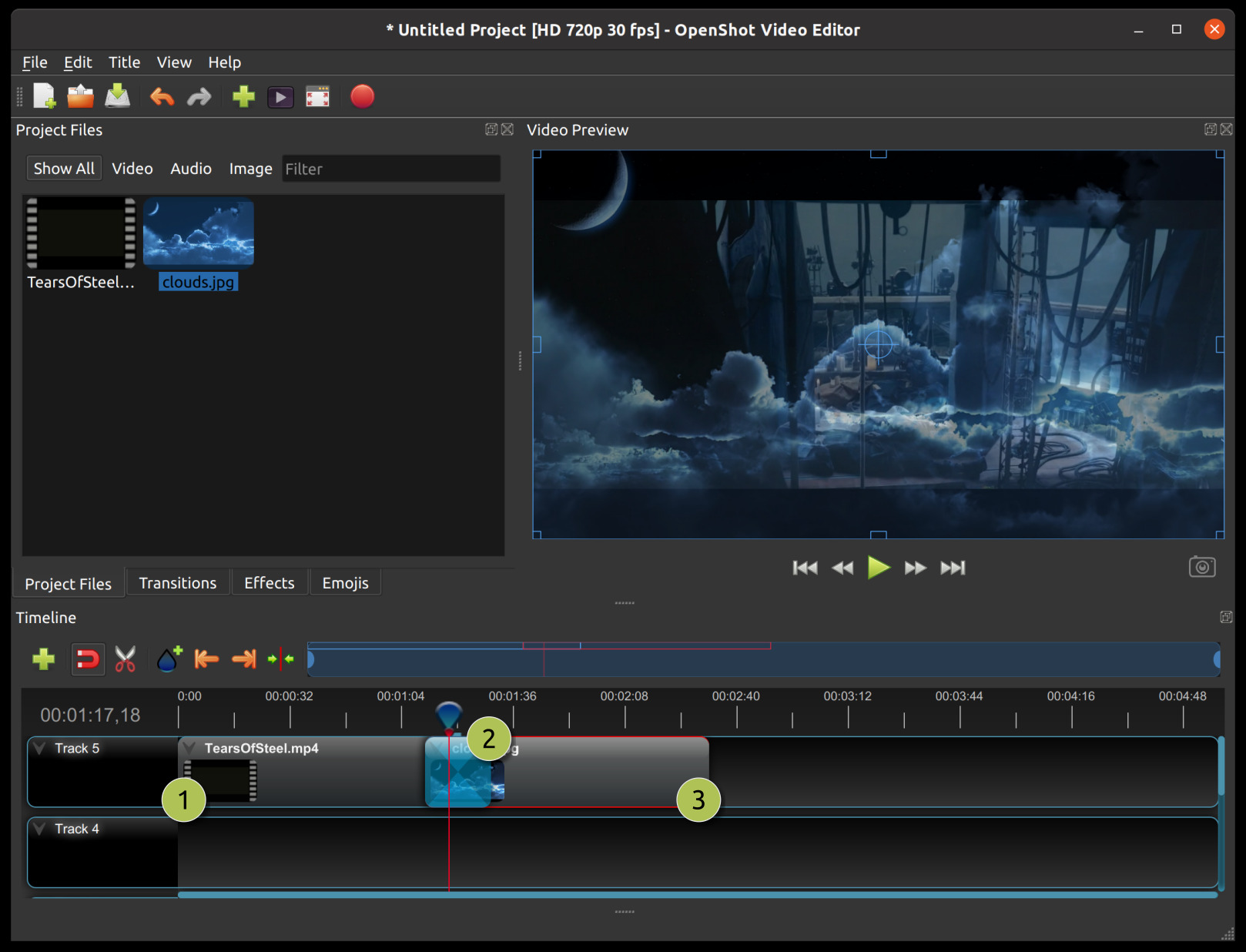
# |
Nume |
Descriere |
|---|---|---|
1 |
Clip 1 |
Un clip video |
2 |
Tranziție |
O tranziție graduală de estompare între cele 2 imagini ale clipurilor (nu afectează audio) |
3 |
Clip 2 |
Un clip de imagine |
Decupare și tăiere
OpenShot oferă mai multe metode pentru a ajusta pozițiile de început și sfârșit ale decupării unui clip (cunoscută și ca decupare). Cea mai comună metodă este să faci clic și să tragi marginea stângă sau dreaptă a unui clip. Decuparea poate fi folosită pentru a elimina secțiuni nedorite de la începutul sau sfârșitul unui clip.
Pentru a tăia un clip în secțiuni mai mici, OpenShot oferă mai multe opțiuni, inclusiv împărțirea sau tăierea unui clip la poziția capului de redare (linia verticală de redare). Decuparea și tăierea clipurilor sunt instrumente puternice care permit utilizatorilor să rearanjeze secțiuni de video și să elimine părți nedorite.
Iată o listă cu toate metodele de tăiere și/sau decupare a clipurilor în OpenShot:
Metoda de decupare și tăiere |
Descriere |
|---|---|
Redimensionarea marginii |
Mută cursorul peste marginea unui clip și redimensionează-l trăgând stânga sau dreapta. Marginea stângă a unui clip nu poate fi redimensionată mai mică decât 0.0 (adică primul cadru al fișierului). Marginea dreaptă a unui clip nu poate fi redimensionată mai mare decât durata fișierului (adică ultimul cadru al fișierului). |
Taie tot |
Când capul de redare suprapune mai multe clipuri, fă clic dreapta pe capul de redare și alege Taie tot. Aceasta va tăia toate clipurile intersectate pe toate pistele. Poți folosi și scurtăturile de tastatură Ctrl+Shift+K pentru a păstra ambele părți, Ctrl+Shift+J pentru a păstra partea stângă sau Ctrl+Shift+L pentru a păstra partea dreaptă a clipurilor. |
Taie selecția |
Când capul de redare suprapune un clip, fă clic dreapta pe clip și alege Taie. Aceasta oferă opțiuni pentru a păstra partea stângă, partea dreaptă sau ambele părți ale clipului. Alternativ, folosește Ctrl+K pentru a păstra ambele părți, Ctrl+J pentru partea stângă sau Ctrl+L pentru partea dreaptă. |
Taie selecția (Ripple) |
Taie clipul/clipurile selectate la poziția capului de redare, păstrând fie partea stângă (scurtătură: W), fie partea dreaptă (scurtătură: Q), în timp ce eliminarea golului se propagă pe pista curentă. |
Unealta Razor |
Unealta razor din bara de instrumente a liniei temporale taie un clip la poziția unde se face clic. Folosește SHIFT pentru a tăia și păstra partea stângă, sau CTRL pentru a păstra partea dreaptă. |
Dialogul de împărțire a fișierului |
Fă clic dreapta pe un fișier și alege Împarte fișierul. Aceasta deschide un dialog care îți permite să creezi mai multe clipuri dintr-un singur fișier video. |
Ține cont că metodele de tăiere de mai sus au și Scurtături de Tastatură, pentru a economisi și mai mult timp.
Dacă mai multe clipuri și/sau tranziții selectate au aceeași margine stângă sau dreaptă, puteți trage acea margine comună o singură dată pentru a le tăia împreună.
Selecții
Selectarea clipurilor și tranzițiilor pe linia temporală este o parte esențială a editării în OpenShot. Sunt disponibile mai multe metode de selecție pentru a-ți eficientiza fluxul de lucru, permițând editarea eficientă a clipurilor și tranzițiilor.
Iată o listă cu toate metodele de selecție a clipurilor în OpenShot:
Metoda de selecție |
Descriere |
|---|---|
Selecție prin casetă |
Faceți clic și trageți o casetă de selecție în jurul clipurilor sau tranzițiilor pentru a selecta mai multe elemente simultan. Țineți apăsat Ctrl pentru a adăuga la selecția curentă. |
Selecție prin clic |
Faceți clic pe un clip sau o tranziție pentru a-l selecta. Aceasta va deselecta toate celelalte elemente, cu excepția cazului în care țineți apăsat Ctrl. |
Adăugare la selecție |
Țineți apăsat Ctrl în timp ce faceți clic pentru a adăuga sau elimina clipuri din selecția curentă, permițând selectarea clipurilor neadiacente. |
Selecție pe interval |
Țineți apăsat Shift în timp ce faceți clic pentru a selecta un interval de clipuri/tranziții de la selecția anterioară la cea nouă. Aceasta suportă și intervale care acoperă mai multe piste. |
Selecție în val |
Țineți apăsat Alt în timp ce faceți clic pentru a selecta în val toate clipurile/tranzițiile de la selecția dvs. până la sfârșitul pistei. Aceasta adaugă întotdeauna la selecția curentă, chiar dacă Ctrl nu este apăsat. |
Șterge selecția |
Faceți clic oriunde pe cronologie sau pe un clip/tranziție nouă pentru a reseta selecția curentă, cu excepția cazului în care Ctrl este apăsat. |
Selectează tot |
Apăsați Ctrl+A pentru a selecta toate clipurile și tranzițiile de pe cronologie. |
Deselectează tot |
Apăsați Ctrl+Shift+A pentru a deselecta toate clipurile și tranzițiile de pe cronologie. |
Stăpânirea acestor tehnici de selecție va eficientiza procesul de editare, mai ales când lucrați cu proiecte complexe. Pentru sfaturi avansate despre selecție și editare, consultați secțiunea Decupare și tăiere.
Meniu contextual
OpenShot oferă numeroase animații presetate și proprietăți ale clipurilor, cum ar fi estomparea, glisarea, zoom-ul, inversarea timpului, ajustarea volumului etc. Aceste presetări pot fi accesate făcând clic dreapta pe un clip, afișând meniul contextual. Un preset setează una sau mai multe proprietăți ale clipului pentru utilizator fără a fi nevoie să configureze manual proprietățile key-frame. Vezi Proprietăți Clip.
Unele presetări permit utilizatorului să țintească fie începutul, sfârșitul sau întregul clip, iar majoritatea presetărilor permit utilizatorului să reseteze o proprietate specifică a clipului. De exemplu, când se folosesc presetările Audio → Volum, utilizatorul are următoarele opțiuni în meniu:
Resetează Volumul — resetează volumul la nivelul original.
Începutul Clipului — modificarea volumului se aplică la începutul clipului.
Sfârșitul Clipului — modificarea volumului se aplică la sfârșitul clipului.
Întregul Clip — modificarea volumului se aplică întregului clip.
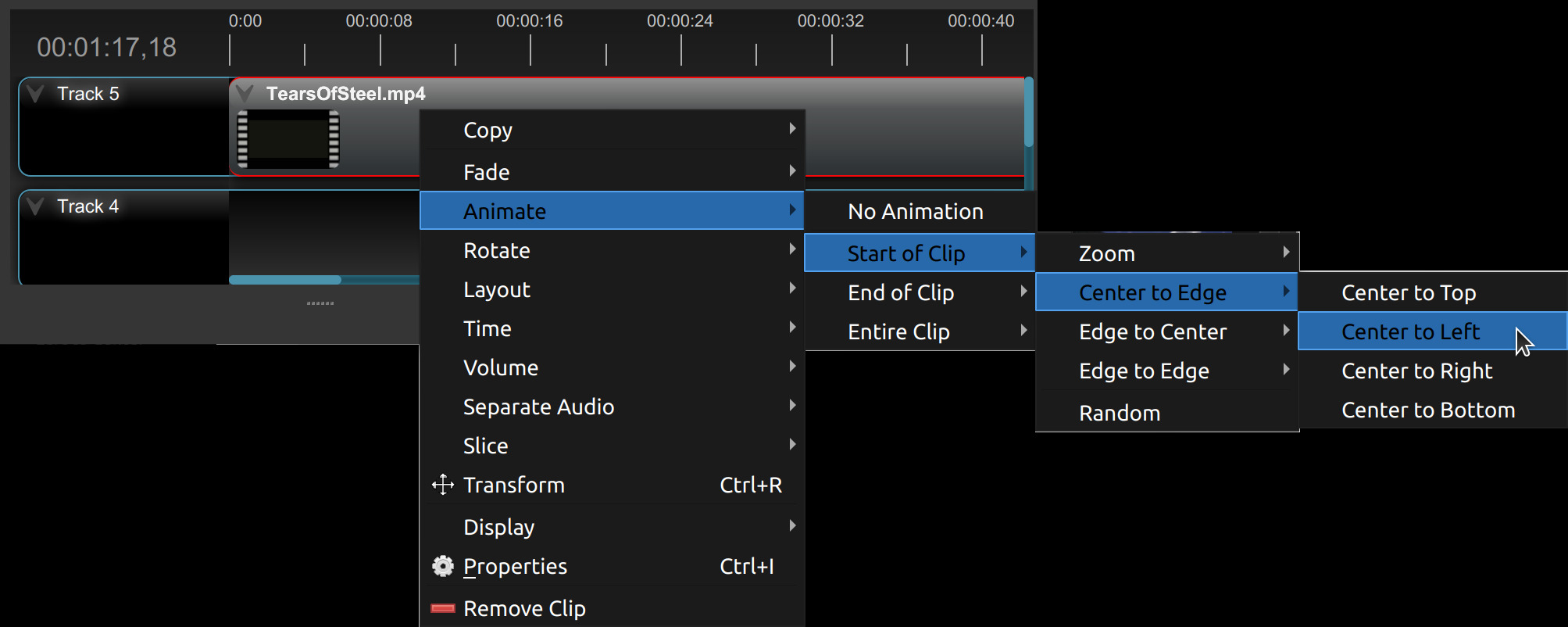
Numele presetării |
Descriere |
|---|---|
Copiere / Tăiere / Lipire |
Copiază datele clipului selectat, taie clipurile selectate sau lipește datele copiate ale clipului. Copierea suportă clipuri complete, efecte și grupuri de cadre-cheie. |
Aliniază |
Aliniază marginea stângă sau dreaptă a mai multor clipuri și tranziții selectate (afișat doar când sunt selectate mai multe clipuri). |
Estompare |
Estompează clipul la intrare sau ieșire — estompează automat video (alfa) și/sau audio (volum) în funcție de conținutul clipului. |
Mișcare |
Adaugă mișcare animată unui clip: glisare în/afară, săritură, estompare, ștergere/ștergere cu focalizare, zoom, efecte de accentuare la capul de redare, mișcări ale camerei și credite derulante. Afișat doar pentru clipuri vizuale. |
Transformă |
Aplică presetări geometrice unui clip: rotește/inversează, decupează sau aliniază la o colț layout. Oferă și o resetare Fără Transformare. Afișat doar pentru clipuri vizuale. |
Aspect |
Aplică presetări de stil vizual: gradații de culoare, granulație de film, bandă analogică, ascuțire, estompare, umbre și efecte de strălucire. Include Ajustează Culorile (editor roți de culoare) și Analizează Culorile (scope-uri video). Afișat doar pentru clipuri vizuale. |
Viteză |
Inversează, repetă, accelerează sau încetinește videoclipul. Include opțiunile Îngheață și Îngheață & Zoom. |
Audio |
Controlează proprietățile audio: ajustează nivelurile de volum, estompează volumul la intrare/ieșire, separă canalele audio, arată/ascunde forma de undă a timeline-ului sau deschide scope-ul Niveluri Audio. |
Decupează |
Taie clipul la poziția capului de redare, cu opțiuni de a păstra o parte, ambele părți sau de a șterge în valuri o parte. Afișat doar când capul de redare suprapune clipul. |
Proprietăți |
Arată panoul de proprietăți pentru un clip. |
Elimină clipul |
Elimină un clip din timeline. |
Estompare
Presetarea Estompare creează o estompare lină la intrare sau ieșire pe clipul selectat. Estompează automat video (alfa/opacitate) și/sau audio (volum) în funcție de conținutul clipului — un clip video primește ambele, un clip doar audio primește doar estomparea volumului, iar un clip imagine primește doar estomparea alfa.
Fără Estompare — elimină toate cadrele-cheie de estompare.
Estompare la Intrare → Rapidă / Lentă — estompează de la transparent/silențios la începutul clipului.
Estompare la Ieșire → Rapidă / Lentă — estompează către transparent/silențios la sfârșitul clipului.
Estompare la Intrare și Ieșire → Rapidă / Lentă — aplică atât o estompare la intrare la început, cât și o estompare la ieșire la sfârșit.
Estomparile rapide durează aproximativ 1 secundă; estomparile lente durează aproximativ 3 secunde. Vezi cadrele-cheie Alpha și Volum.
Exemplu de utilizare: Aplicarea unui efect de estompare la un clip video pentru a încheia ușor o scenă.
Sfat: Estomparea video și estomparea volumului sunt independente — folosește Estompare pentru o estompare combinată video+audio, sau folosește Audio → Volum pentru a estompa doar audio.
Mișcare
Meniul Mișcare adaugă mișcare animată clipurilor vizuale folosind presetări de cadre-cheie. Este organizat în mai multe submeniuri. Vezi cadrele-cheie Locația X și Locația Y și Scalare X și Scalare Y.
Fără Mișcare — elimină toate cadrele-cheie de mișcare din clip.
Intrare — animații de intrare aplicate la începutul clipului:
Înapoi În (Din jos / stânga / dreapta / sus) — clipul depășește poziția și revine în poziție.
Estompare la Intrare — clipul apare estompat dintr-o neclaritate de mișcare.
Săritură la Intrare (Centru / Din jos / stânga / dreapta / sus) — clipul sare când intră.
Ștergere cu Focalizare la Intrare (Extindere Cerc / Micșorare Cerc / Din jos / stânga / dreapta / sus) — clipul este dezvăluit printr-o ștergere în timp ce se ascuțește de la neclaritate la focalizare.
Apariție Rapidă — clipul se mărește rapid de la nimic.
Glisare la Intrare (Din jos / stânga / dreapta / sus) — clipul alunecă pe ecran.
Spirală la Intrare — clipul se rotește în timp ce se mărește.
Ștergere la Intrare (Extindere Cerc / Micșorare Cerc / Din jos / stânga / dreapta / sus) — clipul este dezvăluit printr-o ștergere.
Ieșire — animații de ieșire aplicate la sfârșitul clipului (reflectă opțiunile de intrare: Înapoi Afară, Estompare Afară, Săritură Afară, Ștergere cu Focalizare Afară, Apariție Afară, Glisare Afară, Spirală Afară, Ștergere Afară).
Emphasis — animații scurte care atrag atenția introduse la poziția curentă a capului de redare (nu se aplică pe tot clipul). Utile pentru evidențieri în mijlocul clipului: Bounce, Flash, Heartbeat, Jello, Pulse, Rubber Band, Shake X, Shake Y, Swing, Tada, Wobble.
Camera — simulează mișcarea camerei pe clip prin animarea scalei și poziției:
Zoom → În / Ieșire — o simplă apropiere sau depărtare.
Panoramare → Direcție automată / De la stânga la dreapta / De la dreapta la stânga / De sus în jos / De jos în sus — o panoramare laterală a camerei. Direcția automată alege cea mai bună direcție bazată pe raportul de aspect al clipului.
Zoom & Panoramare → În sau Ieșire, cu variante direcționale — combină un zoom cu o panoramare (stil Ken Burns). Direcția automată alege cea mai bună direcție bazată pe raportul de aspect al clipului.
Credite — animații de derulare a creditelor: Derulare în sus și Derulare în jos.
Sfat: Preseturile Emphasis sunt plasate la poziția curentă a capului de redare, așa că poziționează capul de redare peste momentul pe care vrei să-l evidențiezi înainte de a aplica unul.
Sfat: Preseturile Camera folosesc implicit Direcția automată, care alege direcția optimă de panoramare pentru media lată sau înaltă pentru a evita barele negre.
Rotește
Submeniul Transformare → Rotește introduce rotirea și răsturnarea ușoară a clipurilor. Permite ajustarea orientării prin rotirea și răsturnarea unui clip pentru transformări vizuale creative. Vezi Rotație key-frame.
Fără rotire — elimină orice cadre cheie de rotație.
Rotește 90 (dreapta) — rotește clipul cu 90 de grade în sensul acelor de ceasornic.
Rotește 90 (stânga) — rotește clipul cu 90 de grade în sens invers acelor de ceasornic.
Rotește 180 (Răstoarnă) — răstoarnă clipul cu susul în jos.
Exemplu de utilizare: Rotirea unei fotografii sau videoclip cu 90 de grade (un videoclip portret într-un peisaj).
Exemplu de utilizare: Dacă videoclipul tău este cu susul în jos, rotește-l cu 180 de grade pentru a corecta orientarea.
Aspect
Submeniul Transformare → Layout ajustează dimensiunea unui clip și îl fixează într-un colț ales al ecranului, util pentru efecte picture-in-picture sau watermark. Vezi Locația X și Locația Y, Scalare X și Scalare Y, Margin, și Corner Radius cadre cheie.
Resetează Layout — elimină orice cadre cheie de layout.
1/4 Dimensiune — poziționează clipul la 1/4 din ecran în centrul, colțul stânga sus, colțul dreapta sus, colțul stânga jos sau colțul dreapta jos.
Afișează tot (Păstrează raportul) — încadrează întregul cadru al clipului pe ecran păstrând raportul de aspect.
Afișează tot (Distorsionează) — întinde întregul cadru al clipului pentru a umple ecranul, ignorând raportul de aspect.
Exemplu de utilizare: Plasarea unui logo în colțul unui video folosind presetul layout.
Sfat: Folosește Margin pentru a crea o zonă de layout în interior pentru un clip și Corner Radius pentru a rotunji clipurile picture-in-picture fără a adăuga un efect de mască.
Sfat: Combină cu preseturi de animație pentru tranziții dinamice ce implică redimensionare și repoziționare.
Viteză
Meniul Viteză manipulează viteza de redare a clipului, permițând redare inversă, time-lapse, slow-motion, înghețări și efecte de buclă. Vezi Timp cadre cheie.
Resetează viteza — readuce clipul la viteza normală 1×.
Invers — redă clipul înapoi la viteza normală.
Accelerează → Înainte / Înapoi → 2×, 4×, 8×, 16× — accelerează redarea în oricare direcție.
Încetinește → Înainte / Înapoi → 1/2×, 1/4×, 1/8×, 1/16× — încetinește redarea în oricare direcție.
Repetă — vezi mai jos.
Îngheață — îngheață pe cadrul de la poziția curentă a capului de redare pentru 2, 4, 6, 8, 10, 20 sau 30 de secunde.
Îngheață și Zoom — îngheață și mărește simultan cadrul înghețat.
Slow motion — Încetinește → 1/2× sau 1/4× pentru imagini visătoare sau dramatice.
Time-lapse — Accelerează → 8× sau 16× pentru a comprima ore în secunde.
Rampă de viteză — folosește instrumentul Temporizare pentru a trage marginile clipului și a crea o schimbare naturală a vitezei; OpenShot scalează automat toate cadrele cheie.
Sfat: Combină Îngheață cu Accelerează pentru un efect de impact-înghețare-urmat de derulare rapidă.
Repetare
Folosește Viteză → Repetă pentru a reda un clip de mai multe ori, fără a construi manual curba de timp. OpenShot scrie cadrele cheie Timp necesare pentru tine (le poți edita ulterior).
Cale meniu
Viteză → Repetă → Buclă → Înainte – redă de la stânga la dreapta, apoi începe din nou de la început
Viteză → Repetă → Buclă → Invers – redă de la dreapta la stânga, apoi începe din nou de la sfârșit
Viteză → Repetă → Ping-Pong → Înainte – înainte, apoi înapoi, apoi înainte…
Viteză → Repetare → Ping-Pong → Inversare – înapoi, apoi înainte, apoi înapoi…
Custom… – deschide o fereastră pentru opțiuni suplimentare (vezi mai jos)
Numărătoarea este finită (2x, 3x, 4x, 5x, 8x, 10x sau un număr personalizat). Exemplu: „Înainte apoi înapoi și oprire” = Ping-Pong → Forward → 2x.
Ce se repetă
Repetarea acționează întotdeauna asupra porțiunii tăiate curent de intrare/ieșire a clipului.
Curba Time este marcată ca o formă simplă: - Loop Forward = dințișor ascendent - Loop Reverse = dințișor descendent - Ping-Pong = triunghi (direcția se inversează la fiecare trecere)
Pentru a evita un cadru dublu la îmbinare, ultimul cadru al fiecărei treceri nu este duplicat.
Cadre cheie în timpul repetării
Când folosești Repetare, OpenShot va repeta și alte cadre cheie găsite în secțiunea tăiată (poziție, scară, efecte etc.) în fiecare trecere pentru ca animațiile tale să rămână sincronizate.
Cadrele cheie repetate își păstrează sincronizarea relativă în fiecare trecere.
Repetare personalizată (opțiuni dialog)
Pattern: Loop | Ping-Pong
Direction: Forward | Reverse
Passes: număr întreg (2 sau mai mult). Acesta este numărul de redări.
Delay: număr + unități [cadre | ms | sec]. Aceasta este o întârziere opțională între fiecare trecere repetată.
Speed Ramp (%): % schimbare de viteză per trecere (opțional). Valori pozitive accelerează fiecare trecere; valori negative încetinesc fiecare trecere.
Resetare
Viteză → Resetează Viteza elimină complet orice curbă de timp (inclusiv Repetare) și restaurează clipul la redarea sa originală, fără a șterge cadrele cheie originale non-Timp.
Instrument de temporizare
O altă metodă de a schimba viteza unui clip este cu instrumentul Timing din bara de instrumente a timeline-ului. Activează pictograma ceas și trage marginile clipului. Alungirea clipului încetinește redarea, în timp ce scurtarea o accelerează. Toate cadrele cheie ale clipului și efectelor sale sunt scalate astfel încât pozițiile relative să rămână intacte.
Aspect
Meniul Aspect aplică presetări de stil vizual cu un singur clic pe clipuri. Toate presetările funcționează prin adăugarea sau actualizarea efectelor pe clip — le puteți inspecta sau anima mai departe în panoul Proprietăți. Meniul este organizat în patru submeniuri plus două acțiuni directe în partea de jos.
Resetează Aspectul — elimină toate efectele gestionate de Aspect (Colorare, Granulație Film, Bandă Analogică, Ascuțire, Estompare, Umbre, Strălucire) din clipurile selectate într-un singur pas.
Culoare — aplică un efect Colorare cu una dintre cele patru presetări rapide:
Contrast Automat — crește contrastul prin iluminarea umbrelor și accentuarea zonelor luminoase.
Ridică Umbrele — luminează zonele întunecate ale imaginii.
Încălzește — schimbă echilibrul culorilor către tonuri calde de portocaliu/ambar.
Crește Culoarea — mărește saturația culorilor.
Film — simulare cinematografică a filmului:
Granulație Film → Fără Granulație Film, apoi: 35mm Fină, 35mm Clasică, 35mm Granuloasă, 16mm Clasică, Super 8, ISO Ridicat — adaugă granulație fotografică la diferite intensități și dimensiuni.
Bandă Analogică → Fără Bandă Analogică, apoi: Subtilă, VHS, Puternică — adaugă zgomot de bandă și degradare a culorii pentru un aspect video retro.
Focalizare — ajustări ale clarității:
Ascuțire → Fără Ascuțire, apoi: Subtilă, Mediu, Puternică — ascuțește detaliile fine.
Estompare → Fără Estompare, apoi: Focalizare Moale, Mediu, Puternic — înmoaie imaginea.
Iluminare — suprapuneri de lumină și umbră:
Umbra → Fără Umbră, apoi: Subtilă, Moale, Puternică, Lungă — proiectează o umbră pe clip.
Strălucire → Fără Strălucire, apoi: Alb Moale, Caldă, Neon, Strălucire Interioară — adaugă un halou moale sau efect de strălucire.
În partea de jos a meniului Aspect:
Ajustează Culorile — deschide panoul Roți de Culoare pentru colorizare manuală completă cu roți lift/gamma/gain, curbe și un glisor de amestec Cantitate/Luma.
Analizează Culorile — deschide scope-urile video Formă de undă Luma și Histogramă în partea dreaptă a ferestrei, grupate pe file.
Sfat: Fiecare submeniu Aspect are o opțiune „Fără …” în partea de sus pentru a elimina doar acel efect fără a afecta celelalte.
Sfat: După aplicarea unui preset Aspect, faceți dublu clic pe insigna efectului de pe clip (sau folosiți Proprietăți) pentru a ajusta fin fiecare parametru sau a-l anima în timp.
Audio
Meniul Audio grupează toate acțiunile legate de audio pentru clipuri într-un singur loc.
Volum — controlează nivelul audio al clipului. Vezi Volum cadru cheie.
Resetează Volumul — elimină toate cadrele cheie de volum, revenind la volumul complet (1×).
Nivel — setează un procentaj fix de volum (0 % până la 130 %) pentru întregul clip.
Fade In → Rapid / Lent — face fade-in volumului de la tăcere la începutul clipului.
Fade Out → Rapid / Lent — face fade-out volumului către tăcere la sfârșitul clipului.
Fade In și Out → Rapid / Lent — aplică atât fade-in cât și fade-out volumului.
Separă — separă pista audio dintr-un clip:
Clip Unic (toate canalele) — creează un singur clip audio detașat pe un strat sub cel original.
Clipuri Multiple (fiecare canal) — creează clipuri audio separate și detașate, câte unul pentru fiecare canal audio, pe mai multe straturi sub cel original.
Afișează Forma de Undă / Ascunde Forma de Undă — comută vizualizarea formei de undă audio pe linia de timp pentru clipurile doar audio. Afișat doar pentru clipurile fără pistă video.
Analizează Nivelurile — deschide panoul scope Niveluri Audio. Dacă alte panouri scope sunt deja deschise, OpenShot le grupează pe file împreună cu Niveluri Audio.
Exemplu de utilizare: Aplicarea unui fade-out gradual al volumului pentru tranziția între scene.
Exemplu de Utilizare: Extrage muzica de fundal dintr-un clip video pentru control independent al volumului.
Sfat: Folosiți Audio → Volum → Fade In/Out pentru fade-uri doar audio. Folosiți meniul principal Fade pentru un fade combinat video+audio.
Decupează
Instrumentul Slice îți permite să tai un clip la poziția play-head-ului (linia verticală care arată poziția ta curentă în timeline). Aceasta va împărți clipul în două părți separate exact în punctul unde se află play-head-ul.
Tăierea este o funcție esențială pentru realizarea editărilor precise și rearanjarea secțiunilor din videoclipul tău. Poți tăia un clip și alege să păstrezi o parte sau ambele, iar cu opțiunea ripple poți muta automat celelalte clipuri de pe aceeași pistă pentru a umple golurile cauzate de tăiere.
Opțiuni de tăiere:
Păstrează ambele părți: Această opțiune împarte clipul în două părți, păstrând totul pe ambele părți ale play-head-ului. Este utilă când vrei să împarți un clip în secțiuni, dar nu vrei să elimini nimic.
Păstrează partea stângă: Această opțiune taie clipul și elimină partea din dreapta play-head-ului, păstrând doar partea dinaintea play-head-ului. Folosește aceasta pentru a elimina porțiunea clipului care vine după punctul curent.
Păstrează partea dreaptă: Această opțiune taie clipul și elimină partea din stânga play-head-ului, păstrând doar partea după play-head. Este utilă pentru a tăia începutul unui clip și a păstra restul.
Tăiere cu ripple: Tăierea cu ripple nu doar taie clipul, ci și mută clipurile și tranzițiile care urmează pentru a închide golul. Astfel, timeline-ul rămâne continuu, fără spații goale după o tăiere, economisindu-ți efortul de a ajusta manual clipurile următoare.
Sfaturi pentru începători:
Exemplu: Dacă există o parte a unui clip pe care nu o dorești (cum ar fi sfârșitul unei scene), folosește Păstrează partea stângă sau Păstrează partea dreaptă pentru a o elimina. Dacă vrei să împarți o scenă în mai multe secțiuni mai mici pentru a le rearanja, folosește Păstrează ambele părți.
Sfat rapid: Tăierea poate fi folosită și pentru a împărți un clip lung în părți mai mici, făcând mai ușoară gestionarea și editarea fiecărei secțiuni separat.
Pentru un ghid complet despre tăiere și toate comenzile rapide de la tastatură disponibile, vezi secțiunea Decupare și tăiere.
Transformă
Meniul contextual Transformare oferă acțiuni presetate geometrice pentru clipurile vizuale:
Fără Transformare — elimină toate presetările de Rotire, Aranjare și decupare din clipurile selectate într-un singur pas.
Rotește — rotește sau răstoarnă clipul. Vezi secțiunea Rotate de mai sus.
Decupează — adaugă sau elimină un efect de decupare. Vezi secțiunea Crop de mai jos.
Aspect — redimensionează și fixează clipul într-un colț sau poziție de potrivire. Vezi secțiunea Layout de mai sus.
Unealtă de transformare
Instrumentul de Transformare vă permite să ajustați rapid un clip direct în fereastra de previzualizare, în loc să modificați valorile locației, scalei, rotației, înclinării și originii rotației proprietate cu proprietate. OpenShot afișează automat Instrumentul de Transformare ori de câte ori selectați un clip pe linia temporală, cu linii albastre și mânere desenate în jurul clipului selectat. De asemenea, puteți selecta mai multe clipuri simultan cu Ctrl sau Shift; în acest caz, previzualizarea afișează un set de mânere în jurul întregii selecții, iar orice mutare, scalare sau rotație se aplică tuturor clipurilor selectate împreună.
Tragerea pătratelor albastre va ajusta scala imaginii.
Tragerea centrului va muta poziția imaginii.
Tragerea mouse-ului în afara liniilor albastre va roti imaginea.
Țineți apăsat Ctrl sau Shift în timpul rotației pentru a fixa la incrementări de 15 grade.
Tragerea de-a lungul liniilor albastre va înclina imaginea în acea direcție.
Tragerea cercului din mijloc va muta punctul de origine care controlează centrul rotației.
Notă: Acordă atenție poziției play-head-ului (linia roșie de redare). Cadrele cheie sunt create automat la poziția curentă de redare, pentru a ajuta la crearea rapidă a animațiilor. Dacă vrei să transformi un clip fără animație, asigură-te că play-head-ul este poziționat înainte (spre stânga) de clipul tău. Poți ajusta manual aceste proprietăți ale clipului și în editorul de proprietăți, vezi Proprietăți Clip.

Usage Example: Use the transform handles to resize and reposition a clip for a picture-in-picture effect.
Tip: Use these handles to precisely control a clip’s appearance.
Decupare
Submeniul Transformare → Decupare adaugă un efect de decupare clipului selectat și afișează mânere interactive de decupare în previzualizarea video. Submeniul oferă:
Fără decupare – elimină orice efect de decupare existent.
Decupare (fără redimensionare) – decupează clipul fără a scala zona rămasă.
Decupare (redimensionare) – decupează clipul și scalează regiunea decupată pentru a umple cadrul.
Trageți mânerele albastre pentru a ajusta limitele decupării, mutați zona decupată sau mutați mânerele centrale pentru a repoziționa imaginea în interiorul zonei decupate.
Formă de undă
Acțiunea Audio → Afișează forma de undă / Ascunde forma de undă comută dacă un clip doar audio afișează vizualizarea formei de undă pe cronologie în locul miniaturii implicite. Această opțiune apare doar pentru clipurile care nu au pistă video.
Exemplu de utilizare: Afișarea formei de undă audio pentru editare și aliniere audio precisă.
Sfat: Folosește aceasta pentru a identifica vizual secțiuni puternice sau silențioase într-un clip muzical fără a deschide analizatoarele audio.
Cum sunt scalate formele de undă pe cronologie
Formele de undă pe cronologie sunt un ajutor pentru editare: te ajută să găsești vorbire, bătăi, tăcere și tranzienți, și să compari nivelurile aproximative ale diferitelor clipuri. Datele noi ale formei de undă păstrează nivelul absolut maxim al sursei. OpenShot nu mărește fiecare fișier silențios până când cel mai înalt vârf umple clipul, astfel o înregistrare silențioasă rămâne vizibil mai silențioasă decât una puternică.
Amplitudinea liniară pură este precisă, dar face vorbirea obișnuită dificil de observat. Prin urmare, OpenShot aplică o curbă de afișare fixă, blândă, de rădăcină pătrată. Aceasta extinde detaliile utile păstrând ordinea nivelurilor: o sursă mai puternică apare întotdeauna mai înaltă decât una mai silențioasă. Curba schimbă doar desenul; nu modifică, normalizează sau procesează audio-ul înregistrat.
Nivel maxim |
Înălțime afișaj |
Cum arată de obicei |
|---|---|---|
|
100% |
Vârf la scară completă; verifică pentru posibile tăieri. |
|
71% |
Tranzient puternic sau audio program puternic. |
|
50% |
Vorbire clară sau alt audio proeminent. |
|
32% |
Vorbire moderată sau audio de fundal. |
|
10% |
Ton silențios al camerei sau zgomot de fond al microfonului. |
|
3% |
Detaliu foarte silențios aproape de linia centrală. |
OpenShot prelevează atât învelitoarele peak, cât și RMS la intervale regulate de timp. Învelitoarea exterioară mai deschisă arată vârfuri și tranzienți scurți; învelitoarea interioară solidă arată energia RMS susținută. Ambele urmează curbele de volum și timp ale clipului și folosesc aceeași curbă fixă de afișare. O linie subtilă centrală păstrează pasajele silențioase identificabile fără a le face să pară mai puternice decât sunt.
Formele de undă noi folosesc implicit 200 de eșantioane pe secundă, oferind mai multe măsurători într-un cadru video tipic. Schimbă această densitate cu Editare → Preferințe → Cronologie → Eșantioane formă de undă (pe secundă). Valorile mai mari arată mai multe detalii la zoom, dar cresc dimensiunea datelor proiectului și timpul de analiză. Pictorul reduce datele dense la pixelii vizibili ai cronologiei, iar memoria cache a formei de undă redată păstrează derularea și reafișarea normale ieftine. Previzualizările live ale microfonului folosesc densitatea selectată și același afișaj peak/RMS ca înregistrările finalizate.
Proiectele salvate de versiunile mai vechi OpenShot pot conține date ale formei de undă normalizate independent la vârf. Aceste forme de undă nu au marcator de format, așa că OpenShot le afișează deliberat cu scalarea originală moștenită. Ele rămân familiare în loc să devină neașteptat de subțiri. Datele mai vechi ale formei de undă fără o densitate stocată folosesc implicit 20 de eșantioane pe secundă, iar datele fără învelitoare RMS rămân o singură formă de undă solidă. Un proiect poate conține în siguranță forme de undă moștenite și noi împreună.
Pentru a regenera datele cache ale formei de undă folosind metoda curentă, alege Editare → Șterge → Date afișare formă de undă, apoi afișează din nou forma de undă. Aceasta afectează doar datele cache de afișare și nu modifică fișierul media sau audio-ul său.
Notă
Învelitoarea peak identifică nivelul tranzient și posibila tăiere; RMS rezumă energia susținută, dar nu este o măsură standard de volum. Folosește analizorul Niveluri audio și urechile tale la mixare. Vezi Redare pentru depanarea audio.
Proprietăți
Presetarea Proprietăți deschide panoul de proprietăți pentru un clip, permițând acces rapid pentru ajustări ale proprietăților clipului, cum ar fi locația, scala, rotația etc… Vezi Proprietăți Clip.
Exemplu de utilizare: Ajustarea proprietăților clipului precum opacitatea, volumul sau poziția.
Sfat: Aplică această presetare pentru a simplifica ajustările tuturor proprietăților clipului într-un singur panou.
Copiere / Tăiere / Lipire
Presetarea Copiere / Lipire permite copierea și lipirea keyframe-urilor, efectelor sau duplicarea unui clip întreg împreună cu keyframe-urile sale. Lipirea va crea un clip nou la poziția cursorului mouse-ului. Dacă selectezi unul sau mai multe clipuri înainte de lipire, poți lipi „peste” acele clipuri cu clipul curent.
Exemplu de utilizare: Duplicarea unui clip cu animații complexe pentru reutilizare în diferite părți ale proiectului.
Sfat: Folosește această presetare pentru a replica animații sau efecte pe mai multe clipuri.
Sfat: Selectarea mai multor clipuri înainte de lipire setează keyframe-uri și/sau efecte pentru toate clipurile.
Sfat: Poți copia un singur efect și îl poți lipi pe mai multe clipuri selectate.
Elimină spațiile
Opțiunile Elimină spațiul și Elimină toate spațiile te ajută să elimini rapid spațiile dintre clipuri pe linia temporală prin deplasarea (ripple) clipurilor următoare pentru a închide spațiul. Aceste opțiuni sunt accesibile din meniul contextual și sunt disponibile doar când sunt detectate spații.
Elimină spațiul: - Această opțiune șterge un spațiu specific între două clipuri pe linia temporală. Click dreapta pe spațiul dintre clipuri pentru a accesa opțiunea Elimină spațiul. - Utilizare: Folosește această opțiune pentru a elimina rapid un spațiu specific cauzat de decupare sau folosirea uneltei de tăiere.
Elimină toate spațiile: - Această opțiune elimină toate spațiile dintre clipuri pe linia temporală pentru întreaga pistă. Click dreapta pe numele pistei pentru a accesa opțiunea Elimină toate spațiile. - Utilizare: Ideal pentru piste care conțin clipuri consecutive, cum ar fi un slideshow foto, unde nu se doresc spații.
Elimină clipul
Opțiunea Elimină clip îți permite să ștergi un clip de pe linia temporală. Eliminarea clipurilor este o parte esențială a organizării proiectului și eliminării secțiunilor nedorite. Eliminarea unui clip poate afecta și clipurile din jur. Dacă vrei să cureți spațiul rămas după ștergerea unui clip, ai câteva opțiuni pentru a ajusta automat linia temporală.
Cum să elimini un clip: Pentru a șterge un clip, selectează-l și apasă Delete pe tastatură, sau click dreapta pe clip și alege Elimină clip din meniul contextual. Poți selecta și mai multe clipuri simultan ținând apăsată tasta Ctrl și făcând clic pe clipurile suplimentare, apoi le poți elimina pe toate odată.
Ștergere cu ripple: Dacă vrei să ștergi un clip și să elimini automat spațiul gol (gap-ul) pe care îl lasă în urmă, folosește funcția Ștergere cu ripple apăsând Shift+Delete. Aceasta va muta toate clipurile și tranzițiile rămase pe pistă spre stânga, umplând spațiul și menținând linia temporală fluidă și continuă.
Elimină spațiul: După ce ai șters un clip, dacă rămân spații în linia temporală pe care vrei să le elimini, fă click dreapta în spațiul gol și alege Elimină spațiul. Această acțiune va muta toate clipurile și tranzițiile spre stânga, închizând spațiul și menținând fluxul videoclipului.
Sfaturi pentru începători:
Exemplu: Dacă ai un clip care nu mai este necesar, cum ar fi o introducere pe care ai decis să nu o folosești, îl poți selecta rapid și fie îl ștergi, fie folosești Ștergere cu ripple pentru a-l elimina și a muta totul spre stânga pentru a închide spațiul.
Pentru opțiuni avansate de editare și scurtături, consultă secțiunea Decupare și tăiere.
Efecte
Pe lângă numeroasele proprietăți ale clipului care pot fi animate și ajustate, poți adăuga un efect direct pe un clip din panoul de efecte. Fiecare efect este reprezentat printr-o pictogramă mică cu o literă colorată. Făcând clic pe pictograma efectului, se vor afișa proprietățile acelui efect, permițându-ți să le editezi (și să le animezi). Pentru lista completă a efectelor, vezi Efecte.
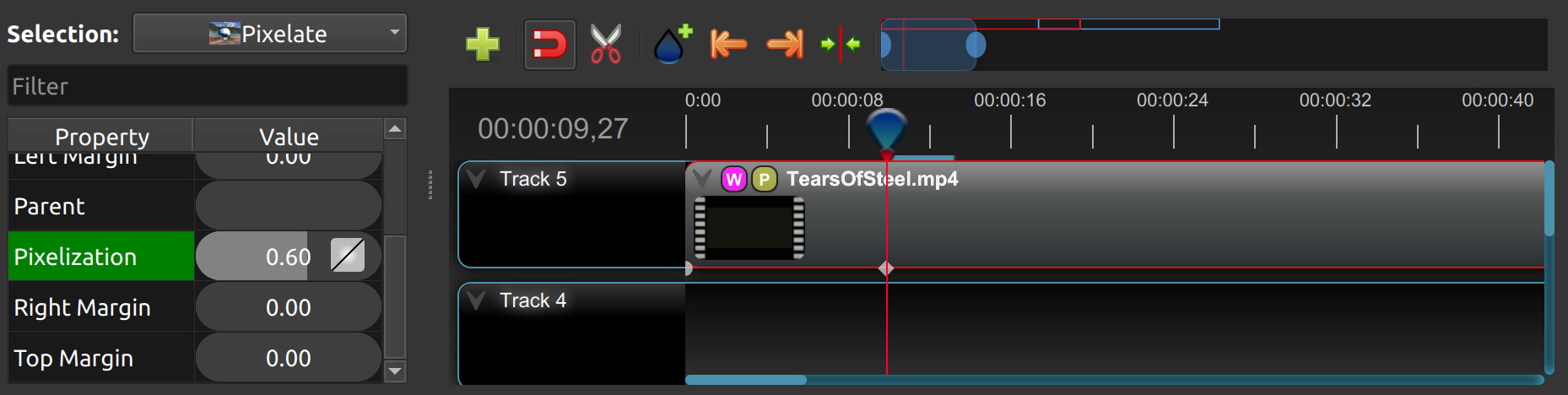
Proprietăți Clip
Mai jos este o listă cu proprietățile clipului care pot fi editate și, în majoritatea cazurilor, animate în timp. Pentru a vedea proprietățile unui clip, fă clic dreapta și alege Properties. Editorul de proprietăți va apărea, unde poți modifica aceste proprietăți. Poți selecta mai multe clipuri, tranziții sau efecte simultan. Meniul derulant din partea de sus a panoului afișează intrări pentru fiecare element plus o intrare precum 2 Selections. Alege acea intrare pentru a edita toate elementele selectate împreună; vor fi vizibile doar proprietățile pe care le au în comun. Dacă un câmp este gol, valorile diferă între elemente, dar îl poți modifica sau insera un keyframe pentru toate.
Notă: Fii atent la poziția capului de redare (linia roșie de redare). Keyframe-urile sunt create automat la poziția curentă de redare, pentru a ajuta la crearea rapidă a animațiilor.
Când animezi proprietățile unui clip, poți estompa un clip de la opac la transparent cu alpha, poți deplasa un clip pe ecran cu location_x și location_y, poți scala un clip mai mic sau mai mare cu scale_x și scale_y, poți estompa volumul unui clip mai încet sau mai tare cu volume, și multe altele. Dacă dorești să setezi o singură proprietate statică a clipului fără animație, asigură-te că capul de redare este poziționat la începutul clipului (în stânga) când ajustezi valoarea proprietății.
Vezi tabelul de mai jos pentru o listă completă a proprietăților clipului.
Numele Proprietății Clipului |
Tip |
Descriere |
|---|---|---|
Alpha |
Keyframe |
Curba care reprezintă alpha pentru estomparea imaginii și adăugarea transparenței (1 la 0) |
Filtru Canal |
Keyframe |
Un număr care reprezintă un canal audio de filtrat (curăță toate celelalte canale) |
Mapare Canal |
Keyframe |
Un număr care reprezintă un canal audio de ieșire (funcționează doar când se filtrează un canal) |
Compozit (Mod de Amestecare) |
Enum |
Modul de amestecare folosit pentru a compune acest clip în straturile inferioare. Implicit este Normal. Vezi Compozit (Mod de Amestecare). |
Raza colțului |
Keyframe |
Curba care reprezintă raza folosită pentru rotunjirea colțurilor clipului (0 până la 0,5) |
Durată |
Float |
Durata clipului (în secunde). Proprietate doar pentru citire. Se calculează ca: Sfârșit - Început. |
Activează Audio |
Enum |
O suprascriere opțională pentru a determina dacă acest clip are audio (-1=nedeterminat, 0=nu, 1=da) |
Activează Video |
Enum |
O suprascriere opțională pentru a determina dacă acest clip are video (-1=nedeterminat, 0=nu, 1=da) |
Sfârșit |
Float |
Poziția de tăiere la sfârșitul clipului (în secunde) |
Număr Cadru |
Enum |
Formatul pentru afișarea numărului cadrului (dacă există) |
Gravitație |
Enum |
Gravitația unui clip determină unde se fixează față de elementul părinte (detalii mai jos) |
ID |
Șir |
Un GUID generat aleatoriu (identificator global unic) atribuit fiecărui clip. Proprietate doar pentru citire. |
Locație X |
Keyframe |
Curba care reprezintă poziția relativă pe axa X în procente, bazată pe gravitație (-1 la 1) |
Locație Y |
Keyframe |
Curba care reprezintă poziția relativă pe axa Y în procente, bazată pe gravitație (-1 la 1) |
Margine |
Keyframe |
Curba care reprezintă spațierea marginilor pentru clipuri aliniate la gravitație (0 până la 0,5) |
Origine X |
Keyframe |
Curba care reprezintă punctul de origine al rotației, poziția pe axa X în procente (-1 la 1) |
Origine Y |
Keyframe |
Curba care reprezintă punctul de origine al rotației, poziția Y în procente (-1 până la 1) |
Părinte |
Șir |
Obiectul părinte al acestui clip, care face ca multe dintre valorile acestor cadre-cheie să se inițializeze la valoarea părintelui |
Poziție |
Float |
Poziția clipului pe cronologie (în secunde, 0.0 este începutul cronologiei) |
Rotație |
Keyframe |
Curba care reprezintă rotația (0 până la 360) |
Scalare |
Enum |
Scalarea determină cum ar trebui redimensionat un clip pentru a se potrivi cu părintele său (detalii mai jos) |
Scalare X |
Keyframe |
Curba care reprezintă scalarea orizontală în procente (0 până la 1) |
Scalare Y |
Keyframe |
Curba care reprezintă scalarea verticală în procente (0 până la 1) |
Înclinare X |
Keyframe |
Curba care reprezintă unghiul de înclinare pe axa X în grade (-45,0=stânga, 45,0=dreapta) |
Înclinare Y |
Keyframe |
Curba care reprezintă unghiul de înclinare pe axa Y în grade (-45,0=jos, 45,0=sus) |
Început |
Float |
Poziția de tăiere de început a clipului (în secunde) |
Timp |
Keyframe |
Curba care reprezintă cadrele de redat în timp (folosită pentru viteza și direcția videoclipului) |
Pistă |
Int |
Stratul care conține clipul (pistele superioare sunt afișate peste cele inferioare) |
Volum |
Keyframe |
Curba care reprezintă volumul pentru estomparea sunetului mai încet/mai tare, dezactivare sunet sau ajustarea nivelurilor (0 până la 1) |
Amestec Volum |
Enum |
Opțiunile de amestecare a volumului controlează modul în care volumul este ajustat înainte de mixare (None=nu ajusta volumul acestui clip, Reduce=scade volumul la 80%, Average=împarte volumul în funcție de numărul de clipuri simultane, detalii mai jos) |
Culoarea undei |
Keyframe |
Curba care reprezintă culoarea formei de undă audio |
Formă de undă |
Bool |
Ar trebui folosită o formă de undă în locul imaginii clipului |
Modul Formă de Undă |
Enum |
Stilul de vizualizare folosit pentru afișarea clipului ca formă de undă audio |
Compozit (Mod de Amestecare)
Proprietatea Composite (Mod de amestecare) controlează cum se combină pixelii acestui clip cu clipurile de pe pistele inferioare. Dacă ești începător, începe cu Normal. Schimbă modurile când dorești o schimbare creativă rapidă fără a adăuga un efect.
Sfaturi pentru începători
Vrei să luminezi efecte de lumină, reflexii sau fum peste o scenă întunecată? Încearcă Screen sau Add.
Vrei să întunecesști sau să plasezi o textură peste materialul video (granulație de hârtie, grile, umbre)? Încearcă Multiply sau Color Burn.
Vrei mai mult contrast fără să pierzi detalii în negru și alb? Încearcă Overlay sau Soft Light.
Vrei un aspect creativ/inversat sau să aliniezi elemente? Încearcă Difference sau Exclusion.
Moduri comune (recomandate)
Mod |
Ce face |
|---|---|
Normal |
Compoziție alfa standard. Respectă transparența clipului. |
Întunecare |
Alege pixelul mai întunecat dintre cele două straturi, pe canal. |
Înmulțire |
Înmulțește culorile. Întunecă și ajută texturile să stea peste materialul video. |
Ardere culoare |
Întunecă umbrele și crește contrastul; poate tăia la negru. |
Luminozitate |
Alege pixelul mai deschis dintre cele două straturi, pe canal. |
Ecran |
Opusul lui Înmulțire. Luminează; excelent pentru lumină, strălucire, foc, ceață. |
Evitare culoare |
Lumineză puternic zonele luminoase; poate duce la alb complet. |
Adăugare |
Adaugă valorile pixelilor. Luminozitate puternică; limitează la alb. De asemenea numit Linear Dodge (Add). |
Suprapunere |
Combină Înmulțire și Ecran folosind stratul inferior pentru decizie. Adaugă contrast puternic. |
Lumină moale |
Curba de contrast blândă; mai moale decât Suprapunere. |
Lumină dură |
Contrast mai puternic, ascuțit, folosind stratul superior pentru a conduce schimbarea. |
Diferență |
Diferența absolută între straturi. Creează culori inversate/psihadelice; util pentru aliniere. |
Excludere |
Versiune mai moale a Diferenței cu contrast redus. |
Note
Modurile de amestec afectează culoarea, în timp ce alfa (proprietatea Alpha) afectează transparența. Poți folosi ambele.
Unele moduri pot crea rezultate foarte luminoase sau foarte întunecate. Dacă este necesar, scade proprietatea Alpha pentru a estompa.
Aspectul exact al familiei Înmulțire/Ecran/Suprapunere este cel mai bun când culorile proiectului sunt într-un spațiu de culoare liniar.
Alpha
Proprietatea Alpha este o curbă de cadre-cheie care reprezintă valoarea alfa, determinând estomparea și transparența imaginii din clip. Curba variază de la 1 (complet opac) la 0 (complet transparent).
Exemplu de utilizare: Aplicarea unui efect gradual de estompare la intrare sau ieșire pentru a realiza tranziții line între clipuri.
Sfat: Folosiți cadre-cheie pentru a crea modele complexe de estompare, cum ar fi estomparea la intrare și apoi la ieșire pentru un efect fantomatic.
Raza colțului
Proprietatea Corner Radius este o curbă de cadre-cheie care rotunjește colțurile vizibile ale unui clip. Curba variază de la 0 (colțuri pătrate) la 0,5 (rotunjire maximă, bazată pe latura cea mai scurtă a clipului).
Exemplu de utilizare: Rotunjirea colțurilor unei înregistrări camera picture-in-picture fără a adăuga un efect de mască separat.
Exemplu de utilizare: În Recording View, clipurile webcam din colț folosesc această proprietate pentru setarea Corners.
Sfat: Folosiți 0 pentru video normal pe întregul cadru, o valoare mică pentru dreptunghiuri rotunjite sau 0,5 pentru o formă de tip pastilă sau ovală.
Filtru Canal
Proprietatea Channel Filter este o curbă de cadre-cheie folosită pentru manipularea audio. Specifică un singur canal audio care va fi filtrat, în timp ce toate celelalte canale sunt eliminate.
Exemplu de utilizare: Izolarea și amplificarea unor elemente audio specifice, cum ar fi izolarea vocilor dintr-un cântec.
Sfat: Combinați cu proprietatea „Channel Mapping” pentru a direcționa canalul filtrat către o ieșire audio specifică.
Mapare Canal
Proprietatea Channel Mapping este o curbă de cadre-cheie care definește canalul audio de ieșire pentru clip. Această proprietate funcționează împreună cu proprietatea „Channel Filter” și specifică canalul care este păstrat în ieșire.
Exemplu de utilizare: Păstrarea sunetului canalului filtrat în timp ce celelalte sunt eliminate pentru un mix audio neconvențional.
Sfat: Experimentați cu maparea diferitelor canale pentru a crea efecte audio unice, cum ar fi panoramarea sunetelor între difuzoare.
Număr Cadru
Proprietatea Frame Number specifică formatul în care numerele cadrelor sunt afișate în cadrul clipului, dacă este cazul.
Exemplu de utilizare: Afișarea numerelor cadrelor în colțul din stânga sus al clipului, fie ca număr absolut al cadrului, fie relativ la începutul clipului.
Sfat: Acest lucru poate ajuta la identificarea numerelor precise ale cadrelor sau la depanarea unei probleme.
Durată
Proprietatea Duration este o valoare în virgulă mobilă care indică durata clipului în secunde. Aceasta este o proprietate doar în citire. Se calculează astfel: Sfârșit - Început. Pentru a modifica durata, trebuie să editați proprietățile clipului Start și/sau End.
Exemplu de utilizare: Verificați durata unui clip pentru a vă asigura că se potrivește într-un interval de timp specific în proiect.
Sfat: Luați în considerare utilizarea proprietății „Duration” pentru clipuri care trebuie să se potrivească unor intervale de timp specifice, cum ar fi dialogurile sau scenele.
Sfârșit
Proprietatea End definește punctul de tăiere la sfârșitul clipului în secunde, permițându-vă să controlați cât din clip este vizibil în cronologie. Modificarea acestei proprietăți va afecta proprietatea Duration a clipului.
Exemplu de utilizare: Tăierea sfârșitului unui clip pentru a-l alinia cu un alt clip sau pentru a elimina secțiuni nedorite ale clipului.
Sfat: Combinați proprietățile „Start” și „End” pentru a controla precis porțiunea vizibilă a clipului.
Gravitație
Proprietatea clipului Gravity setează coordonatele poziției inițiale de afișare (X,Y) pentru clip, după ce acesta a fost scalat (vezi Scalare). Aceasta afectează locul unde imaginea clipului este afișată inițial pe ecran, de exemplu Top Left sau Bottom Right. Opțiunea implicită de gravitație este Center, care afișează imaginea exact în centrul ecranului. Opțiunile de gravitație sunt:
Top Left – Marginile de sus și stânga ale clipului se aliniază cu marginile de sus și stânga ale ecranului
Top Center – Marginea de sus a clipului se aliniază cu marginea de sus a ecranului; clipul este centrat orizontal pe ecran.
Top Right – Marginile de sus și dreapta ale clipului se aliniază cu marginile de sus și dreapta ale ecranului
Left – Marginea stângă a clipului se aliniază cu marginea stângă a ecranului; clipul este centrat vertical pe ecran.
Center (implicit) – Clipul este centrat orizontal și vertical pe ecran.
Right – Marginea dreaptă a clipului se aliniază cu marginea dreaptă a ecranului; clipul este centrat vertical pe ecran.
Bottom Left – Marginile de jos și stânga ale clipului se aliniază cu marginile de jos și stânga ale ecranului
Bottom Center – Marginea de jos a clipului se aliniază cu marginea de jos a ecranului; clipul este centrat orizontal pe ecran.
Bottom Right – Marginile de jos și dreapta ale clipului se aliniază cu marginile de jos și dreapta ale ecranului
Activează Audio
Proprietatea Enable Audio este o enumerare care suprascrie setarea audio implicită pentru clip. Valorile posibile: -1 (nedefinit), 0 (fără audio), 1 (audio activat).
Exemplu de utilizare: Dezactivarea sunetului nedorit pentru un clip, cum ar fi zgomotul ambiental.
Sfat: Folosiți această proprietate pentru a controla redarea audio pentru clipuri specifice, în special pentru cele care nu au o pistă audio utilă.
Activează Video
Proprietatea Enable Video este o enumerare care suprascrie setarea video implicită pentru clip. Valorile posibile: -1 (nedefinit), 0 (fără video), 1 (video activat).
Exemplu de utilizare: Dezactivarea video-ului unui clip păstrând audio-ul pentru crearea de secvențe doar audio.
Sfat: Această proprietate poate fi utilă la crearea scenelor cu comentariu audio sau voiceover.
ID
Proprietatea ID conține un GUID (Identificator Unic Global) generat aleatoriu, atribuit fiecărui clip, asigurând unicitatea acestuia. Aceasta este o proprietate doar în citire, atribuită de OpenShot la crearea unui clip.
Exemplu de utilizare: Referirea clipurilor specifice în scripturi personalizate sau sarcini de automatizare.
Sfat: Deși sunt gestionate de obicei în fundal, înțelegerea ID-urilor clipurilor poate ajuta la personalizarea avansată a proiectului.
Pistă
Proprietatea Track este un număr întreg care indică stratul pe care este plasat clipul. Clipurile de pe straturi superioare sunt afișate deasupra celor de pe straturi inferioare.
Exemplu de utilizare: Aranjarea clipurilor pe straturi diferite pentru a crea profunzime și complexitate vizuală.
Sfat: Folosiți straturi superioare pentru elementele care trebuie să apară deasupra altora, cum ar fi suprapunerile de text sau graficele.
Locația X și Locația Y
Proprietățile Location X și Location Y sunt curbe de cadre-cheie care determină poziția relativă a clipului, exprimată în procente, bazată pe gravitatea specificată. Intervalul acestor curbe este de la -1 la 1. Vezi Transformă.
Exemplu de utilizare: Animarea mișcării unui clip pe ecran folosind curbe de cadre-cheie pentru locațiile X și Y.
Sfat: Combinați cu setările de gravitație pentru a crea animații dinamice care respectă reguli consistente de aliniere.
Margine
Proprietatea Margin este o curbă de cadre-cheie care creează o zonă de dispunere în interior pentru un clip. Curba este măsurată ca procent din latura cea mai scurtă a proiectului și variază de la 0 la 0,5. De exemplu, într-un proiect 1920x1080, o margine de 0,05 creează o insetare de 54 pixeli pe fiecare parte, iar clipul este plasat în interiorul dreptunghiului rămas.
Marginea este aplicată înainte de calcularea scalei și gravitației clipului. Aceasta înseamnă că modurile Scale precum Fit, Crop și Stretch folosesc zona mai mică insetată în loc de cadrul complet al proiectului. De asemenea, toate opțiunile Gravity, inclusiv Center, sunt rezolvate în interiorul zonei insetate.
Exemplu de utilizare: Menținerea unui clip webcam din colț puțin departe de marginea ecranului în timpul unei înregistrări de ecran.
Exemplu de utilizare: Adăugarea unei margini curate în jurul unei imagini pe întregul cadru folosind
FitsauStretchcu o margine mică.Exemplu de utilizare: Crearea de layout-uri cu zone sigure, spațiere pentru ecran divizat sau spațiere picture-in-picture fără a adăuga efecte Crop sau Mask.
Exemplu de utilizare: În Recording View, înregistrările ecran-plus-camera folosesc această proprietate pentru a inseta clipul webcam din colț.
Sfat: Folosiți o valoare mică, cum ar fi 0,02 până la 0,05, pentru spațiere normală la margine. Valorile mai mari micșorează intenționat zona disponibilă pentru layout.
Amestec Volum
Proprietatea Volume Mixing este o enumerare care controlează modul în care ajustările volumului sunt aplicate înainte de mixarea audio. Opțiuni: None (fără ajustare), Reduce (volumul redus la 80%), Average (volumul împărțit în funcție de numărul de clipuri simultane).
Exemplu de utilizare: Reducerea automată a volumului unui clip pentru a permite muzicii de fundal să iasă mai mult în evidență.
Sfat: Experimentați cu opțiunile de mixare a volumului pentru a obține niveluri audio echilibrate între diferite clipuri.
Mixarea audio implică ajustarea nivelurilor de volum astfel încât clipurile suprapuse să nu devină prea puternice (creând distorsiuni audio și pierderea clarității sunetului). Dacă combinați clipuri audio foarte puternice pe mai multe straturi, poate apărea clipping (o distorsiune audio staccato). Pentru a evita distorsiunea, OpenShot poate reduce nivelurile de volum în clipurile suprapuse. Sunt disponibile următoarele metode de mixare audio:
None - Nu se fac ajustări ale volumului înainte de mixarea audio. Clipurile suprapuse vor combina audio la volum maxim, fără reducere.
Average - Împarte automat volumul fiecărui clip în funcție de numărul de clipuri suprapuse. De exemplu, 2 clipuri suprapuse vor avea fiecare 50% volum, 3 clipuri suprapuse vor avea fiecare 33% volum, etc…
Reduce - Reduce automat volumul clipurilor suprapuse cu 20%, ceea ce reduce probabilitatea de a deveni prea puternic, dar nu previne întotdeauna distorsiunea audio. De exemplu, dacă aveți 10 clipuri puternice suprapuse, fiecare cu o reducere de 20% a volumului, volumul total poate depăși limita maximă permisă și poate apărea distorsiunea audio.
Pentru ajustarea rapidă a volumului unui clip, puteți folosi meniul Audio → Volume. Vezi Meniu contextual. Pentru control precis asupra volumului unui clip, puteți seta manual Volume Key-frame. Vezi Volum.
Originea X și Originea Y
Proprietățile Origin X și Origin Y sunt curbe de cadre-cheie care definesc poziția punctului de origine al rotației în procente. Intervalul acestor curbe este de la -1 la 1. Vezi Transformă.
Exemplu de utilizare: Rotirea unui clip în jurul unui punct specific, cum ar fi articulația pivot a unui personaj.
Sfat: Setează punctul de origine pentru a obține rotații controlate și naturale în timpul animațiilor.
Părintele clipului
Proprietatea Parent a unui clip setează valorile inițiale ale cadrelor-cheie către obiectul părinte. De exemplu, dacă multe clipuri indică același clip părinte, ele vor moșteni toate proprietățile implicite, cum ar fi location_x, location_y, scale_x, scale_y, etc… Acest lucru poate fi foarte util în anumite situații, cum ar fi când aveți multe clipuri care trebuie să se miște sau să se scaleze împreună.
Exemplu de utilizare: Crearea de animații complexe prin stabilirea unei relații părinte-copil între clipuri.
Sfat: Folosește această proprietate pentru a propaga modificările de la clipul părinte la clipurile copil pentru animații consistente.
Sfat: Poți seta, de asemenea, atributul
parentla un obiect urmărit de unTrackersauObject Detector, astfel încât clipul să urmeze locația și scala obiectului urmărit. Vezi și Părintele efectului.
Poziție
Proprietatea Position determină poziția clipului pe linia temporală în secunde, 0.0 indicând începutul.
Exemplu de utilizare: Sincronizarea apariției unui clip cu evenimente specifice din proiect.
Sfat: Ajustați poziția pentru a sincroniza clipurile cu indicii audio sau elemente vizuale.
Rotație
Proprietatea Rotire este o curbă de cadre-cheie care controlează unghiul de rotație al clipului, variind de la -360 la 360 de grade. Puteți roti în sensul acelor de ceasornic sau invers. Ajustați rapid unghiul de orientare al unui clip (pe lateral, cu susul în jos, cu susul în sus, portret, peisaj), răsuciți un clip sau animați rotația. Vezi Transformă.
Exemplu de utilizare: Simularea unui efect de rotație prin animarea curbei de rotație.
Sfat: Folosiți această proprietate creativ pentru efecte precum rotirea textului sau imitarea mișcării camerei.
Sfat: În instrumentul de transformare din previzualizare, țineți apăsat Ctrl sau Shift în timpul rotației pentru a fixa la incrementări de 15 grade.
Sfat: Experimentați cu rotirea videoclipului la unghiuri diferite, nu doar 90 sau 180 de grade. Uneori, o înclinare ușoară sau un unghi specific poate adăuga un plus creativ videoclipului, mai ales în scopuri artistice sau narative.
Sfat: După rotirea videoclipului, este posibil să apară bare negre pe margini. Luați în considerare decuparea și redimensionarea videoclipului pentru a elimina aceste bare și a menține un aspect curat și finisat.
Sfat: Dacă lucrați cu videoclipuri verticale destinate vizionării pe ecrane orizontale, rotiți-le cu 90 de grade și apoi măriți-le pentru a umple cadrul. Astfel, videoclipul vertical va ocupa mai mult spațiu pe ecran.
Sfat: Dacă orizontul din videoclipul dvs. pare înclinat din cauza înclinării camerei, folosiți rotația pentru a-l nivela. Acest lucru este deosebit de important pentru cadrele peisaj pentru a menține un aspect profesional și plăcut vizual.
Scalare
Proprietatea Scalare este metoda inițială de redimensionare folosită pentru afișarea imaginii unui clip, care poate fi ajustată suplimentar prin proprietățile clipului Scalare X și Scalare Y (vezi Scalare X și Scalare Y). Se recomandă utilizarea resurselor cu același raport de aspect ca profilul proiectului, ceea ce permite multor metode de redimensionare să mărească complet clipul până la dimensiunea ecranului, fără a adăuga bare negre pe margini. Metodele de scalare sunt:
Potrivire optimă (implicit) – Clipul este cât mai mare posibil fără a schimba raportul de aspect. Acest lucru poate duce la apariția barelor negre pe anumite părți ale imaginii, dacă raportul de aspect nu corespunde exact dimensiunii proiectului.
Decupare – Raportul de aspect al clipului este menținut în timp ce clipul este mărit pentru a umple întregul ecran, chiar dacă asta înseamnă că o parte din el va fi decupată. Aceasta previne barele negre în jurul imaginii, dar dacă raportul de aspect al clipului nu corespunde dimensiunii proiectului, o parte din imagine va fi decupată.
Niciuna – Clipul este afișat la dimensiunea sa originală. Aceasta nu este recomandată, deoarece imaginea nu se va scala corect dacă modificați profilul proiectului (sau dimensiunea proiectului).
Întindere – Clipul este întins pentru a umple întregul ecran, schimbând raportul de aspect dacă este necesar.
Scalare X și Scalare Y
Proprietățile Scalare X și Scalare Y sunt curbe de cadre-cheie care reprezintă scalarea orizontală și verticală în procente, respectiv. Intervalul pentru aceste curbe este de la 0 la 1. Vezi Transformă. OpenShot limitează valorile maxime de scalare în funcție de tipul fișierului și dimensiunea proiectului, pentru a preveni blocările și problemele de performanță.
Exemplu de utilizare: Crearea unui efect de zoom prin animarea simultană a curbelor Scalare X și Scalare Y.
Sfat: Măriți imaginea peste dimensiunea ecranului, dezvăluind doar o porțiune din videoclip. Aceasta este o metodă simplă de a decupa o parte din videoclip.
Sfat: Scalați elementele orizontale și verticale separat, pentru a comprima și întinde imaginea în moduri interesante.
Sfat: Combinați scalarea cu proprietățile de rotație și poziție pentru transformări dinamice.
Înclinare X și Înclinare Y
Proprietățile Înclinare X și Înclinare Y sunt curbe de cadre-cheie care reprezintă unghiurile de înclinare pe axele X și Y în grade, respectiv. Vezi Transformă. OpenShot limitează valorile maxime de înclinare în funcție de tipul fișierului și dimensiunea proiectului, pentru a preveni blocările și problemele de performanță.
Exemplu de utilizare: Adăugarea unui efect dinamic de înclinare unui clip prin animarea unghiurilor de înclinare.
Sfat: Folosiți proprietățile de înclinare pentru a crea animații înclinate sau deformate.
Început
Proprietatea Start definește punctul de tăiere la începutul clipului, în secunde. Modificarea acestei proprietăți va afecta proprietatea clipului Durată.
Exemplu de utilizare: Eliminarea porțiunii inițiale a unui clip pentru a vă concentra pe o scenă sau un moment specific.
Sfat: Utilizați proprietatea „Start” împreună cu proprietatea „End” pentru o tăiere precisă a clipului.
Timp
Proprietatea Time este o curbă de cadre-cheie care reprezintă cadrele redate în timp, afectând viteza și direcția videoclipului. Puteți folosi unul dintre presetările disponibile (normal, rapid, lent, înghețare, înghețare și zoom, înainte, înapoi), făcând clic dreapta pe un clip și alegând meniul Speed. Multe presetări sunt disponibile în acest meniu pentru inversarea, accelerarea și încetinirea unui clip video, vezi Meniu contextual. Aceleași ajustări pot fi făcute interactiv cu butonul de pe bara de instrumente Timing prin tragerea marginilor unui clip; OpenShot adaugă automat cadrele-cheie de timp necesare și scalează toate celelalte cadre-cheie.
Opțional, puteți seta manual valorile cadrelor cheie pentru proprietatea Time. Valoarea reprezintă numărul cadrului la poziția cadrului cheie. Acest lucru poate fi dificil de determinat și poate necesita un calculator pentru a găsi valorile necesare. De exemplu, dacă începutul clipului dvs. setează o valoare de timp de 300 (adică cadru 300), iar sfârșitul clipului setează o valoare de timp de 1 (cadru 1), OpenShot va reda acest clip înapoi, începând de la cadrul 300 și terminând la cadrul 1, la viteza corespunzătoare (în funcție de locul unde sunt setate aceste cadre cheie pe linia temporală). NOTĂ: Pentru a determina numărul total de cadre dintr-un clip, înmulțiți durata fișierului cu FPS-ul proiectului (de exemplu: durata clipului 47,0 sec X FPS proiect 24,0 = 1128 cadre totale).
Aceasta permite scenarii foarte complexe, cum ar fi tăierea sărită în interiorul unui clip, inversarea unei porțiuni dintr-un clip, încetinirea unei porțiuni dintr-un clip, blocarea pe un cadru și multe altele. Consultați Animație pentru mai multe detalii despre animațiile manuale cu cadre cheie.
Exemplu de utilizare: Crearea unui efect de încetinire sau timelapse prin modificarea curbei de timp.
Sfat: Ajustați proprietatea „Time” pentru a controla viteza de redare a videoclipului pentru un impact vizual dramatic.
Volum
Proprietatea Volume este o curbă de cadre cheie care controlează volumul sau nivelul audio, variind de la 0 (mut) la 1 (volum maxim). Pentru ajustarea automată a volumului, consultați Amestec Volum.
Exemplu de utilizare: Estomparea treptată a muzicii de fundal pe măsură ce dialogul devine mai proeminent sau creșterea ori scăderea volumului unui clip.
Sfat: Combinați mai multe cadre cheie de volum pentru ajustări audio nuanțate, cum ar fi reducerea nivelului muzicii când se vorbește dialogul.
Sfat: Pentru ajustarea rapidă a volumului unui clip puteți folosi meniul Audio → Volume. Vezi Meniu contextual.
Culoarea undei
Proprietatea Wave Color este o curbă de cadre cheie care reprezintă culoarea vizualizării formei de undă audio.
Exemplu de utilizare: Potrivirea culorii formei de undă cu tema vizuală generală a proiectului.
Sfat: Experimentați cu diferite culori pentru a îmbunătăți atractivitatea vizuală a formei de undă sau pentru a anima culoarea în timp.
Formă de undă
Proprietatea Waveform este un boolean care determină dacă se folosește o vizualizare a formei de undă în locul imaginii clipului.
Exemplu de utilizare: Afișarea formei de undă audio în locul videoclipului pentru evidențierea vizuală a tiparelor audio.
Sfat: Folosiți vizualizarea formei de undă pentru a evidenția bătăile muzicii sau modulațiile vocii.
Modul Formă de Undă
Proprietatea Waveform Mode controlează stilul de vizualizare folosit când Waveform este activat. Folosește aceleași opțiuni ca proprietatea Visualization din efectul Audio Visualization: Waveform, Filled Waveform, Bars, Radial, Radial Bars, Spectrum, Phase Scope, Particles și VU Meter.
Exemplu de utilizare: Comutarea unui clip doar audio de la o formă de undă standard la bare sau afișaj de spectru.
Sfat: Folosiți Wave Color împreună cu Waveform Mode pentru a regla atât stilul de vizualizare, cât și culoarea.
Mai multe informații
Pentru mai multe informații despre cadrele cheie și animație, consultați Animație.