Culoare
Ai observat vreodată că filmele thriller par granulare și desaturate, în timp ce comediile romantice sunt vibrante și calde? Nu este un accident — este o lucrare deliberată a culorii. Culoarea este unul dintre cele mai puternice instrumente de povestire în video, iar OpenShot îți oferă unelte profesionale pentru a o folosi, fie că repari o filmare problematică, fie că creezi un aspect cinematic de la zero.
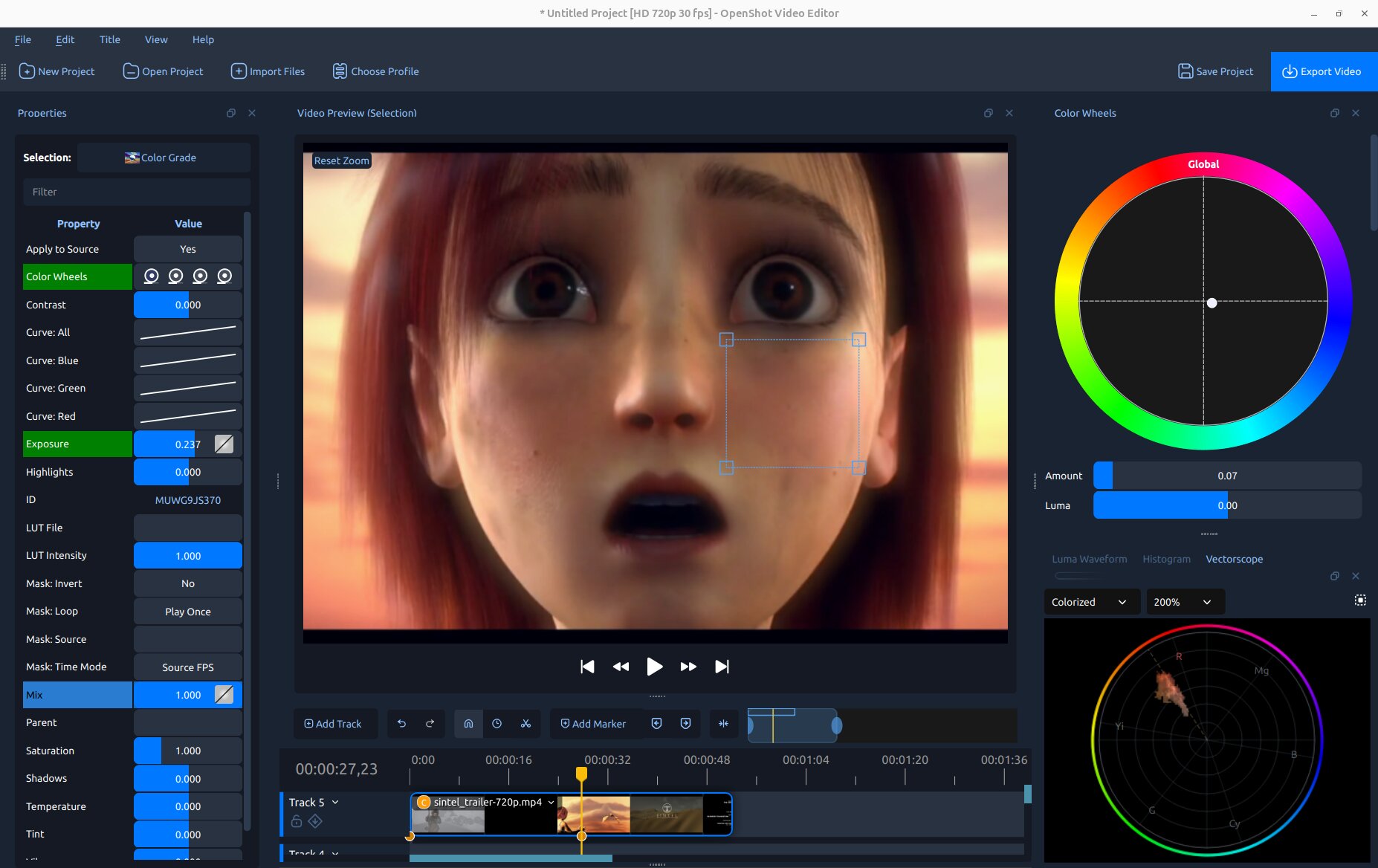
Vizualizarea Culorii în OpenShot: previzualizarea video în centru, panoul Roți de Culoare în dreapta și scope-urile video (Formă de undă Luma și Histogramă) dedesubt.
Vezi și
Corecție Culori în Efecte — referință completă a proprietăților și detalii despre cadrele cheie pentru efectul Color Grade.
Înțelegerea Culorii
Fiecare pixel dintr-un cadru video digital este format din trei numere: Roșu, Verde și Albastru (fiecare între 0 și 255). Alb este toate trei la maxim; negru este toate trei la zero; gri este orice amestec egal. Combinarea culorilor primare creează culori secundare (Roșu + Verde = Galben, Roșu + Albastru = Magenta, Verde + Albastru = Cyan).
Patru proprietăți pe care le vei ajusta constant:
Expunere — luminozitatea generală. Filmările supraexpuse au mulți pixeli aproape de 255 (zone suprasaturate); filmările subexpuse sunt comprimate aproape de 0.
Contrast — diferența dintre cele mai luminoase și cele mai întunecate zone. Contrastul ridicat este dramatic; contrastul scăzut pare plat sau lăptos.
Saturație — cât de vii sunt culorile. Saturație zero = tonuri de gri. Camerele înregistrează adesea o saturație ușor mai mică decât realitatea pentru a oferi editorilor mai mult spațiu de manevră.
Nuanta — culoarea propriu-zisă (roșu, galben, verde, albastru…). Schimbarea nuanței rotește toate culorile în jurul roții de culoare și este folosită în principal pentru efecte stilistice creative.
Scope-uri Video — Ce sunt și de ce contează
Monitorul tău nu este un instrument de măsurare de încredere — iluminarea camerei, luminozitatea ecranului și afișajele necalibrate afectează ceea ce vezi. Scope-urile video afișează valorile reale ale pixelilor din imaginea ta sub formă de grafice precise. Ele nu mint niciodată, chiar dacă monitorul tău o face.
OpenShot include trei scope-uri, toate accesibile din Vizualizare → Scope sau deschise automat prin opțiunile din meniul clipului descrise în Începutul:
Formă de undă Luma — arată luminozitatea pe întregul cadru, coloană cu coloană. Dezvăluie instantaneu problemele de supraexpunere, subexpunere și contrast. Vezi Forma de undă Luma.
Histogramă — arată câți pixeli există la fiecare nivel de luminozitate. Excelent pentru expunere și echilibru de canale dintr-o privire. Vezi Histograma.
Vectorscope — un grafic circular de cromă care arată nuanța și saturația fiecărui pixel. Ideal pentru verificarea tentelor de culoare, saturației generale și — cu linia sa încorporată pentru tonuri de piele — evaluarea fețelor. Vezi Vectorscopul.
Fiecare scope are și un buton Regiune în bara sa de instrumente. Apasă-l și trage o casetă peste orice parte a previzualizării video pentru a restricționa analiza scope-ului doar la acea regiune — util pentru izolarea unei fețe, cerului sau a oricărei zone specifice a cadrului.
Corecția Culorii — Repararea a ceea ce este greșit
Corecția culorii este procesul de remediere a problemelor tehnice din filmări astfel încât acestea să arate așa cum a apărut realitatea: balans de alb greșit, expunere slabă, contrast plat, tente de culoare nedorite. Scopul este o imagine curată, neutră, care arată natural și rezistă pe orice ecran. Vezi Corecția culorii.
Color Grading — Crearea unui Aspect
Color grading este pasul creativ: folosirea acelorași unelte pentru a oferi filmărilor corectate o stare vizuală sau un stil deliberat. O nostalgie caldă aurie, un thriller rece și clinic, un cinematic teal și portocaliu — grading-ul este momentul în care filmările trec de la „arată bine” la „arată intenționat”. Vezi Corecția culorilor.
Începutul
OpenShot oferă mai multe moduri de a deschide uneltele de culoare, în funcție de ce ai nevoie:
- Click dreapta pe un clip → Aspect → Ajustează Culorile
Cea mai rapidă configurare all-in-one. OpenShot adaugă efectul Color Grade clipului, îl selectează, deschide panoul Proprietăți și afișează panoul Roți de Culoare și toate cele trei scope-uri video — gata de grading imediat.
- Click dreapta pe un clip → Aspect → Culoare → [preset] (Auto Contrast, Ridică Umbre, Încălzește, Amplifică Culoarea…)
Adaugă efectul Color Grade cu un preset util deja aplicat. Roțile de Culoare și scope-urile nu se deschid automat — le poți deschide oricând din Vizualizare → Scope.
- Click dreapta pe un clip → Aspect → Analizează Culorile
Deschide toate cele trei scope-uri (Formă de undă Luma, Histogramă și Vectorscope, grupate pe taburi în dreapta) fără a adăuga vreun efect Color Grade. Folosește asta pentru a evalua filmările înainte de a decide dacă au nevoie de grading sau pur și simplu pentru a monitoriza nivelurile în timpul redării.
- Vizualizare → Vizualizare Culoare (mod imersiv opțional)
Comută întreaga interfață într-un aspect dedicat pentru corecția culorilor: previzualizarea video este maximizată în centru, dock-urile non-color sunt ascunse, dock-ul Color Wheels apare în dreapta, iar scope-urile apar dedesubt. Revino la aspectul normal din același meniu când ai terminat.
- Fila Efecte → trage Color Grade pe un clip
Abordarea complet manuală. Adaugă efectul fără a deschide automat vreun dock.
Scope video
Fiecare scope se actualizează în timp real pe măsură ce cursorul de redare se mișcă. Folosește butonul Region din bara de instrumente a oricărui scope pentru a analiza doar o zonă selectată a previzualizării, nu întregul cadru.
Forma de undă Luma
Forma de undă Luma mapează fiecare pixel după poziția orizontală (axa X = de la stânga la dreapta pe cadru) și luminozitate (axa Y = 0% jos până la 100% sus). Unde mulți pixeli au aceeași luminozitate la aceeași poziție orizontală, traseul strălucește mai puternic.
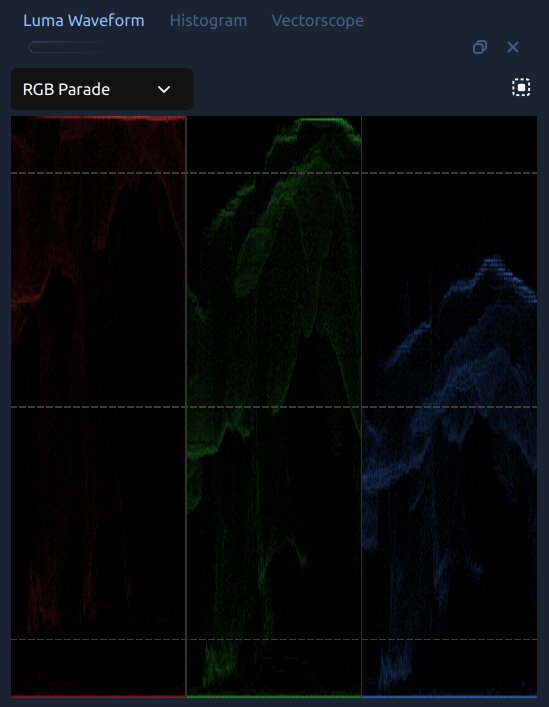
Forma de undă Luma în modul RGB Parade, afișând canalele roșu, verde și albastru una lângă alta.
Cum se citește:
Forma de undă concentrată aproape de bază → subexpus. Mărește expunerea.
Forma de undă lipită de vârf → supraexpus. Scade expunerea sau luminozitatea.
O bandă orizontală îngustă în mijloc → contrast scăzut, imaginea pare lăptoasă. Mărește contrastul.
O linie groasă în partea de jos → negrii sunt zdrobiți. Mărește umbrele sau ridică punctul din stânga-jos al Curbei: All pentru a restaura detaliile din umbre.
Liniile de referință IRE apar la 10%, 50% și 90% ca linii punctate slabe. O imagine bine expusă păstrează luminozitatea sub 90% și umbrele peste 5%.
Moduri Forma de undă
Mod |
Ce arată |
|---|---|
Luma |
Doar luminozitate (ignora culoarea). Cel mai bun pentru ajustarea expunerii și contrastului. Culoarea traseului poate fi schimbată în Verde, Alb sau Portocaliu. |
Suprapunere RGB |
Canalele roșu, verde și albastru desenate suprapuse în culorile lor naturale. Verificare vizuală rapidă a echilibrului general al canalelor. |
Parada RGB |
Trei panouri alăturate (R, G, B). Dacă un panou este vizibil mai sus decât celelalte în zone care ar trebui să fie neutre, balansul de alb este greșit. Albastru mai sus decât roșu în zonele luminoase → imaginea este prea rece. |
Roșu / Verde / Albastru |
Afișează un singur canal izolat. |
Histograma
Histograma sortează toți pixelii după luminozitate (0 = negru în stânga, 255 = alb în dreapta) și arată câți pixeli există la fiecare nivel sub forma unui grafic cu bare. Roșu, verde, albastru și luma sunt suprapuse.
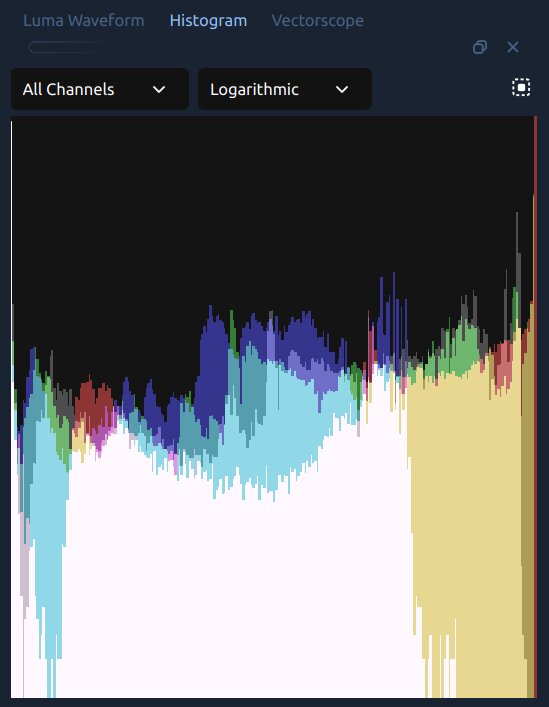
Histograma în modul Toate Canalele / Logaritmic.
Cum se citește:
Bare concentrate în stânga → subexpus.
Bare împinse spre marginea dreaptă → supraexpus, posibil tăiat. Un perete ascuțit în dreapta înseamnă că detaliile luminoase au dispărut.
Un deal îngust în mijloc → contrast scăzut. Creșterea contrastului va dispersa barele.
Dock-ul Histograma are două meniuri derulante:
Canal — Toate Canalele afișează R, G, B și luma suprapuse; opțiunile individuale izolează unul. Dacă histograma Roșu se extinde mai mult spre dreapta decât Verde și Albastru, imaginea este caldă.
Scară — Logaritmic (implicit) păstrează vizibile valorile tonale rare. Liniar arată numărătoarea brută, util pentru compararea greutății relative a diferitelor tonuri.
Vectorscopul
Vectorscopul este un grafic cromatic 2D. Fiecare pixel este plasat pe un grafic circular după nuanța sa (direcția față de centru) și saturația (distanța față de centru). Un pixel în centrul exact este fără culoare (gri sau negru); unul la margine este complet saturat.
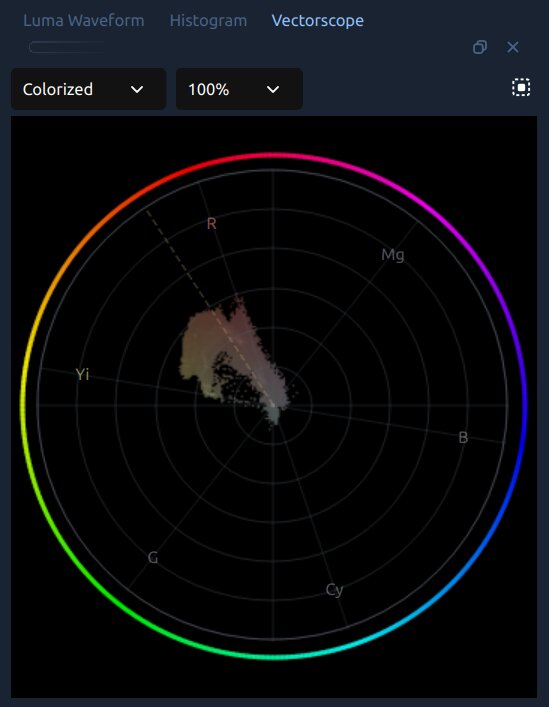
Vectorscopul în modul Colorizat, cu grupul de tonuri de piele vizibil aproape de centru.
Inelul exterior arată etichetele de nuanță pentru difuzare — R (roșu), Mg (magenta), B (albastru), Cy (cyan), G (verde), Yi (galben) — la pozițiile lor în jurul roții de culoare. Linia în puncte este linia tonului pielii: toate tonurile pielii umane, de la cele mai deschise la cele mai închise, ar trebui să cadă aproximativ de-a lungul acestei linii în zona galben-portocalie dintre Yi și R.
Moduri de afișare:
Colorizat (implicit) — fiecare pixel reprezentat adoptă culoarea nuanței poziției sale pe roată. Facilitează identificarea culorilor prezente și a gradului lor de saturație.
Densitate — luminozitate monocromă. Mai luminos = mai mulți pixeli cu aceeași nuanță/saturație. Bun pentru a te concentra pe formă și echilibru, nu pe identitatea culorii.
Intensitate — hartă termică de la albastru (rar) la roșu (dens). Arată rapid ce culori domină.
Zoom: 100%, 200% sau 400%. Folosește 200% pentru lucrul cu tonurile pielii — mărește subtilitățile din apropierea centrului.
Cum se citește:
Grafic concentrat aproape de centru → imaginea este desaturată. Măriți Saturația sau Vibranța.
Grafic înclinat spre o parte → dominanță de culoare. Folosiți Temperatura, Nuanta sau roata de culoare Globală pentru a readuce grupul spre centru.
Pentru evaluarea tonului pielii: folosiți selectorul de regiune pentru a desena o casetă peste un chip în previzualizare. Grupul ar trebui să se alinieze de-a lungul liniei punctate a tonului pielii (vedeți Tonuri ale pielii).
Corecția culorii
Corecția culorii rezolvă probleme tehnice — balans de alb greșit, expunere slabă, contrast plat — astfel încât materialul video să arate curat și natural. Este întotdeauna primul pas, înainte de orice lucru creativ.
Balans de alb — făcând albul să arate alb
Sursele de lumină diferite emit culori diferite: becurile incandescente sunt calde-portocalii, luminile fluorescente sunt verzui, umbra deschisă este albastru rece. Când balansul automat de alb al camerei greșește, materialul video pare colorat. Corectarea acestui lucru este aproape întotdeauna primul pas.
Folosiți Temperatura și Nuanta în proprietățile efectului Color Grade:
Temperatura — mută imaginea spre cald (pozitiv) sau rece (negativ). Material video prea portocaliu? Mutați spre negativ.
Nuanta — ajustează fin echilibrul verde/magenta. Folosiți după Temperatura pentru a elimina o tentă fluorescentă persistentă. Pozitiv = magenta, negativ = verde.
Un control rapid: găsiți ceva în cadru care ar trebui să fie neutru — un perete alb, o cămașă gri, albul ochilor cuiva. Modul de undă RGB Parade face acest lucru obiectiv: toate cele trei canale ar trebui să fie la aceeași înălțime în acele zone neutre.
Tonuri ale pielii
Fețele umane sunt cele mai analizate subiecte în video. Privitorii simt imediat când pielea arată greșit, chiar dacă nu pot spune de ce. Tonurile bune ale pielii sunt calde — tind spre portocaliu, nu verde sau albastru.
Toate tonurile pielii umane — indiferent de rasă — se situează aproximativ pe aceeași linie diagonală pe un vectorscop: linia tonului pielii. Ele variază în luminozitate și saturație, dar se află întotdeauna în zona portocaliu-galbenă. Vectorscopul din OpenShot vă permite să verificați acest lucru direct:
Click dreapta pe clip → Color → Analyze Colors pentru a deschide scope-urile.
În bara de instrumente a vectorscopului, faceți clic pe butonul Region și trageți o casetă peste piele în previzualizare.
Grupul ar trebui să se alinieze de-a lungul liniei punctate a tonului pielii. Dacă se deplasează spre verde sau albastru, folosiți Temperatura (mai caldă) sau roata de culoare Globală pentru a-l readuce spre portocaliu-galben.
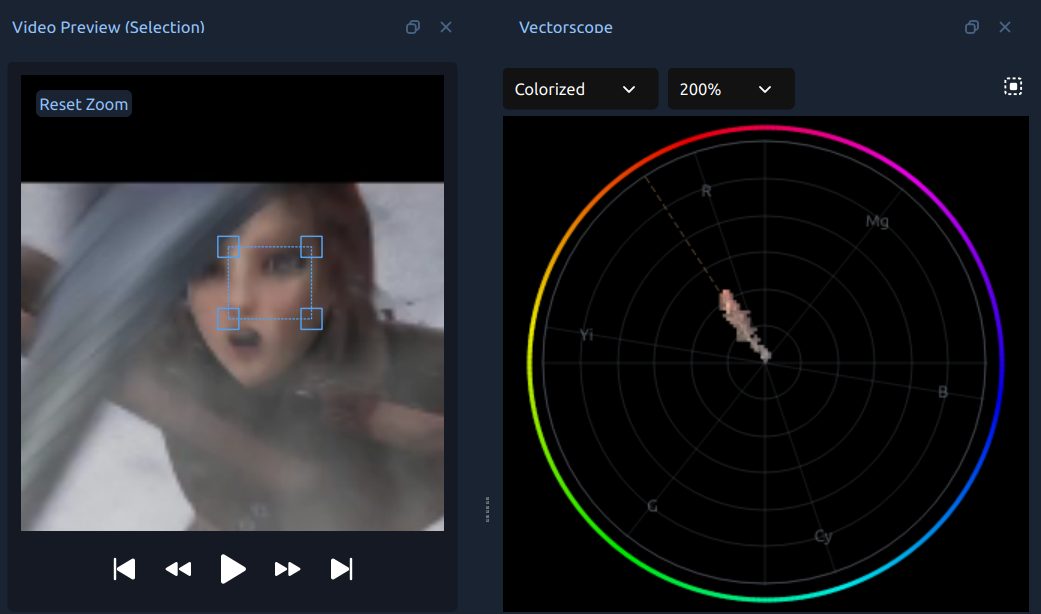
O regiune a feței selectată în previzualizarea video (stânga) cu vectorscopul care afișează doar acei pixeli (dreapta). Grupul tonului pielii se aliniază cu linia punctată a tonului pielii în zona galben-portocalie.
Evitați să măriți prea mult Saturația — pielea suprasaturată arată nenatural chiar dacă nuanța este corectă.
Controale principale de corecție
Aceste controale apar în panoul Properties când este selectat efectul Color Grade:
Proprietate |
Ce face |
|---|---|
Temperatura |
Încălzește (pozitiv) sau răcește (negativ) întreaga imagine. |
Nuanta |
Ajustează fin echilibrul verde/magenta după Temperatura. |
Expunere |
Face întreaga imagine mai luminoasă sau mai întunecată. |
Contrast |
Extinde (pozitiv) sau comprimă (negativ) gama tonală. |
Zone luminoase |
Luminozizează sau întunecă doar părțile luminoase. Valorile negative recuperează zonele luminoase supraexpuse. |
Umbre |
Ridică sau coboară doar părțile întunecate. Valorile pozitive deschid detaliile din umbre. |
Saturație |
Intensitatea generală a culorii. 1.0 = neschimbat, 0.0 = tonuri de gri. |
Vibranță |
Ca Saturația, dar crește preferențial culorile estompate fără a suprasatura pe cele deja vii. |
Un flux de lucru pentru corecție
Lucrați în această ordine pentru cele mai bune rezultate:
Corectați mai întâi balansul de alb — Temperatura și Nuanta până când neutrele arată neutru.
Setați expunerea — Expunerea până când luminozitatea pare corectă.
Ajustați contrastul — extindeți sau comprimați gama tonală pentru a adăuga profunzime.
Recuperați zonele tăiate — Zone luminoase și umbre dacă zonele luminoase sunt arse sau umbrele sunt zdrobite.
Ajustați saturația — Saturație sau Vibranță după gust.
Verificați tonurile pielii — deschideți Vectorscopul, folosiți selectorul de regiune pe fețe și confirmați că grupul se aliniază cu linia tonului pielii.
Folosește scope-urile la fiecare pas — ele îți arată ce este cu adevărat în imagine, indiferent de calibrarea monitorului.
Corecția culorilor
Corecția culorilor este pasul creativ: folosind aceleași unelte pentru a construi o atmosferă vizuală deliberată peste materialul corectat. Câteva grade clasice pentru a te inspira:
Cald, auriu nostalgic — împinge zonele luminoase spre portocaliu-galben, încălzește ușor tonurile medii.
Rece, clinic — răcește umbrele, desaturează ușor, păstrează zonele luminoase neutre.
Turcoaz și portocaliu — aspectul blockbuster: umbre spre turcoaz, zone luminoase spre portocaliu.
Film estompat — ridică ușor punctul negru (Curbe) astfel încât umbrele să nu ajungă niciodată la negru complet.
Roți de culoare
Roțile de culoare împing culoarea în anumite intervale tonale fără a afecta celelalte. Aceasta este unealta pe care coloristii profesioniști o folosesc cel mai des.
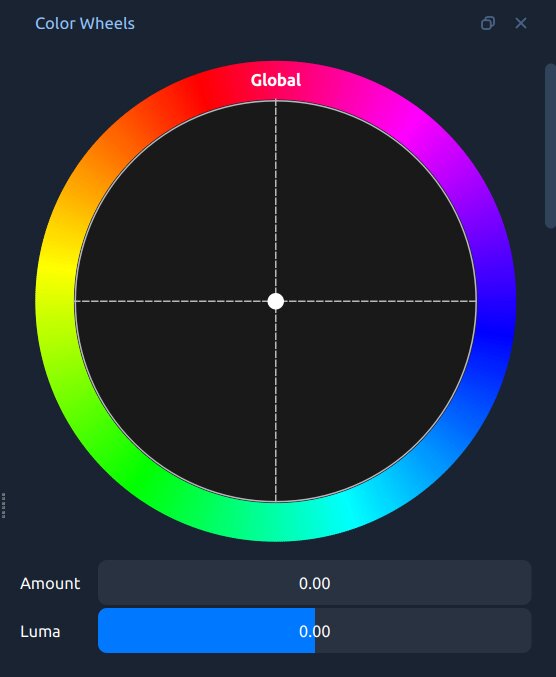
Panoul Roților de culoare, afișând roțile Global, Umbre, Tonuri medii și Zone luminoase.
Roată |
Ce afectează |
|---|---|
Global |
O nuanță de culoare pe întreaga imagine la toate nivelurile de luminozitate. |
Umbre |
Culoare doar în părțile cele mai întunecate. Ideal pentru o nuanță rece de turcoaz. |
Tonuri medii |
Culoare în tonurile medii — unde se găsesc majoritatea tonurilor pielii. Folosește cu grijă. |
Zone luminoase |
Culoare doar în părțile cele mai luminoase. Încălzirea zonelor luminoase în timp ce umbrele rămân reci este baza aspectului turcoaz și portocaliu. |
Trage punctul central către culoarea dorită. Mai departe de centru = efect mai puternic.
Glisorul Cantitate amestecă rezultatul colorat înapoi către original.
Glisorul Luma ajustează luminozitatea acelei zone tonale.
Click dreapta pe orice roată în Proprietăți → Resetare pentru a o readuce la neutral.
Pentru a crea aspectul clasic turcoaz și portocaliu:
Trage Umbrele spre turcoaz (albastru-verzui).
Trage Zonele luminoase spre portocaliu.
Opțional, împinge foarte ușor Tonurile medii spre portocaliu pentru a încălzi tonurile pielii.
Scade glisoarele Cantitate la 0.3–0.5 pentru ca efectul să nu fie exagerat.
Curbe — Control precis al tonurilor și culorii
O curbă este un grafic unde axa orizontală reprezintă valoarea de intrare, iar axa verticală valoarea de ieșire. O linie diagonală dreaptă înseamnă nicio schimbare. Îndoaie curba și schimbi relația dintre intrare și ieșire pentru acel interval tonal.
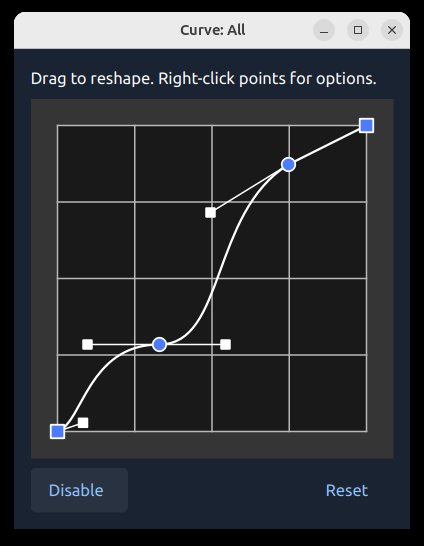
Editorul de curbe OpenShot. Click pentru a adăuga puncte, trage pentru a remodela, click dreapta pentru a schimba interpolarea.
Forme comune ale curbelor:
Curba S — trage sfertul din dreapta sus în sus, iar pe cel din stânga jos în jos. Adaugă contrast și vivacitate fără a schimba griul mediu. Mișcarea de început cea mai comună.
Negre ridicate — trage colțul din stânga jos în sus. Umbrele nu ajung niciodată complet negre — aspectul de film estompat.
Scade zonele luminoase — adaugă un punct în dreapta sus și trage-l în jos. Recuperează zonele luminoase fără a afecta restul.
Cele patru canale:
Curba: Toate — luminozitate generală pe toate canalele. Folosită cel mai des.
Curba: Roșu — în sus adaugă roșu (încălzește), în jos adaugă cyan. Trage umbrele în jos pentru o nuanță rece a umbrelor.
Curba: Verde — în sus adaugă verde, în jos adaugă magenta.
Curba: Albastru — în sus răcește, în jos încălzește. Mișcare clasică: trage umbrele albastre în sus (umbre reci turcoaz) și zonele luminoase albastre în jos (zone luminoase calde portocalii).
Curbele sunt mai bune decât glisoare pentru că poți aplica ajustări diferite pe diferite intervale tonale într-o singură operație — de exemplu, încălzind zonele luminoase în timp ce răcești umbrele simultan.
Fișiere LUT — Aspecte de culoare cu un singur clic
Un LUT (Lookup Table) este o transformare de culoare predefinită: pentru fiecare culoare de intrare, oferă o culoare diferită specifică. Coloristii profesioniști folosesc LUT-uri pentru a recrea pelicule de film, aspecte de cameră sau stiluri cinematografice cu un singur clic. OpenShot suportă fișiere standard din industrie .cube.
OpenShot vine cu o colecție încorporată de LUT-uri — vezi pagina Efecte pentru o galerie vizuală. Pachete gratuite .cube sunt disponibile pe scară largă în comunitățile de fotografie online.
Cum să aplici un LUT:
Selectează proprietățile efectului Color Grade.
Click pe LUT File și navighează la un fișier .cube.
Folosește LUT Intensity (0.0–1.0) pentru a amesteca LUT-ul cu imaginea corectată. Majoritatea profesioniștilor aleg valori între 0.4–0.7 pentru un aspect natural.
Sfaturi:
Corectați mai întâi, apoi gradați. LUT-urile presupun un material echilibrat corect — aplicate pe o imagine cu tentă de culoare, vor arăta greșit.
Majoritatea LUT-urilor incluse vizează materialul Rec. 709 (camere HD, smartphone-uri). Dacă camera dvs. înregistrează în profil LOG, aplicați mai întâi LUT-ul de conversie LOG corespunzător.
Suprapuneți gradarea culorilor cu efecte separate de hartă de culoare / căutare pentru a stratifica mai multe LUT-uri.
Controlul Mixului
Controlul Mix (0.0–1.0) din partea de jos a efectului de gradare a culorilor amestecă rezultatul gradației cu imaginea originală. La 1.0, se aplică gradația completă. La 0.0, se afișează originalul.
Dacă gradația este corectă, dar pare ușor prea puternică, reduceți Mix la 0.7–0.9 pentru a înmuia totul dintr-o dată — nu este nevoie să ajustați fiecare control individual.
Mix poate fi animat cu keyframe-uri: animați gradația să apară sau să dispară în timp, de exemplu deschizând o scenă plată și lăsând-o să se dezvolte în culori complete.
Punând totul cap la cap — un flux de lucru complet
Selectați clipul. Click dreapta → Color → Adjust Colors pentru a adăuga efectul și a deschide roțile de culoare și scope-urile într-un singur pas. Sau folosiți mai întâi Color → Analyze Colors dacă doriți să evaluați materialul înainte de a aplica gradația.
Verificați scope-urile înainte de a modifica ceva — este forma de undă prea sus sau prea jos? O tentă pe RGB Parade? Histogramă tăiată la marginea dreaptă?
Corectați Temperature și Tint pentru a neutraliza balansul de alb.
Corectați Exposure, apoi Contrast. Folosiți Highlights și Shadows pentru a recupera zonele tăiate.
Ajustați ușor Saturation sau Vibrance.
Deschideți Vectorscope, faceți clic pe Region și trasați o casetă peste orice fețe. Confirmați că grupul de tonuri de piele se aliniază cu linia întreruptă. Dacă nu, ajustați Temperature sau roata globală de culoare.
Deschideți panoul Color Wheels și creați gradația creativă — împingeți Shadows într-o direcție, Highlights în cealaltă, manevrați Midtones cu grijă.
Ajustați fin cu Curves: o curbă S ușoară pe Curve: All; Curve: Blue pentru un efect cinematic (umbra rece sus, lumina caldă jos).
Opțional, navigați la un LUT .cube și amestecați-l cu LUT Intensity.
Dacă gradația generală pare prea puternică, reduceți Mix la 0.7–0.9.
Pentru a compara înainte/după, trageți Mix la 0.0 pentru a vedea originalul, apoi înapoi la 1.0.
Mulțumit de rezultat? Click dreapta pe efect → Copy, selectați alte clipuri și Paste Effects. Sau folosiți proprietatea Parent pentru a lega mai multe clipuri la o singură gradație principală (vedeți Părintele efectului).
Pentru animarea proprietăților de culoare în timp, vedeți Animație. Pentru o listă completă a tuturor proprietăților de gradare a culorilor, vedeți Efecte.