Efecte
Efectele sunt folosite în OpenShot pentru a îmbunătăți sau modifica sunetul sau video-ul unui clip. Ele pot modifica pixeli și date audio și, în general, pot îmbunătăți proiectele tale video. Fiecare efect are propriul set de proprietăți, majoritatea putând fi animate în timp, de exemplu variind Luminozitatea și Contrastul unui clip în timp.
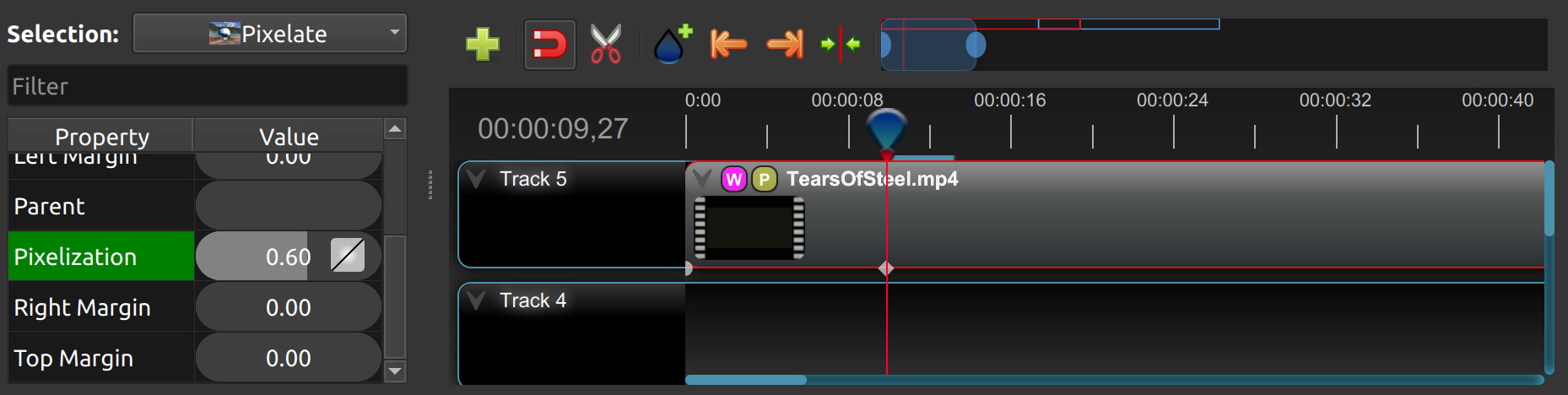
Efectele pot fi adăugate oricărui clip prin tragerea și plasarea lor din fila Efecte pe un clip. Fiecare efect este reprezentat de o pictogramă mică colorată și prima literă a numelui efectului. Notă: Acordă atenție poziției capului de redare (linia roșie de redare). Cadrele cheie sunt create automat la poziția curentă de redare, pentru a ajuta la crearea rapidă a animațiilor.
Pentru a vizualiza proprietățile unui efect, fă clic dreapta pe pictograma efectului, afișând meniul contextual, și alege Proprietăți. Editorul de proprietăți va apărea, unde poți edita aceste proprietăți. Proprietățile apar alfabetic în panou, cu opțiuni de filtrare disponibile în partea de sus. Ține apăsat Ctrl și fă clic pe mai multe pictograme de efect pentru a le selecta pe toate; panoul Proprietăți va afișa o intrare precum 3 selecții pentru a ajusta setările comune într-un singur pas. Vezi Proprietăți Clip.
Măști și Efecte
Toate efectele pot folosi acum o mască statică sau animată pentru a limita zona în care se aplică efectul. Acest lucru face efectele mult mai precise, deoarece poți viza doar subiectul sau regiunea care te interesează și poți îmbina rezultatul lin cu imaginea originală.
De ce este important:
Păstrează editările concentrate pe o singură zonă (de exemplu, estompează doar o față).
Suprapune mai multe efecte pe același subiect fără a afecta întregul cadru.
Animează intensitatea sau locația aplicării unui efect în timp.
Cum să folosești măștile de efect:
Adaugă un efect pe un clip.
Deschide Proprietățile efectului.
Alegeți o Sursă Mască (imagine statică, video mască animată, Tracker sau Detector de Obiecte).
Ajustează Modul Mască (de exemplu, Limitează la mască sau Variează intensitatea).
Pentru măști dreptunghiulare rapide, adăugați un efect Tracker pe clip, desenați o casetă în jurul zonei pe care doriți să o afectați, apoi alegeți acel tracker ca Sursă Mască pentru un alt efect, cum ar fi Blur sau Pixelate. Caseta trackerului poate fi mutată sau redimensionată direct în previzualizarea video în timp ce efectul Tracker este selectat, iar aceste modificări ale casetei pot fi animate în timp. Casetele trackerului funcționează și pe fotografii statice, astfel încât același flux de lucru poate limita un efect la o regiune a unei imagini.
Măștile animate de înaltă calitate pot fi generate și cu fluxuri de lucru AI avansate. În multe cazuri, poți face clic pe unul sau mai mulți subiecți și lăsa urmărirea să construiască automat o mască. Vezi Inteligență Artificială Avansată: ComfyUI.
Controale ale măștii de cunoscut:
Orice mască de efect poate fi inversată pentru a comuta între prim-plan și fundal.
Videoclipurile cu măști animate pot fi redate în buclă.
Când folosești redarea în buclă, setează cu atenție tăierea de început/sfârșit a măștii. Dacă nu este ajustată, OpenShot va reda în buclă întreaga sursă a măștii, nu doar segmentul pe care intenționai să-l repeți.
Pentru a ajusta o proprietate:
Trage glisorul pentru modificări grosiere.
Dublu clic pentru a introduce valori precise.
Clic dreapta/dublu clic pentru opțiuni non-numerice.
Efectele cu controale Margin: Left, Margin: Top, Margin: Right și Margin: Bottom pot fi ajustate direct în previzualizarea video. Selectați efectul, apoi trageți dreptunghiul de previzualizare pentru a muta zona afectată, a redimensiona mânerele sau a desena un nou dreptunghi în interiorul clipului.
Același dreptunghi de previzualizare poate fi folosit pentru a poziționa textul subtitrării. Selectați un efect de subtitrare, apoi mutați sau redimensionați dreptunghiul alb din previzualizarea video pentru a ajusta marginile subtitrării.
Proprietățile efectului sunt parte integrantă a sistemului Animație. Când modifici o proprietate a efectului, un cadru cheie este generat la poziția curentă a capului de redare. Pentru ca o proprietate să acopere întregul clip, poziționează capul de redare la începutul clipului sau înainte de acesta înainte de a face ajustări. O metodă convenabilă de a identifica începutul unui clip este utilizarea funcției «marker următor/anterior» din bara de instrumente Timeline.
Listă de efecte
OpenShot Video Editor are în total 43 de efecte video și audio încorporate: 34 efecte video și 9 efecte audio. Aceste efecte pot fi adăugate pe un clip prin tragerea efectului peste clip. Tabelul următor conține numele și o scurtă descriere a fiecărui efect.
Pictogramă |
Nume efect |
Descriere efect |
|---|---|---|
|
Mască alfa / tranziție ștergere |
Tranziție cu mască în tonuri de gri între imagini. |
|
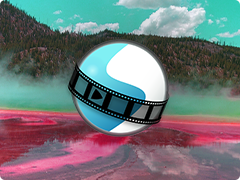
Bandă analogică |
Efect vintage de tremur, sângerare și zăpadă pentru video-uri de acasă. |
|
Vizualizare Audio |
Redă forma de undă, spectrul și alte vizualizări audio transparente. |
|
Bare |
Adaugă bare colorate în jurul videoclipului. |
|
Sincronizare Bătăi |
Generează flash-uri de culoare reactive la audio pentru compoziție. |
|
Estompare |
Ajustează estomparea imaginii. |
|
Luminozitate și contrast |
Modifică luminozitatea și contrastul cadrului. |
|
Subtitlu |
Adaugă subtitrări text oricărui clip. |
|
Chroma Key (ecran verde) |
Înlocuiește culoarea cu transparență. |
|
Corecție Culori |
Corecție unificată cu ajustări, curbe, roți și suport LUT. |
|
Hartă de culoare / căutare |
Ajustează culorile folosind tabele de căutare 3D LUT (format .cube). |
|
Saturație culoare |
Ajustează intensitatea culorii. |
|
Schimbare culoare |
Schimbă culorile imaginii în diverse direcții. |
|
Compresor |
Reduce volumul sunetelor puternice sau amplifică sunetele slabe. |
|
Decupare |
Decupează părți din videoclipul tău. |
|
Eliminare intercalare |
Elimină intercalarea din videoclip. |
|
Întârziere |
Ajustează sincronizarea audio-video. |
|
Reducere Zgomot Imagine |
Reduce granulația vizibilă și petele de culoare din cadrele video. |
|
Hartă Deplasare |
Folosește o imagine sau un video în tonuri de gri pentru a deforma cadrul. |
|
Distorsiune |
Decupează semnalul audio pentru distorsiune. |
|
Ecou |
Adaugă o reflexie întârziată a sunetului. |
|
Extindere |
Face părțile puternice relativ mai puternice. |
|
Granulație Film |
Adaugă textură și mișcare inspirate de film natural. |
|
Strălucire |
Adaugă o strălucire moale exterioară sau interioară pixelilor vizibili. |
|
Nuanta |
Ajustați nuanța / culoarea. |
|
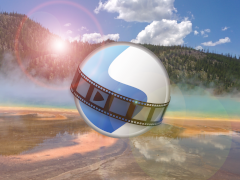
Reflexie Lentilă |
Simulează lumina soarelui care lovește o lentilă cu reflexii. |
|
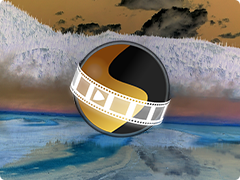
Negativ |
Produce o imagine negativă. |
|
Zgomot |
Adaugă semnale aleatorii de intensitate egală. |
|
Detector Obiecte |
Detectează obiecte în videoclip. |
|
Mască Obiect |
Selectează și urmărește un subiect cu o mască animată detaliată. |
|
Contur |
Adaugă contur în jurul oricărei imagini sau text. |
|
Egalizator Parametric |
Ajustează volumul frecvențelor în audio. |
|
Pixelare |
Mărește sau micșorează pixelii vizibili. |
|
Robotizare |
Transformă audio în voce robotică. |
|
Umbra |
Adaugă o umbră moale în spatele pixelilor vizibili. |
|
Ascuțire |
Crește contrastul marginilor pentru a face detaliile video mai clare. |
|
Deplasare |
Deplasează imaginea în direcții diferite. |
|
Proiecție Sferică |
Aplatizează sau proiectează imagini 360° și fisheye. |
|
Stabilizator |
Reduce tremuratul videoclipului. |
|
Cronometru |
Redă un suprapus stilizat de numărătoare crescătoare, descrescătoare, ceas, timecode sau număr de cadru. |
|
Urmăritor |
Urmărește caseta de delimitare în videoclip. |
|
Val |
Deformează imaginea într-un model de val. |
|
Șoptire |
Transformă audio în șoapte. |
Proprietăți Efect
Mai jos este o listă cu proprietăți comune ale efectelor, împărtășite de toate efectele din OpenShot. Pentru a vedea proprietățile unui efect, faceți clic dreapta și alegeți Proprietăți. Editorul de proprietăți va apărea, unde puteți modifica aceste proprietăți. Notă: Acordați atenție poziției capului de redare (linia roșie de redare). Cadrele cheie sunt create automat la poziția curentă de redare, pentru a ajuta la crearea rapidă a animațiilor.
Consultați tabelul de mai jos pentru o listă a proprietăților comune ale efectelor. Sunt listate doar proprietățile comune pe care toate efectele le au în comun. Fiecare efect are, de asemenea, multe proprietăți unice, specifice fiecărui efect, consultați Efecte video pentru mai multe informații despre efectele individuale și proprietățile lor unice.
Numele proprietății efectului |
Tip |
Descriere |
|---|---|---|
Aplică înainte de clip |
Boolean |
Aplică acest efect înainte ca clipul să proceseze cadrele cheie? (implicit este Da) |
Durată |
Float |
Durata efectului (în secunde). Proprietate doar pentru citire. Majoritatea efectelor au ca valoare implicită durata unui clip. Această proprietate este ascunsă când un efect aparține unui clip. |
Sfârșit |
Float |
Poziția de tăiere la sfârșitul efectului (în secunde). Această proprietate este ascunsă când un efect aparține unui clip. |
ID |
Șir |
Un GUID generat aleatoriu (identificator global unic) atribuit fiecărui efect. Proprietate doar pentru citire. |
Mască: Inversare |
Bool |
Inversează sursa măștii astfel încât zonele luminoase să devină întunecate și cele întunecate să devină luminoase. |
Mască: Repetare |
Bool |
Repetă o sursă de mască animată când efectul este mai lung decât sursa. |
Mod Mască |
Enum |
Controlează modul în care masca limitează sau variază intensitatea efectului. |
Mască: Sursă |
Cititor |
Imaginea, secvența de imagini, video, Tracker-ul sau Detectorul de Obiecte folosit ca sursă de mască în tonuri de gri pentru efect. |
Mască: Mod Timp |
Enum |
Controlează modul în care OpenShot mapează timpul efectului pe o sursă de mască animată. |
Părinte |
Șir |
Obiectul părinte al acestui efect, care face ca multe dintre valorile acestor cadre cheie să se inițializeze la valoarea părintelui. |
Poziție |
Float |
Poziția efectului pe linia temporală (în secunde). Această proprietate este ascunsă când un efect aparține unui clip. |
Început |
Float |
Poziția de tăiere la începutul efectului (în secunde). Această proprietate este ascunsă când un efect aparține unui clip. |
Pistă |
Int |
Stratul care conține efectul (pistele superioare sunt redate deasupra celor inferioare). Această proprietate este ascunsă când un efect aparține unui clip. |
Durată
Proprietatea Durată este o valoare float care indică lungimea efectului în secunde. Este o proprietate doar pentru citire. Se calculează astfel: Sfârșit - Început. Pentru a modifica durata, trebuie să editați proprietățile efectului Început și/sau Sfârșit.
NOTĂ: Majoritatea efectelor în OpenShot au durata efectului setată implicit la durata clipului și ascund această proprietate din editor.
Sfârșit
Proprietatea Sfârșit definește punctul de tăiere la sfârșitul efectului în secunde, permițându-vă să controlați cât din efect este vizibil pe linia temporală. Modificarea acestei proprietăți va afecta proprietatea efectului Durată.
NOTĂ: Majoritatea efectelor în OpenShot setează această proprietate implicit pentru a corespunde clipului și ascund această proprietate din editor.
ID
Proprietatea ID conține un GUID generat aleatoriu (Identificator Global Unic) atribuit fiecărui efect, asigurând unicitatea acestuia. Este o proprietate doar pentru citire, atribuită de OpenShot la crearea efectului.
Proprietăți Mască
Proprietățile Mask: Source, Mask Mode, Mask: Time Mode, Mask: Loop și Mask: Invert limitează unde este aplicat un efect. Sursa măștii poate fi o imagine statică, o secvență de imagini, un videoclip, Tracker sau Object Detector. Zonele luminoase ale măștii aplică de obicei mai mult efectul, în timp ce zonele întunecate aplică mai puțin; folosiți Mask: Invert când aveți nevoie de efectul opus. Sursele Tracker și Object Detector folosesc cutiile lor de delimitare ca regiune mască, ceea ce este util pentru limitarea efectelor precum estomparea, pixelarea, corecția culorii sau ascuțirea asupra unui subiect specific.
Pistă
Proprietatea Pistă este un număr întreg care indică stratul pe care este plasat efectul. Efectele pe piste superioare sunt redate deasupra celor de pe piste inferioare.
NOTĂ: Majoritatea efectelor în OpenShot setează această proprietate implicit pentru a corespunde clipului și ascund această proprietate din editor.
Părintele efectului
Proprietatea Părinte a unui efect setează valorile inițiale ale cadrelor cheie la un efect părinte. De exemplu, dacă multe efecte indică același efect părinte, ele vor moșteni toate proprietățile inițiale, cum ar fi dimensiunea fontului, culoarea fontului și culoarea de fundal pentru un efect Caption. În exemplul multor efecte Caption care folosesc același efect părinte, este o metodă eficientă de a gestiona un număr mare de astfel de efecte.
NOTĂ: Proprietatea parent pentru efecte ar trebui să fie legată de același tip de efect părinte, altfel valorile lor inițiale implicite nu vor corespunde. Vezi și Părintele clipului.
Poziție
Proprietatea Poziție determină poziția efectului pe linia temporală în secunde, 0.0 indicând începutul.
NOTĂ: Majoritatea efectelor în OpenShot setează această proprietate implicit pentru a corespunde clipului și ascund această proprietate din editor.
Început
Proprietatea Început definește punctul de tăiere la începutul efectului în secunde. Modificarea acestei proprietăți va afecta proprietatea efectului Durată.
NOTĂ: Majoritatea efectelor în OpenShot setează această proprietate implicit pentru a corespunde clipului și ascund această proprietate din editor.
Secvențiere
Efectele sunt de obicei aplicate înainte ca Clipul să proceseze cadrele cheie. Acest lucru permite efectului să proceseze imaginea brută a clipului, înainte ca clipul să aplice proprietăți precum scalarea, rotația, poziția etc… În mod normal, aceasta este secvența preferată de evenimente și este comportamentul implicit al efectelor în OpenShot. Totuși, puteți suprascrie opțional acest comportament cu proprietatea Apply Before Clip Keyframes.
Dacă setați proprietatea Apply Before Clip Keyframes la No, efectul va fi aplicat după ce clipul scalează, rotește și aplică cadre cheie imaginii. Acest lucru poate fi util pentru anumite efecte, cum ar fi efectul Mask, când doriți să animați mai întâi un clip și apoi să aplicați o mască statică clipului.
Efecte video
Efectele sunt în general împărțite în două categorii: efecte video și audio. Efectele video modifică imaginea și datele pixelilor unui clip. Mai jos este o listă a efectelor video și a proprietăților lor. De multe ori este cel mai bine să experimentați cu un efect, introducând valori diferite în proprietăți și observând rezultatele.
Bandă analogică
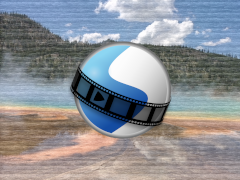
Efectul Analog Tape emulează redarea pe bandă consumator: oscilație orizontală a liniei („tracking”), sângerare cromatică, estompare luma, zăpadă granulată, o dungă de urmărire în partea de jos și scurte explozie statice. Toate controalele pot fi animate cu cadre cheie, iar zgomotul este determinist (generat din ID-ul efectului cu un offset opțional), astfel încât redările sunt repetabile.
Numele proprietății |
Descriere |
|---|---|
tracking |
|
bleed |
|
softness |
|
noise |
|
stripe |
|
static_bands |
|
seed_offset |
|
Note de utilizare
„Home video” subtil:
tracking=0.25,bleed=0.20,softness=0.20,noise=0.25,stripe=0.10,static_bands=0.05.Tracking slab / blocaj cap:
tracking=0.8–1.0,stripe=0.6–0.9,noise=0.6–0.8,static_bands=0.4–0.6,softness<=0.2, și setațibleedla aproximativ 0.3.Doar franjuri de culoare: creșteți
bleed(aproximativ 0.5) și mențineți celelalte controale la valori mici.Zăpadă diferită, dar repetabilă: lăsați ID-ul efectului neschimbat (pentru ieșire deterministă) și modificați
seed_offsetpentru a obține un model nou, dar tot repetabil.
Mască alfa / tranziție ștergere
Efectul Alpha Mask / Wipe Transition folosește o mască în tonuri de gri pentru a crea o tranziție dinamică între două imagini sau clipuri video. În acest efect, zonele luminoase ale măștii dezvăluie noua imagine, în timp ce zonele întunecate o ascund, permițând tranziții creative și personalizate care depășesc tehnicile standard de estompare sau ștergere. Acest efect afectează doar imaginea, nu și pista audio.
Numele proprietății |
Descriere |
|---|---|
luminozitate |
|
contrast |
|
reader |
|
replace_image |
|
Vizualizare Audio
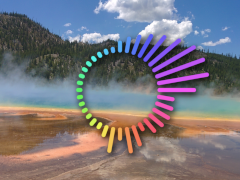
Efectul de Vizualizare Audio transformă sunetul în vizuale animate, facilitând crearea de vizualizatoare muzicale, analizatoare de spectru audio, animații de formă de undă, videoclipuri de podcast, videoclipuri cu versuri, vizuale DJ și clipuri pentru rețele sociale care reacționează la muzică, voce, bătăi și alte sunete. Acesta preia mostrele audio ale clipului și poate reda forme de undă, forme de undă umplute, bare audio, vizualizatoare radiale, afișaje de spectru de frecvență, faze, particule, metere VU și bare radiale.
Deoarece este un efect video, vizualizarea poate fi compusă direct peste imaginea sursă, plasată pe un fundal transparent sau desenată peste un fundal solid, estompat sau cu gradient. Acest lucru îl face util pentru videoclipuri muzicale YouTube, audiograme de podcast, clipuri cu voce, videoclipuri de previzualizare album, videoclipuri în stil karaoke și clipuri promoționale rapide unde audio are nevoie de o prezență vizuală puternică.
Utilizări comune includ:
Videoclipuri cu vizualizatoare muzicale: Adăugați forme de undă în mișcare, bare de spectru, bare radiale sau particule la un cântec, remix sau ritm.
Clipuri de podcast și voiceover: Afișați o formă de undă sau un metru VU în timp ce un vorbitor vorbește, în special pentru media doar audio.
Videoclipuri cu versuri și karaoke: Combinați subtitrări sau titluri cu vizuale audio reactive în spatele sau în jurul textului.
Audiograme pentru rețele sociale: Creați clipuri scurte pentru YouTube Shorts, TikTok, Instagram Reels și alte platforme.
Vizuale pentru DJ, concerte și transmisiuni live: Folosiți stiluri neon, radiale, cu particule sau spectru pentru mișcare energică de fundal.
Afișaje audio tehnice: Folosiți moduri spectru, fază sau metru VU pentru a arăta conținutul de frecvență, mișcarea stereo sau volumul.
Numele proprietății |
Descriere |
|---|---|
tip_vizualizare |
|
stil |
|
culoare |
|
intensitate |
|
netezire |
|
detaliu |
|
strălucire |
|
răspândire_culoare |
|
mod_culoare |
|
configurare_canal |
|
frecvență_joasă |
|
frecvență_înaltă |
|
fundal |
|
Sincronizare Bătăi
Efectul Beat Sync transformă energia audio într-un strat colorat intermitent pe întregul cadru. Un exemplu simplu este un cadru negru care pâlpâie spre alb la fiecare lovitură de tobă. Plasând acel clip intermitent deasupra videoclipului și schimbând Composite (Blend Mode), puteți face ca videoclipul de dedesubt să pulseze, să se lumineze, să se întunece sau să-și schimbe culoarea în ritmul bătăii.
Acest efect este puțin diferit de majoritatea efectelor video: nu luminează direct clipul de dedesubt. În schimb, creează o imagine intermitentă nouă din clipul audio pe care este aplicat. Mai întâi previzualizați acea imagine intermitentă, apoi folosiți modul de compoziție al clipului pentru a o combina cu un alt clip pe o pistă inferioară.
Notă
Beat Sync are nevoie de acces la mostre audio. Dacă proprietatea Enable Audio a clipului este setată manual, folosiți Auto sau Yes. Dacă doriți ca Beat Sync să reacționeze la un clip audio, dar nu doriți să auziți acel clip, setați keyframe-ul Volume al clipului la 0.0. Efectul poate folosi în continuare datele audio silențioase pentru a genera culorile intermitente.
Flux de lucru de bază
Plasează un clip audio pe Cronologie.
Trage efectul Beat Sync din panoul Effects pe acel clip audio.
Previzualizează mai întâi clipul singur. Ar trebui să vezi un strat de culoare intermitent, de obicei negru care pâlpâie spre alb.
Deschide Proprietățile efectului.
Ajustează Low Color și High Color. De exemplu, de la negru la alb creează o clipire de luminozitate, de la alb la negru creează o clipire de întunecare, iar de la roșu la verde creează un puls de culoare.
Ajustează Response Curve pentru a controla cât de ușor apare clipirea:
Ridică mijlocul curbei pentru a face ca sunetele mai mici să clipească mai puternic.
Coboară mijlocul curbei pentru a face să clipească doar bătăile mai puternice.
Creează o curbă mai abruptă pentru un răspuns mai ascuțit, de tip stroboscopic.
Dacă efectul reacționează la partea greșită a sunetului, ajustează Low Frequency și High Frequency. De exemplu, o clipire doar pe bas ar trebui să folosească un interval de frecvențe mai jos.
Când stratul intermitent pare potrivit, selectează clipul Beat Sync și schimbă proprietatea sa Composite (Blend Mode). Încearcă moduri precum Screen, Overlay, Multiply sau Color Dodge, în funcție de aspectul dorit.
Plasează videoclipul pe care vrei să-l afectezi pe pista de sub clipul Beat Sync.
Previzualizează rezultatul compozit și ajustează fin culorile, curba, intensitatea, pragul sau modul de compozitare.
Utilizări comune
Clipuri video muzicale cu clipiri: Clipiri albe sau culori strălucitoare pe loviturile de tobă mică, kick-uri sau bătăi puternice.
Pulsații de bas: Folosește un interval de frecvențe joase astfel încât imaginea să reacționeze în principal la tobele de bas sau liniile de bas.
Pistă de control silențioasă: Folosește un clip audio mut doar ca semnal de control pentru clipirea vizuală.
Efecte ritmice de culoare: Amestecă între două culori personalizate, cum ar fi albastru spre galben sau roșu spre verde.
Proprietăți
Numele proprietății |
Descriere |
|---|---|
culoare_scăzută |
|
culoare_ridicată |
|
intensitate |
|
prag |
|
atac_ms |
|
decădere_ms |
|
frecvență_joasă |
|
frecvență_înaltă |
|
invertire |
|
curba_răspunsului |
|
Note tehnice
Beat Sync analizează audio-ul clipului, îl filtrează pe intervalul de frecvență selectat, urmărește conturul audio folosind setările de atac și decădere, aplică pragul, apoi eșantionează Response Curve. Valoarea rezultată amestecă între Low Color și High Color și umple întregul cadru cu acea culoare. Imaginea clipului nu este folosită ca fundal; efectul generează un strat curat de culoare destinat compozitării.
Deoarece ieșirea este un strat pe întregul cadru, aspectul final depinde mult de Composite (Blend Mode) al clipului. Previzionează mai întâi stratul intermitent singur, apoi alege un mod de amestec după ce plasezi videoclipul țintă pe pista de sub acesta.
Bare
Efectul Bars adaugă bare colorate în jurul cadrului video, care pot fi folosite în scopuri estetice, pentru a încadra videoclipul într-un anumit raport de aspect sau pentru a simula aspectul vizionării conținutului pe un alt dispozitiv de afișare. Acest efect este deosebit de util pentru crearea unui aspect cinematic sau de difuzare.
Numele proprietății |
Descriere |
|---|---|
jos |
|
culoare |
|
stânga |
|
dreapta |
|
sus |
|
Estompare
Efectul Blur înmoaie imaginea, reducând detaliile și textura. Acesta poate fi folosit pentru a crea un sentiment de adâncime, a atrage atenția asupra unor părți specifice ale cadrului sau pur și simplu pentru a aplica o alegere stilistică în scopuri estetice. Intensitatea blurului poate fi ajustată pentru a obține nivelul dorit de finețe. Folosește proprietățile de margine left, right, top și bottom pentru a limita blurul la o zonă dreptunghiulară, cum ar fi un colț, un logo sau o parte statică a ecranului.
Numele proprietății |
Descriere |
|---|---|
jos |
|
raza_orizontală |
|
iterații |
|
stânga |
|
dreapta |
|
sigma |
|
sus |
|
raza_verticală |
|
Luminozitate și contrast
Efectul Luminozitate și Contrast permite ajustarea luminozității generale a imaginii (luminozitate) și a diferenței dintre cele mai întunecate și cele mai luminoase părți ale imaginii (contrast). Acest efect poate fi folosit pentru a corecta videoclipuri slab iluminate sau pentru a crea efecte dramatice de iluminare în scopuri artistice.
Numele proprietății |
Descriere |
|---|---|
luminozitate |
|
contrast |
|
Subtitlu
Adaugă subtitrări text peste videoclipul tău. Suportăm formatele de fișiere de subtitrări VTT (WebVTT) și SubRip (SRT). Aceste formate sunt folosite pentru a afișa subtitrări în videoclipuri. Ele permit adăugarea de subtitrări bazate pe text în conținutul video, făcându-l mai accesibil unui public mai larg, în special persoanelor surde sau cu deficiențe de auz. Efectul Caption poate anima chiar și textul cu efecte de estompare la apariție/dispariție și suportă orice font, dimensiune, culoare și margine. OpenShot are, de asemenea, un editor de subtitrări ușor de utilizat, unde poți insera rapid subtitrări la poziția capului de redare sau edita tot textul subtitrărilor într-un singur loc.
Butonul de inserare al editorului de subtitrări (pictograma plus) creează un indiciu complet de subtitrare la poziția curentă a capului de redare, folosind o durată implicită de trei secunde când este posibil, și selectează textul de subtitrare de rezervă pentru a putea începe să tastezi imediat. Actualizările textului subtitrării sunt previzualizate în timp ce tastezi.
Pentru a seta timpul de sfârșit al unui subtitlu de la poziția playhead-ului, eliminați marcajul de timp de sfârșit existent de pe linia de indicație, lăsând marcajul de timp de început și săgeata. Mutați playhead-ul la timpul de sfârșit dorit, plasați cursorul textului pe acea linie incompletă de marcaj de timp și apăsați din nou pictograma plus. OpenShot inserează marcajul de timp curent al playhead-ului ca timp de sfârșit al indicației.
:caption: Show a caption, starting at 5 seconds and ending at 10 seconds.

00:00:05.000 --> 00:00:10.000
Hello, welcome to our video!
Numele proprietății |
Descriere |
|---|---|
fundal |
|
transparență_fundal |
|
colț_fundal |
|
margine_fundal |
|
font_subtitrare |
|
text_subtitrare |
|
culoare |
|
jos |
|
apariție |
|
dispariție |
|
transparență_font |
|
dimensiune_font |
|
stânga |
|
spațiere_linii |
|
dreapta |
|
contur |
|
grosime_contur |
|
sus |
|
Chroma Key (ecran verde)
Efectul Chroma Key (ecran verde) înlocuiește o culoare specifică (sau cromă) din videoclip (de obicei verde sau albastru) cu transparență, permițând compunerea videoclipului peste un fundal diferit. Acest efect este folosit pe scară largă în producția de film și televiziune pentru crearea efectelor vizuale și plasarea subiecților în decoruri care altfel ar fi imposibil sau nepractic de filmat.
Flux de lucru pentru ecran verde
Plasați clipul de fundal pe o pistă inferioară și materialul video cu ecran verde pe pista direct deasupra acesteia.
Trageți și plasați efectul Chroma Key (Greenscreen) din panoul Effects pe clipul cu ecran verde.
Faceți dublu clic pe butonul color din panoul Proprietăți pentru a deschide selectorul de culoare, apoi selectați culoarea de fundal verde sau albastru.
Măriți glisorul threshold până când fundalul devine complet transparent.
Reglați fin halo pentru a elimina orice fringe de culoare reziduală în jurul marginilor subiectului.
Numele proprietății |
Descriere |
|---|---|
culoare |
|
prag |
|
halou |
|
metodă_cheie |
|
Corecție Culori
Efectul Color Grade combină corecția primară, roțile tonale, curbele RGB și suportul LUT într-un singur efect complet animat. Folosiți-l pentru corecție de culoare (balanța de alb, expunerea, contrastul) și color grading (crearea unui aspect stilizat). Faceți clic dreapta pe un clip și folosiți presetările Look → Color pentru a-l aplica instantaneu sau comutați la View → Color View pentru un spațiu de lucru dedicat grading-ului.
Vezi și
Culoare — ghid complet al fluxului de lucru care acoperă panoul Color Wheels, Editorul de Curbe, scope-urile video, presetările de culoare, potrivirea tonului pielii și exemple de grading pas cu pas.
Proprietăți
Numele proprietății |
Descriere |
|---|---|
temperatură |
|
nuanță |
|
expunere |
|
contrast |
|
zone luminoase |
|
umbră |
|
saturație |
|
vibranță |
|
amestec |
|
roți |
|
curbă_toate |
|
curbă_roșu |
|
curbă_verde |
|
curbă_albastru |
|
cale_lut |
|
intensitate_lut |
|
Hartă de culoare / căutare
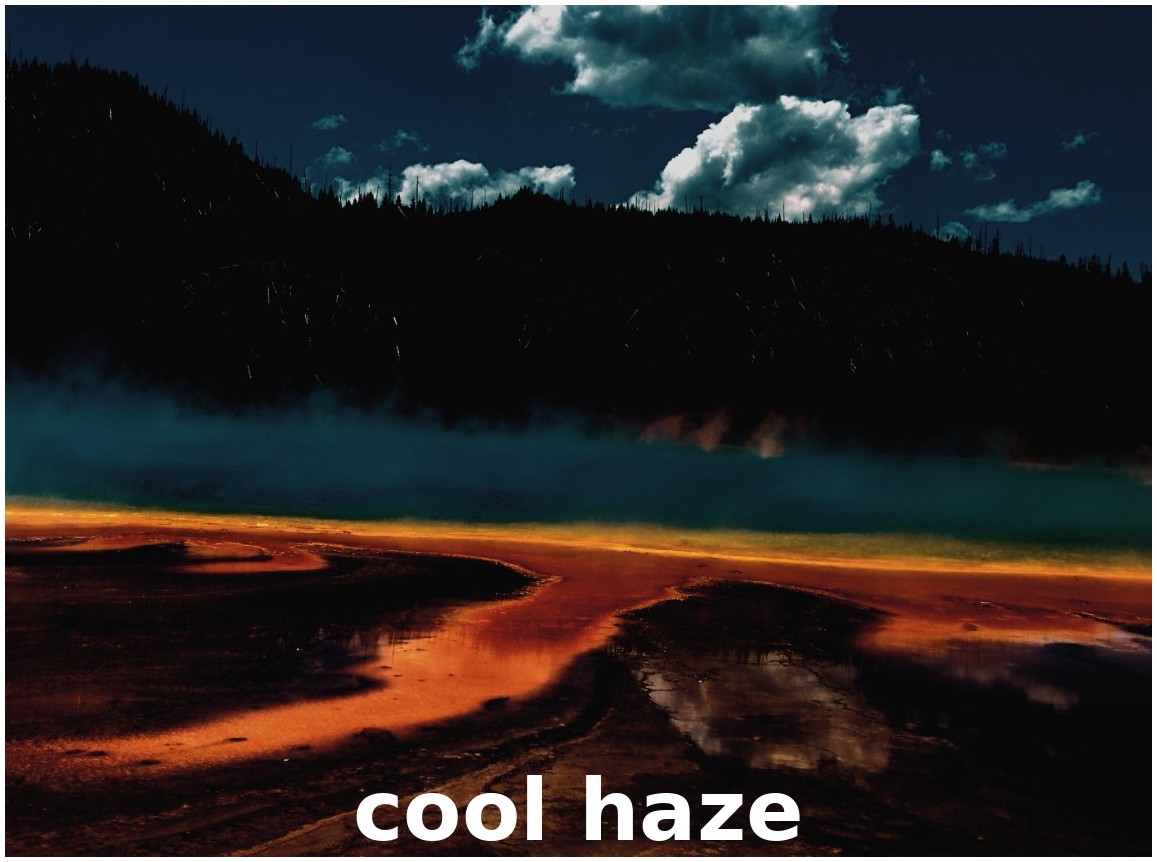
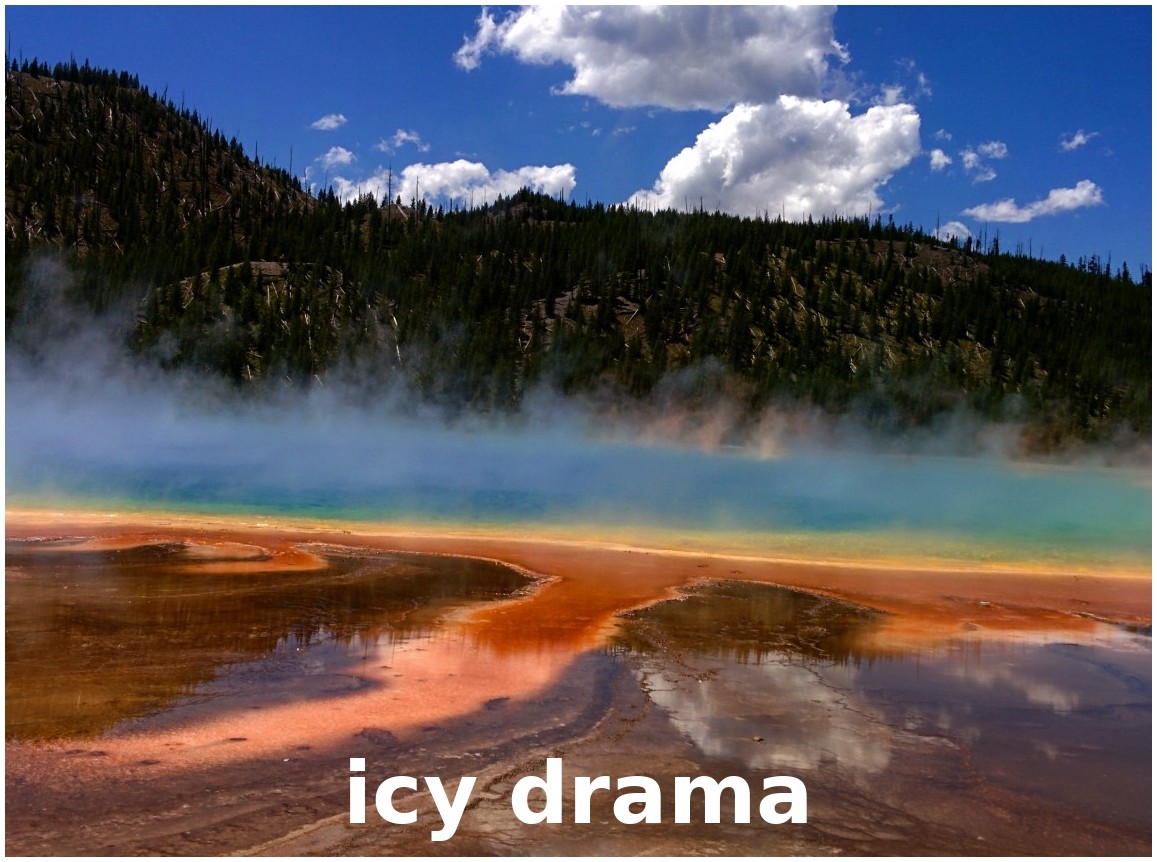
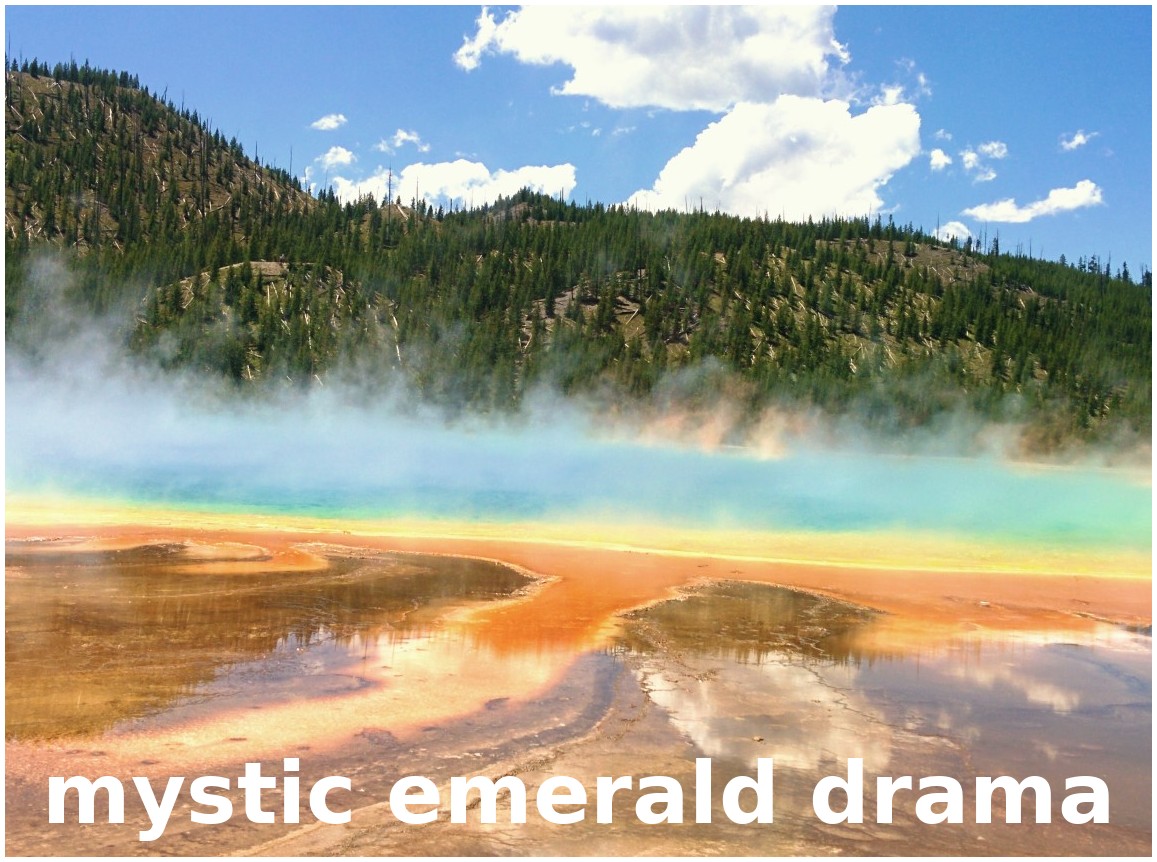
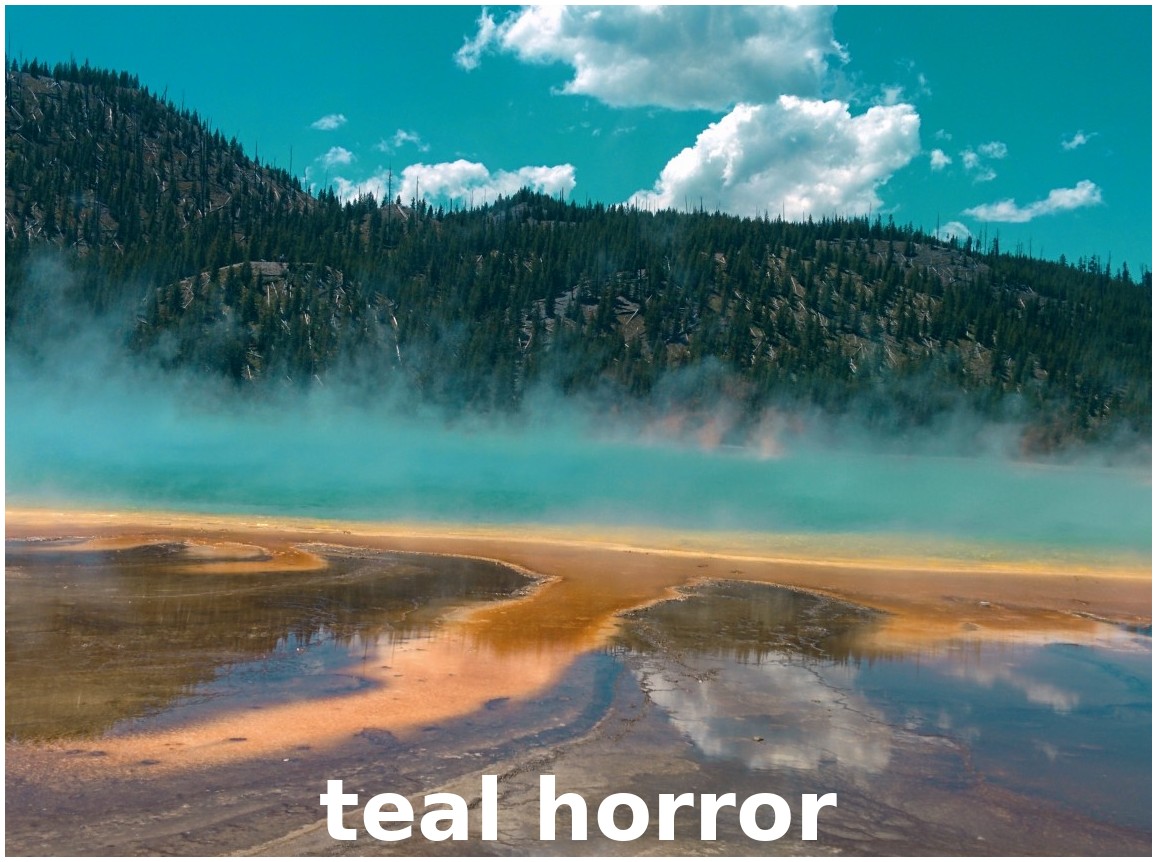
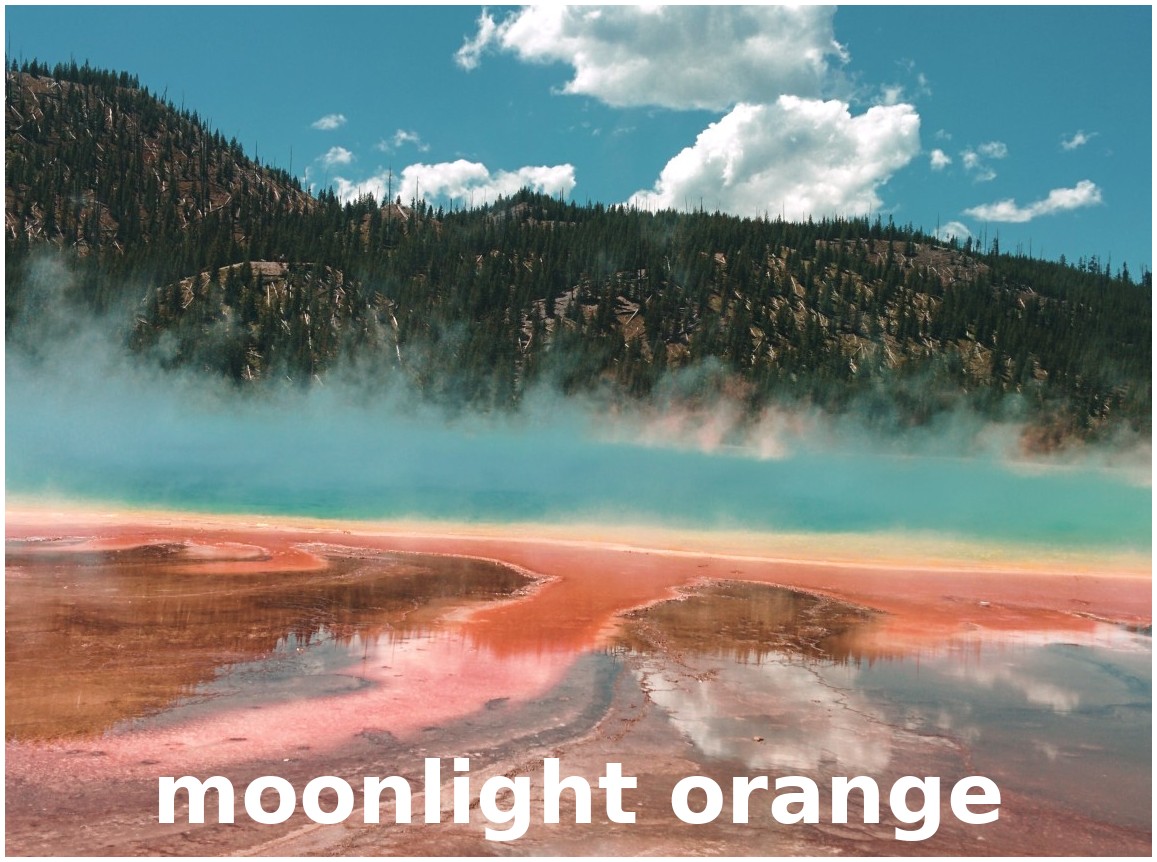
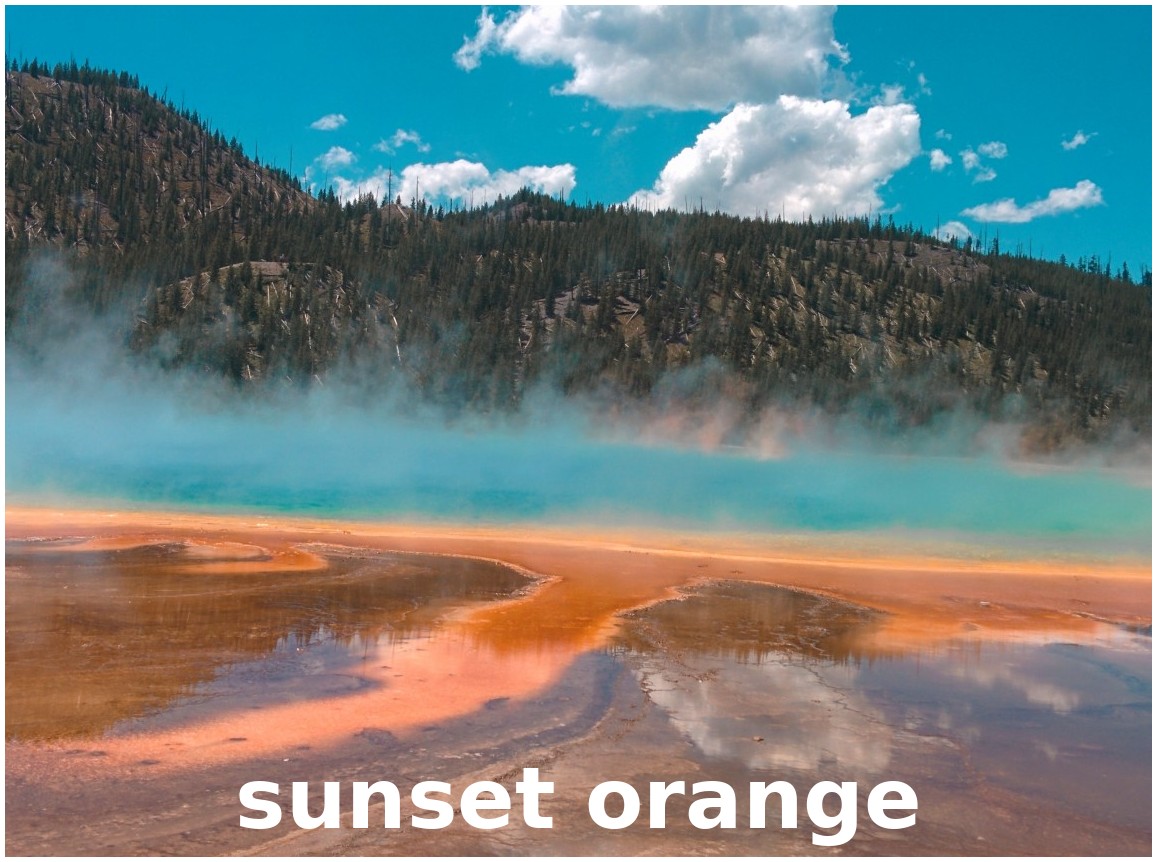
Efectul Color Map aplică un LUT 3D (Lookup Table) pe materialul video, transformând instantaneu culorile pentru a obține un aspect sau o atmosferă consistentă. Un LUT 3D este pur și simplu un tabel care reasociază fiecare nuanță de intrare la o nouă paletă de ieșire. Cu curbe de keyframe separate pentru canalele roșu, verde și albastru, poți controla precis și chiar anima cât de mult este influențat fiecare canal de LUT, facilitând ajustarea fină sau amestecarea gradației în timp.
Fișierele LUT (format .cube) pot fi descărcate de la multe resurse online, inclusiv pachete gratuite pe bloguri de fotografie sau piețe, cum ar fi https://freshluts.com/. OpenShot include o selecție de LUT-uri populare proiectate pentru gama Rec 709 gata de utilizare.
Numele proprietății |
Descriere |
|---|---|
cale_lut |
|
intensitate |
|
intensitate_r |
|
intensitate_g |
|
intensitate_b |
|
Gamma și Rec 709
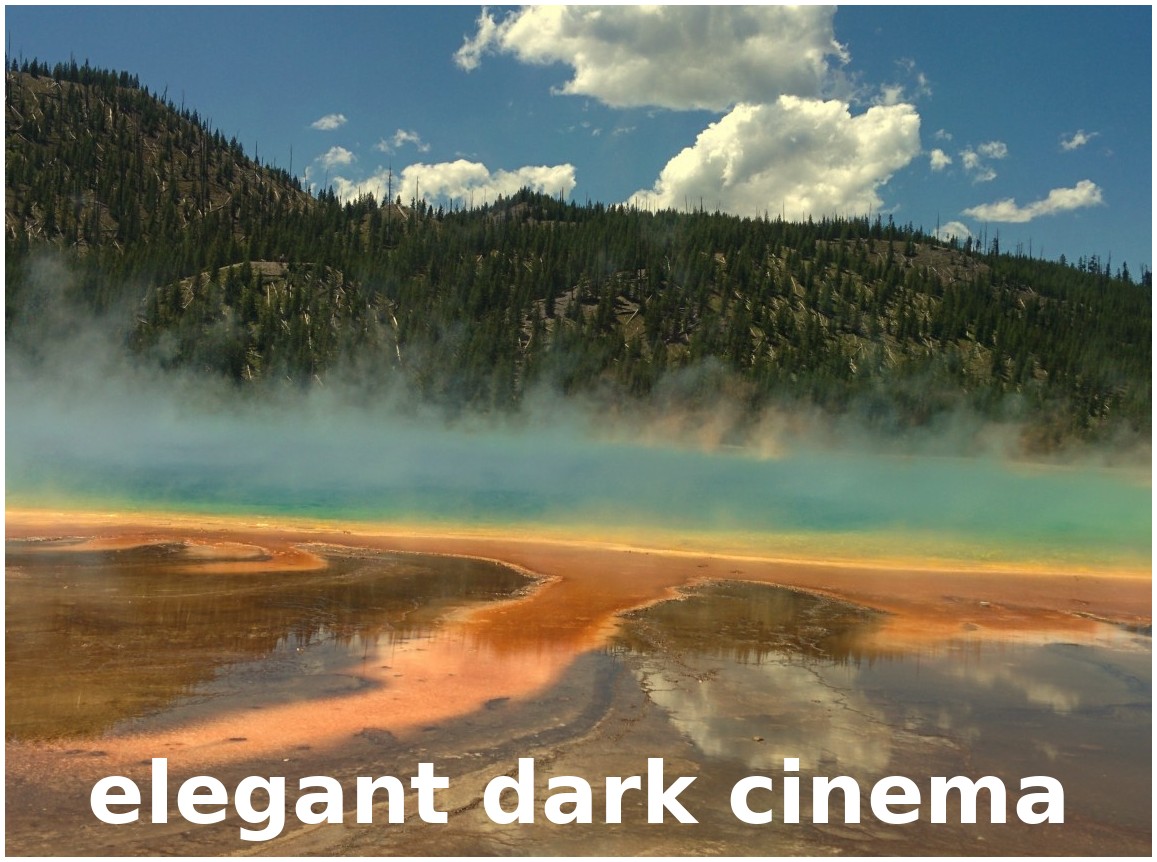
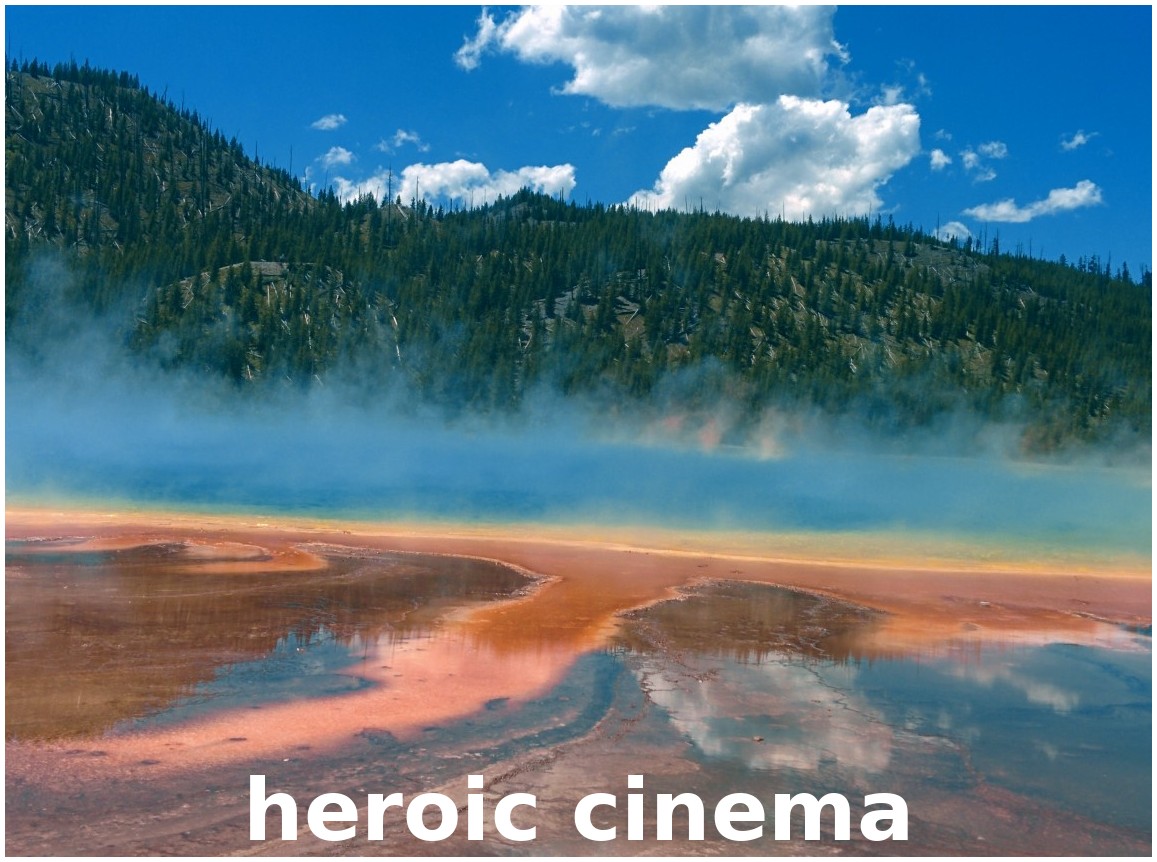
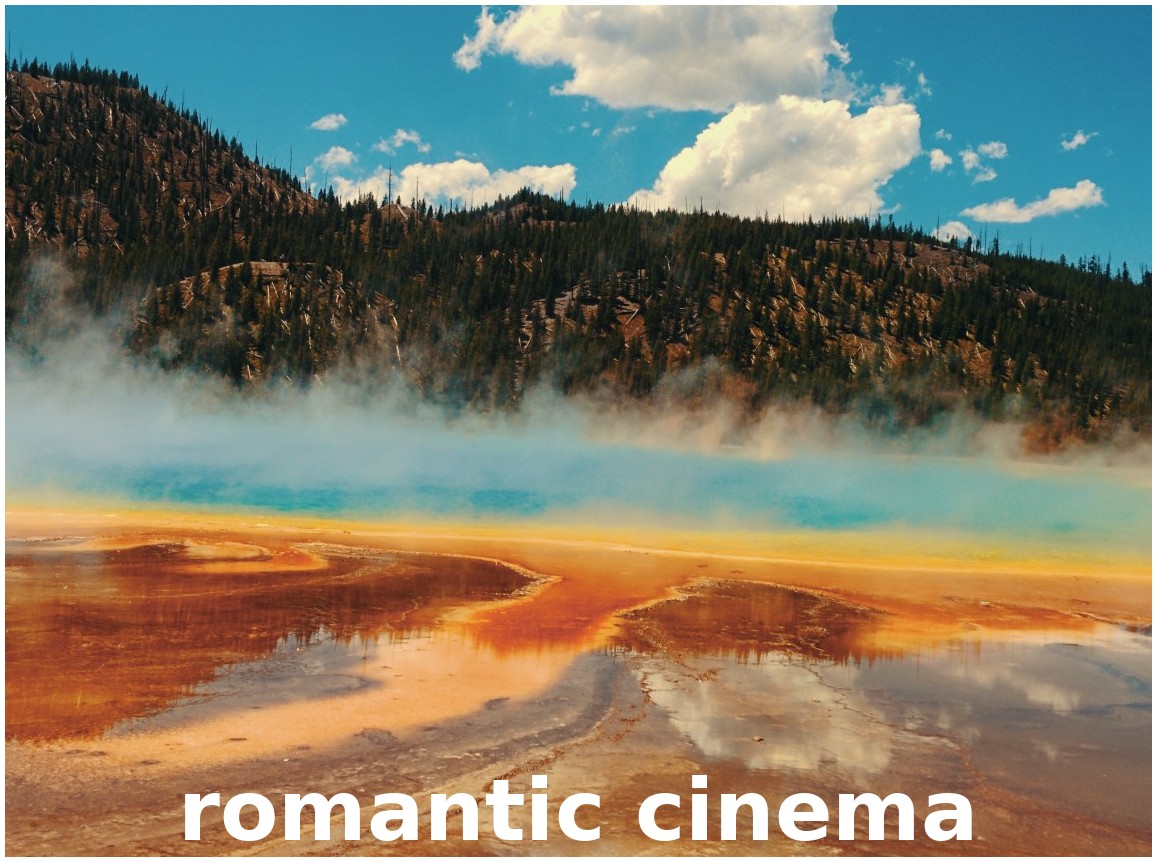
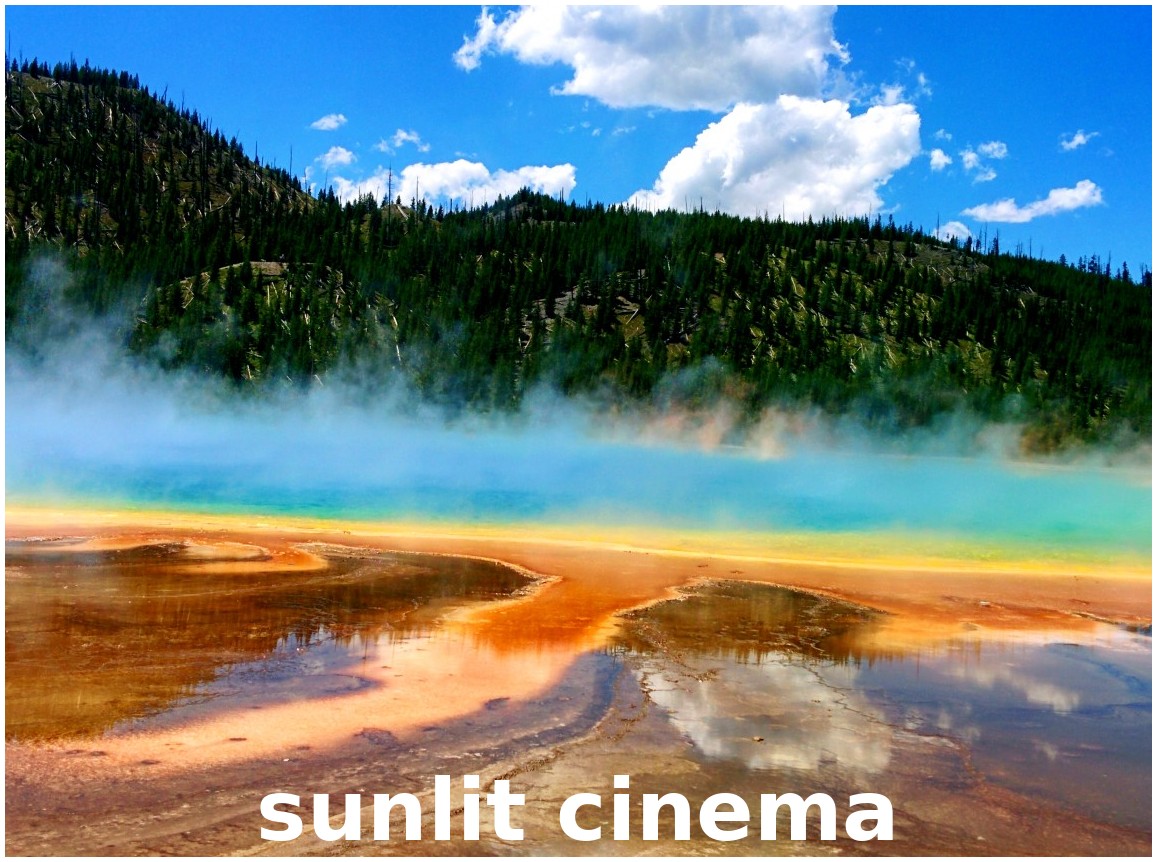
Gamma este modul în care sistemele video luminează sau întunecă tonurile medii ale unei imagini. Rec 709 este curba gamma standard folosită pentru majoritatea videoclipurilor HD și online de astăzi. Prin includerea LUT-urilor Rec 709, OpenShot face simplă aplicarea unei gradații care se potrivește majorității materialelor video pe care le vei edita.
Dacă camera sau fluxul tău de lucru folosește o gamma diferită (de exemplu un profil LOG), poți totuși folosi un LUT creat pentru acea curbă. Pur și simplu folosește un fișier .cube proiectat pentru gamma ta în calea LUT Path a efectului Color Map. Asigură-te doar că gamma materialului video se potrivește cu gamma LUT-ului — altfel culorile pot arăta incorect.
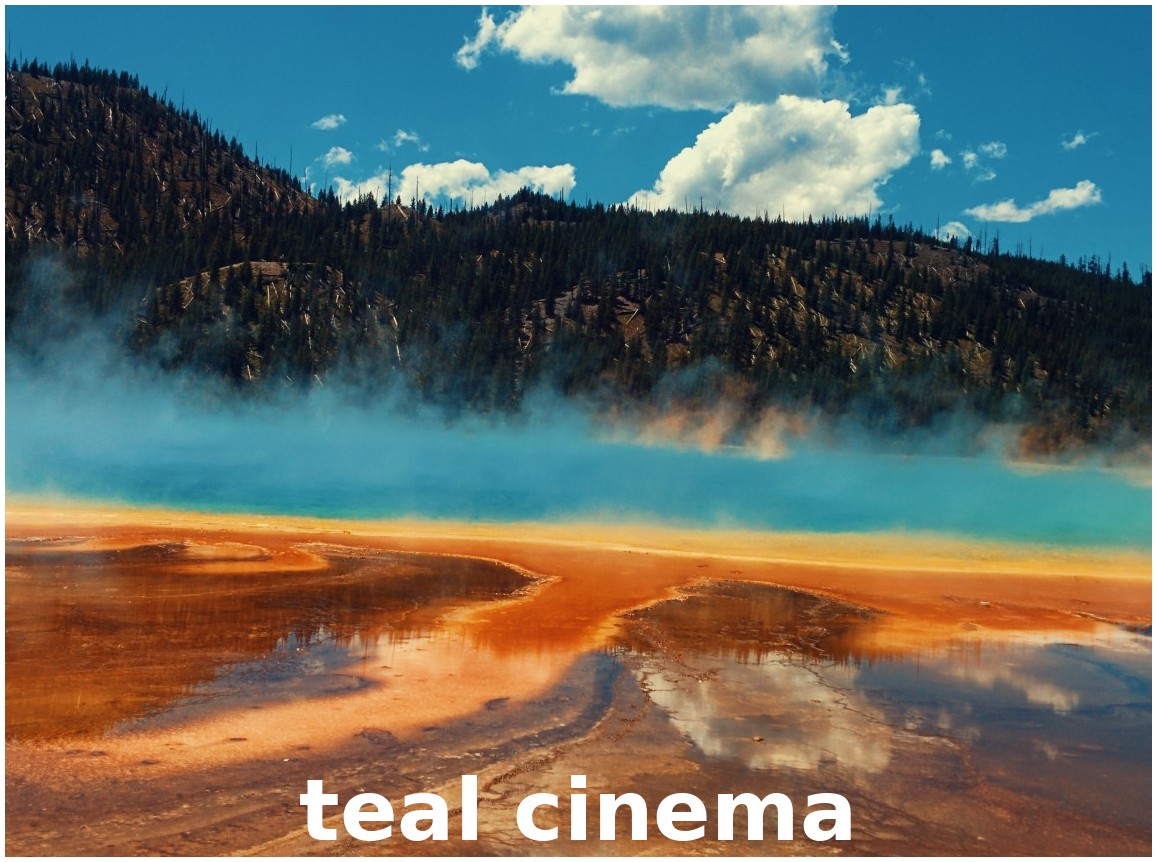
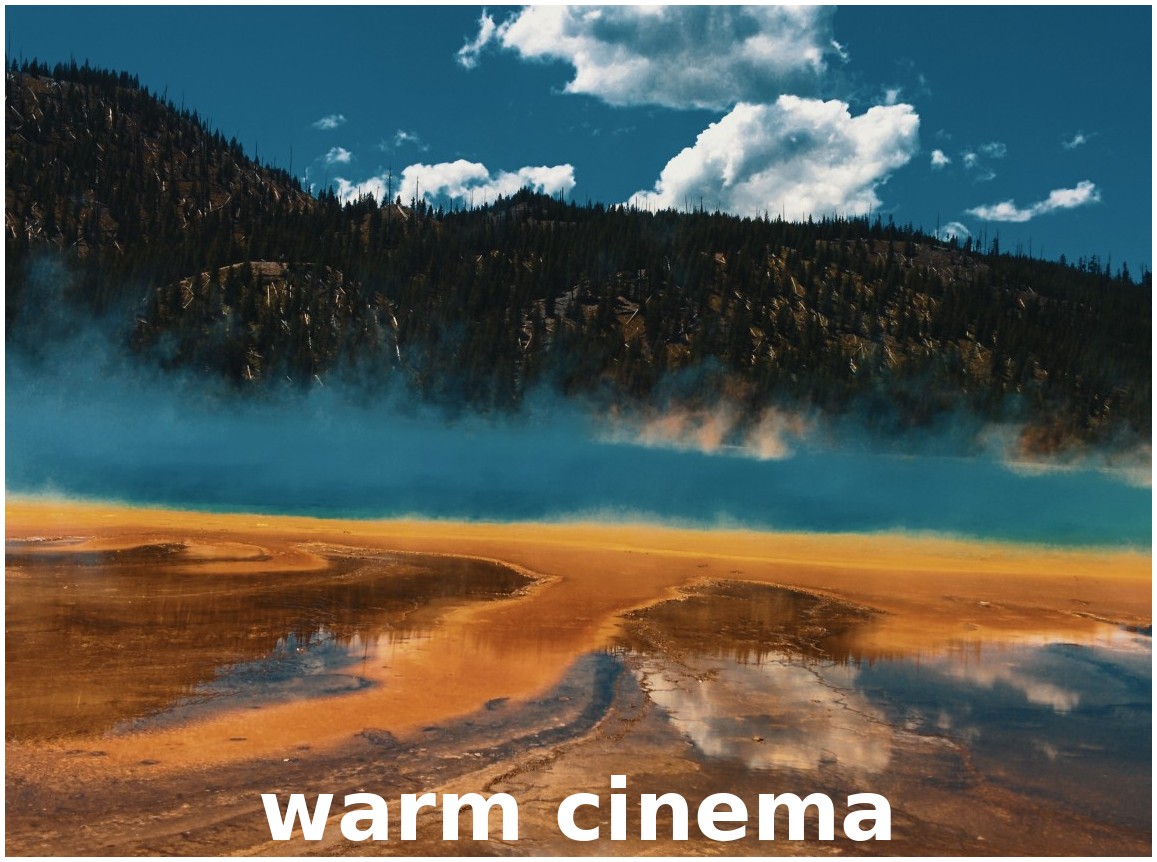
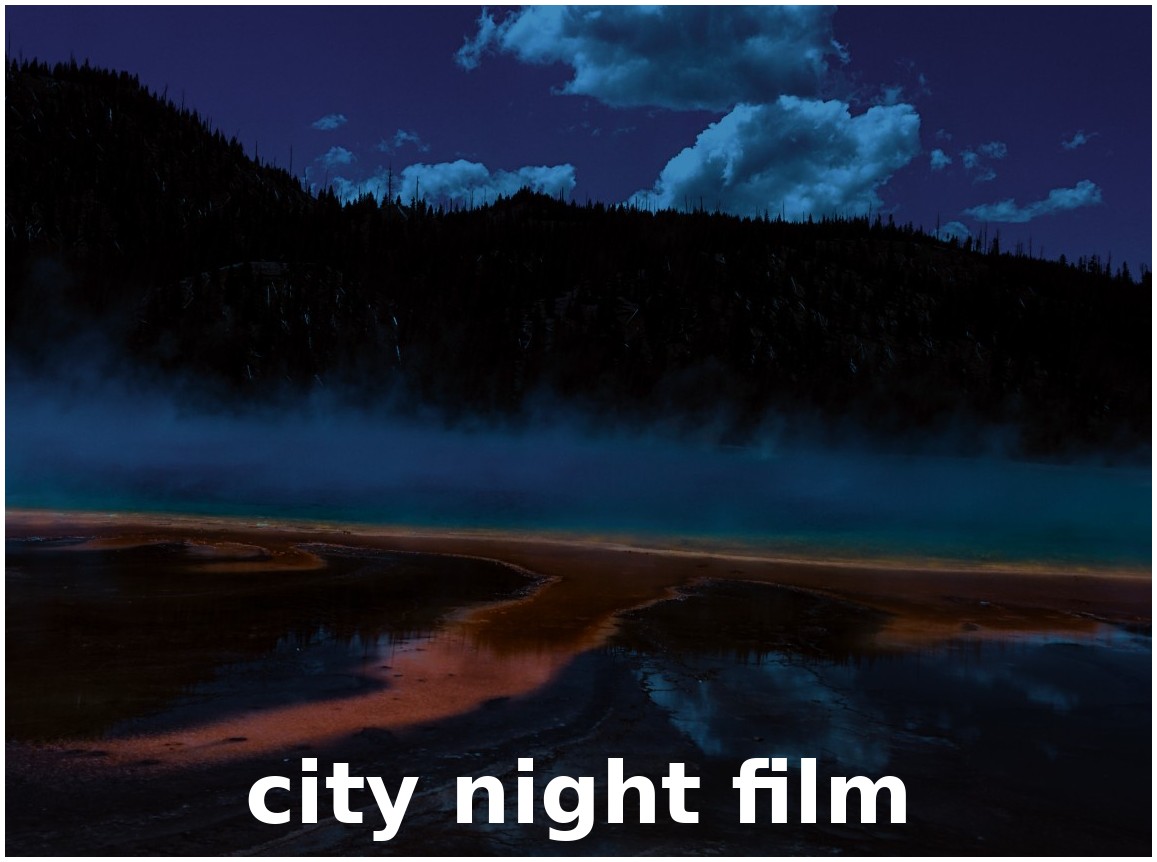
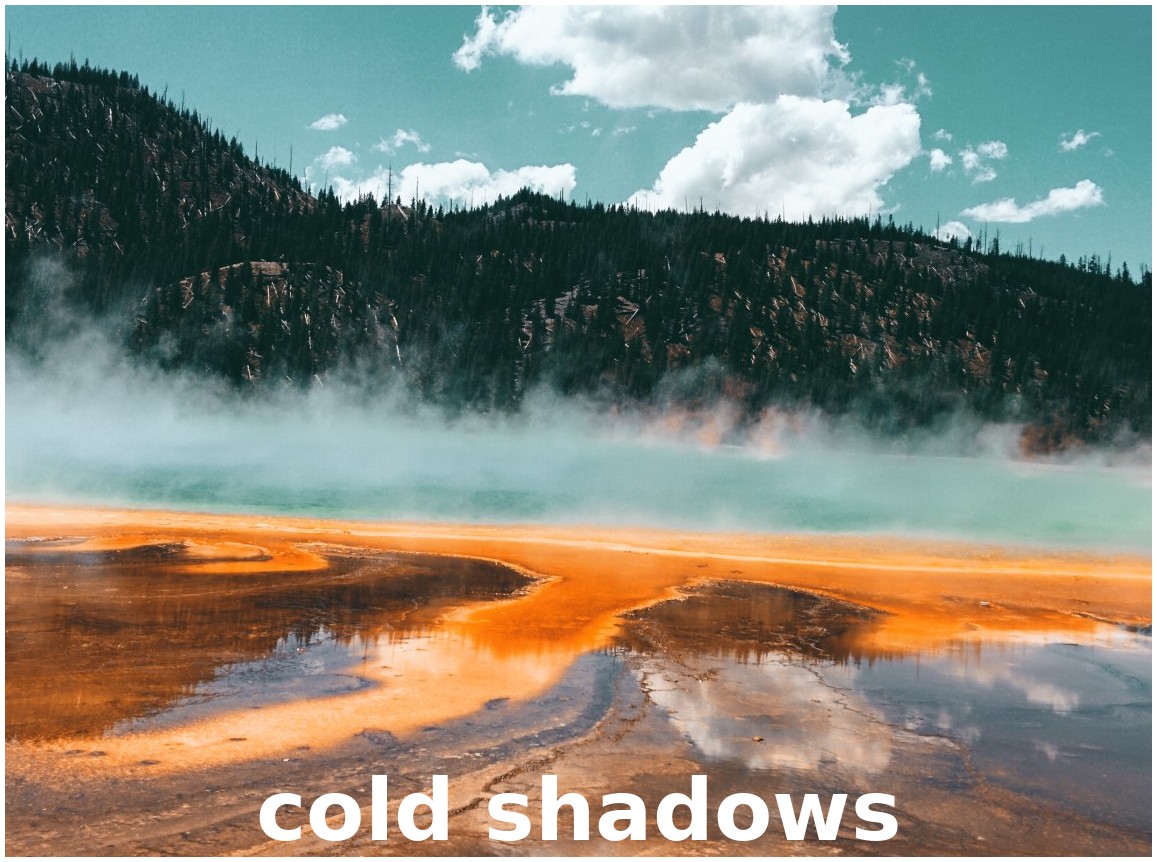
Următoarele fișiere LUT Rec 709 sunt incluse în OpenShot, organizate în următoarele categorii:
Cinematic și Blockbuster
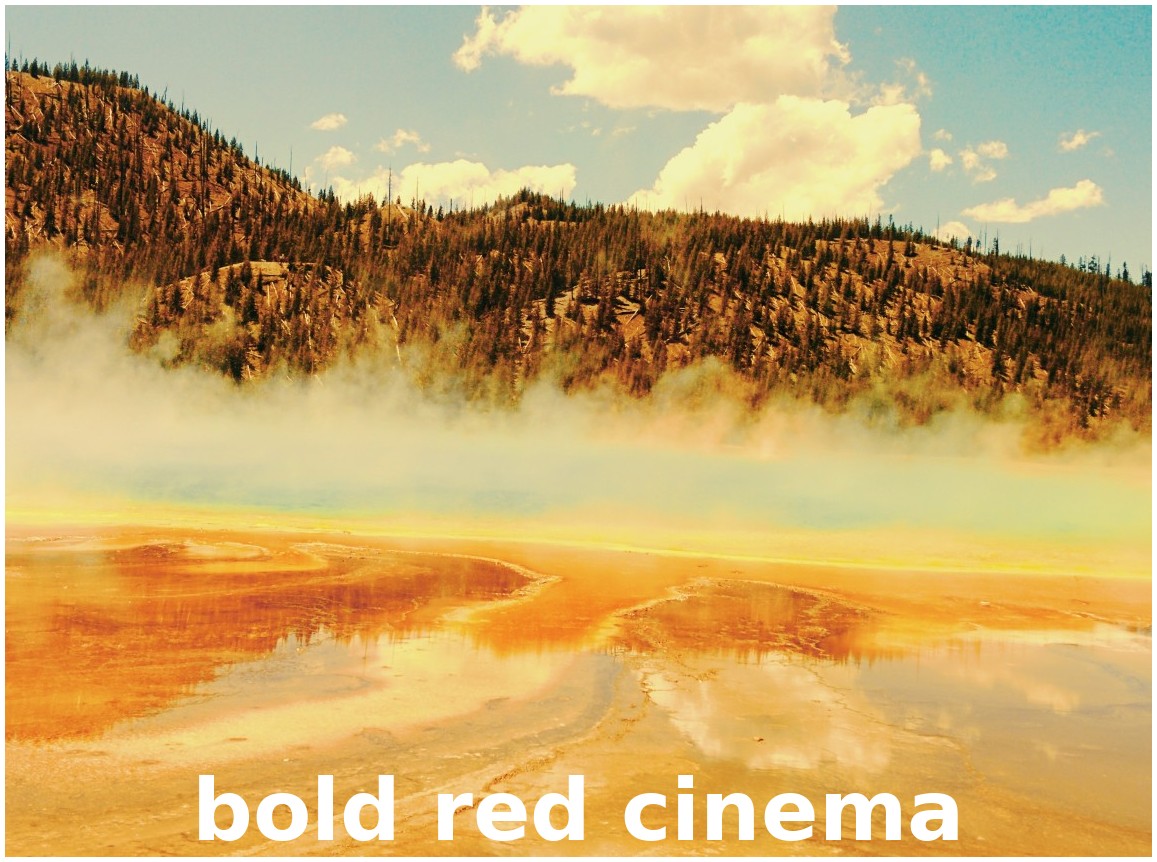
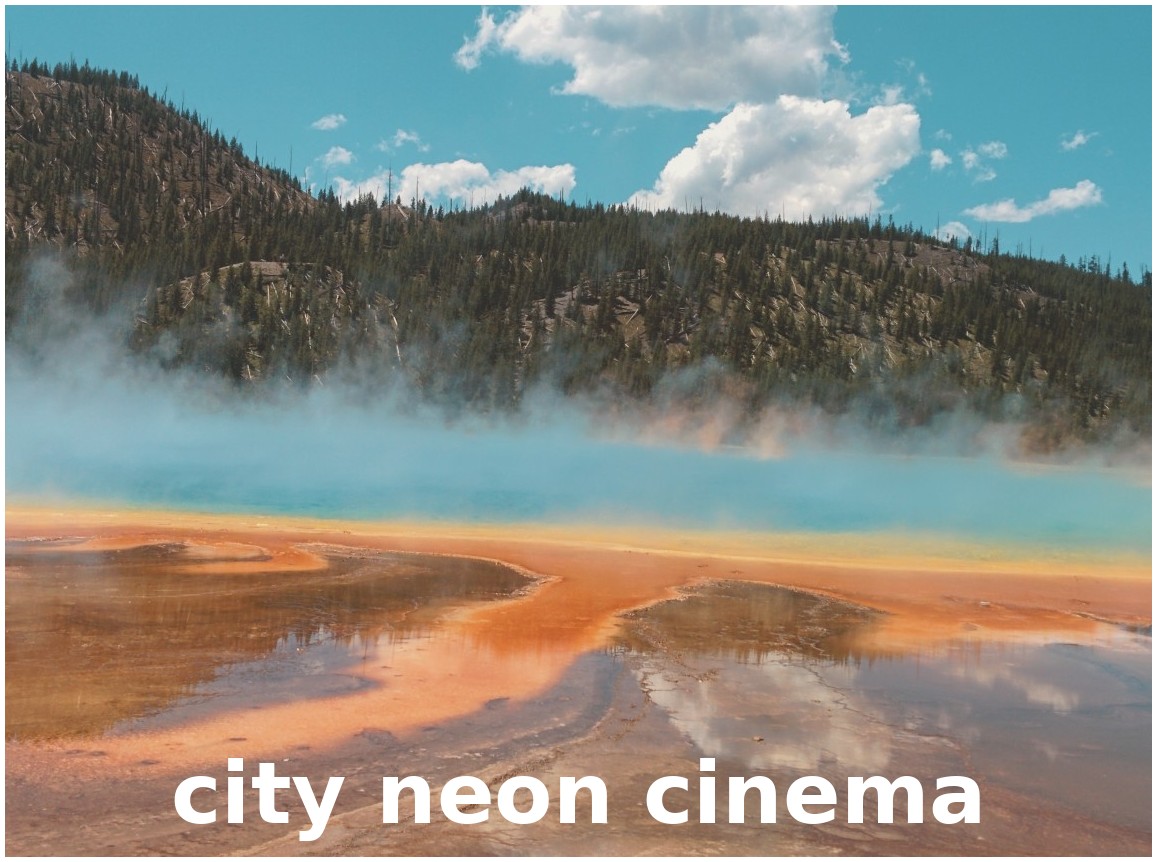
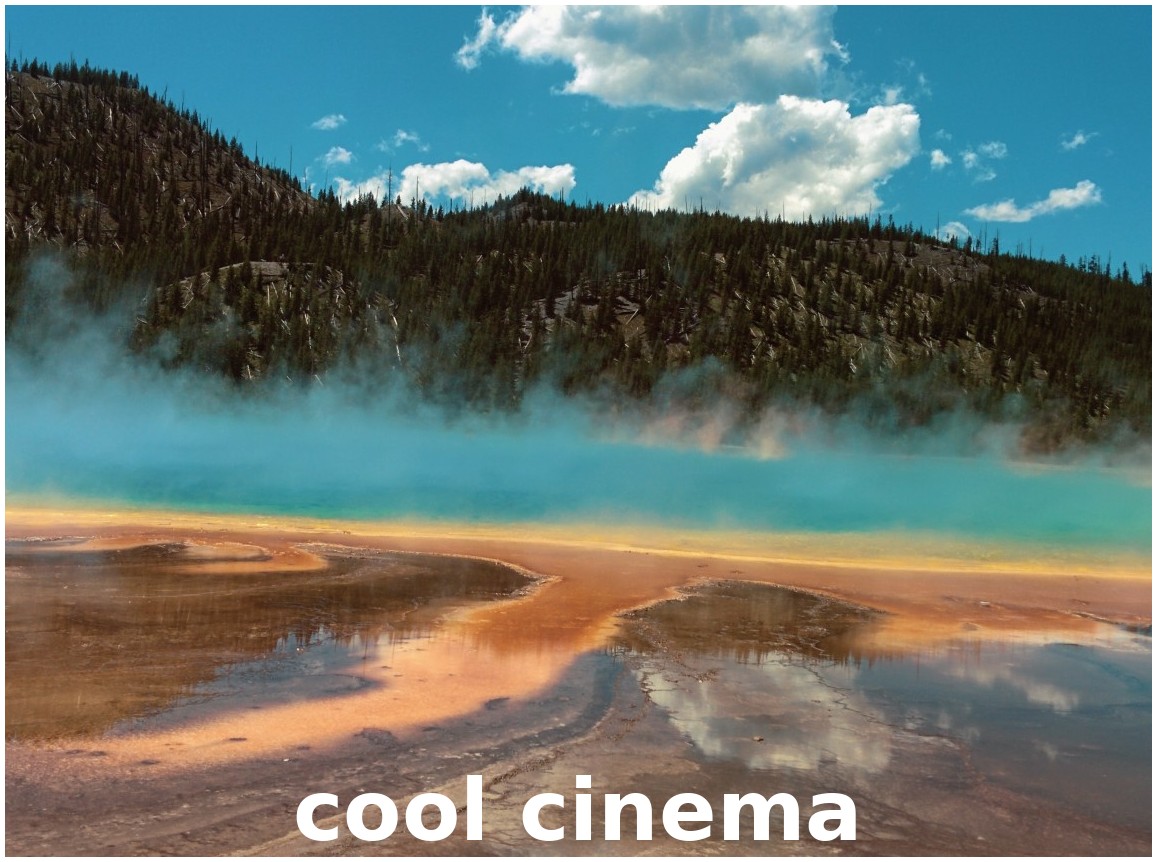
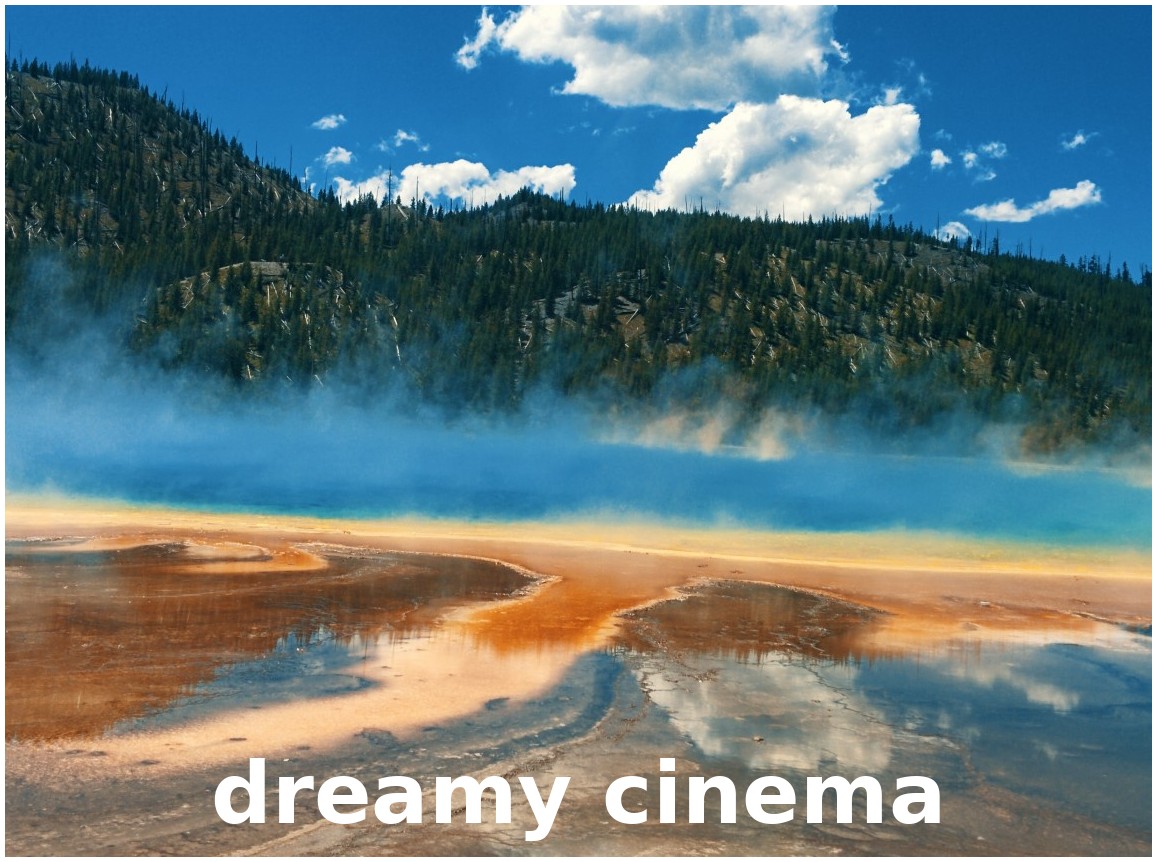

Întunecat și Melancolic
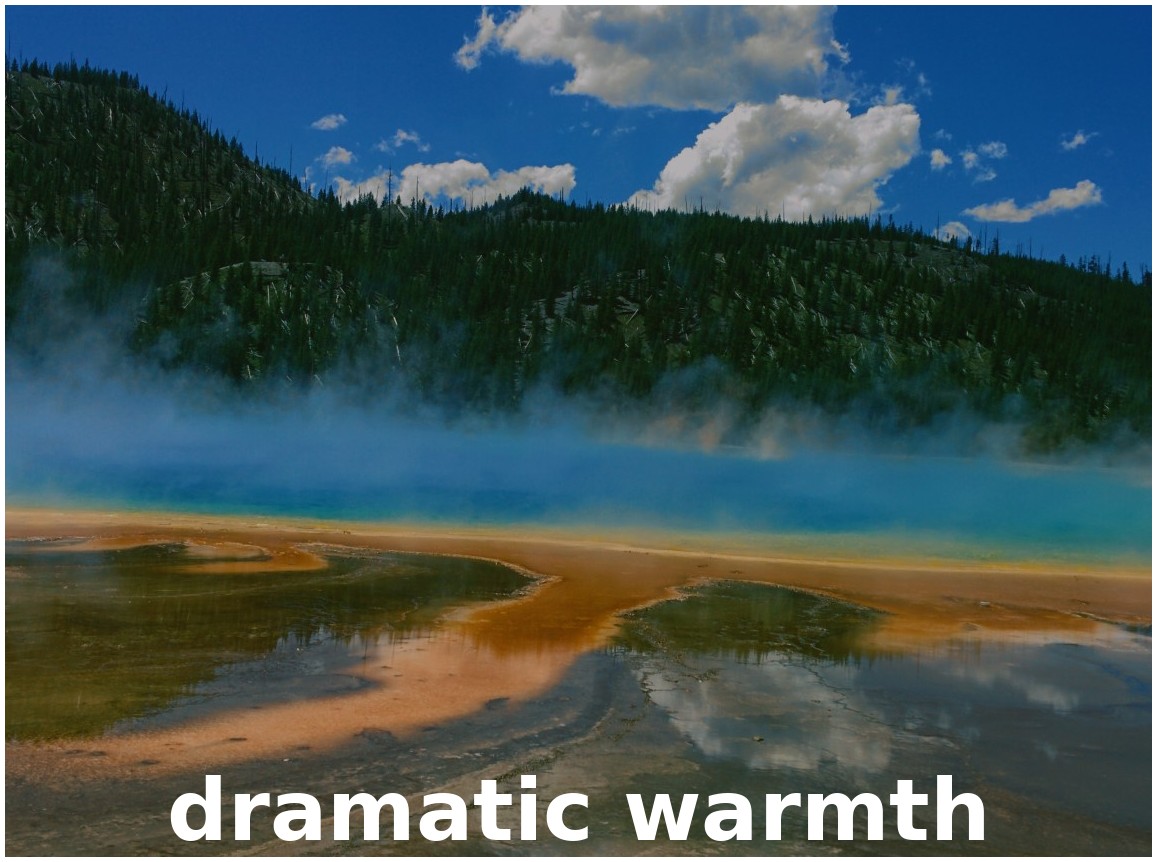
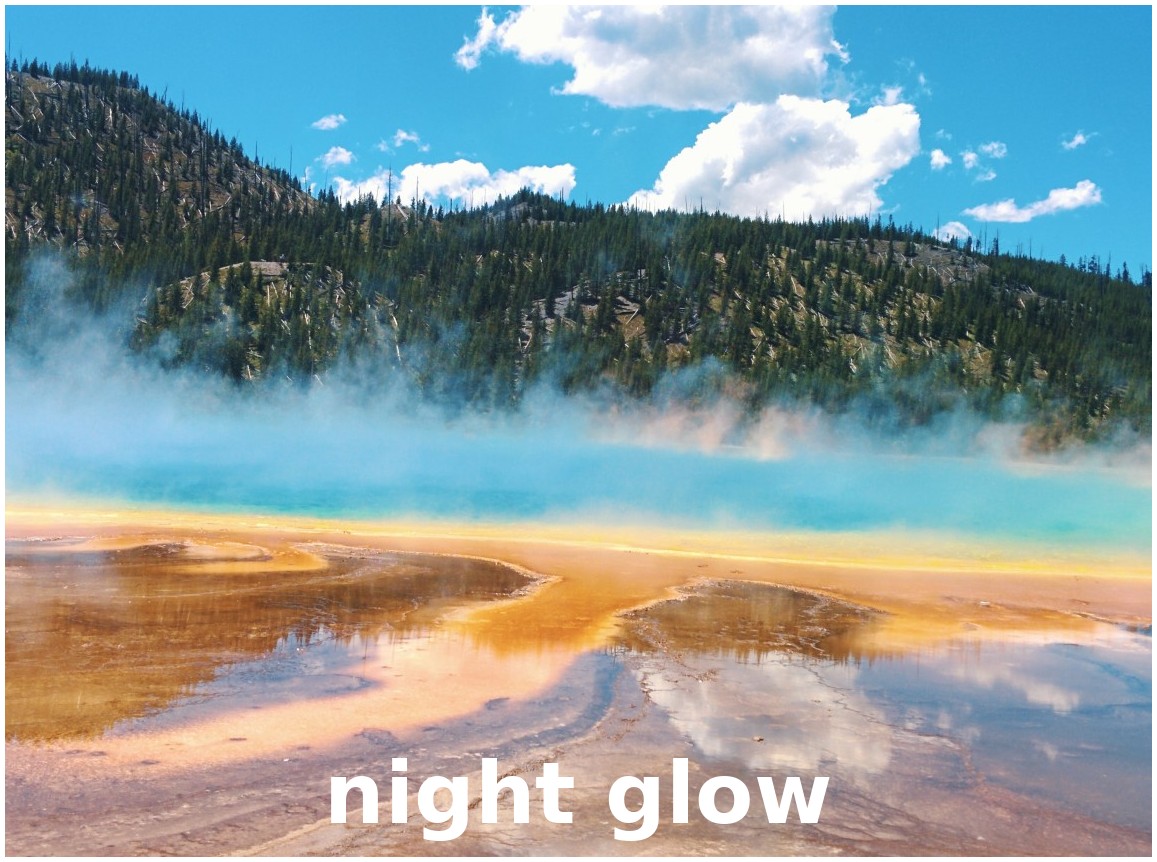
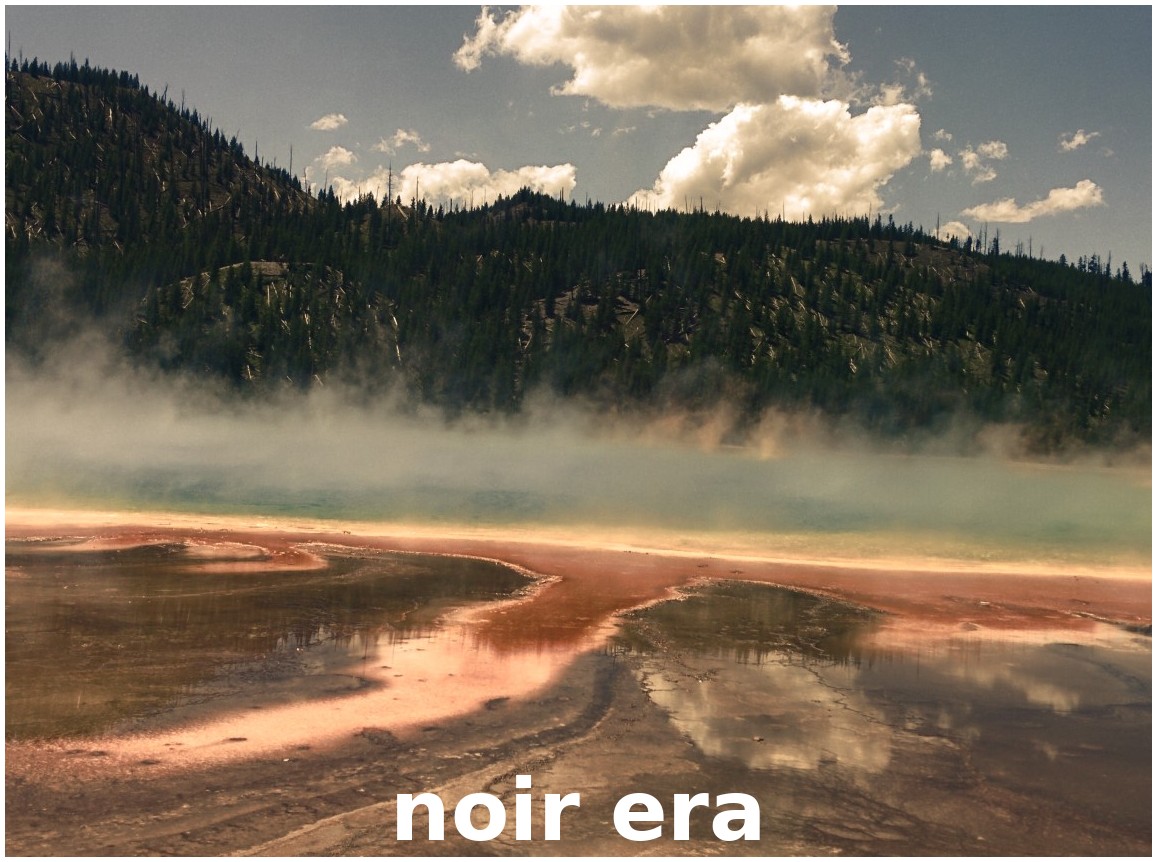
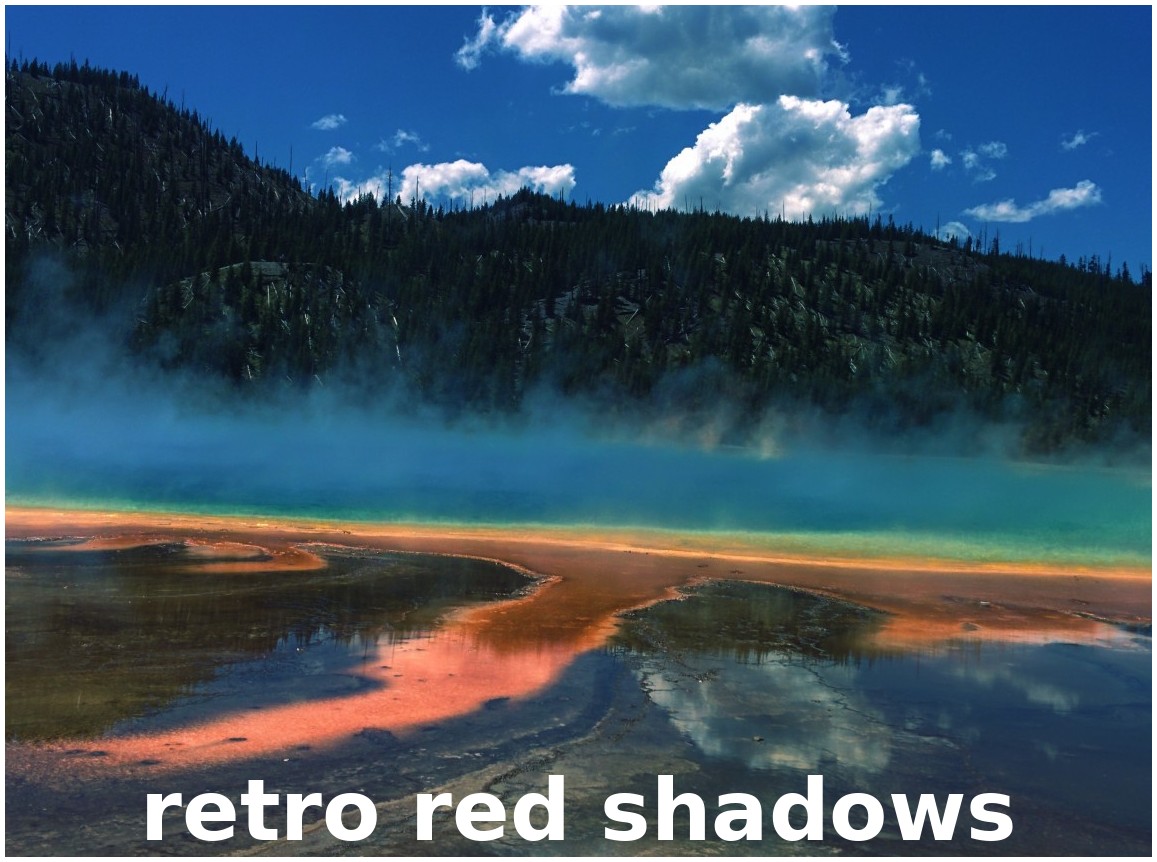
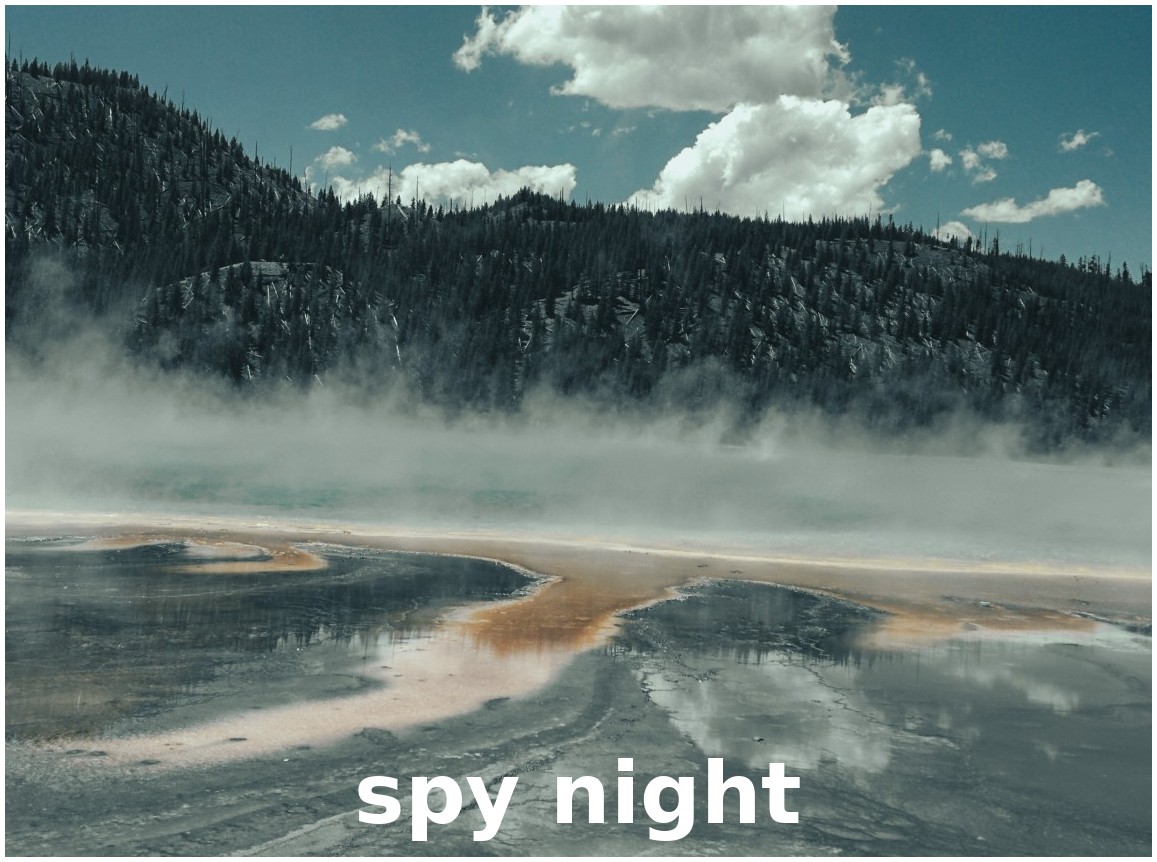
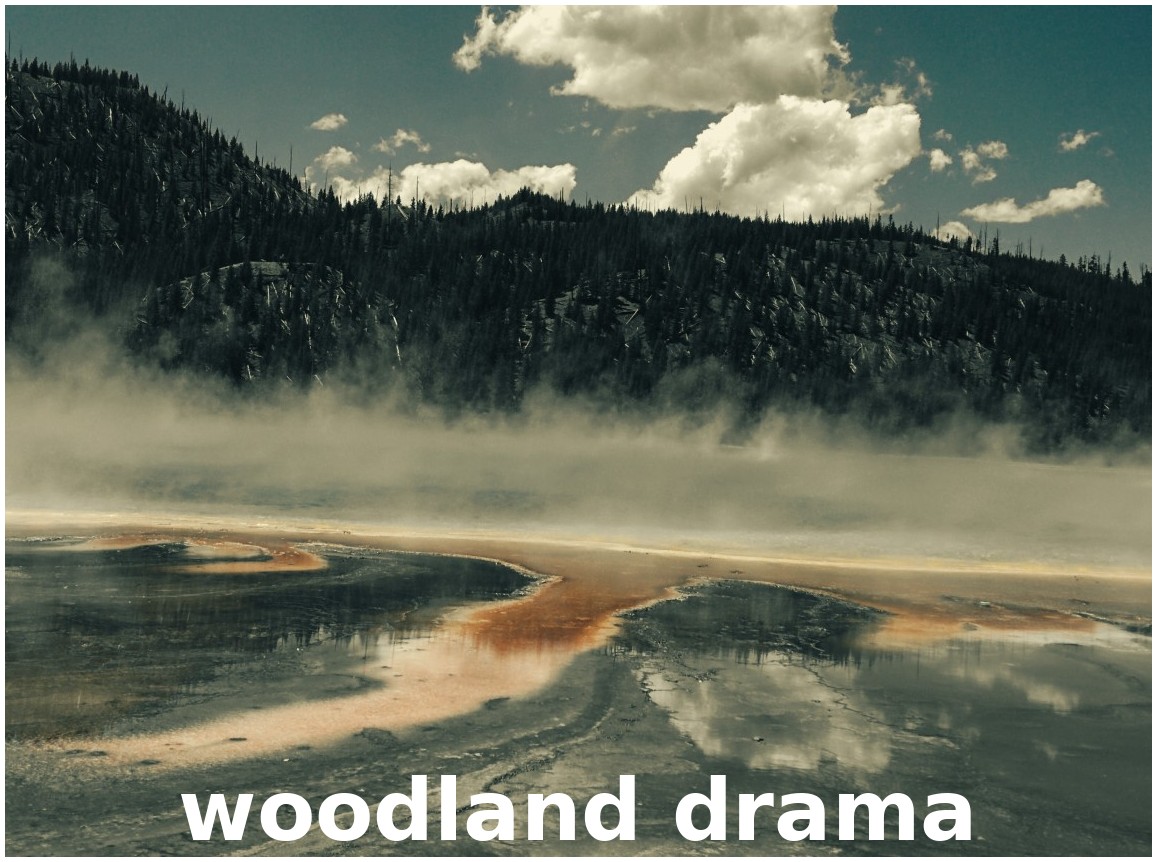
Film Stock și Vintage


Vibe-uri Teal și Portocalii

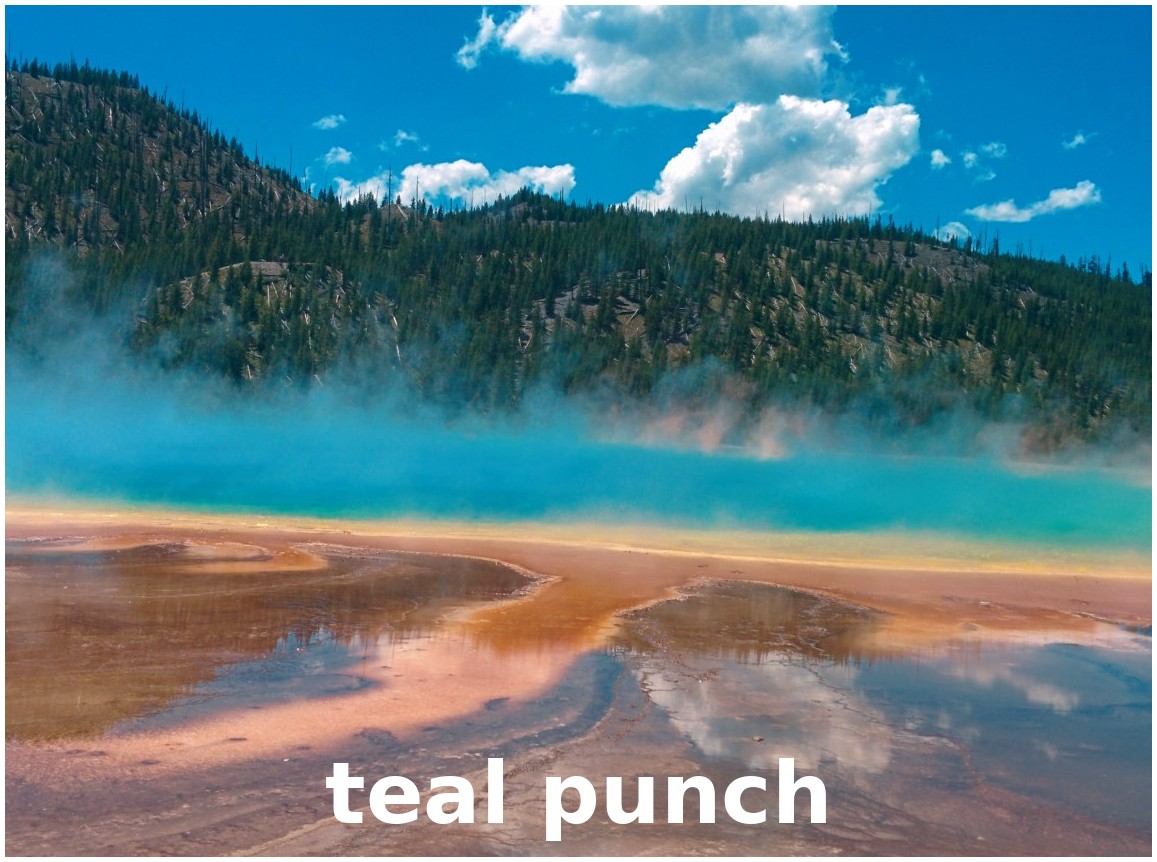
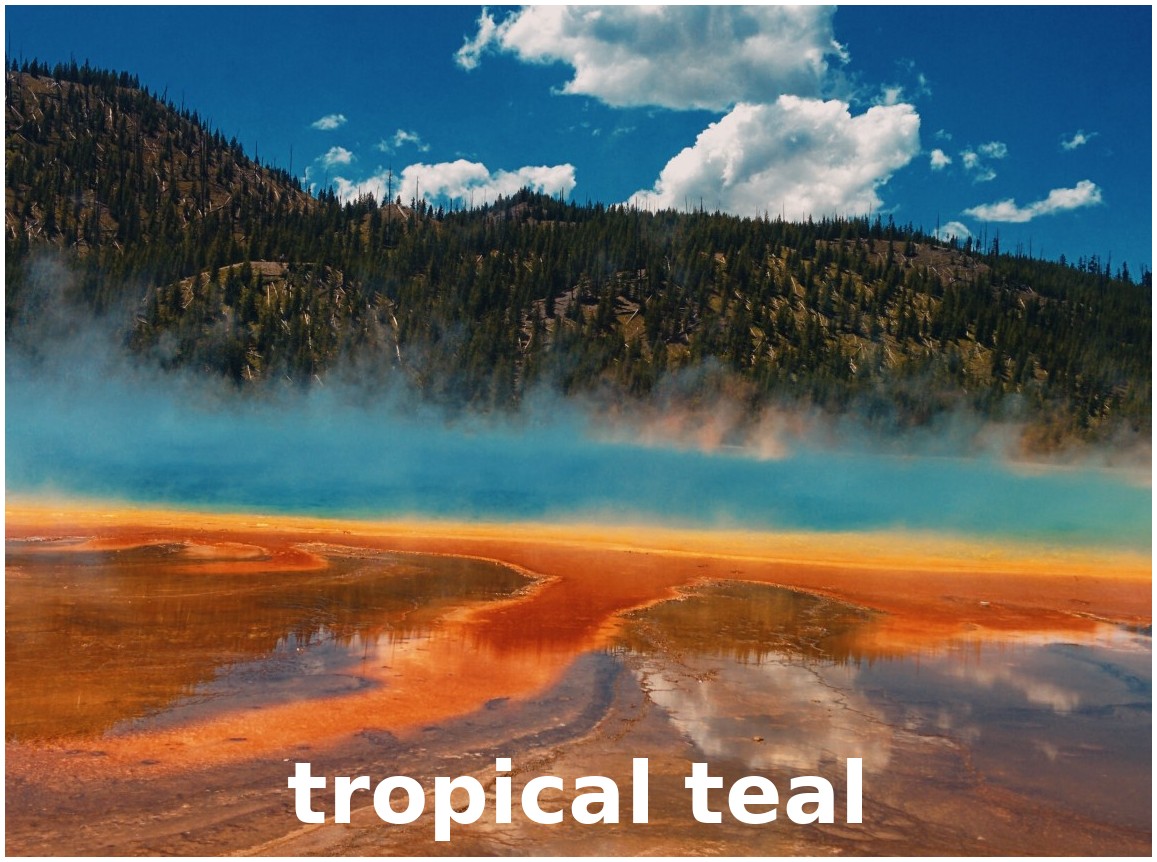
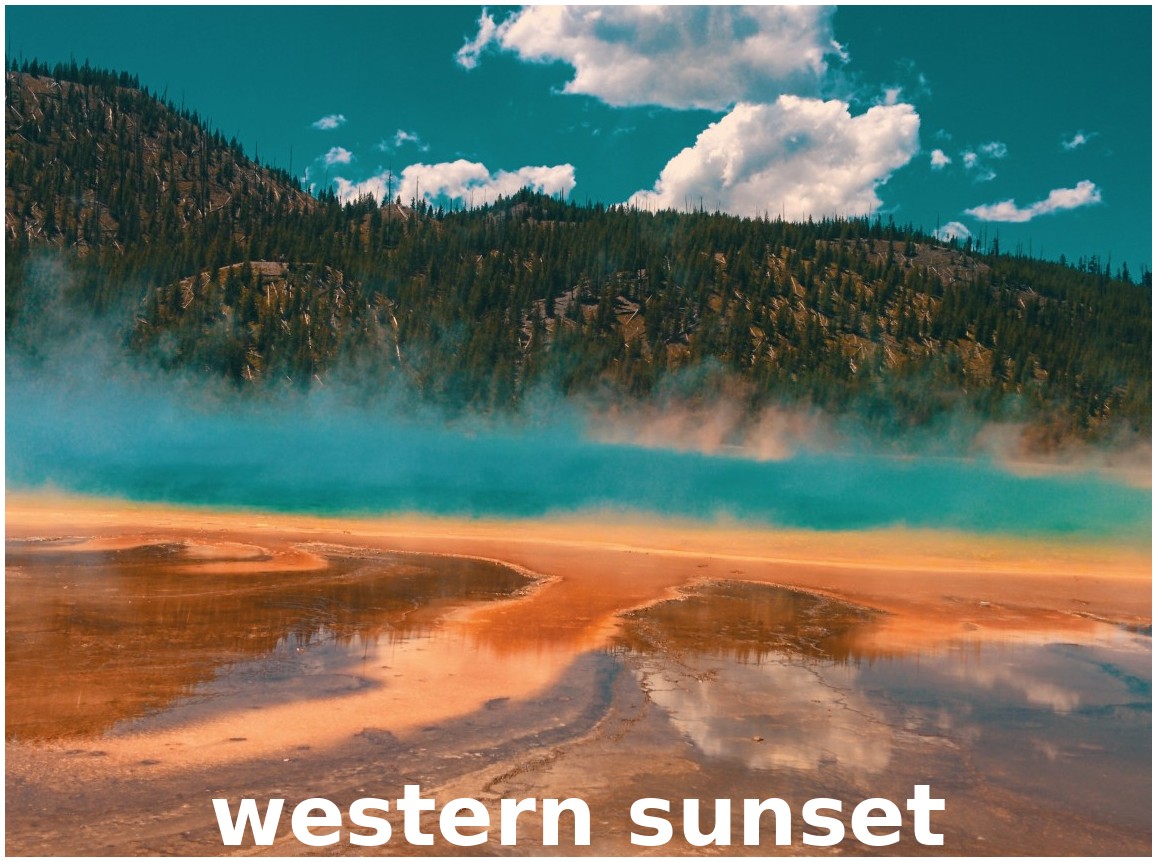
Utilitare și Corecții

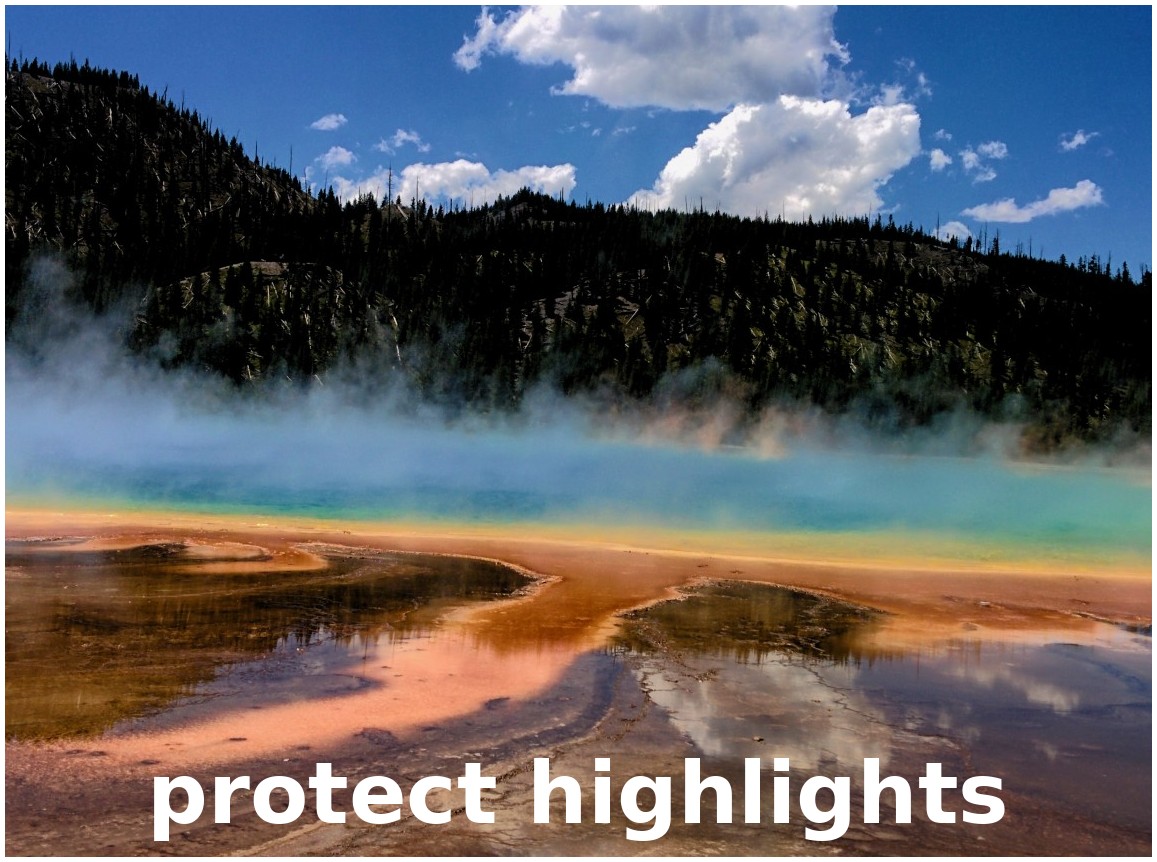

Vibrant și Colorat


Saturație culoare
Efectul de Saturație a Culorii ajustează intensitatea și vivacitatea culorilor din videoclip. Creșterea saturației poate face culorile mai vii și atrăgătoare, în timp ce scăderea acesteia poate crea un aspect mai subtil, aproape alb-negru.
Numele proprietății |
Descriere |
|---|---|
saturație |
|
saturație_B |
|
saturație_G |
|
saturație_R |
|
Schimbare culoare
Deplasează culorile unei imagini în sus, jos, stânga și dreapta (cu înfășurare infinită).
Fiecare pixel are 4 canale de culoare:
Roșu, Verde, Albastru și Alfa (adică transparență)
Valoarea fiecărui canal este între 0 și 255
Efectul Color Shift „mută” sau „translează” un canal de culoare specific pe axa X sau Y. Nu toate formatele video și imagine suportă un canal alfa, iar în aceste cazuri, nu veți vedea nicio modificare când ajustați deplasarea culorii canalului alfa.
Numele proprietății |
Descriere |
|---|---|
alfa_x |
|
alfa_y |
|
albastru_x |
|
albastru_y |
|
verde_x |
|
verde_y |
|
roșu_x |
|
roșu_y |
|
Decupare
Efectul Crop elimină zonele exterioare nedorite din cadrul video, permițându-vă să vă concentrați pe o anumită parte a filmării, să schimbați raportul de aspect sau să eliminați elementele deranjante de la marginile cadrului. Acest efect este metoda principală pentru decuparea unui Clip în OpenShot. Cheile de animație left, right, top și bottom pot fi animate pentru o zonă decupată care se mișcă și se redimensionează. Puteți lăsa zona decupată goală sau o puteți redimensiona dinamic pentru a umple ecranul.
Puteți adăuga rapid acest efect făcând clic dreapta pe un clip și alegând Crop. Când este activ, în previzualizarea video apar mânere albastre pentru decupare, astfel încât să puteți ajusta decuparea vizual.
Numele proprietății |
Descriere |
|---|---|
jos |
|
stânga |
|
dreapta |
|
sus |
|
x |
|
y |
|
redimensionare |
|
Eliminare intercalare
Efectul Deinterlace este folosit pentru a elimina artefactele de intercalare din materialul video, care apar de obicei ca linii orizontale pe obiectele în mișcare. Acest efect este esențial pentru convertirea video-ului intercalat (de exemplu, de la camere video mai vechi sau surse de difuzare) într-un format progresiv potrivit pentru ecranele moderne.
Numele proprietății |
Descriere |
|---|---|
esteImpar |
|
Reducere Zgomot Imagine
Efectul Denoise Image reduce zgomotul video vizibil, granulația și petele de culoare. Este util pentru filmări cu lumină scăzută, clipuri webcam zgomotoase, fotografii cu ISO ridicat, videoclipuri vechi, materiale comprimate și imagini randate care au pete nedorite.
Pentru un început rapid, trageți Denoise Image pe un clip și previzualizați rezultatul. Setările implicite sunt concepute pentru a curăța zgomotul comun păstrând fețele, textul, marginile și detaliile fine recognoscibile. Dacă imaginea pare încă prea zgomotoasă, măriți Strength. Dacă imaginea începe să pară prea netedă, măriți Detail.
Controale simple
Strength controlează cât de mult zgomot este eliminat.
Detail protejează marginile și textura. Valorile mai mari păstrează mai multe detalii; valorile mai mici elimină mai multe pete.
Color Noise vizează petele de culoare roșu, verde și albastru, care sunt comune în videoclipurile întunecate.
Majoritatea utilizatorilor pot începe cu aceste trei controale. Următoarele controale sunt utile când doriți un video mai curat fără a crea efecte de fantomă sau estompare:
Temporal amestecă o cantitate mică de informații din cadrul anterior în timpul redării normale. Acest lucru poate reduce zgomotul oscilant de la un cadru la altul.
Motion Safety protejează obiectele în mișcare. Valorile mai mari sunt mai prudente și reduc șansa apariției efectului de fantomă.
Response Curve modifică intensitatea reducerii zgomotului în funcție de luminozitate. Implicit, umbrele sunt curățate mai puternic, tonurile medii sunt echilibrate, iar zonele luminoase sunt afectate mai ușor.
Cum funcționează
Denoise Image combină reducerea zgomotului spațial și reducerea zgomotului temporal conservatoare. Reducerea spațială analizează cadrul curent și netezește variațiile mici și zgomotoase, încercând să păstreze marginile importante. Reducerea temporală compară cadrele vecine și amestecă doar când imaginea pare suficient de stabilă. Când OpenShot detectează o căutare, derulare, salt de cadru sau imagine statică, istoricul temporal este resetat automat, astfel încât efectul se aplică doar cadrului curent.
Efectul tratează diferit luminozitatea și culoarea. Zonele întunecate conțin de obicei mai mult zgomot de la senzorul camerei, astfel încât curba de răspuns implicită aplică o curățare mai puternică în umbre. Zonele luminoase necesită de obicei mai puțină reducere a zgomotului. Petele de culoare sunt reduse mai agresiv decât detaliile de luminozitate, ceea ce ajută la eliminarea zgomotului cromatic în condiții de lumină scăzută fără a transforma întreaga imagine într-o neclaritate.
Sfaturi de utilizare
Pentru zgomot ușor de cameră, folosiți setările implicite sau măriți ușor Strength.
Pentru imagini întunecate foarte zgomotoase, măriți Strength și Color Noise, apoi reduceți Detail doar cât este necesar.
Pentru fețe, text, păr, frunze sau texturi detaliate, păstrați Detail mai ridicat pentru a evita un aspect estompat.
Pentru subiecte în mișcare, mențineți Motion Safety ridicat și evitați să măriți prea mult Temporal.
Pentru imagini statice sau fotografii, Temporal nu are istoric util, așa că concentrați-vă pe Strength, Detail, Color Noise și Response Curve.
Numele proprietății |
Descriere |
|---|---|
intensitate |
|
detaliu |
|
temporal |
|
siguranță mișcare |
|
zgomot de culoare |
|
curba_răspunsului |
|
Hartă Deplasare
Efectul Displacement Map folosește o imagine sau un video în tonuri de gri pentru a deforma cadrul curent pe direcțiile orizontală și verticală. Acest efect este cunoscut și ca hartă de distorsiune, hartă de deformare, efect de deplasare sau efect de dislocare. Este util pentru ceață termică, valuri pe apă, sticlă refractară, efecte de miraj, suprapuneri animate de distorsiune, aspecte de undă de șoc și alte deformări stilizate ale ecranului.
Sursa hărții este eșantionată pentru fiecare pixel. Gri mediu este neutru și nu provoacă mișcare. Zonele mai închise și mai deschise deplasează pixelii în direcții opuse. O imagine statică creează un model fix de distorsiune, în timp ce un video sau o hartă animată creează o distorsiune în mișcare în timp. Părțile transparente ale hărții se estompează lin înapoi către deplasarea neutră.
Note de utilizare
Folosiți o imagine în tonuri de gri sau un video în tonuri de gri pentru cele mai previzibile rezultate.
Folosiți Map: Source pentru a selecta un fișier importat, o secvență de imagini, un clip video sau chiar o imagine de tranziție ca hartă.
Strength multiplică atât deplasarea orizontală, cât și pe cea verticală.
Horizontal controlează deformarea stânga/dreapta ca procent din lățimea cadrului.
Vertical controlează deformarea sus/jos ca procent din înălțimea cadrului.
Brightness și Contrast modifică forma hărții înainte de deplasare, ceea ce poate face deformarea mai subtilă sau mai dramatică.
Map: Invert inversează direcția determinată de zonele luminoase și întunecate.
Replace Image este o previzualizare de depanare care arată harta procesată în locul cadrului deformat.
Numele proprietății |
Descriere |
|---|---|
cititor hartă |
|
invertire |
|
intensitate |
|
orizontal |
|
vertical |
|
luminozitate |
|
contrast |
|
replace_image |
|
Granulație Film
Efectul Granulație Film adaugă o textură delicată în mișcare videoclipului tău, similară cu micile pete pe care le vezi în fotografia pe film real. Acest lucru poate face ca materialul digital foarte curat să pară mai cald, mai natural sau mai cinematografic. De asemenea, poate ajuta la amestecarea materialelor mixte, mai ales când un clip pare prea ascuțit sau prea neted în comparație cu restul proiectului tău.
Dacă ești nou în utilizarea granulației filmului, începe cu puțin. Puțină granulație poate adăuga viață și textură fără să atragă atenția. Setările mai puternice pot fi utile pentru aspecte vintage, videoclipuri muzicale, scene de groază, recreeri documentare sau materiale care ar trebui să semene cu filmul vechi de 16mm sau Super 8.
Poți adăuga Granulație Film din fila Effects, sau fă clic dreapta pe un clip și alege Look → Film → Film Grain pentru a începe cu un preset: 35mm Fine, 35mm Classic, 35mm Gritty, 16mm Classic, Super 8 sau High ISO. Preseturile setează doar proprietățile pentru tine; toate controalele rămân vizibile și editabile.
Puncte simple de pornire:
Textură cinematografică curată: încearcă 35mm Fine, apoi scade
amountdacă pare prea vizibil.Aspect clasic de film: încearcă 35mm Classic pentru un model de granulație echilibrat.
Aspect de film puternic, granulă aspră: încearcă 35mm Gritty pentru o granulație mai grea și mai vizibilă.
Stil vechi de film de casă: încearcă Super 8, care folosește granulație mai mare și mai activă.
Stil de zgomot de cameră în lumină scăzută: încearcă High ISO, apoi ajustează
color_amountpentru a controla cât de colorată pare granulația.
Granulația este deterministă, ceea ce înseamnă că aceleași setări generează același model de granulație de fiecare dată. Schimbă seed când dorești un model diferit, repetabil, de granulație pe un clip.
Numele proprietății |
Descriere |
|---|---|
cantitate |
|
dimensiune |
|
softness |
|
aglomerare |
|
umbră |
|
tonuri medii |
|
zone luminoase |
|
cantitate_culoare |
|
variație_culoare |
|
evoluție |
|
coerență |
|
sămânță |
|
Note de utilizare
Granulația este mai ușor de evaluat în timp ce videoclipul rulează, nu pe un singur cadru oprit.
Dacă fețele sau cerurile luminoase par prea zgomotoase, scade
highlightssauamount.Dacă umbrele par prea curate în comparație cu restul imaginii, crește ușor
shadows.Dacă granulația pare prea digitală sau ascuțită, crește
softnesssau scadecolor_variation.Dacă granulația pare prea aglomerată în timpul mișcării, reduceți
evolutionsau mărițicoherence.
Strălucire
Efectul Glow creează un halou moale din pixelii vizibili ai clipului. Poate fi redat fie în exteriorul subiectului pentru un halou exterior clasic, fie de-a lungul marginilor interioare pentru un halou interior. Efectul folosește canalul alfa sursă, astfel încât PNG-urile transparente, textele, logo-urile și clipurile mascate funcționează deosebit de bine.
Puteți adăuga Glow din fila Effects, sau faceți clic dreapta pe un clip și alegeți Look → Lighting → Glow pentru a începe cu un preset: Soft White (un halou neutru delicat), Warm (un halou cald chihlimbar), Neon (un halou viu colorat) sau Inner Glow (halou desenat în interiorul marginilor subiectului). Preseturile setează doar proprietățile pentru dvs.; toate controalele rămân vizibile și editabile.
Numele proprietății |
Descriere |
|---|---|
mod |
|
opacitate |
|
raza_de_neclaritate |
|
răspândire |
|
culoare |
|
Nuanta
Efectul Hue ajustează echilibrul general al culorii în video, schimbând nuanțele fără a afecta luminozitatea sau saturația. Acesta poate fi folosit pentru corecția culorii sau pentru a aplica efecte dramatice de culoare care transformă atmosfera materialului.
Numele proprietății |
Descriere |
|---|---|
nuanță |
|
Reflexie Lentilă
Efectul Lens Flare simulează lumina puternică care lovește obiectivul camerei, creând aure strălucitoare, inele colorate și reflexii blânde peste materialul video. Reflexiile sunt plasate automat de-a lungul unei linii de la sursa de lumină către centrul cadrului. Puteți anima orice proprietate cu cadre cheie pentru a urmări acțiunea sau a se potrivi scenei.
Numele proprietății |
Descriere |
|---|---|
x |
|
y |
|
luminozitate |
|
dimensiune |
|
răspândire |
|
culoare_tintă |
|
Negativ
Efectul Negative inversează culorile video-ului, producând o imagine care seamănă cu un negativ fotografic. Acesta poate fi folosit pentru efecte artistice, pentru a crea un aspect suprarealist sau din altă lume, sau pentru a evidenția elemente specifice din cadrul imaginii.
Mască Obiect
Efectul Object Mask creează o mască detaliată și animată în jurul unui subiect pe care îl identificați. În loc să desenați o casetă de urmărire dreptunghiulară, marcați subiectul cu puncte sau dreptunghiuri, iar OpenShot urmărește conturul său vizibil prin clip. Folosiți-l pentru a evidenția o persoană sau un produs, pentru a crea o decupare sau un contur colorat, sau pentru a furniza Mask: Source pentru un alt efect precum Blur, Pixelate sau Color Grade.
Object Mask rulează local în OpenShot și nu necesită un server ComfyUI. OpenShot folosește un model EfficientSAM pentru a transforma comenzile dvs. în mască pe cadrele selectate, apoi folosește modele Cutie pentru a propaga acea mască prin video. Aceste pachete de modele compatibile cu OpenCV sunt întreținute în depozitul OpenShot ONNX. Fișierele model sunt descărcate prima dată când folosiți efectul și sunt stocate pentru utilizare ulterioară.
Crearea unei măști de obiect
Trageți Object Mask din panoul Effects pe un clip video.
În dialogul de inițializare, alegeți un nivel de Quality și descărcați fișierele model Object Mask dacă nu sunt instalate. Calitatea mai înaltă necesită în general mai mult timp de procesare și memorie.
Lăsați Processing Device setat pe CPU pentru compatibilitate maximă, sau selectați o opțiune GPU disponibilă. GPU (Auto) revine la CPU când un backend GPU suportat nu este disponibil.
Faceți clic pe Select Points. Pe un cadru unde subiectul este clar vizibil, adăugați cel puțin un punct sau dreptunghi pozitiv pe subiect. Adăugați puncte sau dreptunghiuri negative peste fundalul apropiat sau obiecte nedorite când acestea ajută la separarea subiectului.
Activați previzualizarea măștii pentru a verifica zona selectată. Adăugați comenzi pe alte cadre dacă subiectul se schimbă mult, devine ascuns sau selecția inițială este ambiguă.
Faceți clic pe Process Effect. Procesarea analizează clipul și creează datele animate ale măștii folosite de efect. Anulați sarcina dacă trebuie să revizuiți comenzile sau setările.
După procesare, selectați efectul Object Mask pentru a-i schimba umplutura și conturul. Pentru a aplica un alt efect doar în interiorul subiectului detectat, adăugați acel efect pe același clip și selectați Object Mask sub proprietatea sa Mask: Source. Folosiți Mask: Invert pe celălalt efect când doriți să modificați fundalul în schimb.
Object Mask și AI Avansat
Object Mask este cel mai rapid flux de lucru integrat când aveți nevoie de o mască reutilizabilă într-un proiect OpenShot. Fluxurile similare ComfyUI Mask…, Blur… și Highlight… generează fișiere media noi printr-un server ComfyUI instalat separat și oferă pipeline-uri AI mai personalizabile. Consultați Urmărire (Mască, Estompare, Evidențiere) pentru acele fluxuri AI Avansate.
Proprietăți
Numele proprietății |
Descriere |
|---|---|
desenează_mască |
|
culoare_mască |
|
alfa_mască |
|
culoare_contur |
|
opacitate_contur |
|
grosime_contur |
|
protobuf_data_path |
|
Detector Obiecte
Efectul Object Detector găsește și urmărește automat clase cunoscute de obiecte pe parcursul unui videoclip. În funcție de modelul YOLO selectat, acestea pot include persoane, vehicule, animale și multe obiecte comune. OpenShot stochează fiecare detecție ca un obiect urmărit, permițându-vă să afișați casete și etichete, să personalizați detecțiile individuale, să atașați un alt clip unui obiect detectat sau să folosiți detecțiile ca Mască: Sursă pentru un alt efect.
Spre deosebire de Object Mask, Object Detector nu necesită să marchezi mai întâi un subiect anume. Scanează clipul pentru toate clasele de obiecte cunoscute de modelul selectat. Folosește Object Detector când dorești descoperire automată sau mai multe obiecte urmărite; folosește Object Mask când ai nevoie de o siluetă precisă a subiectului selectată cu propriile tale indicații.
Crearea detecțiilor de obiecte
Trage Object Detector din panoul Effects pe un clip video.
Alege o Versiune YOLO și descarcă modelul și fișierele cu nume de clase dacă este necesar. Modelele Nano sunt de obicei cel mai rapid punct de plecare; modelele mai mari pot îmbunătăți detecția în schimbul timpului de procesare și memoriei.
Lasă Dispozitivul de procesare setat pe CPU pentru compatibilitate maximă sau selectează o opțiune GPU disponibilă. GPU (Auto) revine la CPU când este necesar.
Apasă Procesează efectul. OpenShot analizează clipul și creează datele obiectului urmărit. Procesarea poate dura pentru clipuri lungi sau de înaltă rezoluție și poate fi anulată.
Selectează efectul procesat și ajustează-i Proprietățile. Folosește Filtru de clasă și Prag de încredere pentru a reduce rezultatele vizibile, apoi selectează un obiect individual pentru a-i personaliza caseta, eticheta, masca sau stilul.
Filtre de Clasă și Încredere
Introdu unul sau mai multe nume separate prin virgulă în Filtru de clasă, cum ar fi person, car, pentru a afișa doar acele clase. Numele claselor depind de modelul selectat și de fișierul său cu nume de clase. Lasă câmpul gol pentru a afișa toate clasele detectate. Mărește Pragul de încredere pentru a ascunde detecțiile nesigure și a reduce falsele pozitive; scade-l când modelul ratează un subiect parțial ascuns sau dificil.
Object Detector poate produce și măști de segmentare când modelul YOLO selectat le suportă. Aceste măști pot fi afișate pe clip sau folosite de un alt efect. Modelele care oferă doar casete de delimitare funcționează în continuare ca surse de mască dreptunghiulare.
Cum Funcționează Parentalitatea
Odată ce ați urmărit obiectele, puteți „parința” alte Clipuri la ele. Aceasta înseamnă că al doilea clip, care poate fi un grafic, text sau un alt strat video, va urma obiectul urmărit ca și cum ar fi atașat de acesta. Dacă obiectul urmărit se mișcă spre stânga, clipul copil se mișcă spre stânga. Dacă obiectul urmărit crește în dimensiune (se apropie de cameră), clipul copil se mărește de asemenea. Pentru ca clipurile parințate să apară corect, trebuie să fie pe o Pista mai înaltă decât obiectele urmărite și să setați proprietatea corespunzătoare Scalare.
Vezi Părintele clipului.
Proprietăți
Numele proprietății |
Descriere |
|---|---|
filtru_clasă |
|
prag_încredere |
|
afișare_text_cutie |
|
afișare_cuțite |
|
index_obiect_selectat |
|
desenează_cutie |
|
desenează_mască |
|
draw_text |
|
id_cutie |
|
x1 |
|
y1 |
|
x2 |
|
y2 |
|
delta_x |
|
delta_y |
|
scalare_x |
|
scalare_y |
|
rotație |
|
vizibil |
|
contur |
|
grosime_contur |
|
opacitate_contur |
|
transparență_fundal |
|
colț_fundal |
|
fundal |
|
culoare_mască |
|
alfa_mască |
|
Contur
Efectul Contur adaugă o margine personalizabilă în jurul imaginilor sau textului dintr-un cadru video. Funcționează prin extragerea canalului alfa al imaginii, estomparea acestuia pentru a genera o mască de contur netedă, apoi combinarea acestei măști cu un strat de culoare solidă. Utilizatorii pot ajusta lățimea conturului, precum și componentele sale de culoare (roșu, verde, albastru) și transparența (alfa), permițând o gamă largă de stiluri vizuale. Acest efect este ideal pentru evidențierea textului, crearea unei separări vizuale și adăugarea unui plus artistic videoclipurilor tale.
Numele proprietății |
Descriere |
|---|---|
lățime |
|
roșu |
|
verde |
|
albastru |
|
alfa |
|
Pixelare
Efectul Pixelate mărește sau micșorează dimensiunea pixelilor din video, creând un aspect asemănător unui mozaic. Acesta poate fi folosit pentru a ascunde detalii (cum ar fi fețele sau plăcuțele de înmatriculare din motive de confidențialitate) sau ca efect stilistic pentru a evoca o estetică retro, digitală sau abstractă.
Numele proprietății |
Descriere |
|---|---|
jos |
|
stânga |
|
pixelizare |
|
dreapta |
|
sus |
|
Umbra
Efectul Shadow creează o umbră difuză din pixelii vizibili ai clipului. Folosește canalul alfa sursă, estompează acea siluetă și o deplasează după o distanță și un unghi înainte de a desena imaginea originală deasupra. Este util pentru a oferi textului, logo-urilor, suprapunerilor și subiectelor decupate o separare mai clară față de fundal.
Poți adăuga Shadow din fila Effects, sau fă clic dreapta pe un clip și alege Look → Lighting → Shadow pentru a începe cu un preset: Subtle (o umbră ușoară aproape), Soft (o umbră medie difuză), Strong (o umbră puternică, cu opacitate mare) sau Long (o umbră îndepărtată, alungită). Preseturile setează doar proprietățile pentru tine; toate controalele rămân vizibile și editabile.
Numele proprietății |
Descriere |
|---|---|
opacitate |
|
raza_de_neclaritate |
|
răspândire |
|
distanță |
|
unghi |
|
culoare |
|
Deplasare
Efectul Shift mută întreaga imagine în diferite direcții (sus, jos, stânga și dreapta cu înfășurare infinită), creând un sentiment de mișcare sau dezorientare. Poate fi folosit pentru tranziții, pentru a simula mișcarea camerei sau pentru a adăuga mișcare dinamică cadrelor statice.
Numele proprietății |
Descriere |
|---|---|
x |
|
y |
|
Proiecție Sferică
Efectul Proiecție Sferică aplatizează materialul video 360° sau fisheye într-o vizualizare rectangulară normală sau generează un output fisheye. Controlează o cameră virtuală cu yaw, pitch și roll. Controlează vizualizarea output-ului cu FOV. Alege tipul de intrare (equirect sau unul dintre modelele fisheye), selectează un mod de proiecție pentru output și alege un mod de eșantionare care echilibrează calitatea și viteza. Este ideal pentru mișcări de „cameră virtuală” cu keyframe în clipuri 360° și pentru convertirea filmărilor fisheye circulare.
Numele proprietății |
Descriere |
|---|---|
yaw |
|
pitch |
|
roll |
|
fov |
|
in_fov |
|
mod_proiecție |
|
model_intrare |
|
invertire |
|
interpolare |
|
Note de utilizare
Aplatizează un clip fisheye într-o vizualizare normală: Setează Model Intrare la tipul corect de fisheye, setează In FOV la acoperirea obiectivului (adesea 180), alege Mod Proiecție = Sferă sau Semisferă, apoi încadrează cu Yaw/Pitch/Roll și Out FOV.
Reîncadrează un clip equirect: Setează Model Intrare = Equirectangular, alege Sferă (completă) sau Semisferă (față/spate). Invertire pe equirect este echivalent cu yaw +180 și nu oglindește.
Creează un output fisheye: Alege unul dintre modurile de proiecție Fisheye (2..5). Out FOV controlează acoperirea discului (180 oferă un fisheye circular clasic).
Dacă imaginea pare oglindită, dezactivează Invertire. Dacă ai nevoie de vederea din spate pe equirect, folosește Invertire sau adaugă +180 la Yaw.
Dacă output-ul pare neclar sau cu aliasing, reduce Out FOV sau crește rezoluția de export. Interpolarea Auto adaptează filtrul la scalare.
Stabilizator
Efectul Stabilizator reduce tremurul și vibrațiile nedorite în filmările handheld sau instabile, rezultând cadre mai fluide și cu aspect profesional. Este deosebit de util pentru scene de acțiune, filmări handheld sau orice material video realizat fără trepied.
Numele proprietății |
Descriere |
|---|---|
zoom |
|
Cronometru
Efectul Timer afișează un suprapus de timp stilizat peste un clip. Poate număra în sus, număra în jos, afișa un cronometru de tip ceas de perete, arăta timecode sau numerele cadrelor. Folosește-l pentru clipuri sportive, tutoriale, curse, contoare inverse, cronometre de progres, burn-in-uri de timecode sau orice clip care necesită un cronometru pe ecran.
Implicit, Timer folosește Source Time, astfel încât modificările de viteză și keyframe-urile de timp de pe clipul părinte afectează și cronometrul. De exemplu, dacă un clip este încetinit, cronometrul încetinește odată cu el. Comută la Clip Time când dorești ca cronometrul să urmeze poziția pe linia temporală a clipului.
Folosește Font Name, Font Size, culoarea textului, conturul și controalele de fundal pentru a stiliza cronometrul. Folosește Gravity pentru a alege poziția de start, apoi ajustează X Offset (%) și Y Offset (%) pentru a rafina plasarea.
Mode controlează ce tip de cronometru este afișat.
Countdown Duration controlează durata numărătorii inverse. Setează-l la
0pentru a număra invers de la durata clipului.Start Time decalajează valorile pentru numărătoare în sus, ceas, timecode, cadru și numărătoare inversă.
Gravity plasează cronometrul într-una din cele nouă poziții pe cadru.
X Offset (%) și Y Offset (%) mută cronometrul cu un procentaj din dimensiunea cadrului.
Controalele pentru font, culoare, contur, fundal și opacitate pot fi animate prin keyframe-uri pentru stiluri animate ale cronometrelor.
Numele proprietății |
Descriere |
|---|---|
fundal |
|
transparență_fundal |
|
colț_fundal |
|
margine_fundal |
|
limitare |
|
culoare |
|
timp_final |
|
transparență_font |
|
nume_font |
|
dimensiune_font |
|
format |
|
gravitație |
|
mod |
|
prefix |
|
afișează_fundal |
|
timp_start |
|
contur |
|
grosime_contur |
|
sufix |
|
sursa_timpului |
|
deplasare_x |
|
deplasare_y |
|
Urmăritor
Efectul Tracker permite urmărirea unui obiect sau a unei zone specifice în cadrul video pe mai multe cadre. Acesta poate fi folosit pentru urmărirea mișcării, adăugarea de efecte sau adnotări care urmează mișcarea obiectelor, sau pentru stabilizarea filmărilor bazată pe un punct urmărit. Când urmărești un obiect, asigură-te că selectezi întregul obiect, vizibil la începutul unui clip, și alege unul dintre următorii algoritmi de Tracking Type. Algoritmul de urmărire va urmări apoi acest obiect de la cadru la cadru, înregistrând poziția, scala și uneori rotația acestuia.
Caseta urmărită poate fi folosită și ca sursă de mască live pentru orice alt efect. De exemplu, adaugă un efect Tracker, desenează o casetă în jurul unui chip sau a unei plăcuțe de înmatriculare, adaugă un efect Blur sau Pixelate pe același clip și setează Mask: Source al acelui efect la tracker. Estomparea sau pixelarea va fi astfel limitată la caseta urmărită și se va actualiza în previzualizarea video pe măsură ce o ajustezi.
Cutii de urmărire nu sunt limitate la videoclipuri în mișcare. Poți adăuga un efect Tracker unei fotografii statice, folosi cutia sa ca Mască: Sursă pentru un alt efect și poți seta cadre cheie pentru poziția sau dimensiunea cutiei dacă regiunea mascată trebuie să se miște în timp. Selectează efectul Tracker, apoi folosește mânerele de transformare din previzualizarea video pentru a muta sau redimensiona cutia; OpenShot actualizează proprietățile cutiei precum x1, y1, x2 și y2 astfel încât efectul mascat să urmeze regiunea ajustată.
Tip de urmărire
KCF: (implicit) O combinație între strategiile Boosting și MIL, folosind filtre de corelație pe zone suprapuse din „buzunare” pentru a urmări și prezice cu precizie mișcarea obiectului. Oferă viteză și acuratețe mai mare și poate opri urmărirea când obiectul este pierdut, dar întâmpină dificultăți în reluarea urmării după pierderea obiectului.
MIL: Îmbunătățește Boosting prin considerarea mai multor potențiale pozitive („buzunare”) în jurul obiectului pozitiv cert, crescând robustețea la zgomot și menținând o acuratețe bună. Totuși, împărtășește dezavantajele Boosting Tracker-ului, precum viteza redusă și dificultatea de a opri urmărirea când obiectul este pierdut.
BOOSTING: Utilizează algoritmul online AdaBoost pentru a îmbunătăți clasificarea obiectelor urmărite, concentrându-se pe cele clasificate greșit. Necesită setarea cadrului inițial și tratează obiectele din apropiere ca fundal, ajustându-se la cadre noi pe baza zonelor cu scor maxim. Este cunoscut pentru urmărirea precisă, dar are viteză redusă, sensibilitate la zgomot și dificultăți în oprirea urmăririi la pierderea obiectului.
TLD: Descompune urmărirea în fazele de urmărire, învățare și detectare, permițând adaptarea și corectarea în timp. Deși poate gestiona destul de bine scalarea obiectelor și occluziile, poate avea un comportament imprevizibil, cu instabilitate în urmărire și detectare.
MEDIANFLOW: Bazat pe metoda Lucas-Kanade, analizează mișcarea înainte și înapoi pentru a estima erorile de traiectorie pentru predicția poziției în timp real. Este rapid și precis în anumite condiții, dar poate pierde urmărirea obiectelor care se mișcă rapid.
MOSSE: Utilizează corelații adaptive în spațiul Fourier pentru a menține robustețea față de schimbările de iluminare, scară și poziție. Are viteze foarte mari de urmărire și este mai bun la continuarea urmăririi după pierdere, dar poate persista în urmărirea unui obiect absent.
CSRT: Folosește hărți de fiabilitate spațială pentru a ajusta suportul filtrului, îmbunătățind capacitatea de a urmări obiecte neregulate și de a funcționa bine chiar și în cazul suprapunerii obiectelor. Totuși, este mai lent și poate să nu funcționeze fiabil când obiectul este pierdut.
Cum Funcționează Parentalitatea
Odată ce aveți un obiect urmărit, puteți „atașa” alte Clipuri la acesta. Aceasta înseamnă că al doilea clip, care poate fi un grafic, text sau un alt strat video, va urma obiectul urmărit ca și cum ar fi atașat de acesta. Dacă obiectul urmărit se mișcă spre stânga, clipul copil se mișcă spre stânga. Dacă obiectul urmărit crește în dimensiune (se apropie de cameră), clipul copil se mărește și el. Pentru ca clipurile atașate să apară corect, trebuie să fie pe o pistă mai sus decât obiectele urmărite și să setați proprietatea corespunzătoare Scalare.
Vezi Părintele clipului.
Proprietăți
Numele proprietății |
Descriere |
|---|---|
desenează_cutie |
|
id_cutie |
|
x1 |
|
y1 |
|
x2 |
|
y2 |
|
delta_x |
|
delta_y |
|
scalare_x |
|
scalare_y |
|
rotație |
|
vizibil |
|
contur |
|
grosime_contur |
|
opacitate_contur |
|
transparență_fundal |
|
colț_fundal |
|
fundal |
|
Val
Efectul Wave distorsionează imaginea într-un model asemănător valurilor, simulând efecte precum ceața termică, reflexiile apei sau alte forme de distorsiune. Viteza, amplitudinea și direcția valurilor pot fi ajustate.
Numele proprietății |
Descriere |
|---|---|
amplitudine |
|
multiplicator |
|
deplasare_x |
|
viteză_y |
|
lungimea_valului |
|
Efecte Audio
Efectele audio modifică formele de undă și datele de eșantion audio ale unui clip. Mai jos este o listă de efecte audio și proprietățile lor. De multe ori este cel mai bine să experimentați cu un efect, introducând valori diferite în proprietăți și observând rezultatele.
Compresor
Efectul Compressor în procesarea audio reduce gama dinamică a semnalului audio, făcând sunetele puternice mai silențioase și sunetele slabe mai puternice. Aceasta creează un nivel de volum mai consistent, util pentru echilibrarea volumului diferitelor surse audio sau pentru obținerea unei caracteristici sonore particulare în producția muzicală.
Numele proprietății |
Descriere |
|---|---|
atac |
|
ocolire |
|
câștig_makeup |
|
raport |
|
eliberare |
|
prag |
|
Întârziere
Efectul Delay adaugă un ecou semnalului audio, repetând sunetul după o întârziere scurtă. Acest lucru poate crea un sentiment de spațiu și adâncime în audio și este folosit frecvent pentru efecte creative în muzică, design sonor și post-producție audio.
Numele proprietății |
Descriere |
|---|---|
timp_întârziere |
|
Distorsiune
Efectul Distortion taie intenționat semnalul audio, adăugând armonice și supratonuri nearmonice. Acest lucru poate crea un sunet aspru, agresiv, caracteristic multor tonuri de chitară electrică și este folosit atât în scopuri muzicale, cât și de design sonor.
Numele proprietății |
Descriere |
|---|---|
tip_distorsiune |
|
câștig_intrare |
|
câștig de ieșire |
|
ton |
|
Ecou
Efectul Echo, similar cu delay-ul, repetă semnalul audio la intervale, dar cu accent pe crearea unei repetiții distincte a sunetului care imită ecourile naturale. Acesta poate fi folosit pentru a simula medii acustice sau pentru efecte sonore creative.
Numele proprietății |
Descriere |
|---|---|
timp de ecou |
|
feedback |
|
amestec |
|
Extindere
Efectul Expander mărește gama dinamică a sunetului, făcând sunetele liniștite mai liniștite și lăsând sunetele puternice neafectate. Este opusul compresiei și este folosit pentru a reduce zgomotul de fundal sau pentru a crește impactul dinamic al sunetului.
Numele proprietății |
Descriere |
|---|---|
atac |
|
ocolire |
|
câștig_makeup |
|
raport |
|
eliberare |
|
prag |
|
Zgomot
Efectul Noise adaugă semnale aleatorii, de intensitate egală, pe întreg spectrul de frecvență al sunetului, simulând sunetul zgomotului alb. Poate fi folosit pentru mascarea sunetului, ca componentă în designul sonor sau pentru testare și calibrare.
Numele proprietății |
Descriere |
|---|---|
nivel |
|
Egalizator Parametric
Efectul Parametric EQ (Equalizator) permite ajustări precise ale nivelului de volum pentru intervale specifice de frecvență în semnalul audio. Poate fi folosit pentru măsuri corective, cum ar fi eliminarea tonurilor nedorite, sau creativ, pentru a modela echilibrul tonal al sunetului.
Numele proprietății |
Descriere |
|---|---|
tip filtru |
|
frecvență |
|
câștig |
|
factor q |
|
Robotizare
Efectul Robotization transformă sunetul pentru a suna mecanic sau robotic, aplicând o combinație de modulare a înălțimii și tehnici de sinteză. Acest efect este folosit pe scară largă pentru voci de personaje în media, producție muzicală creativă și design sonor.
Numele proprietății |
Descriere |
|---|---|
dimensiune fft |
|
dimensiune hop |
|
tip fereastră |
|
Șoptire
Efectul Whisperization transformă sunetul pentru a imita o voce șoptită, adesea prin filtrarea anumitor frecvențe și adăugarea de zgomot. Poate fi folosit pentru efecte artistice în muzică, design sonor pentru film și video sau în povestirea audio pentru a transmite secretul sau intimitatea.
Numele proprietății |
Descriere |
|---|---|
dimensiune fft |
|
dimensiune hop |
|
tip fereastră |
|
Pentru mai multe informații despre cadrele cheie și animație, consultați Animație.