Fereastra Principală
OpenShot Video Editor are o fereastră principală care conține majoritatea informațiilor, butoanelor și meniurilor necesare pentru a edita proiectul tău video.
Prezentare generală
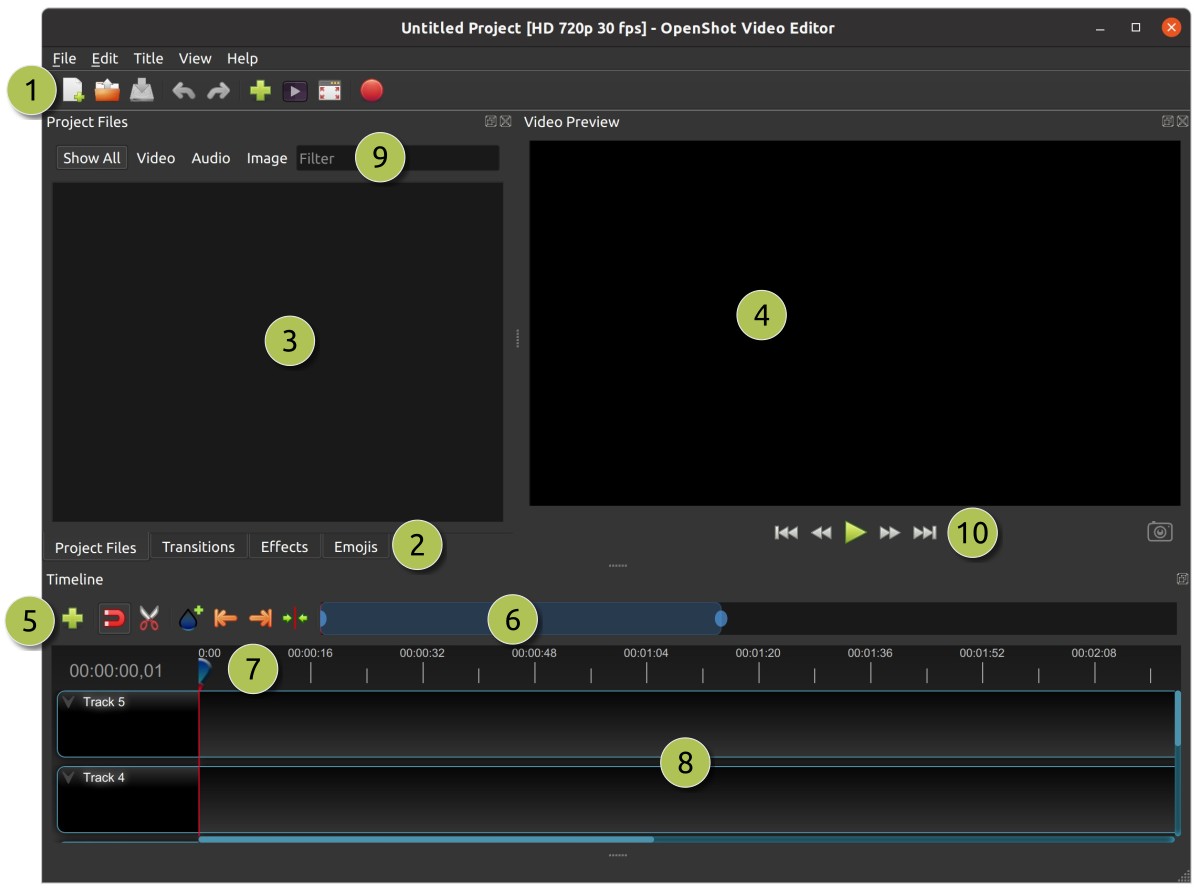
# |
Nume |
Descriere |
|---|---|---|
1 |
Bara Principală de Instrumente |
Conține butoane pentru a deschide, salva și exporta proiectul tău video. |
2 |
File Funcționale |
Comută între Fișierele Proiectului, Tranziții, Efecte și Emojis. |
3 |
Fișiere Proiect |
Toate fișierele audio, video și imagine care au fost importate în proiectul tău. |
4 |
Fereastra de Previzualizare |
Aceasta este zona în care videoclipul va fi redat pe ecran. |
5 |
Bara de Instrumente a Cronologiei |
Această bară de instrumente conține butoane folosite pentru aliniere, inserarea marcatorilor, tăiere cu lama, sărituri între marcatori și centrare a cronologiei pe capul de redare. Vezi Bara de Instrumente a Cronologiei. |
6 |
Glisor Zoom |
Acest glisor ajustează scara temporală a cronologiei tale. Trage marginea stângă sau dreaptă pentru a mări sau micșora zoom-ul. Trage zona albastră pentru a derula cronologia la stânga sau la dreapta. Clipurile și tranzițiile sunt afișate ca dreptunghiuri simple, pentru a-ți oferi context în ajustarea zoom-ului pe clipuri specifice. |
7 |
Cap de redare / Riglă |
Rigla arată scara de timp, iar linia este capul de redare. Capul de redare reprezintă poziția curentă de redare. Codul de timp curent poate fi clicat pentru a introduce un cod de timp exact. Țineți apăsată tasta Shift în timp ce trageți capul de redare pentru a fixa la clipurile apropiate. |
8 |
Cronologie |
Cronologia vizualizează proiectul tău video, precum și fiecare clip și tranziție din proiect. Poți trage mouse-ul pentru a selecta, muta sau șterge mai multe elemente. |
9 |
Filtru |
Filtrează lista de elemente afișate (fișiere proiect, tranziții, efecte și emojis) folosind aceste butoane și caseta de filtrare. Introdu câteva litere din ceea ce cauți, iar rezultatele vor fi afișate. |
10 |
Redare |
De la stânga la dreapta: Salt la început, Derulare înapoi, Redare/Pauză, Derulare rapidă înainte și Salt la sfârșit |
11 |
Pistă |
Zona pistei care conține numele pistei, meniul pistei și controalele per pistă, cum ar fi pictogramele pentru blocare și panoul de cadre cheie. |
Pentru instrucțiuni pas cu pas privind utilizarea de bază a OpenShot, asigură-te că citești Tutorial Rapid.
Tutorial Integrat
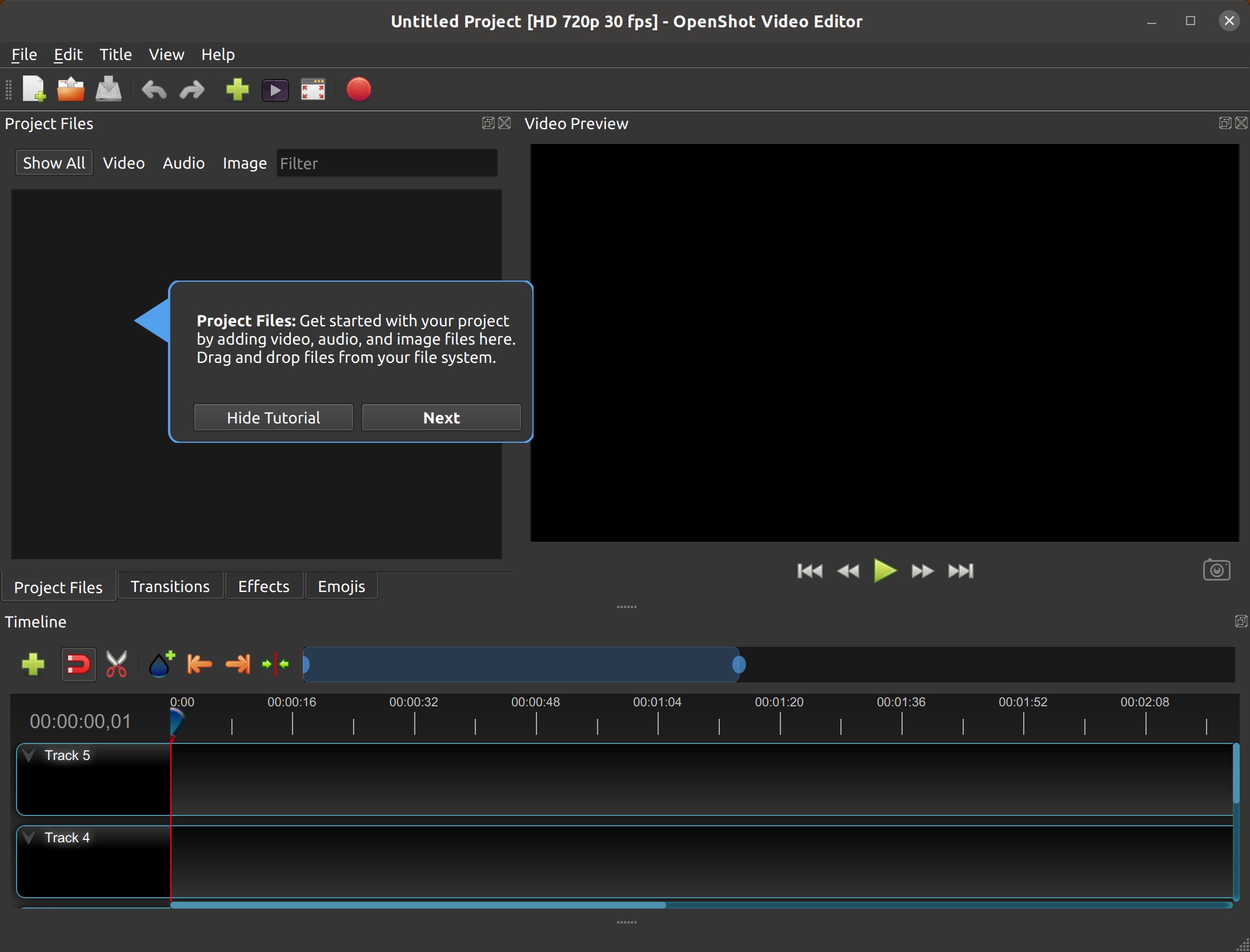
Când lansezi OpenShot pentru prima dată, vei fi întâmpinat cu un tutorial integrat prietenos. Acesta va demonstra și explica elementele de bază. Apăsarea pe Next va trece la următorul subiect. Poți vizualiza oricând acest tutorial din meniul Help→Tutorial.
Piste și Straturi
OpenShot folosește piste pentru a suprapune videoclipuri și imagini. Pista de sus este stratul superior, iar pista de jos este stratul inferior. Dacă ești familiarizat cu straturile dintr-o aplicație de editare foto, atunci ar trebui să cunoști acest concept. OpenShot va stivui straturile și le va combina, la fel ca o aplicație de editare foto. Poți avea un număr nelimitat de piste, dar de obicei un proiect video simplu nu va avea nevoie de mai mult de 5 piste.
De exemplu, imaginează-ți un proiect video cu 3 piste
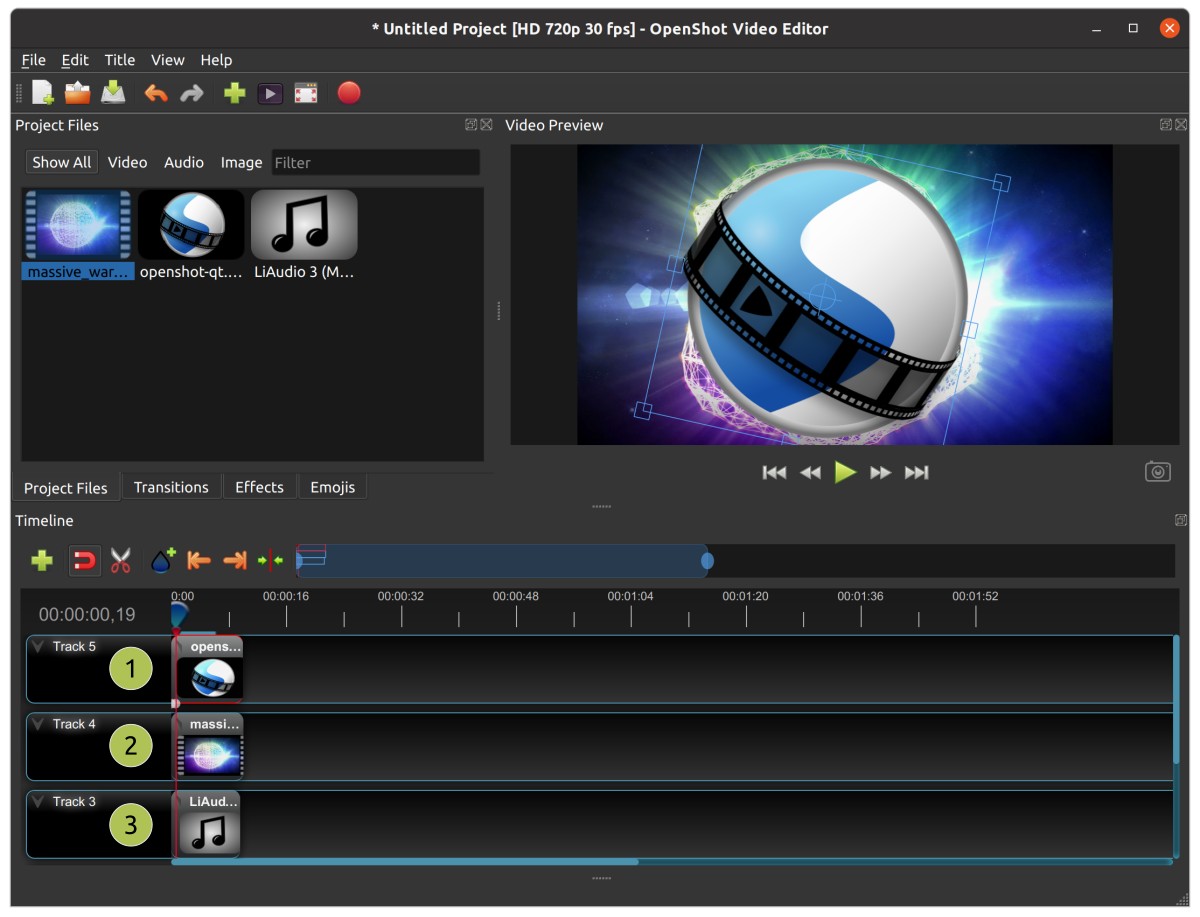
# |
Nume |
Descriere |
|---|---|---|
1 |
Pista de Sus |
Clipurile de pe această pistă vor fi întotdeauna deasupra și vizibile. De obicei, watermark-urile și titlurile sunt plasate pe piste superioare. |
2 |
Pista de Mijloc |
Clipurile din mijloc (pot fi sau nu vizibile, în funcție de ce este deasupra lor) |
3 |
Pista de Jos |
Clipurile de pe această pistă vor fi întotdeauna în partea de jos. De obicei, clipurile audio sunt plasate pe piste inferioare. |
Bara de Instrumente a Cronologiei
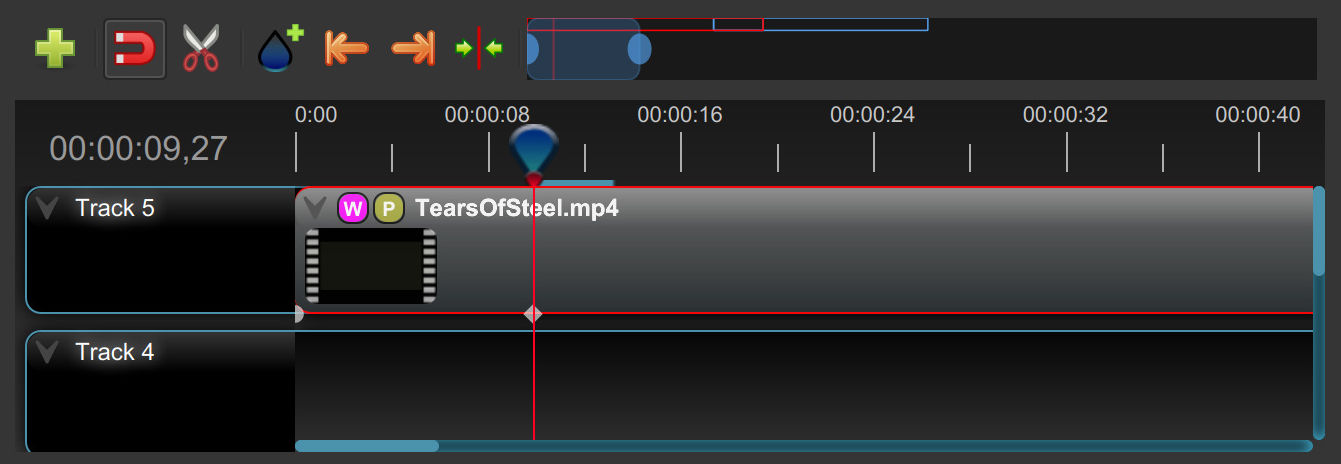
Pentru o prezentare prietenoasă pentru începători a editării liniei de timp (selecție, piste, cadre cheie și fluxuri de lucru comune), consultați Cronologie.
# |
Grup de control |
Descriere |
|---|---|---|
1 |
Adaugă Pistă |
Adaugă o pistă nouă în cronologie. Proiectele noi încep implicit cu 5 piste. |
2 |
Anulează / Refă |
Anulează sau reface ultimele modificări ale liniei de timp. |
3 |
Fixare, Reprogramare, Brichetă |
Fixarea comută alinierea magnetică. Instrumentul de sincronizare permite reprogramarea prin tragerea marginilor clipului. Instrumentul Brichetă taie clipurile la poziția clicată. |
4 |
Adaugă Marcator, Marcator Următor/Anterior |
Adaugă un marcator la capul de redare și sari la marcatorul anterior sau următor/limitele clipului. |
5 |
Centrează pe Capul de Redare |
Centrează zona vizibilă a liniei de timp în jurul poziției curente a capului de redare. |
6 |
Glisor Zoom |
Controlează intervalul vizibil al cronologiei. Trage mânerele pentru a mări/micșora, trage centrul pentru a deplasa și dă dublu clic pentru a ajusta cronologia. De asemenea, poți folosi Ctrl+Scroll Wheel sau pe cronologia QWidget ține apăsat Ctrl și trage cu butonul mijlociu al mouse-ului pentru o mărire lină. |
7 |
Comutatoare pistă (Blocare, Panou cadre cheie) |
Controale per pistă, cum ar fi blocarea și vizibilitatea panoului de cadre cheie. |
Scurtături de Tastatură
Iată o listă cu scurtăturile de tastatură implicite suportate de OpenShot. Poți configura aceste scurtături în fereastra Preferințe, care se deschide selectând Edit→Preferences din bara de meniu OpenShot. (Pe macOS, alege OpenShot Video Editor→Preferences.) Învățarea câtorva dintre aceste scurtături îți poate economisi mult timp!
Acțiune |
Scurtătură 1 |
Scurtătură 2 |
Scurtătură 3 |
|---|---|---|---|
Despre OpenShot |
Ctrl+H |
||
Adaugă Marcator |
M |
||
Adaugă Pistă |
Ctrl+Y |
||
Adaugă pe Cronologie |
Ctrl+Alt+A |
||
Titlu Animat |
Ctrl+Shift+T |
||
Pune o întrebare… |
F4 |
||
Centrează pe Capul de Redare |
Shift+C |
Alt+Up |
|
Vizualizare Culoare |
Alt+Shift+2 |
||
Alege Profil |
Ctrl+Alt+P |
||
Șterge Tot Cache-ul |
Ctrl+Shift+ESC |
||
Șterge Istoricul |
Ctrl+Shift+H |
||
Șterge videoclipurile optimizate |
Ctrl+Shift+O |
||
Șterge Datele de Afișare a Formei de Undă |
Ctrl+Shift+W |
||
Copiază |
Ctrl+C |
||
Taie |
Ctrl+X |
||
Șterge Elementul |
Delete |
Backspace |
|
Șterge Elementul (Ripple) |
Shift+Delete |
||
Vizualizare Detalii |
Ctrl+Page Up |
||
Donează |
F7 |
||
Duplică |
Ctrl+Shift+/ |
||
Editează Titlul |
Alt+T |
||
Exportă Fișierele Selectate |
Ctrl+Shift+E |
||
Exportă Video / Media |
Ctrl+E |
Ctrl+M |
|
Derulare Rapidă |
L |
||
Proprietăți Fișier |
Alt+I |
Ctrl+Double Click |
|
Ecran Complet |
F11 |
||
Importă Fișiere… |
Ctrl+I |
||
Inserează Cadru Cheie |
Alt+Shift+K |
||
Alăturați-vă comunității noastre… |
F5 |
||
Salt la sfârșit |
End |
||
Salt la început |
Home |
||
Lansează tutorialul |
F2 |
||
Proiect nou |
Ctrl+N |
||
Cadru următor |
Right |
. |
|
Marcator Următor |
Shift+M |
Alt+Right |
|
Deplasează la stânga (1 cadru) |
Ctrl+Left |
||
Deplasează la stânga (5 cadre) |
Shift+Ctrl+Left |
||
Deplasează la dreapta (1 cadru) |
Ctrl+Right |
||
Deplasează la dreapta (5 cadre) |
Shift+Ctrl+Right |
||
Deschide conținutul ajutorului |
F1 |
||
Deschide proiect… |
Ctrl+O |
||
Lipește |
Ctrl+V |
||
Redare/Pauză |
Space |
Up |
Down |
Preferințe |
Ctrl+P |
||
Previzualizează fișierul |
Alt+P |
Dublu clic |
|
Cadru anterior |
Left |
, |
|
Marcator Anterior |
Ctrl+Shift+M |
Alt+Left |
|
Proprietăți |
U |
||
Ieșire |
Ctrl+Q |
||
Comutare lamă |
C |
B |
R |
Refă |
Ctrl+Shift+Z |
||
Raportează o eroare… |
F3 |
||
Derulare înapoi |
J |
||
Salvează cadrul curent |
Ctrl+Shift+Y |
||
Salvează cadrul curent |
Ctrl+Shift+Y |
||
Salvează proiectul |
Ctrl+S |
||
Salvează proiectul ca… |
Ctrl+Shift+S |
||
Selectează tot |
Ctrl+A |
||
Selectează elementul (ripple) |
Alt+A |
Alt+Click |
|
Deselectează tot |
Ctrl+Shift+A |
||
Vizualizare simplă |
Alt+Shift+0 |
||
Taie tot: păstrează ambele părți |
Ctrl+Shift+K |
||
Taie tot: păstrează partea stângă |
Ctrl+Shift+J |
||
Taie tot: păstrează partea dreaptă |
Ctrl+Shift+L |
||
Taie selecția: păstrează ambele părți |
Ctrl+K |
||
Taie selecția: păstrează partea stângă |
Ctrl+J |
||
Taie selecția: păstrează partea dreaptă |
Ctrl+L |
||
Taie selecția: păstrează stânga (ripple) |
W |
||
Taie selecția: păstrează dreapta (ripple) |
Q |
||
Comutare aliniere |
S |
||
Împarte fișierul |
Alt+S |
Shift+Dublu clic |
|
Vizualizare miniaturi |
Ctrl+Page Down |
||
Comutare Timp |
T |
||
Titlu |
Ctrl+T |
||
Tradu această aplicație… |
F6 |
||
Anulează |
Ctrl+Z |
||
Afișează Bara de Instrumente |
Ctrl+Shift+B |
||
Mărește |
= |
Ctrl+= |
|
Micșorează |
- |
Ctrl+- |
|
Mărește la Cronologie |
\ |
Shift+\ |
Dublu clic |
Despre OpenShot
Folosește Ajutor→Despre OpenShot pentru a verifica versiunea ta de OpenShot. Apasă pe Copiază lângă numărul versiunii pentru a copia un raport scurt cu versiunea și detaliile sistemului, care este modalitatea preferată de a partaja aceste informații când raportezi o eroare sau ceri ajutor.
Exemplu de ieșire:
**OpenShot Version Info**
Version: 3.5.1-dev | libopenshot: 0.7.0
OS: Ubuntu 24.04
CPU: AMD Ryzen 7 8840HS w/ Radeon 780M Graphics (16 threads) | RAM: 15 GB
Cache: Memory, 900 MB, 905 frames, ahead 50%, pre-roll 24/48
Performance: Threads: OMP 16 | FFmpeg 16, Cards: Decode: None (0) | Encode: 0
Vizualizări
Fereastra principală OpenShot este compusă din mai multe panouri. Aceste panouri sunt aranjate și fixate împreună într-un grup pe care îl numim Vizualizare. OpenShot include Vizualizare Simplă, Vizualizare Culoare și Vizualizările Mele (aspecte definite de utilizator).
Vizualizare simplă
Aceasta este vizualizarea implicită, concepută să fie ușor de utilizat, mai ales pentru utilizatorii începători. Conține Fișiere Proiect în stânga sus, Fereastra de Previzualizare în dreapta sus și Cronologia în partea de jos. Dacă închizi sau muți accidental un panou, poți reseta rapid toate panourile la locația lor implicită folosind meniul Vizualizare->Vizualizare Simplă din partea de sus a ecranului.
Vizualizare Culoare
Această vizualizare este axată pe corecția culorii și scope-uri. Mărește previzualizarea video, ascunde panourile de gestionare a fișierelor, păstrează cronologia și proprietățile vizibile, plasează panoul Roți de Culoare în dreapta și grupează în file panourile Formă de undă Luma și Histogramă sub acesta.
Vizualizare Înregistrare
Această vizualizare este axată pe crearea de noi înregistrări în OpenShot. Afișează Fișiere Proiect, Previzualizare Video, Cronologia și panoul Înregistrare. Panoul Proprietăți este grupat cu Fișiere Proiect ca o filă, astfel încât îl poți afișa din Vizualizare->Panouri->Proprietăți fără a perturba aspectul înregistrării.
Panoul Înregistrare poate înregistra audio de la microfon, captură de ecran, video de la webcam sau combinații ale acestor surse. Când ecranul și webcam-ul sunt înregistrate împreună, OpenShot poate plasa webcam-ul ca un clip picture-in-picture în colț. Aceste clipuri de cameră din colț folosesc proprietățile normale ale clipului după ce sunt adăugate în cronologie: Gravitația alege colțul, Scara X și Scara Y setează dimensiunea colțului, Marginea creează zona de dispunere inserată care ține camera departe de marginea ecranului, iar Raza Colțului rotunjește clipul camerei fără a adăuga un efect de mască separat. Vezi Proprietăți Clip pentru detalii. Vezi Înregistrare pentru fluxul complet de înregistrare și toate opțiunile sursei.
Vizualizările Mele
Vizualizările Mele îți permit să salvezi orice aranjament de panouri ca un aspect denumit și să îl reapelezi instantaneu. Acest lucru este ideal pentru fluxuri de lucru care necesită comutarea între diferite moduri de editare — de exemplu, un aspect detaliat pentru mixaj audio și un aspect concentrat pe corecția culorii — fără a repoziționa manual panourile de fiecare dată.
Fiecare vizualizare salvată capturează poziția, dimensiunea și vizibilitatea fiecărui panou, precum și înălțimea cronologiei. Vizualizările salvate sunt stocate în setările proiectului tău și persistă între sesiuni.
Opțiunile meniului Vizualizare → Vizualizările Mele:
Element de meniu |
Descriere |
|---|---|
Listă de vizualizări definite de utilizator |
Click pentru a restaura acel aspect. Vizualizarea activă afișează o bifă. |
Actualizează „[name]” |
Salvează aranjamentul curent al panourilor peste vizualizarea activă, înlocuind-o. |
Șterge „[name]” |
Elimină vizualizarea activă (se cere confirmare înainte). |
Salvează Vizualizarea Curentă Ca… |
Denumește și salvează aranjamentul curent al panourilor ca o vizualizare nouă. |
Flux de lucru tipic:
Aranjează-ți panourile exact așa cum dorești.
Deschide Vizualizare → Vizualizările Mele → Salvează Vizualizarea Curentă Ca… și introdu un nume (de ex. „Mixaj Audio”).
Mai târziu, deschide Vizualizare → Vizualizările Mele și apasă pe numele vizualizării pentru a restaura instantaneu acel aspect.
Dacă modifici aspectul și vrei să păstrezi schimbările, alege Actualizează „Mixaj Audio” pentru a-l suprascrie.
Panouri
Fiecare widget din fereastra principală OpenShot este conținut într-un dock. Aceste dock-uri pot fi trase și fixate în jurul ferestrei principale și chiar grupate împreună (în file). OpenShot va salva întotdeauna aspectul dock-urilor ferestrei principale când închideți programul. Relansarea OpenShot va restaura automat aspectul personalizat al dock-urilor. Dock-urile Scope sunt grupate sub View->Scopes.
Nume panou |
Descriere |
|---|---|
Subtitrări |
Gestionează și adaugă subtitrări sau legende proiectului tău video. Permite crearea, editarea și gestionarea datelor de subtitrare. Vezi efectul Subtitlu. |
Efecte |
Răsfoiește și aplică efecte video și audio pe clipurile tale video. Include filtre, ajustări de culoare și efecte speciale. Vezi Efecte. |
Roți de culoare |
Editează controalele roții de gradație a culorii pentru global, umbre, tonuri medii și lumini dintr-un dock dedicat în partea dreaptă. |
Emoji |
Adaugă grafice emoji proiectului tău video. Alege dintr-o varietate de emoji pentru a îmbunătăți conținutul video. |
Histogramă |
Analizează distribuția tonală și pe canale a cadrului curent din previzualizare. |
Formă de undă Luma |
Analizează distribuția luminozității pe cadrul curent din previzualizare. |
Niveluri audio |
Monitorizează datele nivelului audio pentru cadrul curent din previzualizare. |
Fișiere Proiect |
Vizualizează și gestionează toate fișierele media importate în proiectul tău. Organizează, filtrează și etichetează fișiere video, audio și imagine. Vezi Fișiere. |
Proprietăți |
Vizualizează și editează proprietățile unui efect, tranziții sau clip selectat. Ajustează setări precum durata, dimensiunea, poziția etc. Vezi Proprietăți Clip. |
Înregistrare |
Înregistrează audio de la microfon, video de pe ecran, video de la webcam sau înregistrări combinate. Vezi Înregistrare. |
Tranziții |
Răsfoiește și aplică tranziții între clipurile video. Alege dintr-o varietate de tranziții pentru a crea schimbări line între scene. Vezi Tranziții. |
Previzualizare video |
Previzualizează starea curentă a proiectului tău video. Permite redarea și revizuirea editărilor în timp real. Vezi Redare. |
Dacă ați închis sau mutat accidental un dock și nu îl mai găsiți, există câteva soluții simple. Mai întâi, puteți folosi opțiunea de meniu View->Simple View din partea de sus a ecranului pentru a restaura vizualizarea la setarea implicită. Sau puteți folosi meniul View->Docks->… pentru a afișa sau ascunde widget-uri dock specifice în fereastra principală.