
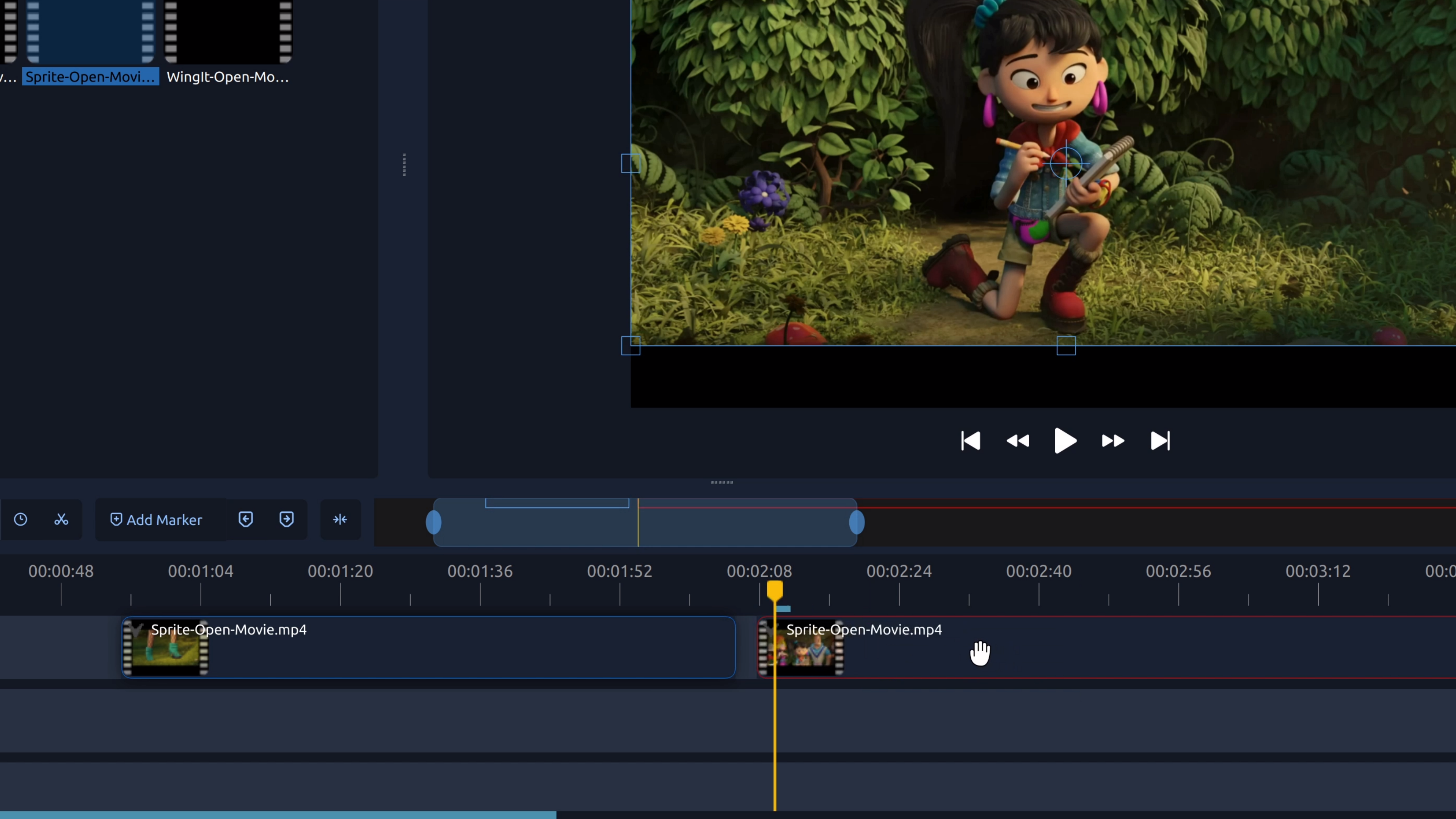
Usuwanie fragmentu ze środka wideo jest przydatne, gdy chcesz oczyścić materiał bez zmieniania początku lub końca klipu. Ta technika jest często stosowana do wycięcia błędów, długich przerw lub niechcianych momentów, zachowując resztę wideo nienaruszoną.
Najłatwiejszym sposobem jest podzielenie klipu w dwóch miejscach — na początku i na końcu fragmentu, który chcesz usunąć — a następnie usunięcie środkowej części.
Jak usunąć środek wideo w OpenShot
- Dodaj klip do osi czasu. Zaimportuj wideo i przeciągnij je na ścieżkę.
- Przesuń wskaźnik odtwarzania na początek fragmentu. Umieść go tam, gdzie zaczyna się niechciana część.
- Podziel klip. Kliknij prawym przyciskiem myszy na klip i wybierz Podziel lub użyj narzędzia do cięcia.
- Przesuń wskaźnik odtwarzania na koniec fragmentu. Umieść go tam, gdzie kończy się niechciana część.
- Podziel klip ponownie. Powstaną trzy oddzielne części.
- Usuń środkową część. Kliknij niechciany fragment i naciśnij Delete.
Wskazówka: Przybliż oś czasu przed podziałem, aby upewnić się, że cięcia są precyzyjne.
Wypróbuj w OpenShot
Wycinanie niechcianych fragmentów to jeden z najszybszych sposobów na poprawę wideo. OpenShot ułatwia wizualne dzielenie i usuwanie części klipu na osi czasu, dzięki czemu możesz oczyścić materiał w kilka sekund.