
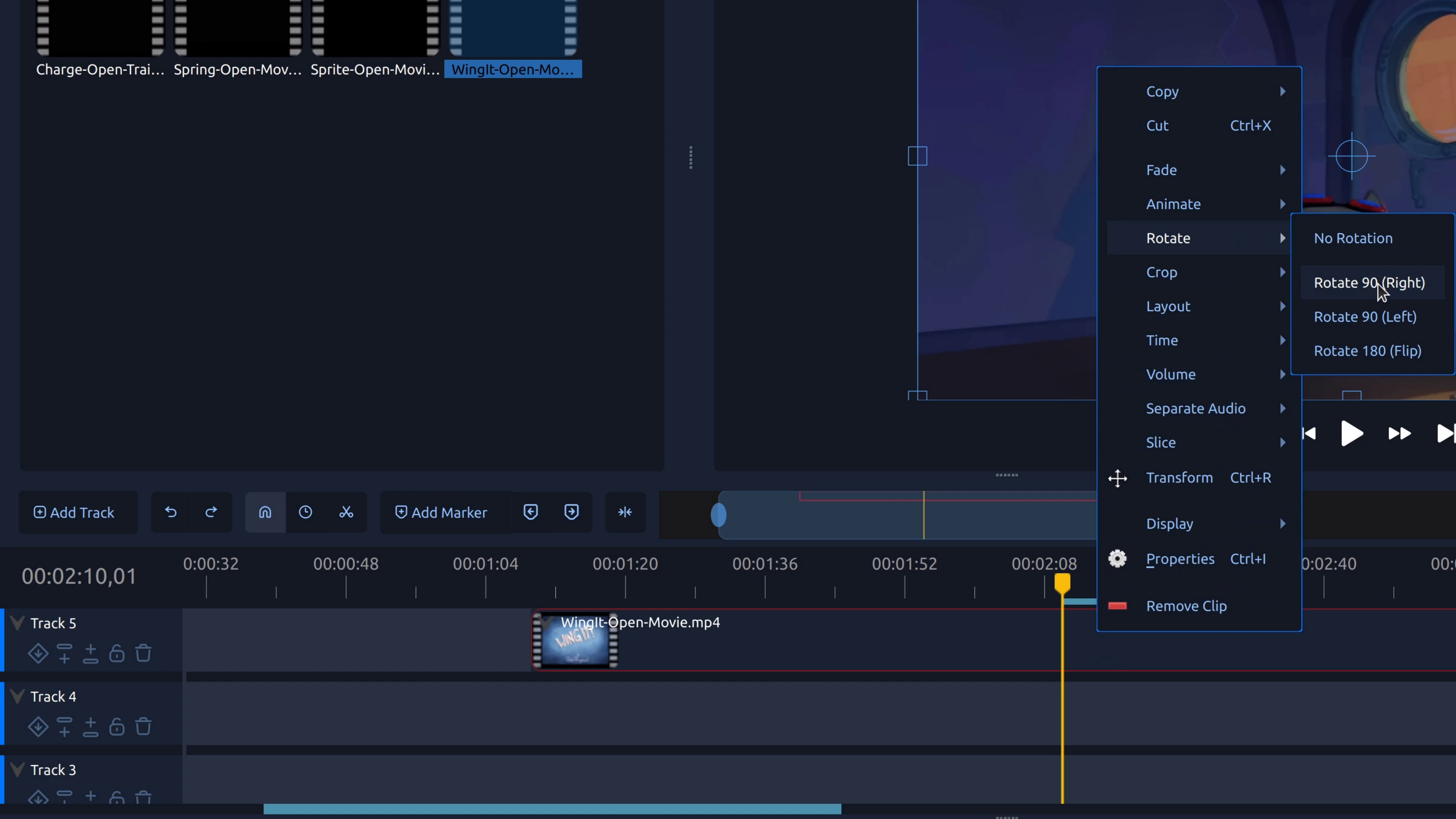
영상 회전은 특히 휴대폰이나 핸드헬드 카메라로 잘못된 방향으로 촬영된 경우에 가장 많이 필요합니다. 이를 통해 다시 촬영하거나 편집의 나머지 부분을 변경하지 않고도 클립의 각도를 바로잡을 수 있습니다.
OpenShot은 간단한 컨트롤로 영상을 시각적으로 회전할 수 있어 몇 단계만으로 방향 문제를 쉽게 해결할 수 있습니다.
OpenShot에서 영상 회전하는 방법
- 클립을 타임라인에 추가하세요. 영상을 가져와 트랙에 드래그합니다.
- 클립을 선택하세요. 클립을 클릭하여 강조 표시합니다.
- 클립 속성을 여세요. 클립을 우클릭하고 속성을 선택합니다.
- 회전 값을 조정하세요. 영상이 올바르게 표시될 때까지 회전 설정(예: 90°, 180°, 270°)을 변경합니다.
- 결과를 미리 보기 하세요. 영상을 재생하여 회전이 올바른지 확인합니다.
팁: 회전 후 검은 여백이 생기면 클립 크기를 조정하거나 확대하여 화면을 채워야 할 수 있습니다.
OpenShot에서 사용해 보세요
OpenShot에서는 영상 방향을 빠르고 쉽게 수정할 수 있습니다. 클립을 올바른 각도로 회전한 후, 옆으로 누웠거나 거꾸로 된 영상 걱정 없이 편집을 계속하세요.