
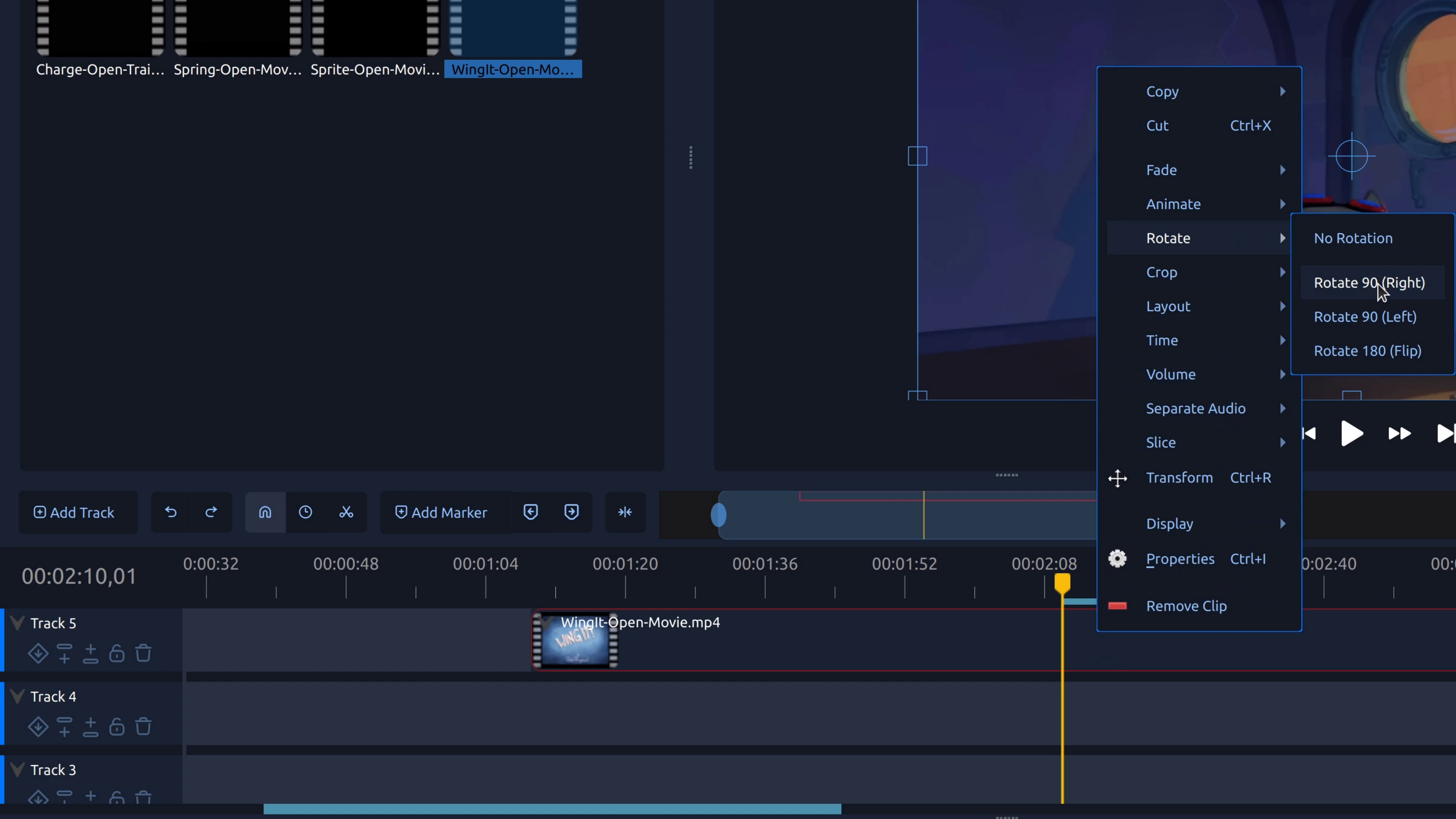
動画の回転は、特にスマートフォンや手持ちカメラで誤った向きで撮影された映像に対してよく必要とされます。これにより、再撮影や編集の他の部分を変更せずにクリップの角度を修正できます。
OpenShotではシンプルなコントロールで動画を視覚的に回転でき、数ステップで向きの問題を簡単に修正できます。
OpenShotで動画を回転させる方法
- クリップをタイムラインに追加します。 動画をインポートしてトラックにドラッグします。
- クリップを選択します。 クリップをクリックしてハイライトします。
- クリップのプロパティを開きます。 クリップを右クリックしてプロパティを選択します。
- 回転の値を調整します。 動画が正しい向きになるまで回転設定(例:90°、180°、270°)を変更します。
- 結果をプレビューします。 動画を再生して回転が正しいか確認します。
ヒント: 回転後に黒いバーが表示される場合は、クリップのサイズ変更やスケール調整でフレームを埋める必要があります。
OpenShotで試してみよう
OpenShotでは動画の向きを修正するのが速くて初心者にも優しいです。クリップを正しい角度に回転させて、横向きや逆さまの映像を気にせず編集を続けましょう。