
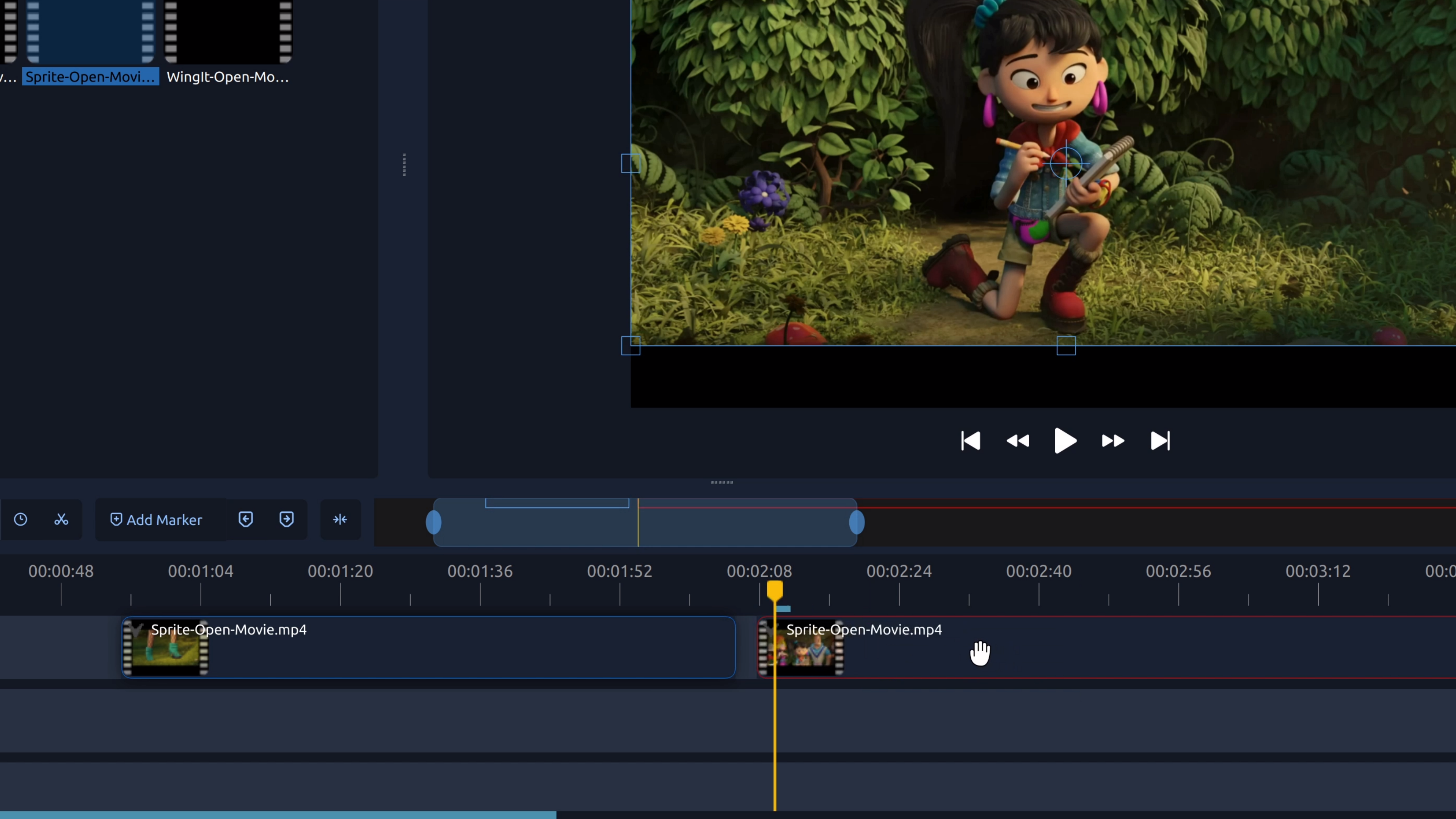
動画の途中の部分を削除することは、クリップの始まりや終わりを変えずに映像を整理したいときに便利です。この手法は、ミスや長い間の停止、不要な瞬間をカットしつつ、動画の他の部分をそのままにしておく際によく使われます。
最も簡単な方法は、削除したい部分の開始点と終了点でクリップを2回分割し、中央の部分を削除することです。
OpenShotで動画の途中を削除する方法
- クリップをタイムラインに追加します。 動画をインポートしてトラックにドラッグします。
- 再生ヘッドを削除したい部分の開始位置に移動します。 不要な部分の始まりに合わせます。
- クリップを分割します。 クリップを右クリックしてスライスを選ぶか、スライスツールを使います。
- 再生ヘッドを削除したい部分の終了位置に移動します。 不要な部分の終わりに合わせます。
- 再度クリップを分割します。 これで3つの部分に分かれます。
- 中央の部分を削除します。 不要な部分をクリックしてDeleteキーを押します。
ヒント: 分割する前にタイムラインをズームインして、カット位置を正確に確認しましょう。
OpenShotで試してみよう
不要な部分をカットすることは動画を改善する最も速い方法の一つです。OpenShotではタイムライン上でクリップを視覚的に分割・削除できるので、数秒で映像を整理できます。