
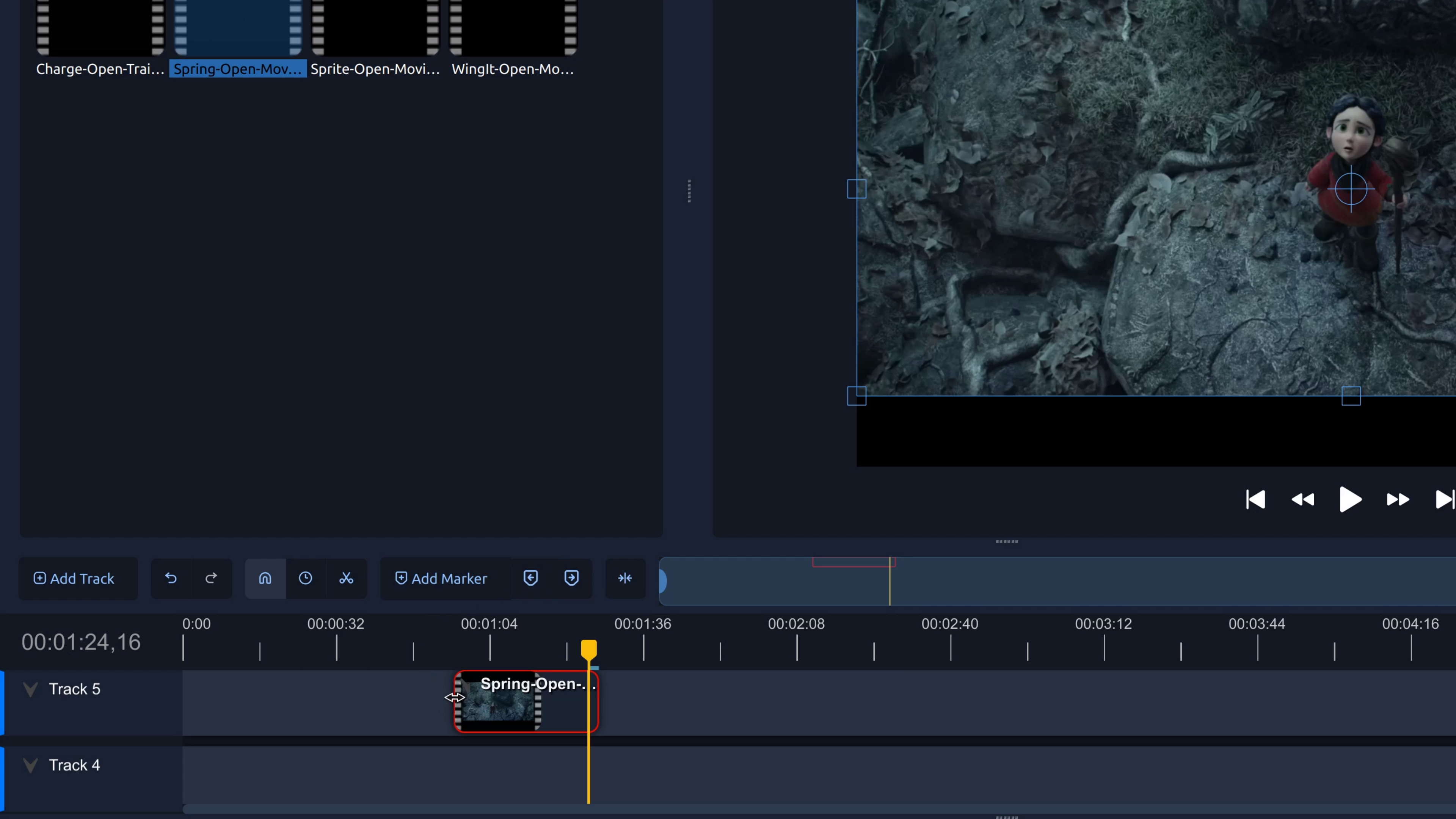
वीडियो ट्रिम करना फुटेज को साफ़ करने के सबसे तेज़ तरीकों में से एक है, इससे पहले कि आप अधिक विस्तृत संपादन शुरू करें। यह विशेष रूप से अजीब शुरुआत, लंबे विराम, या क्लिप के अंत में अतिरिक्त सेकंड हटाने के लिए उपयोगी है ताकि आपका वीडियो अधिक परिष्कृत लगे।
वीडियो को ट्रिम करने का क्या मतलब है?
जब आप एक क्लिप को ट्रिम करते हैं, तो आप इसकी शुरुआत, अंत, या दोनों को समायोजित करके इसे छोटा करते हैं। ट्रिमिंग क्लिप के किनारों से अवांछित फ्रेम हटाता है बिना कई हिस्से बनाए।
यह ट्रिमिंग को सरल संपादनों के लिए आदर्श बनाता है जैसे कि मृत स्थान, गलत शुरुआत, या क्रिया समाप्त होने के बाद अतिरिक्त फुटेज हटाना।
OpenShot में वीडियो की शुरुआत या अंत को कैसे ट्रिम करें
- अपनी क्लिप को टाइमलाइन में जोड़ें। अपना वीडियो इम्पोर्ट करें और इसे टाइमलाइन में एक ट्रैक पर ड्रैग करें।
- क्लिप चुनें। क्लिप पर क्लिक करें ताकि वह हाइलाइट हो जाए।
- क्लिप के किनारे पर होवर करें। माउस को क्लिप की शुरुआत या अंत पर ले जाएं जब तक कि कर्सर आकार बदलने वाले आइकन में न बदल जाए।
- क्लिक करें और ट्रिम करने के लिए ड्रैग करें। शुरुआत से अंदर की ओर खींचें ताकि शुरुआत हट जाए, या अंत से अंदर की ओर खींचें ताकि अंत हट जाए।
- अपने ट्रिम का पूर्वावलोकन करें। टाइमिंग जांचने के लिए क्लिप चलाएं। आप कभी भी ट्रिम को फिर से समायोजित कर सकते हैं।
टिप: अधिक सटीक, फ्रेम-सटीक संपादन के लिए ट्रिम करने से पहले टाइमलाइन पर ज़ूम इन करें।
मुझे कब ट्रिम करना चाहिए और कब विभाजित?
- ट्रिम तब करें जब आपको केवल क्लिप की शुरुआत या अंत से फुटेज हटाना हो।
- विभाजित तब करें जब आपको क्लिप के बीच में कुछ हटाना या पुनः व्यवस्थित करना हो।
अधिकांश संपादन वर्कफ़्लो में, आप पहले क्लिप को ट्रिम करेंगे और फिर जैसे-जैसे आपका संपादन अधिक विस्तृत होगा, उन्हें बाद में विभाजित करेंगे। दोनों उपकरण एक साथ काम करते हैं।
OpenShot में आज़माएँ
OpenShot Video Editor में ट्रिमिंग तेज़ और दृश्यात्मक है, जिससे जटिल मेनू या सेटिंग्स के बिना फुटेज को साफ़ करना आसान हो जाता है। OpenShot डाउनलोड और इंस्टॉल करें (यह मुफ्त और ओपन-सोर्स है), फिर कुछ क्लिप्स को ट्रिम करने का अभ्यास करें—आप इस कौशल का उपयोग लगभग हर वीडियो में करेंगे जो आप बनाते हैं।