

একটি ক্লিপ ভাগ করা আপনাকে একটি ভিডিও বা অডিও ক্লিপকে আলাদা অংশে কাটতে দেয় যাতে আপনি ভুলগুলি সরাতে, গতি ঠিক করতে বা ট্রানজিশন যোগ করতে পারেন।
স্পষ্ট, ধাপে ধাপে টিউটোরিয়াল এবং সাধারণ ভিডিও সম্পাদনা প্রশ্নের ব্যবহারিক উত্তর দিয়ে OpenShot দিয়ে ভিডিও সম্পাদনা করা শিখুন। এই অংশে ক্লিপ ট্রিমিং, ভিডিও বিভাজন, অডিও যোগ করা, ইফেক্ট প্রয়োগ এবং সম্পন্ন ভিডিও রপ্তানি করার মতো গুরুত্বপূর্ণ সম্পাদনা কাজগুলি অন্তর্ভুক্ত রয়েছে—শুরু করা এবং নির্মাতাদের আত্মবিশ্বাসের সাথে সম্পাদনা করতে সাহায্য করে।
আমি কীভাবে একটি ভিডিওর শুরু বা শেষ ট্রিম করব?
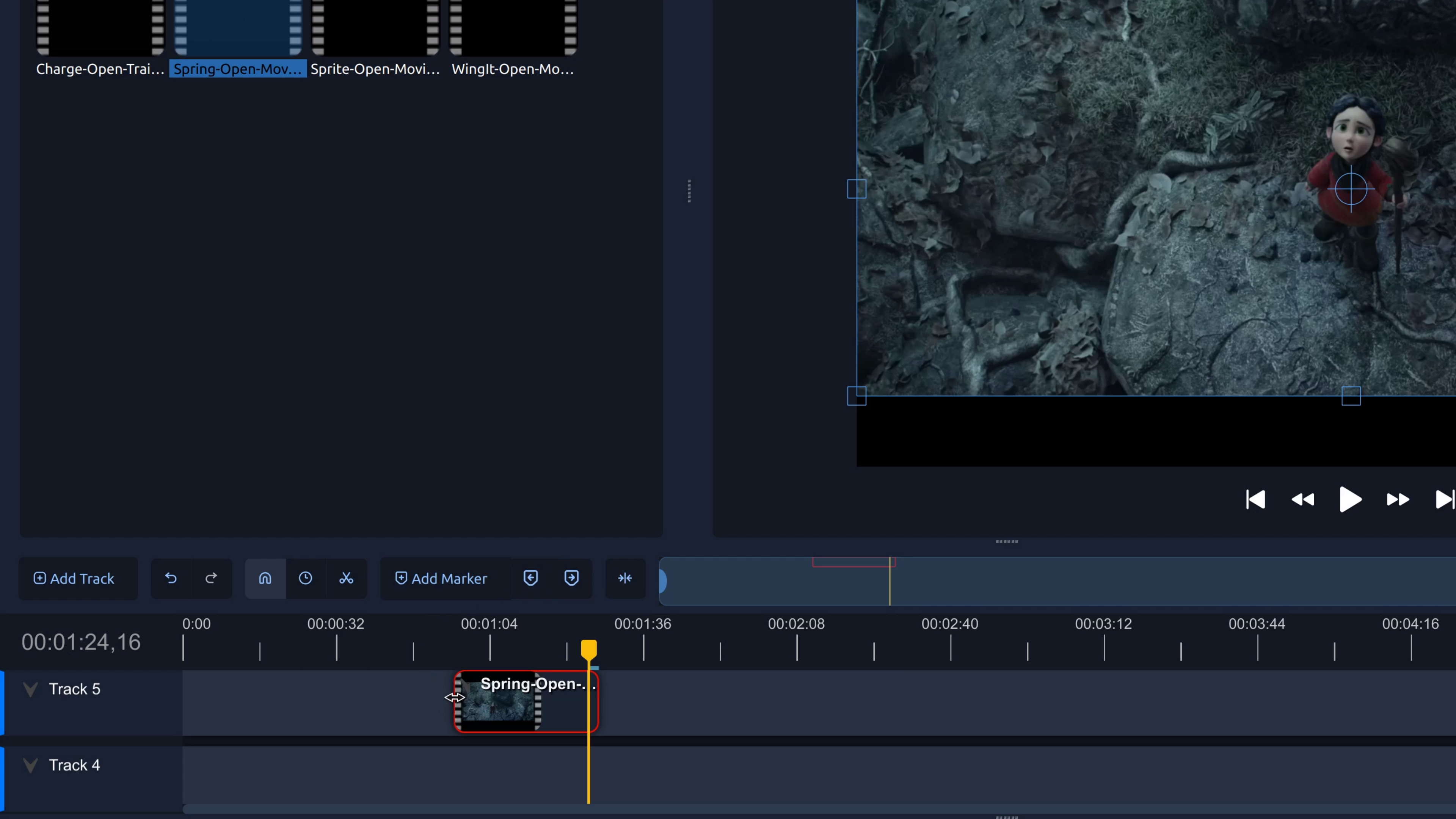
অপ্রয়োজনীয় ফুটেজ সরাতে একটি ভিডিওর শুরু বা শেষ ট্রিম করুন। এই ধাপে ধাপে টিউটোরিয়ালে দেখানো হয়েছে কিভাবে OpenShot-এ ভিডিও ক্লিপ ট্রিম করবেন।
আমি কীভাবে একটি ভিডিওর মাঝখানের অংশ সরাব?
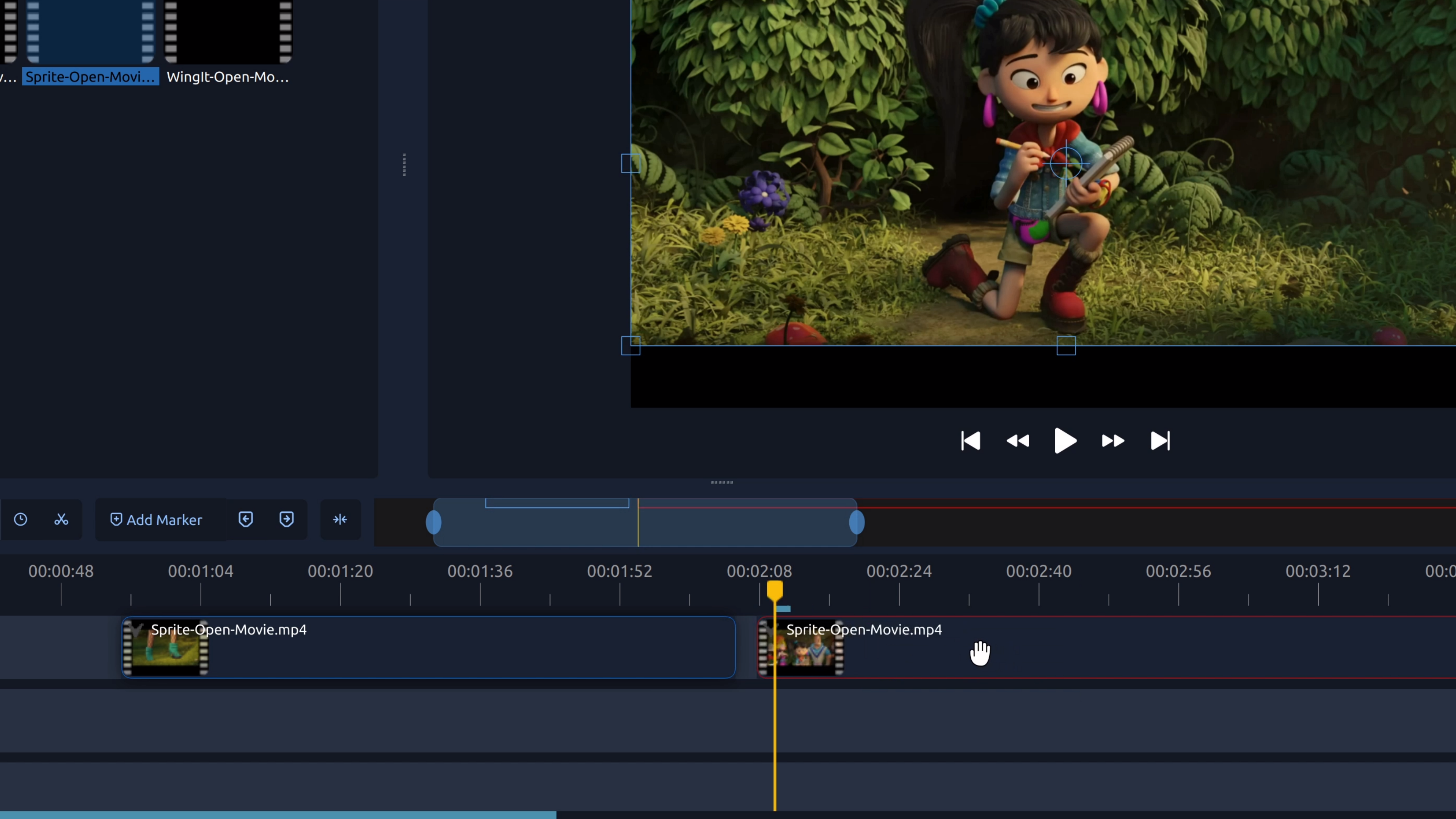
ভিডিওর মাঝখানের একটি অংশ সরাতে, আপনি ক্লিপটি সেই অংশের শুরু এবং শেষে ভাগ করবেন যা আপনি চান না, তারপর অবাঞ্ছিত অংশটি মুছে ফেলবেন।
আমি কীভাবে একটি ভিডিও ঘুরাব?
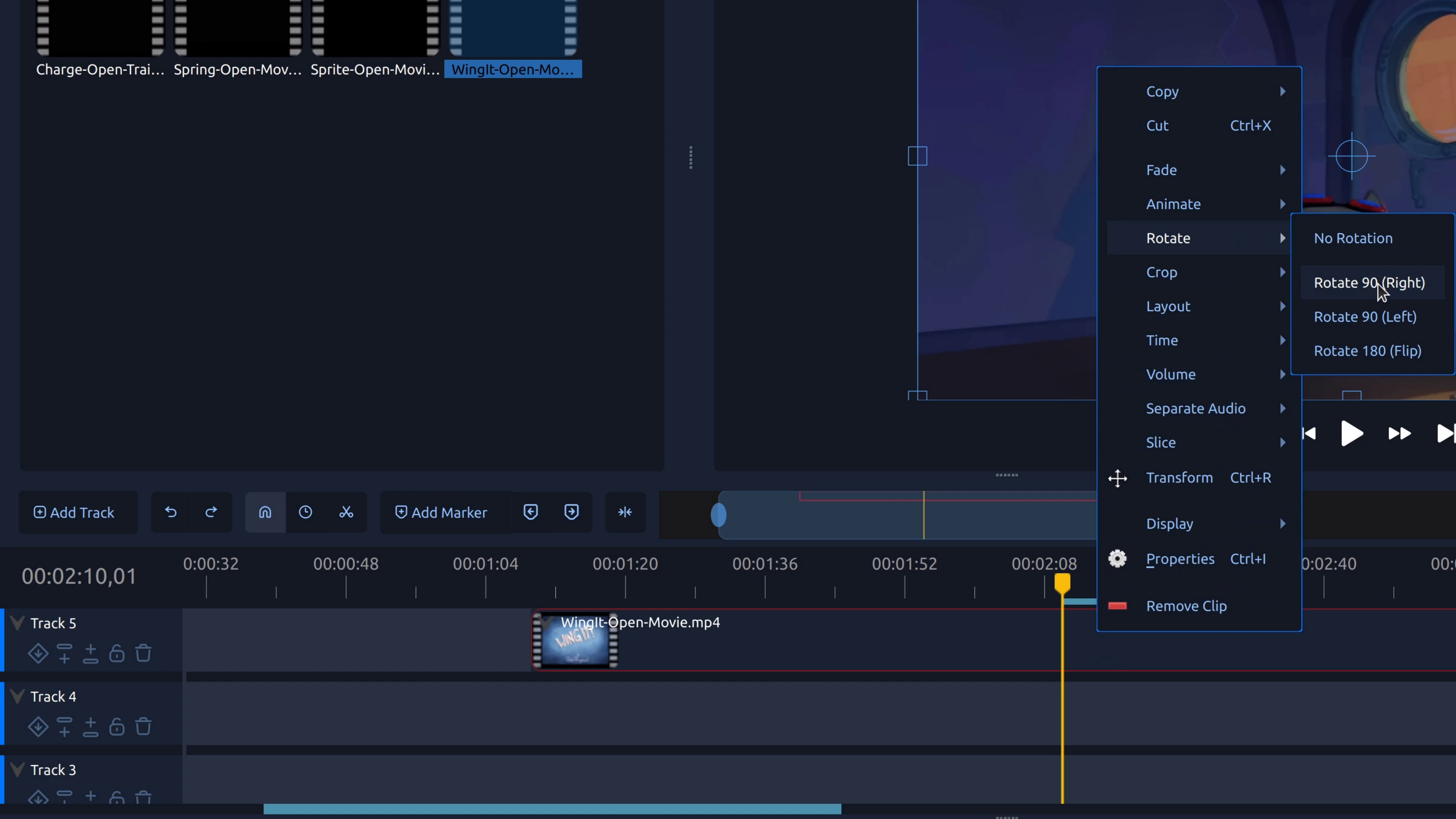
ভিডিও ঘুরানো আপনাকে সাইডওয়েজ বা উল্টো ফুটেজ ঠিক করতে দেয় ক্লিপের ঘূর্ণন সামঞ্জস্য করে যাতে এটি সঠিকভাবে প্রদর্শিত হয়।