پنجره اصلی
OpenShot Video Editor یک پنجره اصلی دارد که بیشتر اطلاعات، دکمهها و منوهای مورد نیاز برای ویرایش پروژه ویدیویی شما را در بر میگیرد.
نمای کلی
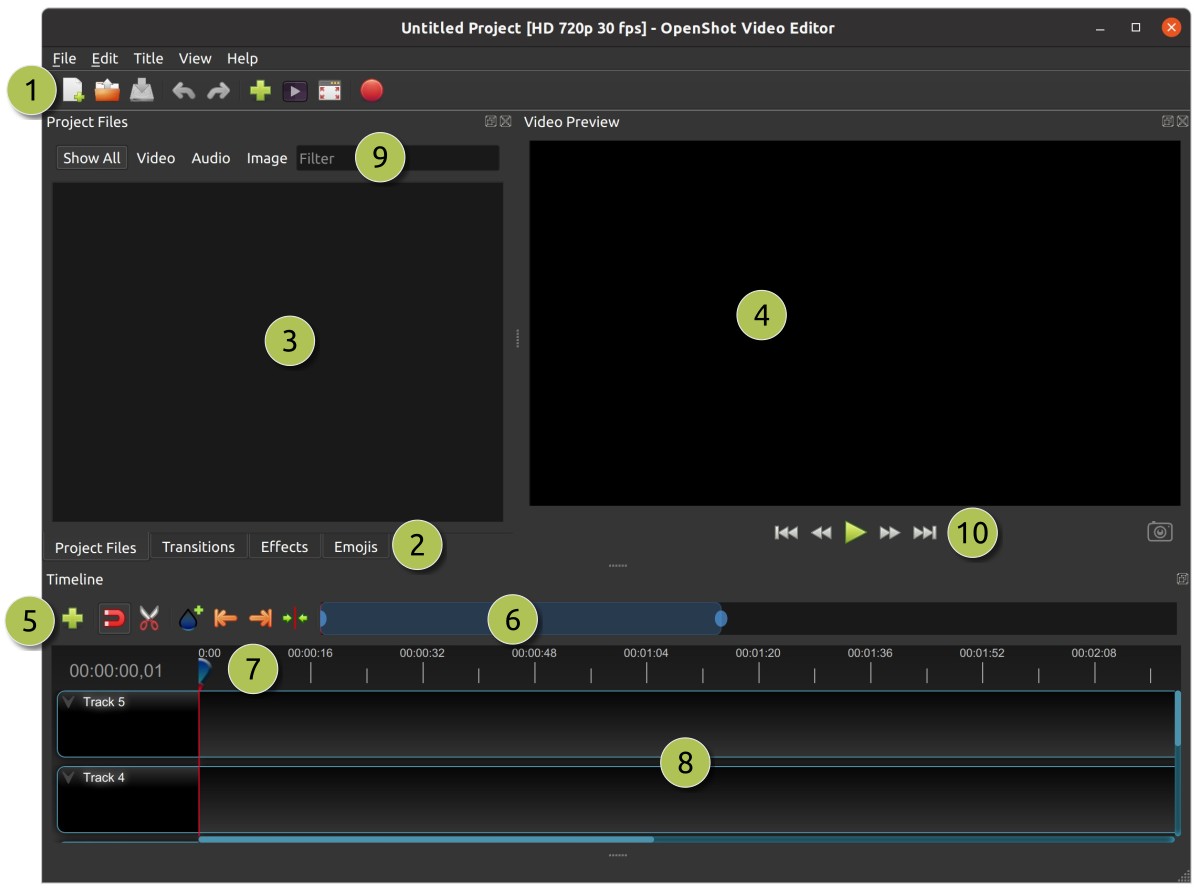
شماره |
نام |
توضیحات |
|---|---|---|
۱ |
نوار ابزار اصلی |
شامل دکمههایی برای باز کردن، ذخیره و صادر کردن پروژه ویدیویی شما است. |
۲ |
زبانههای عملکرد |
بین فایلهای پروژه، انتقالها، افکتها و ایموجیها جابجا شوید. |
۳ |
فایلهای پروژه |
تمام فایلهای صوتی، ویدیویی و تصویری که به پروژه شما وارد شدهاند. |
۴ |
پنجره پیشنمایش |
این ناحیهای است که ویدیو روی صفحه نمایش پخش میشود. |
۵ |
نوار ابزار جدول زمانی |
این نوار ابزار شامل دکمههایی برای چسباندن، درج نشانگرها، برش با تیغ، جابجایی بین نشانگرها و مرکز کردن جدول زمانی روی سر پخش است. مراجعه کنید به نوار ابزار جدول زمانی. |
۶ |
لغزنده بزرگنمایی |
این لغزنده مقیاس زمانی جدول زمانی شما را تنظیم میکند. لبه چپ یا راست را بکشید تا بزرگنمایی یا کوچکنمایی کنید. ناحیه آبی را بکشید تا جدول زمانی به چپ یا راست پیمایش کند. کلیپها و انتقالها به صورت مستطیلهای ساده نمایش داده میشوند تا زمینهای برای تنظیم بزرگنمایی روی کلیپهای خاص فراهم شود. |
۷ |
سر پخش / خطکش |
خطکش مقیاس زمان را نشان میدهد و خط، سر پخش است. سر پخش موقعیت فعلی پخش را نشان میدهد. میتوانید روی کد زمانی فعلی کلیک کنید تا کد زمانی دقیق وارد شود. هنگام کشیدن سر پخش، کلید Shift را نگه دارید تا به کلیپهای نزدیک بچسبد. |
۸ |
جدول زمانی |
جدول زمانی پروژه ویدیویی شما و هر کلیپ و انتقال در پروژه را به صورت تصویری نمایش میدهد. میتوانید با کشیدن ماوس چندین مورد را انتخاب، جابجا یا حذف کنید. |
۹ |
فیلتر |
با استفاده از این دکمهها و کادر فیلتر، فهرست موارد نمایش داده شده (فایلهای پروژه، انتقالها، افکتها و ایموجیها) را فیلتر کنید. چند حرف از آنچه میخواهید را وارد کنید تا نتایج نمایش داده شوند. |
۱۰ |
پخش |
از چپ به راست: رفتن به ابتدا، عقبگرد، پخش/توقف، جلو بردن سریع، و رفتن به انتها |
11 |
ردیف |
ناحیه ردیف که شامل نام ردیف، منوی ردیف و کنترلهای هر ردیف مانند قفل و آیکونهای پنل کلید فریم است. |
برای دستورالعملهای گام به گام در مورد استفاده پایه از OpenShot، حتماً آموزش سریع را مطالعه کنید.
آموزش داخلی
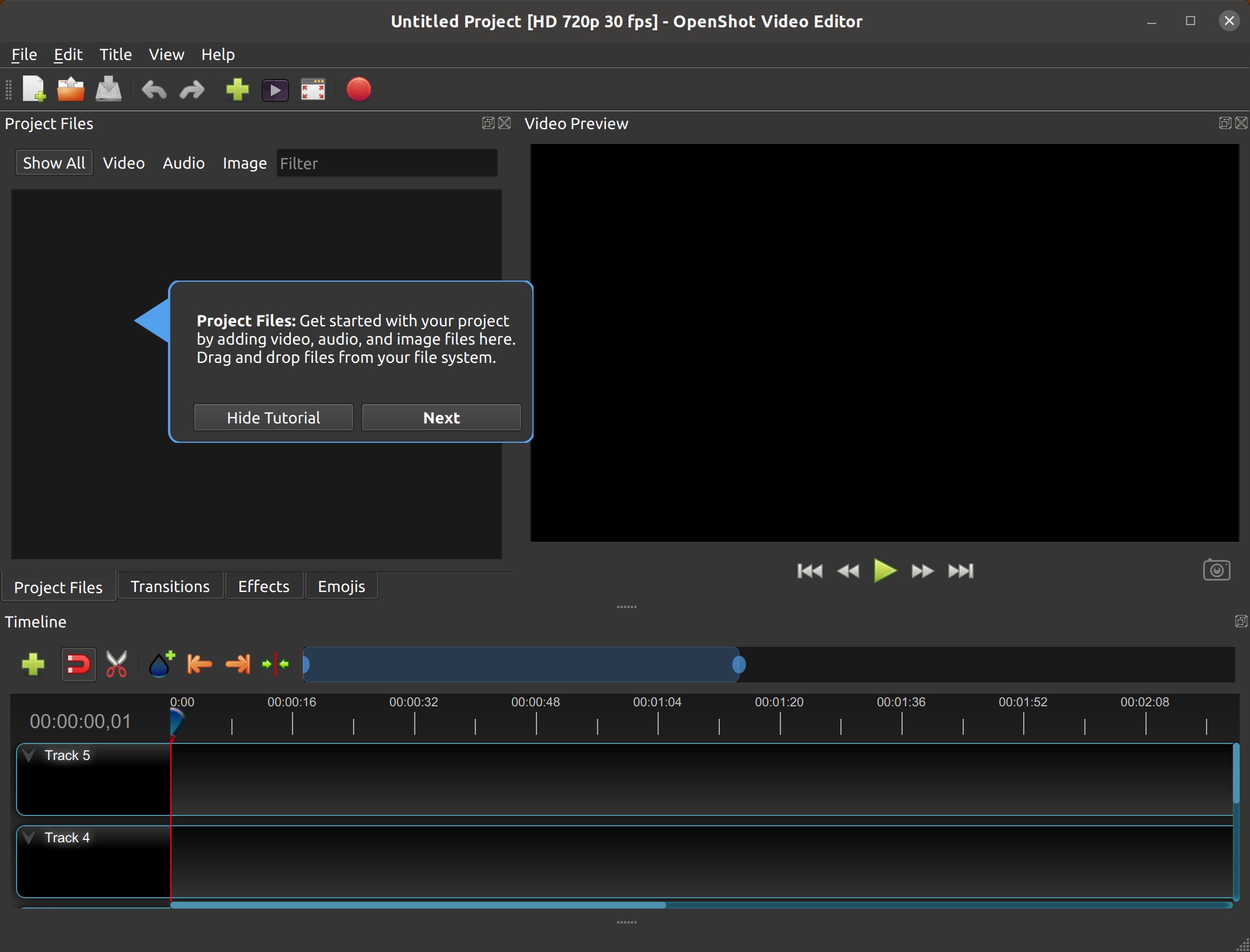
وقتی OpenShot را برای اولین بار اجرا میکنید، یک آموزش داخلی دوستانه به شما نمایش داده میشود. این آموزش اصول پایه را نشان داده و توضیح میدهد. با کلیک روی Next به موضوع بعدی میروید. همیشه میتوانید این آموزش را از منوی Help→Tutorial دوباره مشاهده کنید.
ردیفها و لایهها
OpenShot از ردیفها برای لایهبندی ویدیوها و تصاویر استفاده میکند. بالاترین ردیف، بالاترین لایه است و پایینترین ردیف، پایینترین لایه. اگر با لایهها در برنامههای ویرایش عکس آشنا هستید، این مفهوم برای شما آشنا خواهد بود. OpenShot لایهها را روی هم قرار داده و هر کدام را مانند برنامه ویرایش عکس با هم ترکیب میکند. میتوانید تعداد نامحدودی ردیف داشته باشید، اما معمولاً پروژه ویدیویی ساده به بیش از ۵ ردیف نیاز ندارد.
برای مثال، یک پروژه ویدیویی با ۳ ردیف را تصور کنید
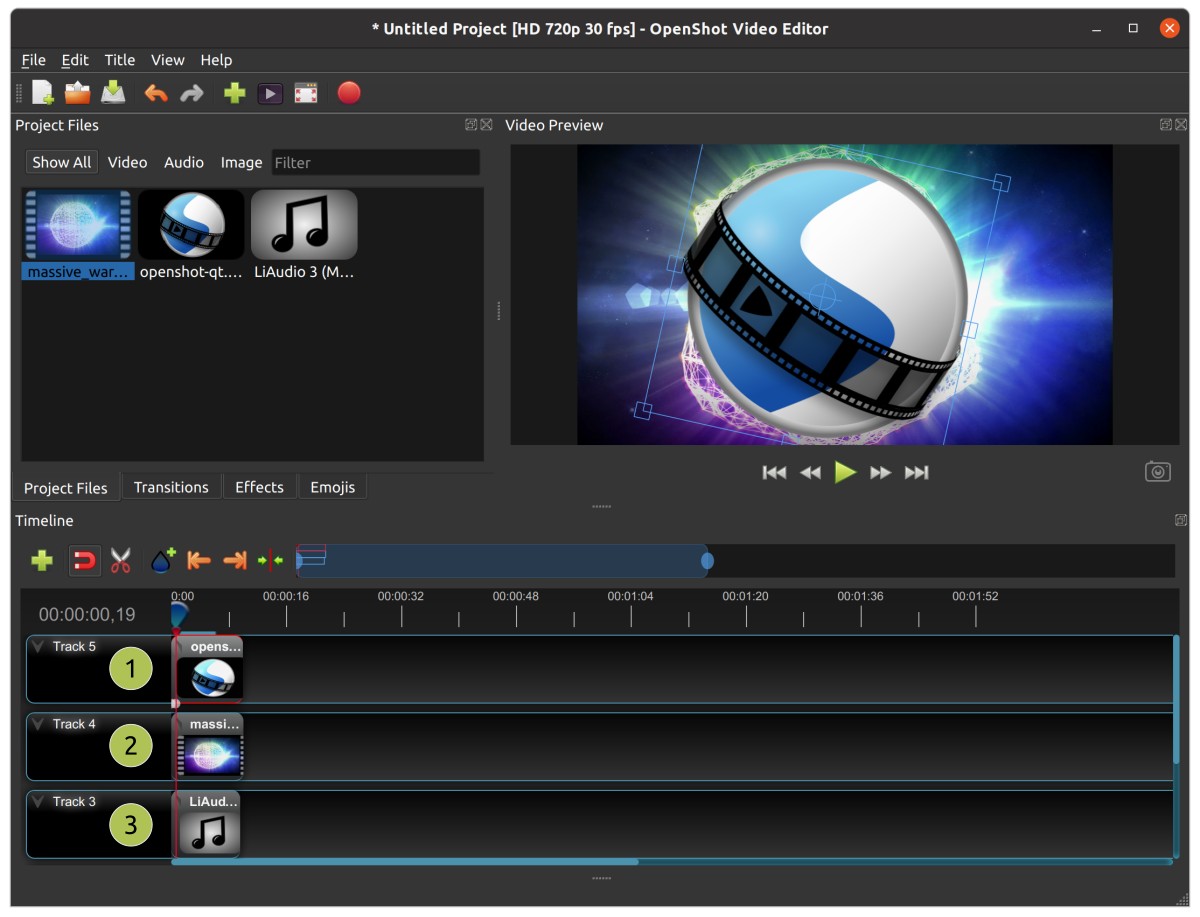
شماره |
نام |
توضیحات |
|---|---|---|
۱ |
ردیف بالا |
کلیپهای این ردیف همیشه در بالا و قابل مشاهده خواهند بود. معمولاً واترمارکها و عناوین روی ردیفهای بالاتر قرار میگیرند. |
۲ |
ردیف میانی |
کلیپهای میانی (ممکن است بسته به آنچه بالای آنهاست، قابل مشاهده باشند یا نباشند) |
۳ |
ردیف پایین |
کلیپهای این ردیف همیشه در پایین قرار دارند. معمولاً کلیپهای صوتی روی ردیفهای پایینتر قرار میگیرند. |
نوار ابزار جدول زمانی
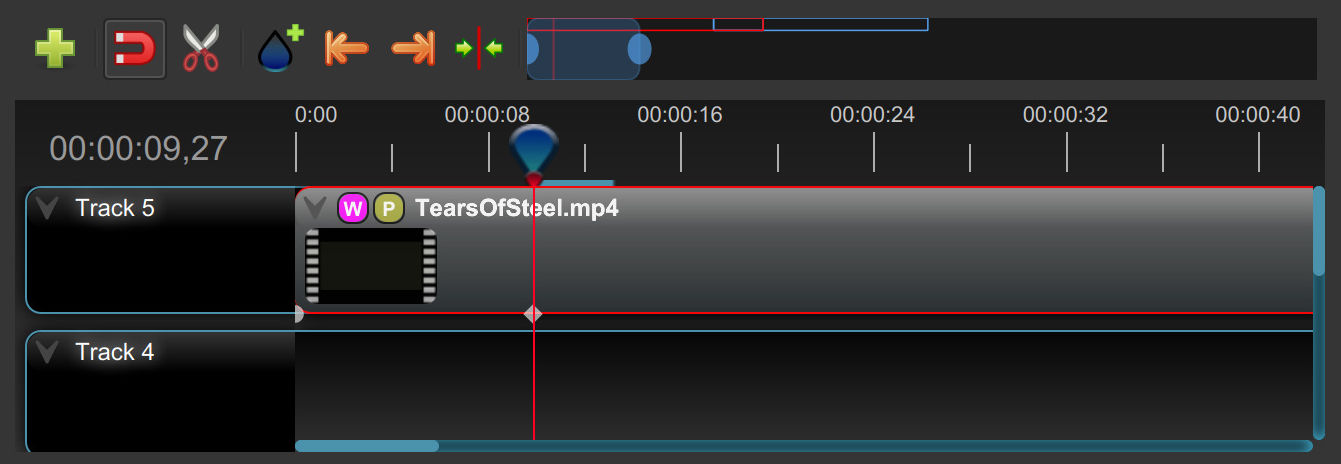
برای مرور آسان و مقدماتی ویرایش جدول زمانی (انتخاب، ردیفها، کلید فریمها و جریانهای کاری رایج)، به خط زمان مراجعه کنید.
شماره |
گروه کنترل |
توضیحات |
|---|---|---|
۱ |
افزودن ردیف |
یک ردیف جدید به جدول زمانی اضافه کنید. پروژههای جدید به طور پیشفرض با ۵ ردیف شروع میشوند. |
۲ |
واگردانی / انجام دوباره |
آخرین ویرایشهای جدول زمانی خود را واگردانی یا دوباره انجام دهید. |
۳ |
چسباندن، تغییر زمان، تیغ |
چسباندن، تراز مغناطیسی را فعال یا غیرفعال میکند. ابزار زمانبندی امکان تغییر زمان با کشیدن لبههای کلیپ را فراهم میکند. ابزار تیغ کلیپها را در موقعیت کلیک شده برش میدهد. |
۴ |
افزودن نشانگر، نشانگر بعدی/قبلی |
یک نشانگر در محل پخش اضافه کنید و به نشانگر یا مرز کلیپ قبلی یا بعدی بروید. |
۵ |
مرکز روی سر پخش |
ناحیه قابل مشاهده جدول زمانی را حول موقعیت فعلی پخش متمرکز کنید. |
۶ |
لغزنده بزرگنمایی |
محدوده قابل مشاهده جدول زمانی را کنترل کنید. برای بزرگنمایی/کوچکنمایی دستهها را بکشید، مرکز را برای جابجایی بکشید و برای تطبیق جدول زمانی دوبار کلیک کنید. همچنین میتوانید از Ctrl+Scroll Wheel استفاده کنید، یا در جدول زمانی QWidget کلید Ctrl را نگه داشته و با دکمه وسط ماوس برای بزرگنمایی نرم بکشید. |
۷ |
تغییر وضعیت ردیفها (قفل، پنل کلید فریم) |
کنترلهای هر ردیف مانند قفل و نمایش پنل کلید فریم. |
میانبرهای صفحهکلید
در اینجا فهرستی از میانبرهای پیشفرض صفحهکلید که توسط OpenShot پشتیبانی میشوند آمده است. میتوانید این میانبرها را در پنجره تنظیمات که با انتخاب Edit→Preferences از نوار منوی OpenShot باز میشود، تنظیم کنید. (در macOS، OpenShot Video Editor→Preferences را انتخاب کنید.) یادگیری چند میانبر از اینها میتواند زمان زیادی برای شما صرفهجویی کند!
عمل |
میانبر ۱ |
میانبر ۲ |
میانبر ۳ |
|---|---|---|---|
درباره OpenShot |
Ctrl+H |
||
افزودن نشانگر |
M |
||
افزودن ردیف |
Ctrl+Y |
||
افزودن به تایملاین |
Ctrl+Alt+A |
||
عنوان متحرک |
Ctrl+Shift+T |
||
پرسیدن سوال... |
F4 |
||
مرکز روی سر پخش |
Shift+C |
Alt+Up |
|
نمای رنگ |
Alt+Shift+2 |
||
انتخاب پروفایل |
Ctrl+Alt+P |
||
پاک کردن تمام کش |
Ctrl+Shift+ESC |
||
پاک کردن تاریخچه |
Ctrl+Shift+H |
||
حذف ویدیوهای بهینهشده |
Ctrl+Shift+O |
||
پاک کردن دادههای نمایش موج |
Ctrl+Shift+W |
||
کپی |
Ctrl+C |
||
برش |
Ctrl+X |
||
حذف مورد |
Delete |
Backspace |
|
حذف مورد (ریپل) |
Shift+Delete |
||
نمای جزئیات |
Ctrl+Page Up |
||
اهدا |
F7 |
||
تکثیر |
Ctrl+Shift+/ |
||
ویرایش عنوان |
Alt+T |
||
صادرات فایلهای انتخاب شده |
Ctrl+Shift+E |
||
صادرات ویدئو / رسانه |
Ctrl+E |
Ctrl+M |
|
پخش سریع |
L |
||
ویژگیهای فایل |
Alt+I |
Ctrl+Double Click |
|
تمام صفحه |
F11 |
||
وارد کردن فایلها... |
Ctrl+I |
||
درج کیفریم |
Alt+Shift+K |
||
به جامعه ما بپیوندید... |
F5 |
||
رفتن به انتها |
End |
||
رفتن به ابتدا |
Home |
||
شروع آموزش |
F2 |
||
پروژه جدید |
Ctrl+N |
||
فریم بعدی |
Right |
. |
|
نشانگر بعدی |
Shift+M |
Alt+Right |
|
حرکت به چپ (1 فریم) |
Ctrl+Left |
||
حرکت به چپ (5 فریم) |
Shift+Ctrl+Left |
||
حرکت به راست (1 فریم) |
Ctrl+Right |
||
حرکت به راست (5 فریم) |
Shift+Ctrl+Right |
||
باز کردن محتوای راهنما |
F1 |
||
باز کردن پروژه... |
Ctrl+O |
||
چسباندن |
Ctrl+V |
||
تغییر پخش/توقف |
Space |
Up |
Down |
تنظیمات |
Ctrl+P |
||
پیشنمایش فایل |
Alt+P |
Double Click |
|
فریم قبلی |
Left |
, |
|
نشانگر قبلی |
Ctrl+Shift+M |
Alt+Left |
|
ویژگیها |
U |
||
خروج |
Ctrl+Q |
||
تغییر ابزار تیغ |
C |
B |
R |
انجام دوباره |
Ctrl+Shift+Z |
||
گزارش خطا... |
F3 |
||
برگشت |
J |
||
ذخیره فریم فعلی |
Ctrl+Shift+Y |
||
ذخیره فریم فعلی |
Ctrl+Shift+Y |
||
ذخیره پروژه |
Ctrl+S |
||
ذخیره پروژه به عنوان... |
Ctrl+Shift+S |
||
انتخاب همه |
Ctrl+A |
||
انتخاب آیتم (ریپل) |
Alt+A |
Alt+Click |
|
هیچکدام را انتخاب نکن |
Ctrl+Shift+A |
||
نمای ساده |
Alt+Shift+0 |
||
برش همه: نگه داشتن هر دو طرف |
Ctrl+Shift+K |
||
برش همه: نگه داشتن سمت چپ |
Ctrl+Shift+J |
||
برش همه: نگه داشتن سمت راست |
Ctrl+Shift+L |
||
برش انتخاب شده: نگه داشتن هر دو طرف |
Ctrl+K |
||
برش انتخاب شده: نگه داشتن سمت چپ |
Ctrl+J |
||
برش انتخاب شده: نگه داشتن سمت راست |
Ctrl+L |
||
برش انتخاب شده: نگه داشتن سمت چپ (ریپل) |
W |
||
برش انتخاب شده: نگه داشتن سمت راست (ریپل) |
Q |
||
تغییر حالت چسبندگی |
S |
||
تقسیم فایل |
Alt+S |
Shift+Double Click |
|
نمای بندانگشتی |
Ctrl+Page Down |
||
تغییر زمانبندی |
T |
||
عنوان |
Ctrl+T |
||
ترجمه این برنامه... |
F6 |
||
واگرد |
Ctrl+Z |
||
نمایش نوار ابزار |
Ctrl+Shift+B |
||
بزرگنمایی |
= |
Ctrl+= |
|
کوچکنمایی |
- |
Ctrl+- |
|
نمایش کل تایملاین |
\ |
Shift+\ |
Double Click |
درباره OpenShot
برای بررسی نسخه OpenShot خود از راهنما→درباره OpenShot استفاده کنید. روی کپی کنار شماره نسخه کلیک کنید تا نسخه کوتاه و گزارش جزئیات سیستم کپی شود، که روش ترجیحی برای به اشتراک گذاشتن این اطلاعات هنگام گزارش اشکال یا درخواست کمک است.
خروجی نمونه:
**OpenShot Version Info**
Version: 3.5.1-dev | libopenshot: 0.7.0
OS: Ubuntu 24.04
CPU: AMD Ryzen 7 8840HS w/ Radeon 780M Graphics (16 threads) | RAM: 15 GB
Cache: Memory, 900 MB, 905 frames, ahead 50%, pre-roll 24/48
Performance: Threads: OMP 16 | FFmpeg 16, Cards: Decode: None (0) | Encode: 0
نماها
پنجره اصلی OpenShot از چندین پنل تشکیل شده است. این پنلها به گونهای مرتب و چسبیده شدهاند که ما آن را یک نمای مینامیم. OpenShot شامل نمای ساده، نمای رنگ و نمای من (طرحبندیهای تعریفشده توسط کاربر) است.
نمای ساده
این نمای پیشفرض است و برای استفاده آسان، بهویژه برای کاربران تازهکار طراحی شده است. شامل فایلهای پروژه در بالا سمت چپ، پنجره پیشنمایش در بالا سمت راست و خط زمان در پایین است. اگر بهطور تصادفی یک پنل را ببندید یا جابجا کنید، میتوانید با استفاده از منوی نمای→نمای ساده در بالای صفحه، همه پنلها را سریع به مکان پیشفرض بازنشانی کنید.
نمای رنگ
این نما بر تصحیح رنگ و محدودهها تمرکز دارد. پیشنمایش ویدیو را بزرگ میکند، پنلهای مدیریت فایل را پنهان میکند، خط زمان و ویژگیها را قابل مشاهده نگه میدارد، پنل چرخهای رنگ را در سمت راست قرار میدهد و پنلهای موجنمای لومینانس و هیستوگرام را به صورت تب کنار هم در زیر آن قرار میدهد.
نمای ضبط
این نما بر ایجاد ضبطهای جدید در OpenShot تمرکز دارد. شامل فایلهای پروژه، پیشنمایش ویدیو، خط زمان و پنل ضبط است. پنل ویژگیها به صورت تب با فایلهای پروژه گروهبندی شده است، بنابراین میتوانید آن را از نمای→پنلها→ویژگیها بدون ایجاد اختلال در طرح ضبط نمایش دهید.
پنل ضبط میتواند صدای میکروفون، ضبط صفحه، ویدیو وبکم یا ترکیبی از این منابع را ضبط کند. وقتی صفحه و وبکم همزمان ضبط میشوند، OpenShot میتواند وبکم را به صورت کلیپ تصویر در تصویر در گوشه قرار دهد. این کلیپهای دوربین گوشهای پس از اضافه شدن به خط زمان از ویژگیهای معمول کلیپ استفاده میکنند: گرانش گوشه را انتخاب میکند، مقیاس X و مقیاس Y اندازه گوشه را تنظیم میکنند، حاشیه ناحیه داخلی را ایجاد میکند که دوربین را از لبه صفحه دور نگه میدارد، و شعاع گوشه کلیپ دوربین را بدون افزودن افکت ماسک جداگانه گرد میکند. برای جزئیات به ویژگیهای کلیپ مراجعه کنید. برای روند کامل ضبط و همه گزینههای منبع به ضبط مراجعه کنید.
نمای من
نمای من به شما امکان میدهد هر چیدمان پنل را به عنوان یک طرحبندی نامگذاری شده ذخیره کرده و فوراً آن را بازیابی کنید. این برای جریانهای کاری که نیاز به جابجایی بین حالتهای مختلف ویرایش دارند ایدهآل است — برای مثال، یک طرحبندی دقیق میکس صدا و یک طرحبندی متمرکز بر درجهبندی رنگ — بدون نیاز به جابجایی دستی پنلها هر بار.
هر نمای ذخیرهشده موقعیت، اندازه و قابلیت مشاهده هر پنل را به همراه ارتفاع خط زمان ثبت میکند. نماهای ذخیرهشده در تنظیمات پروژه شما ذخیره شده و بین جلسات حفظ میشوند.
گزینههای منوی نمای → نمای من:
گزینه منو |
توضیحات |
|---|---|
فهرست نماهای تعریفشده توسط کاربر |
برای بازیابی آن طرحبندی کلیک کنید. نمای فعال فعلی یک علامت تیک نشان میدهد. |
بهروزرسانی «[name]» |
چیدمان پنل فعلی خود را روی نمای فعال ذخیره کنید و آن را جایگزین کنید. |
حذف «[name]» |
نمای فعال را حذف کنید (ابتدا درخواست تأیید میکند). |
ذخیره نمای فعلی به عنوان... |
چیدمان پنل فعلی خود را نامگذاری کرده و به عنوان نمای جدید ذخیره کنید. |
روند کاری معمول:
پنلهای خود را دقیقاً همانطور که میخواهید مرتب کنید.
منوی نمای → نمای من → ذخیره نمای فعلی به عنوان... را باز کنید و یک نام وارد کنید (مثلاً «میکس صدا»).
بعداً، منوی نمای → نمای من را باز کنید و روی نام نما کلیک کنید تا آن طرحبندی فوراً بازیابی شود.
اگر طرحبندی را تنظیم کردید و میخواهید تغییرات را حفظ کنید، گزینه بهروزرسانی «میکس صدا» را انتخاب کنید تا آن را بازنویسی کنید.
داکها
هر ویجت در پنجره اصلی OpenShot در یک داک قرار دارد. این داکها را میتوان کشید و در اطراف پنجره اصلی چسباند و حتی با هم گروهبندی کرد (به صورت تبها). OpenShot همیشه چیدمان داکهای پنجره اصلی شما را هنگام خروج از برنامه ذخیره میکند. بازراهاندازی OpenShot به طور خودکار چیدمان سفارشی داک شما را بازیابی میکند. داکهای Scope زیر View->Scopes گروهبندی شدهاند.
نام داک |
توضیحات |
|---|---|
زیرنویسها |
مدیریت و افزودن زیرنویس یا کپشن به پروژه ویدیویی شما. امکان ایجاد، ویرایش و مدیریت دادههای کپشن را فراهم میکند. به افکت زیرنویس مراجعه کنید. |
افکتها |
مرور و اعمال افکتهای ویدئویی و صوتی روی کلیپهای ویدیویی شما. شامل فیلترها، تنظیمات رنگ و افکتهای ویژه است. به افکتها مراجعه کنید. |
چرخهای رنگ |
کنترلهای چرخ درجهبندی رنگ برای کلی، سایهها، تونهای میانی و هایلایتها را از یک داک اختصاصی در سمت راست ویرایش کنید. |
ایموجیها |
افزودن تصاویر ایموجی به پروژه ویدیویی شما. از میان انواع ایموجیها برای بهبود محتوای ویدیویی خود انتخاب کنید. |
هیستوگرام |
توزیع تونال و کانال فریم پیشنمایش فعلی را تحلیل کنید. |
موجنمای لومای |
توزیع روشنایی در سراسر فریم پیشنمایش فعلی را تحلیل کنید. |
سطحهای صوتی |
دادههای محدوده سطح صوتی فریم پیشنمایش فعلی را نظارت کنید. |
فایلهای پروژه |
مشاهده و مدیریت همه فایلهای رسانهای وارد شده به پروژه شما. سازماندهی، فیلتر و برچسبگذاری فایلهای ویدئو، صدا و تصویر. به فایلها مراجعه کنید. |
ویژگیها |
مشاهده و ویرایش ویژگیهای یک افکت، انتقال یا کلیپ انتخاب شده. تنظیم پارامترهایی مانند مدت زمان، اندازه، موقعیت و غیره... به ویژگیهای کلیپ مراجعه کنید. |
ضبط |
صدای میکروفون، ویدئوی صفحه، ویدئوی وبکم یا ضبطهای ترکیبی را ضبط کنید. به ضبط مراجعه کنید. |
انتقالات |
مرور و اعمال انتقالها بین کلیپهای ویدیویی. از میان انواع انتقالهای پاککننده برای ایجاد تغییرات نرم بین صحنهها انتخاب کنید. به ترنزیشنها مراجعه کنید. |
پیشنمایش ویدئو |
پیشنمایش وضعیت فعلی پروژه ویدیویی شما. امکان پخش و بازبینی ویرایشها به صورت زنده را فراهم میکند. به پخش مراجعه کنید. |
اگر به طور تصادفی یک داک را بسته یا جابجا کردهاید و دیگر نمیتوانید آن را پیدا کنید، چند راه حل ساده وجود دارد. اول، میتوانید از گزینه منوی View->Simple View در بالای صفحه استفاده کنید تا نما به حالت پیشفرض بازگردد. یا میتوانید از منوی View->Docks->... برای نمایش یا پنهان کردن ویجتهای داک خاص در پنجره اصلی استفاده کنید.