رنگ
آیا تا به حال متوجه شدهاید که فیلمهای هیجانی ظاهری زبر و کمرنگ دارند در حالی که کمدیهای عاشقانه پرجنبوجوش و گرم به نظر میرسند؟ این تصادفی نیست — این یک کار عمدی رنگآمیزی است. رنگ یکی از قدرتمندترین ابزارهای روایت داستان در ویدیو است و OpenShot ابزارهای حرفهای برای استفاده از آن به شما میدهد، چه در حال اصلاح یک شات مشکلدار باشید و چه در حال ساختن یک ظاهر سینمایی از ابتدا.
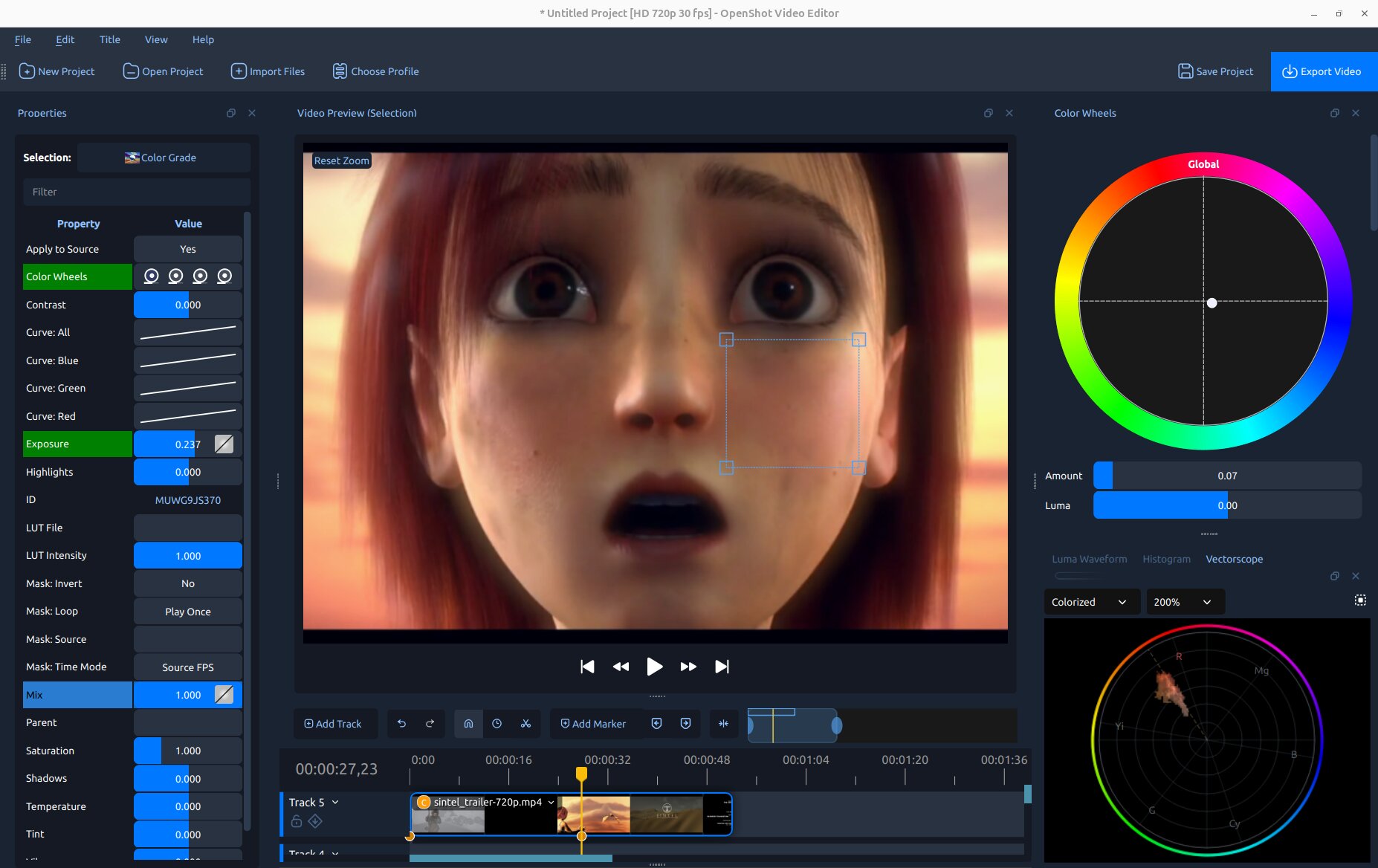
نمای رنگ OpenShot: پیشنمایش ویدیو در مرکز، پنل چرخهای رنگ در سمت راست، و نمودارهای ویدیو (موجنمای لوم و هیستوگرام) در پایین.
همچنین ملاحظه نمائید
درجهبندی رنگ در افکتها — مرجع کامل ویژگیها و جزئیات کلیدفریم برای افکت درجهبندی رنگ.
درک رنگ
هر پیکسل در یک فریم ویدیویی دیجیتال از سه عدد تشکیل شده است: قرمز، سبز و آبی (هر کدام از ۰ تا ۲۵۵). سفید یعنی هر سه در حداکثر؛ سیاه یعنی هر سه در صفر؛ خاکستری هر ترکیب مساوی است. ترکیب رنگهای اصلی رنگهای ثانویه ایجاد میکند (قرمز + سبز = زرد، قرمز + آبی = سرخابی، سبز + آبی = فیروزهای).
چهار ویژگی که مرتباً تنظیم خواهید کرد:
نوردهی — روشنایی کلی. فیلمهای بیشنوردهی شده پیکسلهای زیادی نزدیک ۲۵۵ دارند (هایلایتهای سوخته)؛ فیلمهای کمنوردهی شده نزدیک صفر فشرده شدهاند.
کنتراست — فاصله بین روشنترین و تاریکترین نقاط. کنتراست بالا دراماتیک است؛ کنتراست پایین صاف یا شیری به نظر میرسد.
اشباع — شدت رنگها. اشباع صفر = خاکستری. دوربینها معمولاً اشباع کمتری نسبت به واقعیت ضبط میکنند تا به تدوینگران فضای بیشتری بدهند.
رنگمایه — رنگ واقعی (قرمز، زرد، سبز، آبی…). تغییر رنگمایه همه رنگها را در چرخ رنگ میچرخاند و عمدتاً برای اثرات خلاقانه و سبکشناسی استفاده میشود.
نمودارهای ویدیو — چی هستند و چرا اهمیت دارند
مانیتور شما ابزار اندازهگیری قابل اعتمادی نیست — نور محیط، روشنایی صفحه و نمایشگرهای کالیبره نشده همه بر آنچه میبینید تأثیر میگذارند. نمودارهای ویدیو مقادیر واقعی پیکسلها در تصویر شما را به صورت نمودارهای دقیق نمایش میدهند. آنها هرگز دروغ نمیگویند، حتی اگر مانیتور شما این کار را بکند.
OpenShot شامل سه نمودار است که همه از طریق View → Scopes قابل دسترسی هستند یا به طور خودکار توسط گزینههای منوی کلیپ که در شروع کار توضیح داده شدهاند، باز میشوند:
موجنمای لوم — روشنایی را در سراسر فریم، ستون به ستون نشان میدهد. فوراً مشکلات نوردهی بیش از حد، کمنوردهی و کنتراست را آشکار میکند. ببینید موجنمای لومای تصویر.
هیستوگرام — نشان میدهد چند پیکسل در هر سطح روشنایی وجود دارد. برای بررسی سریع نوردهی و تعادل کانال عالی است. ببینید هیستوگرام.
وکتورسکوپ — نمودار دایرهای کرومایی که رنگمایه و اشباع هر پیکسل را نشان میدهد. ایدهآل برای بررسی رنگهای غالب، اشباع کلی و — با خط رنگ پوست داخلی — ارزیابی چهرهها. ببینید وکتورسکوپ.
هر نمودار همچنین یک دکمه منطقه در نوار ابزار خود دارد. روی آن کلیک کنید و یک کادر روی هر قسمت از پیشنمایش ویدیو بکشید تا تحلیل نمودار فقط به آن منطقه محدود شود — مفید برای جدا کردن چهره، آسمان یا هر ناحیه خاصی از فریم.
اصلاح رنگ — رفع مشکلات
اصلاح رنگ فرآیند رفع مشکلات فنی در فیلم است تا به شکلی که واقعیت دیده شده است، نمایش داده شود: تعادل رنگ سفید نادرست، نوردهی بد، کنتراست صاف، رنگهای ناخواسته. هدف تصویری تمیز و خنثی است که طبیعی به نظر برسد و روی هر صفحهای خوب دیده شود. ببینید تصحیح رنگ.
درجهبندی رنگ — ساخت یک ظاهر
درجهبندی رنگ مرحله خلاقانه است: استفاده از همان ابزارها برای دادن حال و هوای بصری یا سبک عمدی به فیلم اصلاح شده. نوستالژی گرم طلایی، تریلر سرد و بالینی، رنگهای سینمایی فیروزهای و نارنجی — درجهبندی جایی است که فیلم از «درست به نظر میرسد» به «عمدی به نظر میرسد» میرود. ببینید درجهبندی رنگ.
شروع کار
OpenShot چندین روش برای باز کردن ابزارهای رنگ خود ارائه میدهد، بسته به نیاز شما:
- کلیک راست روی کلیپ → ظاهر → تنظیم رنگها
سریعترین تنظیم همهکاره. OpenShot افکت Color Grade را به کلیپ اضافه میکند، آن را انتخاب میکند، پنل Properties را باز میکند و پنل Color Wheels و هر سه نمودار ویدیو را نمایش میدهد — آماده درجهبندی فوری.
- کلیک راست روی کلیپ → ظاهر → رنگ → [پیشتنظیم] (کنتراست خودکار، افزایش سایهها، گرم کردن، تقویت رنگ…)
افکت درجهبندی رنگ را با یک پیشتنظیم مفید از پیش اعمال شده اضافه میکند. چرخهای رنگ و نمودارها به طور خودکار باز نمیشوند — هر زمان میتوانید از View → Scopes آنها را باز کنید.
- کلیک راست روی کلیپ → ظاهر → تحلیل رنگها
هر سه نمودار (موجنمای لوم، هیستوگرام و وکتورسکوپ، به صورت تبهای کنار هم در سمت راست) را بدون افزودن هیچ افکت درجهبندی رنگ باز میکند. از این برای ارزیابی فیلم قبل از تصمیمگیری درباره نیاز به درجهبندی یا صرفاً برای نظارت بر سطوح در هنگام پخش استفاده کنید.
- نمایش → نمای رنگ (حالت غوطهوری اختیاری)
کل رابط کاربری را به یک چیدمان اختصاصی درجهبندی رنگ تغییر میدهد: پیشنمایش ویدیو در مرکز به حداکثر میرسد، داکهای غیررنگی مخفی میشوند، داک چرخهای رنگ در سمت راست ظاهر میشود و اسکوپها در پایین نمایش داده میشوند. پس از اتمام، از همان منو به چیدمان عادی خود بازگردید.
- زبانه Effects → کشیدن Color Grade روی یک کلیپ
روش کاملاً دستی. افکت را بدون باز شدن خودکار هیچ داکی اضافه کنید.
اسکوپهای ویدیو
هر اسکوپ به صورت زنده با حرکت سر پخش بهروزرسانی میشود. از دکمه Region در نوار ابزار هر اسکوپ برای تحلیل فقط یک ناحیه انتخابشده از پیشنمایش به جای کل فریم استفاده کنید.
موجنمای لومای تصویر
موجنمای لومای تصویر هر پیکسل را بر اساس موقعیت افقی (محور X = از چپ به راست در فریم) و روشنایی (محور Y = ۰٪ در پایین تا ۱۰۰٪ در بالا) نگاشت میکند. جایی که پیکسلهای زیادی در همان موقعیت افقی روشنایی یکسانی دارند، رد نورانیتر میشود.
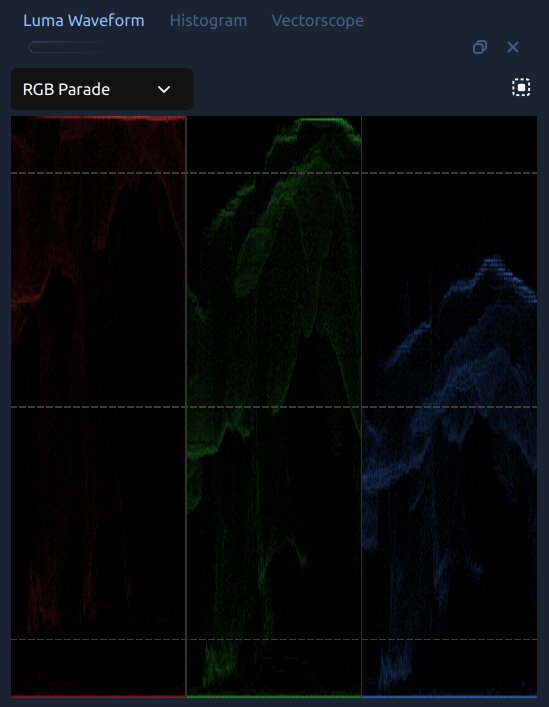
موجنمای لومای تصویر در حالت RGB Parade، که کانالهای قرمز، سبز و آبی را کنار هم نشان میدهد.
چگونه آن را بخوانیم:
موجنما نزدیک به پایین جمع شده → کمنور است. نوردهی را افزایش دهید.
موجنما به بالا چسبیده → بیشنور است. نوردهی یا هایلایتها را کاهش دهید.
یک نوار افقی باریک در وسط → کنتراست پایین، تصویر مات به نظر میرسد. کنتراست را افزایش دهید.
یک خط ضخیم در پایینترین قسمت → سیاهیها له شدهاند. سایهها را افزایش دهید یا نقطه پایین-چپ منحنی: همه را بالا ببرید تا جزئیات سایه بازیابی شود.
خطوط مرجع IRE در ۱۰٪، ۵۰٪ و ۹۰٪ به صورت خطوط نقطهچین کمرنگ ظاهر میشوند. یک تصویر با نوردهی مناسب، هایلایتها را زیر ۹۰٪ و سایهها را بالای ۵٪ نگه میدارد.
حالتهای موجنما
حالت |
آنچه نشان میدهد |
|---|---|
لوما |
فقط روشنایی (رنگ را نادیده میگیرد). بهترین برای کارهای نوردهی و کنتراست. رنگ رد را میتوان به سبز، سفید یا نارنجی تغییر داد. |
همپوشانی RGB |
کانالهای قرمز، سبز و آبی به صورت همپوشان در رنگهای طبیعی خود رسم شدهاند. بررسی سریع بصری برای تعادل کلی کانالها. |
رژه RGB |
سه پنل کنار هم (R، G، B). اگر یکی از پنلها در مناطقی که باید خنثی باشند به طور قابل توجهی بالاتر از بقیه باشد، تراز سفیدی نادرست است. آبی بالاتر از قرمز در هایلایتها → تصویر بیش از حد سرد است. |
قرمز / سبز / آبی |
یک کانال را به صورت جداگانه نشان میدهد. |
هیستوگرام
هیستوگرام همه پیکسلها را بر اساس روشنایی مرتب میکند (۰ = سیاه در چپ، ۲۵۵ = سفید در راست) و تعداد پیکسلها در هر سطح را به صورت نمودار میلهای نشان میدهد. قرمز، سبز، آبی و لوما روی هم قرار گرفتهاند.
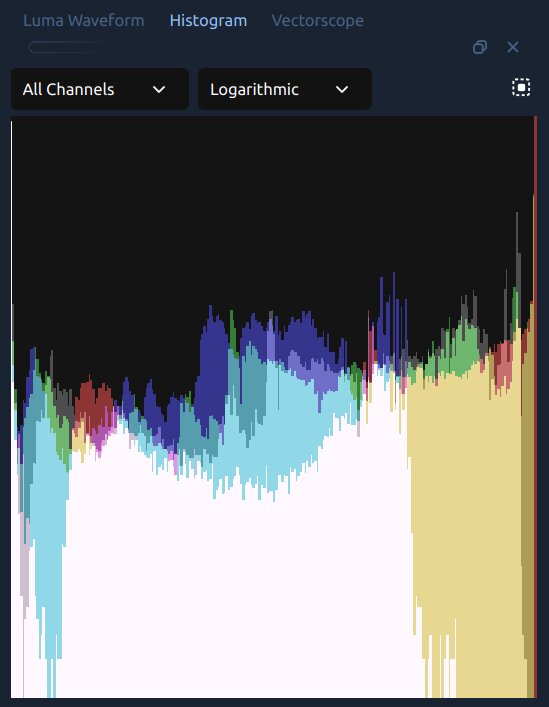
هیستوگرام در حالت همه کانالها / لگاریتمی.
چگونه آن را بخوانیم:
میلهها در سمت چپ جمع شدهاند → کمنور است.
میلهها به لبه راست چسبیدهاند → بیشنور، احتمالاً قطع شده. دیوار تیز در سمت راست به معنای از دست رفتن جزئیات هایلایت است.
یک تپه باریک در وسط → کنتراست پایین. افزایش کنتراست میلهها را پخش میکند.
داک هیستوگرام دو منوی کشویی دارد:
کانال — همه کانالها R، G، B و لوما را روی هم نشان میدهد؛ گزینههای جداگانه یکی را جدا میکنند. اگر هیستوگرام قرمز بیشتر از سبز و آبی به سمت راست کشیده شده باشد، تصویر گرم است.
مقیاس — لگاریتمی (پیشفرض) مقادیر نادر تونال را قابل مشاهده نگه میدارد. خطی شمارش خام را نشان میدهد، مفید برای مقایسه وزن نسبی تونهای مختلف.
وکتورسکوپ
وکتورسکوپ نمودار کرومای دوبعدی است. هر پیکسل بر اساس رنگته (جهت از مرکز) و اشباع (فاصله از مرکز) روی نمودار دایرهای قرار میگیرد. پیکسلی که دقیقاً در مرکز است بدون رنگ (خاکستری یا سیاه) است؛ پیکسلی که در لبه است کاملاً اشباع شده است.
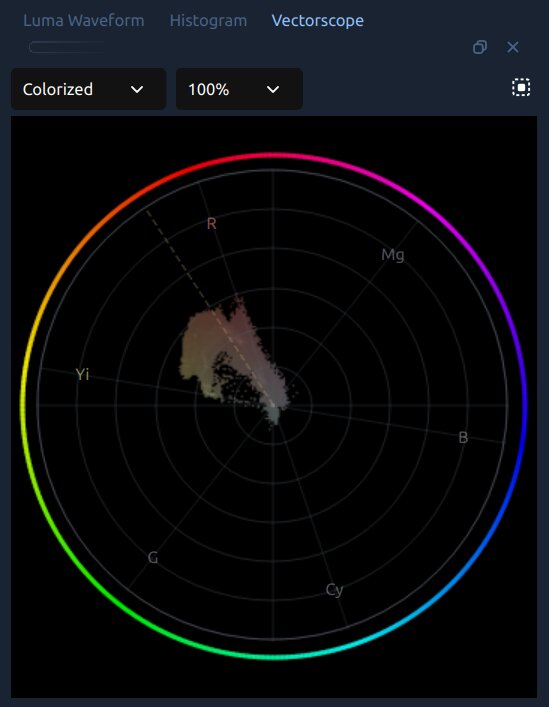
وکتورسکوپ در حالت رنگی، با خوشه رنگ پوست قابل مشاهده نزدیک مرکز.
حلقه بیرونی برچسبهای رنگ پخش را نشان میدهد — R (قرمز)، Mg (ماژنتا)، B (آبی)، Cy (فیروزهای)، G (سبز)، Yi (زرد) — در موقعیتهای خود در اطراف چرخ رنگ. خط خطچین پرهای، خط رنگ پوست است: همه رنگهای پوست انسان، از روشنترین تا تیرهترین، باید تقریباً در امتداد این خط در ناحیه زرد-نارنجی بین Yi و R قرار بگیرند.
حالتهای نمایش:
رنگی (پیشفرض) — هر پیکسل رسم شده رنگ ته موقعیت خود روی چرخ را میگیرد. دیدن رنگهای موجود و میزان اشباع آنها را آسان میکند.
چگالی — روشنایی تکرنگ. روشنتر = پیکسلهای بیشتری با آن رنگته/اشباع مشترک. برای تمرکز روی شکل و تعادل به جای هویت رنگ مناسب است.
شدت — نقشه حرارتی از آبی (کم) تا قرمز (متراکم). به سرعت نشان میدهد کدام رنگها غالب هستند.
بزرگنمایی: ۱۰۰٪، ۲۰۰٪، یا ۴۰۰٪. برای کار روی رنگ پوست از ۲۰۰٪ استفاده کنید — تغییرات ظریف نزدیک مرکز را بزرگنمایی میکند.
چگونه آن را بخوانیم:
نمودار در نزدیکی مرکز متمرکز است → تصویر بدون اشباع است. اشباع یا زندهبودن رنگ را افزایش دهید.
نمودار به یک طرف متمایل است → رنگ غالب است. از دما، رنگمایه یا چرخ رنگ جهانی برای بازگرداندن خوشه به مرکز استفاده کنید.
برای ارزیابی رنگ پوست: از انتخابگر ناحیه استفاده کنید تا یک کادر روی صورت در پیشنمایش رسم کنید. خوشه باید در امتداد خط نقطهچین رنگ پوست قرار گیرد (نگاه کنید به رنگهای پوست).
تصحیح رنگ
تصحیح رنگ مشکلات فنی را برطرف میکند — تعادل سفید نادرست، نوردهی بد، کنتراست صاف — تا فیلم تمیز و طبیعی به نظر برسد. این همیشه اولین مرحله است، قبل از هر کار خلاقانه.
تعادل سفید — سفیدها را سفید نشان دادن
منابع نوری مختلف رنگهای متفاوتی میدهند: لامپهای رشتهای نارنجی-گرم، چراغهای فلورسنت سبز مایل، سایه باز آبی خنک. وقتی تعادل سفید خودکار دوربین اشتباه حدس میزند، فیلم رنگدار به نظر میرسد. اصلاح این تقریباً همیشه اولین اقدام شماست.
از دما و رنگمایه در ویژگیهای افکت Color Grade استفاده کنید:
دما — تصویر را گرمتر (مثبت) یا سردتر (منفی) میکند. فیلمی که خیلی نارنجی به نظر میرسد؟ آن را به سمت منفی بکشید.
رنگمایه — تعادل سبز/مجنّا را دقیق تنظیم میکند. پس از دما از این استفاده کنید تا رنگ فلورسنت باقیمانده را حذف کنید. مثبت = مجنّا، منفی = سبز.
یک بررسی سریع: چیزی در تصویر پیدا کنید که باید خنثی باشد — دیوار سفید، پیراهن خاکستری، سفیدی چشم کسی. حالت موجنمای RGB Parade این را عینی میکند: هر سه کانال باید در همان ارتفاع در آن نواحی خنثی قرار داشته باشند.
رنگهای پوست
صورتهای انسان پرمورد بررسیترین سوژهها در ویدیو هستند. بینندگان فوراً حس میکنند وقتی پوست اشتباه به نظر میرسد، حتی اگر نتوانند بگویند چرا. رنگهای پوست خوب گرم هستند — به سمت نارنجی متمایلاند، نه سبز یا آبی.
تمام رنگهای پوست انسان — بدون توجه به نژاد — تقریباً در یک خط مورب روی وکتورسکوپ قرار میگیرند: خط رنگ پوست. آنها روشنتر یا تیرهتر و با اشباع بیشتر یا کمتر تغییر میکنند، اما همیشه در ناحیه نارنجی تا زرد قرار میگیرند. وکتورسکوپ OpenShot به شما اجازه میدهد این را مستقیماً بررسی کنید:
روی کلیپ راستکلیک کنید → Color → Analyze Colors برای باز کردن اسکوپها.
در نوار ابزار وکتورسکوپ، روی دکمه Region کلیک کنید و یک کادر روی پوست در پیشنمایش بکشید.
خوشه باید در امتداد خط نقطهچین رنگ پوست قرار گیرد. اگر به سمت سبز یا آبی متمایل شد، از دما (گرمتر) یا چرخ رنگ Global برای بازگرداندن آن به سمت نارنجی-زرد استفاده کنید.
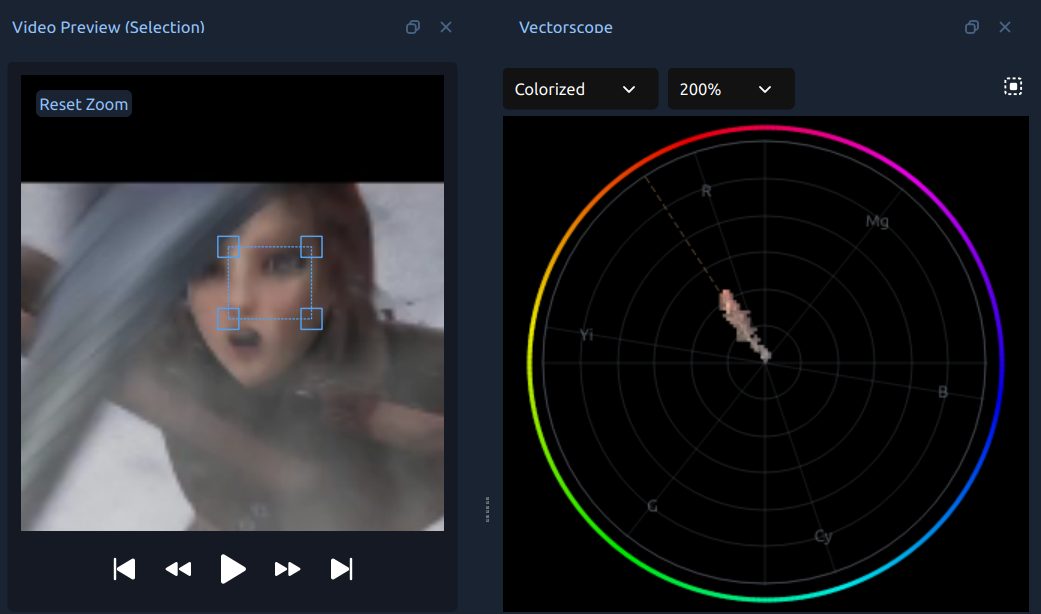
ناحیهای از صورت انتخاب شده در پیشنمایش ویدیو (چپ) با وکتورسکوپ که فقط آن پیکسلها را رسم میکند (راست). خوشه رنگ پوست با خط نقطهچین رنگ پوست در ناحیه زرد-نارنجی همراستا است.
از افزایش بیش از حد اشباع خودداری کنید — پوست با اشباع بیش از حد حتی وقتی رنگ درست است، غیرطبیعی به نظر میرسد.
کنترلهای اصلی تصحیح
این کنترلها در پنل Properties زمانی که افکت Color Grade انتخاب شده است ظاهر میشوند:
ویژگی |
کارکرد |
|---|---|
دما |
تمام تصویر را گرم (مثبت) یا سرد (منفی) میکند. |
رنگمایه |
تعادل سبز/مجنّا را پس از دما دقیق تنظیم میکند. |
نوردهی |
تمام تصویر را روشنتر یا تاریکتر میکند. |
کنتراست |
دامنه تونال را گسترش (مثبت) یا فشرده (منفی) میکند. |
نورهای برجسته |
فقط بخشهای روشن را روشنتر یا تاریکتر میکند. مقادیر منفی نورهای برجسته بیش از حد نوردهی شده را بازیابی میکنند. |
سایهها |
فقط بخشهای تاریک را بالا یا پایین میبرد. مقادیر مثبت جزئیات سایه را باز میکند. |
اشباع |
شدت کلی رنگ. ۱.۰ = بدون تغییر، ۰.۰ = خاکستری. |
زندهبودن رنگ |
مانند اشباع، اما رنگهای کمرنگ را ترجیحاً تقویت میکند بدون اینکه رنگهای زنده را بیش از حد اشباع کند. |
روند کاری تصحیح
برای بهترین نتیجه به این ترتیب کار کنید:
ابتدا تعادل سفید را اصلاح کنید — دما و رنگمایه را تا زمانی که رنگهای خنثی خنثی به نظر برسند تنظیم کنید.
نوردهی را تنظیم کنید — نوردهی را تا زمانی که روشنایی مناسب باشد تنظیم کنید.
کنتراست را تنظیم کنید — دامنه تونال را برای افزودن عمق گسترش یا فشرده کنید.
بازیابی بریدگیها — نورهای برجسته و سایهها اگر بخشهای روشن سوخته یا سایهها له شده باشند.
اشباع را تنظیم کنید — اشباع یا زندهبودن رنگ را به دلخواه تنظیم کنید.
رنگ پوست را بررسی کنید — وکتورسکوپ را باز کنید، از انتخابگر ناحیه روی صورتها استفاده کنید و تأیید کنید که خوشه با خط رنگ پوست همراستا است.
در هر مرحله از اسکوپها استفاده کنید — آنها نشان میدهند که واقعاً چه چیزی در تصویر وجود دارد، بدون توجه به کالیبراسیون مانیتور.
درجهبندی رنگ
درجهبندی رنگ مرحلهای خلاقانه است: استفاده از همان ابزارها برای ساختن حال و هوای بصری هدفمند بر روی فیلمهای اصلاحشده. چند درجهبندی کلاسیک برای الهامبخشی به شما:
گرم، طلایی و نوستالژیک — هایلایتها را به سمت نارنجی-زرد ببرید، میدتونها را کمی گرم کنید.
سرد و بالینی — سایهها را خنک کنید، کمی اشباع را کاهش دهید، هایلایتها را خنثی نگه دارید.
فیروزهای و نارنجی — ظاهر بلاکباستر: سایهها به سمت فیروزهای، هایلایتها به سمت نارنجی.
فیلم محو شده — نقطه سیاه را کمی بالا ببرید (با استفاده از منحنیها) تا سایهها هرگز کاملاً سیاه نشوند.
چرخهای رنگ
چرخهای رنگ رنگ را به محدودههای تونالیته خاصی میبرند بدون اینکه روی بقیه تأثیر بگذارند. این ابزاری است که رنگآمیزان حرفهای بیشتر به آن مراجعه میکنند.
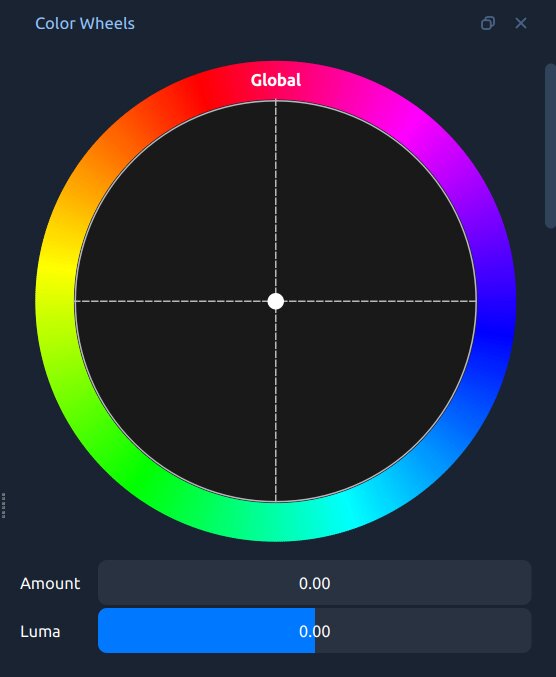
پنل چرخهای رنگ که چرخهای کلی، سایهها، میدتونها و هایلایتها را نشان میدهد.
چرخ |
آنچه تحت تأثیر قرار میدهد |
|---|---|
کلی |
یک رنگمایه در سراسر کل تصویر در تمام سطوح روشنایی. |
سایهها |
رنگ فقط در تاریکترین بخشها. عالی برای رنگمایه فیروزهای خنک. |
میدتونها |
رنگ در تنهای میانی — جایی که بیشتر رنگهای پوست قرار دارند. با احتیاط استفاده کنید. |
نورهای برجسته |
رنگ فقط در روشنترین بخشها. گرم کردن هایلایتها در حالی که سایهها خنک میمانند، پایه ظاهر فیروزهای و نارنجی است. |
نقطه مرکزی را به سمت رنگ دلخواه بکشید. هرچه دورتر از مرکز باشد، تأثیر قویتر است.
لغزنده مقدار نتیجه رنگی شده را به سمت تصویر اصلی مخلوط میکند.
لغزنده لوما روشنایی آن محدوده تونالیته را تنظیم میکند.
روی هر چرخ در Properties کلیک راست کنید → بازنشانی تا به حالت خنثی بازگردد.
برای ساخت ظاهر کلاسیک فیروزهای و نارنجی:
چرخ سایهها را به سمت فیروزهای (آبی-سبز) بکشید.
چرخ هایلایتها را به سمت نارنجی بکشید.
اختیاری است که میدتونها را کمی به سمت نارنجی حرکت دهید تا رنگ پوست گرمتر شود.
لغزندههای مقدار را به ۰.۳ تا ۰.۵ کاهش دهید تا اثر بیش از حد نشود.
منحنیها — کنترل دقیق تون و رنگ
منحنی نموداری است که محور افقی مقدار ورودی و محور عمودی مقدار خروجی را نشان میدهد. خط مورب مستقیم به معنی عدم تغییر است. منحنی را خم کنید تا رابطه بین ورودی و خروجی در آن محدوده تونالیته تغییر کند.
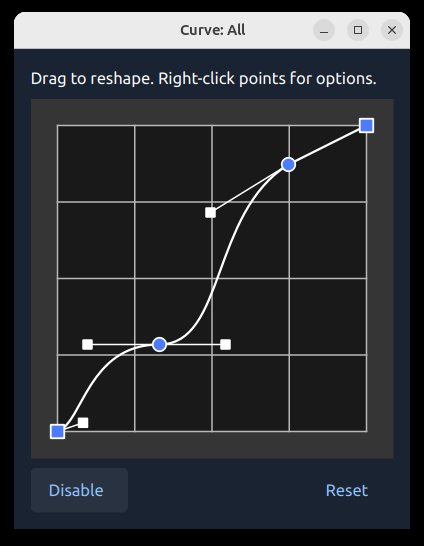
ویرایشگر منحنی OpenShot. کلیک کنید تا نقاط اضافه کنید، بکشید تا شکل را تغییر دهید، کلیک راست کنید تا نوع درونیابی را تغییر دهید.
شکلهای رایج منحنی:
منحنی S — ربع بالا-راست را به بالا بکشید، ربع پایین-چپ را به پایین. کنتراست و جلوه را بدون تغییر خاکستری میانی افزایش میدهد. رایجترین حرکت شروع.
سیاههای بالا برده شده — گوشه پایین-چپ را به بالا بکشید. سایهها هرگز کاملاً سیاه نمیشوند — ظاهر فیلم محو شده.
کاهش هایلایتها — یک نقطه در بالا-راست اضافه کنید و آن را به پایین بکشید. مناطق روشن را بازیابی میکند بدون اینکه بقیه را تحت تأثیر قرار دهد.
چهار کانال:
منحنی: همه — روشنایی کلی در تمام کانالها. بیشترین استفاده را دارد.
منحنی: قرمز — بالا بردن قرمز اضافه میکند (گرم میکند)، پایین آوردن سایان اضافه میکند. سایهها را پایین بکشید برای رنگمایه سایه خنک.
منحنی: سبز — بالا بردن سبز اضافه میکند، پایین آوردن ماژنتا اضافه میکند.
منحنی: آبی — بالا بردن خنک میکند، پایین آوردن گرم میکند. حرکت کلاسیک: سایههای آبی را بالا بکشید (سایههای فیروزهای خنک) و هایلایتهای آبی را پایین بیاورید (هایلایتهای نارنجی گرم).
منحنیها از لغزندهها بهترند چون میتوانید تنظیمات مختلف را روی محدودههای تونالیته مختلف در یک عملیات اعمال کنید — مثلاً گرم کردن هایلایتها در حالی که همزمان سایهها را خنک میکنید.
فایلهای LUT — ظاهر رنگی با یک کلیک
LUT (جدول جستجو) یک تبدیل رنگ از پیش ساخته شده است: برای هر رنگ ورودی، رنگ خروجی خاص و متفاوتی ارائه میدهد. رنگآمیزان حرفهای از LUTها برای بازسازی فیلمها، ظاهر دوربین یا سبکهای سینمایی با یک کلیک استفاده میکنند. OpenShot از فایلهای استاندارد صنعتی .cube پشتیبانی میکند.
OpenShot با مجموعهای از LUTهای داخلی عرضه میشود — برای دیدن گالری تصویری به صفحه افکتها مراجعه کنید. بستههای رایگان .cube به طور گستردهای از جوامع عکاسی آنلاین در دسترس هستند.
نحوه اعمال LUT:
ویژگیهای افکت Color Grade را انتخاب کنید.
روی LUT File کلیک کنید و به یک فایل .cube بروید.
از LUT Intensity (۰.۰–۱.۰) برای ترکیب LUT با تصویر اصلاحشده خود استفاده کنید. بیشتر حرفهایها بین ۰.۴ تا ۰.۷ برای حس طبیعی قرار میگیرند.
نکات:
ابتدا اصلاح کنید، سپس درجهبندی کنید. LUTها فرض میکنند که فیلم بهدرستی متعادل شده است — اگر روی تصویری با رنگپاشی اعمال شوند، اشتباه به نظر خواهند رسید.
اکثر LUTهای موجود برای فیلمهای Rec. 709 (دوربینهای HD، تلفنهای هوشمند) طراحی شدهاند. اگر دوربین شما در پروفایل LOG ضبط میکند، ابتدا LUT تبدیل LOG مناسب را اعمال کنید.
برای لایهبندی چند LUT، درجهبندی رنگ را با افکتهای جداگانه نقشه رنگ / جستجو ترکیب کنید.
کنترل میکس
کنترل میکس (۰.۰–۱.۰) در پایین افکت درجهبندی رنگ، نتیجه درجهبندی شده را با تصویر اصلی ترکیب میکند. در ۱.۰، درجهبندی کامل اعمال میشود. در ۰.۰، تصویر اصلی نمایش داده میشود.
اگر درجهبندی شما درست است اما کمی سنگین به نظر میرسد، میکس را به ۰.۷–۰.۹ کاهش دهید تا همه چیز بهطور همزمان نرم شود — نیازی به بازبینی هر کنترل جداگانه نیست.
میکس قابل کلیدگذاری است: میتوانید درجهبندی را به مرور زمان محو یا ظاهر کنید، مثلاً صحنهای را صاف باز کنید و اجازه دهید به رنگ کامل شکوفا شود.
همه چیز را کنار هم قرار دادن — یک جریان کاری کامل
کلیپ خود را انتخاب کنید. راستکلیک کنید → Color → Adjust Colors برای افزودن افکت و باز کردن چرخهای رنگ و اسکوپها در یک مرحله. یا ابتدا از Color → Analyze Colors استفاده کنید اگر میخواهید قبل از اعمال درجهبندی، فیلم را ارزیابی کنید.
قبل از دست زدن به هر چیزی، اسکوپها را بررسی کنید — آیا موجنما خیلی بالا یا پایین است؟ رنگپاشی در رژه RGB؟ برش هیستوگرام در لبه راست؟
دمای رنگ (Temperature) و تهرنگ (Tint) را برای خنثی کردن تعادل سفید تنظیم کنید.
ابتدا Exposure را اصلاح کنید، سپس Contrast. از Highlights و Shadows برای بازیابی برشها استفاده کنید.
به آرامی Saturation یا Vibrance را تنظیم کنید.
Vectorscope را باز کنید، روی Region کلیک کنید و یک کادر روی هر صورت بکشید. تأیید کنید که خوشه رنگ پوست با خط نقطهچین همراستا است. در غیر این صورت، دما یا چرخ رنگ کلی را تنظیم کنید.
داک Color Wheels را باز کنید و درجهبندی خلاقانه خود را بسازید — سایهها را به یک سمت، روشناییها را به سمت دیگر ببرید، و میانهها را با دقت تنظیم کنید.
با Curves تنظیم دقیق انجام دهید: یک منحنی S ملایم روی Curve: All؛ Curve: Blue برای جلوه سینمایی (سایههای سرد بالا، روشناییهای گرم پایین).
اختیاری است که به یک LUT با فرمت .cube بروید و آن را با LUT Intensity ترکیب کنید.
اگر درجهبندی کلی سنگین به نظر میرسد، Mix را به ۰.۷–۰.۹ کاهش دهید.
برای مقایسه قبل/بعد، Mix را به ۰.۰ بکشید تا تصویر اصلی را ببینید، سپس به ۱.۰ بازگردانید.
از نتیجه راضی هستید؟ روی افکت راستکلیک کنید → Copy، کلیپهای دیگر را انتخاب کنید و Paste Effects را بزنید. یا از ویژگی Parent برای اتصال چند کلیپ به یک درجهبندی اصلی استفاده کنید (نگاه کنید به والد افکت).
برای انیمیشن دادن ویژگیهای رنگ در طول زمان، به انیمیشن مراجعه کنید. برای فهرست کامل تمام ویژگیهای درجهبندی رنگ، به افکتها مراجعه کنید.