کلیپها
در OpenShot، وقتی فایلهای پروژه (ویدیوها، تصاویر و صداها) را به تایملاین اضافه میکنید، به صورت کلیپها که با مستطیلهای گرد نمایش داده میشوند ظاهر میشوند. این کلیپها دارای ویژگیهای مختلفی هستند که نحوه رندر و ترکیب آنها را تحت تأثیر قرار میدهند. این ویژگیها شامل موقعیت، لایه، مقیاس، مکان، چرخش، آلفا و ترکیب (حالت ترکیب) کلیپ میشوند.
میتوانید ویژگیهای یک کلیپ را با کلیک راست و انتخاب Properties یا با دوبار کلیک روی کلیپ بررسی کنید. ویژگیها به ترتیب حروف الفبا در پنل ویژگیها فهرست شدهاند و میتوانید از گزینههای فیلتر در بالا برای یافتن ویژگیهای خاص استفاده کنید. برای فهرست کامل ویژگیهای کلیپ به ویژگیهای کلیپ مراجعه کنید.
برای اعمال تغییرات روی یک ویژگی:
برای تغییرات تقریبی، میتوانید نوار لغزنده را بکشید.
برای تنظیمات دقیق، روی ویژگی دوبار کلیک کنید تا مقادیر دقیق را وارد کنید.
اگر ویژگی شامل گزینههای غیرعددی است، برای مشاهده گزینهها کلیک راست یا دوبار کلیک کنید.
ویژگیهای کلیپ نقش مهمی در سیستم انیمیشن دارند. هر زمان که یک ویژگی کلیپ را تغییر دهید، یک key-frame به طور خودکار در موقعیت فعلی سر پخش ایجاد میشود. اگر میخواهید تغییر ویژگی در کل کلیپ اعمال شود، قبل از اعمال تغییرات مطمئن شوید که سر پخش در ابتدای کلیپ یا قبل از آن قرار دارد. میتوانید به راحتی ابتدای کلیپ را با استفاده از ویژگی next/previous marker در نوار ابزار تایملاین پیدا کنید.
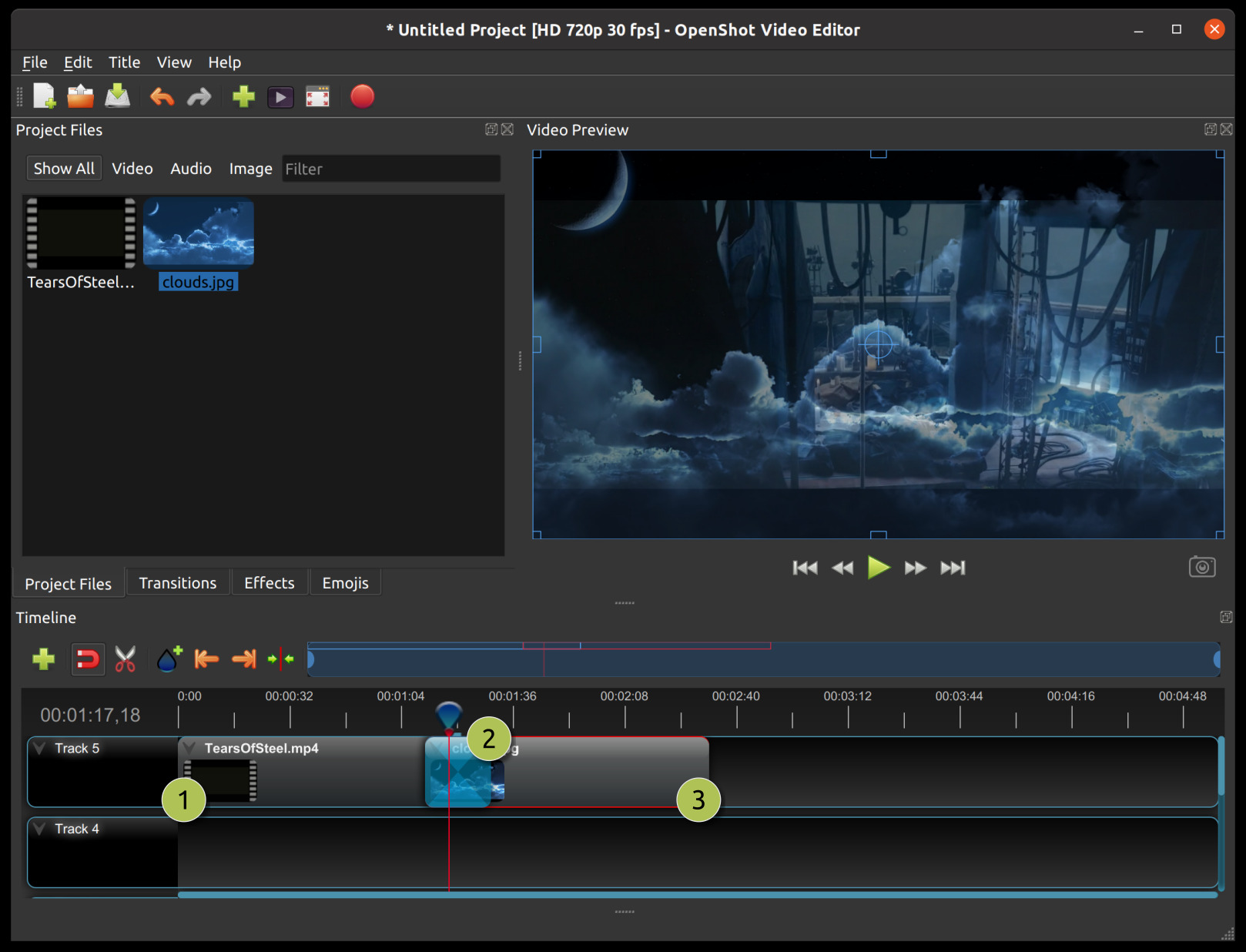
# |
نام |
توضیحات |
|---|---|---|
۱ |
کلیپ ۱ |
یک کلیپ ویدیویی |
۲ |
ترنزیشن |
یک ترنزیشن محو تدریجی بین دو تصویر کلیپ (روی صدا تأثیر ندارد) |
۳ |
کلیپ ۲ |
یک کلیپ تصویری |
برش و تقسیم
OpenShot روشهای متعددی برای تنظیم موقعیت شروع و پایان برش کلیپ (که به آن trimming نیز گفته میشود) ارائه میدهد. رایجترین روش کلیک و کشیدن لبه چپ یا راست کلیپ است. برش میتواند برای حذف بخشهای ناخواسته از ابتدا یا انتهای کلیپ استفاده شود.
برای تقسیم یک کلیپ به بخشهای کوچکتر، OpenShot گزینههای متعددی ارائه میدهد، از جمله تقسیم یا برش کلیپ در موقعیت سر پخش (خط عمودی پخش). برش و تقسیم کلیپها ابزارهای قدرتمندی هستند که به کاربران امکان میدهند بخشهای ویدیو را جابجا کرده و قسمتهای ناخواسته را حذف کنند.
در اینجا فهرستی از تمام روشهای برش و/یا برش کلیپها در OpenShot آمده است:
روش برش و تقسیم |
توضیحات |
|---|---|
تغییر اندازه لبه |
ماوس را روی لبه کلیپ ببرید و با کشیدن به سمت چپ یا راست اندازه آن را تغییر دهید. لبه چپ کلیپ نمیتواند کوچکتر از ۰.۰ (یعنی اولین فریم فایل) شود. لبه راست کلیپ نمیتواند بزرگتر از مدت زمان فایل (یعنی آخرین فریم فایل) شود. |
برش همه |
وقتی سر پخش روی چند کلیپ قرار دارد، روی سر پخش کلیک راست کنید و Slice All را انتخاب کنید. این کار همه کلیپهای متقاطع در تمام ترکها را برش میدهد. همچنین میتوانید از کلیدهای میانبر Ctrl+Shift+K برای نگه داشتن هر دو طرف، Ctrl+Shift+J برای نگه داشتن سمت چپ، یا Ctrl+Shift+L برای نگه داشتن سمت راست کلیپها استفاده کنید. |
برش انتخاب شده |
وقتی سر پخش روی یک کلیپ قرار دارد، روی کلیپ کلیک راست کنید و Slice را انتخاب کنید. این گزینهها را برای نگه داشتن سمت چپ، سمت راست یا هر دو طرف کلیپ فراهم میکند. همچنین میتوانید از کلیدهای میانبر Ctrl+K برای نگه داشتن هر دو طرف، Ctrl+J برای نگه داشتن سمت چپ، یا Ctrl+L برای نگه داشتن سمت راست استفاده کنید. |
برش انتخاب شده (ریپل) |
کلیپ(های) انتخاب شده را در موقعیت سر پخش برش دهید، با نگه داشتن سمت چپ (میانبر: W) یا سمت راست (میانبر: Q)، در حالی که حذف فاصله به صورت ریپل در ترک جاری اعمال میشود. |
ابزار تیغ |
ابزار razor tool از نوار ابزار تایملاین کلیپ را در موقعیتی که کلیک میشود برش میدهد. از SHIFT برای برش و نگه داشتن سمت چپ، یا CTRL برای نگه داشتن سمت راست استفاده کنید. |
پنجره تقسیم فایل |
روی یک فایل کلیک راست کنید و Split File را انتخاب کنید. این کار پنجرهای باز میکند که به شما امکان میدهد چندین کلیپ از یک فایل ویدیویی ایجاد کنید. |
به خاطر داشته باشید که روشهای برش فوق همچنین دارای میانبرهای صفحهکلید هستند تا زمان بیشتری صرفهجویی شود.
اگر چندین کلیپ و/یا انتقال انتخاب شده لبه چپ یا لبه راست مشترک داشته باشند، میتوانید آن لبه مشترک را یک بار بکشید تا همزمان آنها را برش دهید.
انتخابها
انتخاب کلیپها و ترنزیشنها در تایملاین بخش مهمی از ویرایش در OpenShot است. روشهای متعددی برای انتخاب وجود دارد که جریان کاری شما را سادهتر کرده و ویرایش مؤثر کلیپها و ترنزیشنها را ممکن میسازد.
در اینجا فهرستی از تمام روشهای انتخاب کلیپها در OpenShot آمده است:
روش انتخاب |
توضیحات |
|---|---|
انتخاب با کادر |
برای انتخاب چندین آیتم بهطور همزمان، کلیک کرده و یک کادر انتخاب دور کلیپها یا انتقالها بکشید. برای افزودن به انتخاب فعلی، کلید Ctrl را نگه دارید. |
انتخاب با کلیک |
برای انتخاب یک کلیپ یا انتقال، روی آن کلیک کنید. این کار سایر آیتمها را از انتخاب خارج میکند مگر اینکه کلید Ctrl را نگه دارید. |
افزودن به انتخاب |
در حین کلیک، کلید Ctrl را نگه دارید تا کلیپها را به انتخاب فعلی اضافه یا از آن حذف کنید و بتوانید کلیپهای غیرمجاور را انتخاب کنید. |
انتخاب بازهای |
در حین کلیک، کلید Shift را نگه دارید تا بازهای از کلیپها یا انتقالها از انتخاب قبلی تا انتخاب جدید را انتخاب کنید. این قابلیت شامل بازههایی است که چندین ترک را در بر میگیرد. |
انتخاب موجی |
در حین کلیک، کلید Alt را نگه دارید تا همه کلیپها و انتقالها از انتخاب شما تا انتهای ترک به صورت موجی انتخاب شوند. این همیشه به انتخاب فعلی شما اضافه میکند، حتی اگر کلید Ctrl نگه داشته نشده باشد. |
پاک کردن انتخاب |
برای بازنشانی انتخاب فعلی، روی هر نقطهای از تایملاین یا روی کلیپ/انتقال جدید کلیک کنید، مگر اینکه کلید Ctrl نگه داشته شده باشد. |
انتخاب همه |
برای انتخاب همه کلیپها و انتقالها در تایملاین، کلیدهای Ctrl+A را فشار دهید. |
لغو انتخاب همه |
برای لغو انتخاب همه کلیپها و انتقالها در تایملاین، کلیدهای Ctrl+Shift+A را فشار دهید. |
تسلط بر این تکنیکهای انتخاب، روند ویرایش شما را به ویژه در پروژههای پیچیده سادهتر میکند. برای نکات پیشرفتهتر درباره انتخاب و ویرایش، به بخش برش و تقسیم مراجعه کنید.
منوی زمینه
OpenShot دارای تعداد زیادی انیمیشن و ویژگیهای پیشتنظیم شده عالی برای کلیپها است، مانند محو شدن، لغزش، بزرگنمایی، معکوس کردن زمان، تنظیم صدا و غیره... این پیشتنظیمها با کلیک راست روی یک کلیپ و باز شدن منوی زمینه قابل دسترسی هستند. یک پیشتنظیم، یک یا چند ویژگی کلیپ را برای کاربر بدون نیاز به تنظیم دستی فریمهای کلیدی، تنظیم میکند. به بخش ویژگیهای کلیپ مراجعه کنید.
برخی از پیشتنظیمها به کاربر اجازه میدهند که هدف را شروع، پایان یا کل کلیپ قرار دهد، و بیشتر پیشتنظیمها به کاربر اجازه میدهند که یک ویژگی خاص کلیپ را بازنشانی کند. به عنوان مثال، هنگام استفاده از پیشتنظیمهای Audio → Volume، کاربر گزینههای منوی زیر را دارد:
بازنشانی حجم صدا — حجم صدا را به سطح اصلی بازنشانی میکند.
شروع کلیپ — تغییر حجم صدا در ابتدای کلیپ اعمال میشود.
پایان کلیپ — تغییر حجم صدا در انتهای کلیپ اعمال میشود.
کل کلیپ — تغییر حجم صدا به کل کلیپ اعمال میشود.
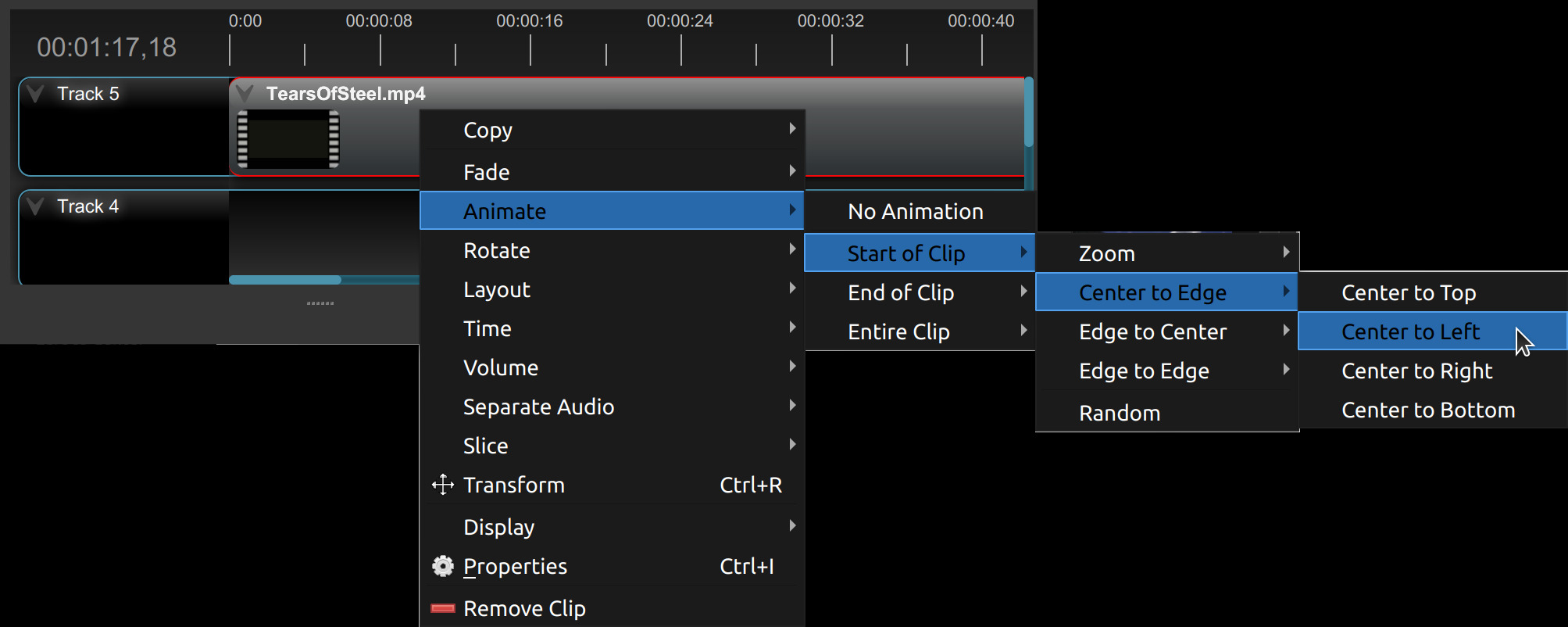
نام پیشتنظیم |
توضیحات |
|---|---|
کپی / برش / چسباندن |
کپی دادههای کلیپ انتخابشده، برش کلیپهای انتخابشده، یا چسباندن دادههای کپیشده کلیپ. کپی از کلیپهای کامل، افکتها و گروههای کلیدفریم پشتیبانی میکند. |
تراز کردن |
تراز کردن لبه چپ یا راست چند کلیپ و انتقال انتخابشده (فقط زمانی که چند کلیپ انتخاب شده باشد نمایش داده میشود). |
محو شدن |
کلیپ را محو کنید (ورود یا خروج) — به طور خودکار ویدئو (آلفا) و/یا صدا (حجم) را بر اساس محتوای کلیپ محو میکند. |
حرکت |
حرکت انیمیشنی به کلیپ اضافه کنید: لغزش ورود/خروج، پرش، تاری، پاککن/پاککن فوکوس، بزرگنمایی، افکتهای تأکیدی در محل پخش، حرکات دوربین و متنهای متحرک. فقط برای کلیپهای تصویری نمایش داده میشود. |
تبدیل |
پیشتنظیمهای هندسی را به کلیپ اعمال کنید: چرخش/برگردان، برش، یا چسباندن به طرح گوشه. همچنین بازنشانی بدون تغییر شکل را فراهم میکند. فقط برای کلیپهای تصویری نمایش داده میشود. |
ظاهر |
پیشتنظیمهای سبک بصری را اعمال کنید: درجهبندی رنگ، دانه فیلم، نوار آنالوگ، تیز کردن، تاری، سایه و افکتهای درخشش. شامل تنظیم رنگها (ویرایشگر چرخ رنگ) و تحلیل رنگها (محدودههای ویدئو). فقط برای کلیپهای تصویری نمایش داده میشود. |
سرعت |
ویدئو را معکوس، تکرار، سرعت بخشیدن یا کند کنید. شامل گزینههای توقف و توقف و بزرگنمایی است. |
صدا |
کنترل ویژگیهای صدا: تنظیم سطح حجم، محو کردن حجم صدا به داخل/خارج، جدا کردن کانالهای صوتی، نمایش/مخفی کردن موجنمای خط زمانی، یا باز کردن محدوده سطوح صدا. |
برش |
کلیپ را در موقعیت سر پخش برش دهید، با گزینههایی برای نگه داشتن یک طرف، هر دو طرف، یا حذف موجی یک طرف. فقط زمانی نمایش داده میشود که سر پخش روی کلیپ قرار داشته باشد. |
ویژگیها |
نمایش پنل ویژگیها برای یک کلیپ. |
حذف کلیپ |
حذف یک کلیپ از خط زمانی. |
محو شدن
پیشتنظیم Fade یک محو شدن نرم به داخل یا خارج روی کلیپ انتخابشده ایجاد میکند. این پیشتنظیم به طور خودکار ویدئو (آلفا/شفافیت) و/یا صدا (حجم) را بسته به محتوای کلیپ محو میکند — کلیپ ویدئویی هر دو را دریافت میکند، کلیپ فقط صوتی فقط محو حجم را دریافت میکند، و کلیپ تصویری فقط محو آلفا را دریافت میکند.
بدون محو — تمام کلیدفریمهای محو را حذف میکند.
محو به داخل → سریع / کند — از شفاف/بیصدا در ابتدای کلیپ محو میشود.
محو به خارج → سریع / کند — در انتهای کلیپ به شفاف/بیصدا محو میشود.
محو به داخل و خارج → سریع / کند — هم محو به داخل در ابتدا و هم محو به خارج در انتها را اعمال میکند.
محوهای سریع تقریباً ۱ ثانیه طول میکشند؛ محوهای کند تقریباً ۳ ثانیه طول میکشند. کلیدفریمهای آلفا و صدا را ببینید.
مثال کاربردی: اعمال محو شدن به بیرون روی یک کلیپ ویدیویی برای پایان دادن ملایم به یک صحنه.
نکته: محو و محو حجم مستقل هستند — از Fade برای محو ترکیبی ویدئو+صدا استفاده کنید، یا از Audio → Volume برای محو فقط صدا استفاده کنید.
حرکت
منوی Motion حرکت انیمیشنی به کلیپهای تصویری با استفاده از پیشتنظیمهای کلیدفریم اضافه میکند. این منو به چند زیرمنو تقسیم شده است. کلیدفریمهای موقعیت X و موقعیت Y و مقیاس X و مقیاس Y را ببینید.
بدون حرکت — تمام کلیدفریمهای حرکت را از کلیپ حذف میکند.
ورود — انیمیشنهای ورود که در ابتدای کلیپ اعمال میشوند:
بازگشت به داخل (از پایین / چپ / راست / بالا) — کلیپ بیش از حد حرکت میکند و به موقعیت بازمیگردد.
محو تاری به داخل — کلیپ از تاری حرکتی محو میشود.
پرش به داخل (مرکز / از پایین / چپ / راست / بالا) — کلیپ هنگام ورود پرش میکند.
پاککن فوکوس به داخل (گسترش دایره / کوچک شدن دایره / از پایین / چپ / راست / بالا) — کلیپ با پاککن نمایان میشود در حالی که از تاری به فوکوس تیز میشود.
نمایش ناگهانی — کلیپ به سرعت از هیچ به اندازه بزرگ میشود.
لغزش به داخل (از پایین / چپ / راست / بالا) — کلیپ روی صفحه لغزیده وارد میشود.
مارپیچ به داخل — کلیپ در حالی که بزرگ میشود میچرخد.
پاککن به داخل (گسترش دایره / کوچک شدن دایره / از پایین / چپ / راست / بالا) — کلیپ با پاککن نمایان میشود.
خروج — انیمیشنهای خروج که در انتهای کلیپ اعمال میشوند (آینه گزینههای ورود: بازگشت به خارج، تاری به خارج، پرش به خارج، پاککن فوکوس به خارج، نمایش ناگهانی به خارج، لغزش به خارج، مارپیچ به خارج، پاککن به خارج).
تأکید — انیمیشنهای کوتاه جلب توجه که در موقعیت فعلی سر پخش قرار میگیرند (در کل کلیپ اعمال نمیشوند). برای برجستهسازی وسط کلیپ مفید است: پرش، فلاش، ضربان قلب، ژلهای، پالس، کش لاستیکی، لرزش X، لرزش Y، تاب خوردن، تادا، لرزش.
دوربین — شبیهسازی حرکت دوربین روی کلیپ با انیمیشن دادن به مقیاس و موقعیت:
بزرگنمایی → داخل / خارج — یک حرکت ساده به سمت داخل یا خارج.
حرکت افقی → جهت خودکار / چپ به راست / راست به چپ / بالا به پایین / پایین به بالا — حرکت جانبی دوربین. جهت خودکار بهترین جهت را بر اساس نسبت تصویر کلیپ انتخاب میکند.
بزرگنمایی و حرکت افقی → داخل یا خارج، با انواع جهتها — ترکیبی از بزرگنمایی و حرکت افقی (سبک کن برنز). جهت خودکار بهترین جهت را بر اساس نسبت تصویر کلیپ انتخاب میکند.
اعتبارها — انیمیشنهای اسکرول اعتبار: اسکرول به بالا و اسکرول به پایین.
نکته: پیشتنظیمهای تأکید در موقعیت فعلی سر پخش قرار میگیرند، بنابراین قبل از اعمال آن، سر پخش را روی لحظهای که میخواهید برجسته کنید قرار دهید.
نکته: پیشتنظیمهای دوربین به طور پیشفرض از جهت خودکار استفاده میکنند که بهترین جهت حرکت افقی را برای رسانههای عریض یا بلند برای جلوگیری از نوارهای سیاه انتخاب میکند.
چرخش
زیرمنوی تبدیل → چرخش چرخش و برگرداندن آسان کلیپها را معرفی میکند. این امکان تنظیم جهت را با چرخش و برگرداندن کلیپ برای تغییرات بصری خلاقانه فراهم میکند. به چرخش کلید-فریم مراجعه کنید.
بدون چرخش — تمام کلید-فریمهای چرخش را حذف میکند.
چرخش ۹۰ درجه (به راست) — کلیپ را ۹۰ درجه در جهت عقربههای ساعت میچرخاند.
چرخش ۹۰ درجه (به چپ) — کلیپ را ۹۰ درجه در جهت خلاف عقربههای ساعت میچرخاند.
چرخش ۱۸۰ درجه (برگرداندن) — کلیپ را وارونه میکند.
مثال کاربردی: چرخش یک عکس یا ویدیو به اندازه ۹۰ درجه (تبدیل ویدیوی پرتره به منظره).
مثال کاربردی: اگر ویدیوی شما وارونه است، آن را ۱۸۰ درجه بچرخانید تا جهت آن اصلاح شود.
چیدمان
زیرمنوی تبدیل → چیدمان اندازه کلیپ را تنظیم کرده و آن را به گوشه انتخابی صفحه میچسباند، که برای تصویر در تصویر یا افکتهای واترمارک مفید است. به موقعیت X و موقعیت Y، مقیاس X و مقیاس Y، حاشیه و شعاع گوشه کلید-فریمها مراجعه کنید.
بازنشانی چیدمان — تمام کلید-فریمهای چیدمان را حذف میکند.
یک چهارم اندازه — کلیپ را در یک چهارم صفحه در مرکز، بالا چپ، بالا راست، پایین چپ یا پایین راست قرار میدهد.
نمایش همه (حفظ نسبت) — کل قاب کلیپ را در صفحه جا میدهد و نسبت تصویر را حفظ میکند.
نمایش همه (تحریف) — کل قاب کلیپ را برای پر کردن صفحه کشیده و نسبت تصویر را نادیده میگیرد.
مثال کاربردی: قرار دادن لوگو در گوشه ویدیو با استفاده از پیشتنظیم Layout.
نکته: از حاشیه برای ایجاد ناحیه چیدمان تو رفته برای کلیپ استفاده کنید و از شعاع گوشه برای گرد کردن کلیپهای تصویر در تصویر دوربین بدون افزودن افکت ماسک بهره ببرید.
نکته: با پیشتنظیمهای انیمیشن ترکیب کنید تا انتقالهای پویا شامل تغییر اندازه و جابجایی ایجاد شود.
سرعت
منوی سرعت سرعت پخش کلیپ را کنترل میکند و امکان پخش معکوس، تایم لپس، حرکت آهسته، فریز و حلقه زدن را فراهم میآورد. به زمان کلید-فریم مراجعه کنید.
بازنشانی سرعت — سرعت کلیپ را به حالت عادی ۱× بازمیگرداند.
معکوس — کلیپ را با سرعت عادی به صورت معکوس پخش میکند.
افزایش سرعت → جلو / عقب → ۲×، ۴×، ۸×، ۱۶× — سرعت پخش را در هر دو جهت افزایش میدهد.
کاهش سرعت → جلو / عقب → ۱/۲×، ۱/۴×، ۱/۸×، ۱/۱۶× — سرعت پخش را در هر دو جهت کاهش میدهد.
تکرار — در ادامه ببینید.
فریز — در فریم موقعیت فعلی سر پخش برای ۲، ۴، ۶، ۸، ۱۰، ۲۰ یا ۳۰ ثانیه ثابت میماند.
فریز و بزرگنمایی — فریم ثابت شده را همزمان بزرگنمایی میکند.
حرکت آهسته — کاهش سرعت → ۱/۲× یا ۱/۴× برای فیلمهای رویایی یا دراماتیک.
تایم لپس — افزایش سرعت → ۸× یا ۱۶× برای فشردهسازی ساعتها به ثانیهها.
افزایش تدریجی سرعت — از ابزار زمانبندی برای کشیدن لبههای کلیپ و ایجاد تغییر سرعت طبیعی استفاده کنید؛ OpenShot به طور خودکار تمام کلید-فریمها را مقیاسبندی میکند.
نکته: فریز را با افزایش سرعت ترکیب کنید تا افکت توقف ناگهانی و سپس جلو بردن سریع ایجاد شود.
تکرار
از سرعت → تکرار برای پخش چندباره کلیپ استفاده کنید، بدون اینکه منحنی زمان را دستی بسازید. OpenShot کلید-فریمهای زمان لازم را برای شما مینویسد (میتوانید بعداً آنها را ویرایش کنید).
مسیر منو
سرعت → تکرار → حلقه → جلو – از چپ به راست پخش میکند، سپس دوباره از ابتدا شروع میکند
سرعت → تکرار → حلقه → معکوس – از راست به چپ پخش میکند، سپس دوباره از انتها شروع میکند
سرعت → تکرار → پینگپنگ → جلو – جلو، سپس عقب، سپس جلو…
سرعت → تکرار → پینگ-پنگ → معکوس – ابتدا به عقب، سپس به جلو، سپس دوباره به عقب…
Custom… – یک پنجره برای گزینههای اضافی باز میکند (زیر را ببینید)
تعدادها محدود هستند (۲ برابر، ۳ برابر، ۴ برابر، ۵ برابر، ۸ برابر، ۱۰ برابر یا عدد دلخواه). مثال: «جلو سپس عقب و توقف» = Ping-Pong → Forward → 2x.
چه چیزی تکرار میشود
تکرار همیشه روی بخش فعلاً برشخورده ورودی/خروجی کلیپ عمل میکند.
منحنی Time به صورت یک شکل ساده علامتگذاری شده است: - Loop Forward = ارهای صعودی - Loop Reverse = ارهای نزولی - Ping-Pong = مثلث (جهت در هر بار عبور تغییر میکند)
برای جلوگیری از دو فریمی شدن در محل اتصال، آخرین فریم هر بار تکرار نمیشود.
کلیدفریمها در طول تکرار
وقتی از تکرار استفاده میکنید، OpenShot همچنین کلیدفریمهای دیگر موجود در بخش برشخورده (مکان، مقیاس، افکتها و غیره) را در هر بار تکرار میکند تا انیمیشنهای شما هماهنگ باقی بمانند.
کلیدفریمهای تکراری زمانبندی نسبی خود را در هر بار حفظ میکنند.
تکرار سفارشی (گزینههای پنجره)
Pattern: حلقه | پینگپنگ
Direction: جلو | عقب
Passes: عدد صحیح (۲ یا بیشتر). این تعداد دفعات پخش است.
Delay: عدد + واحد [فریم | میلیثانیه | ثانیه]. این تأخیر اختیاری بین هر بار تکرار است.
Speed Ramp (%): درصد تغییر سرعت در هر بار (اختیاری). مقادیر مثبت هر بار را سریعتر و مقادیر منفی هر بار را کندتر میکند.
بازنشانی
سرعت → بازنشانی سرعت به طور کامل هر منحنی زمان (شامل تکرار) را حذف کرده و کلیپ را به پخش اصلی خود بازمیگرداند، بدون حذف کلیدفریمهای غیرزمانی اصلی شما.
ابزار زمانبندی
راه دیگری برای تغییر سرعت کلیپ، استفاده از ابزار Timing در نوار ابزار تایملاین است. آیکون ساعت را فعال کنید و لبههای کلیپ را بکشید. طولانیتر کردن کلیپ پخش را کند میکند، در حالی که کوتاه کردن آن سرعت کلیپ را افزایش میدهد. تمام کیفریمهای کلیپ و افکتهای آن مقیاسبندی میشوند تا موقعیت نسبی آنها حفظ شود.
ظاهر
منوی ظاهر پیشتنظیمهای سبک بصری با یک کلیک را به کلیپها اعمال میکند. همه پیشتنظیمها با افزودن یا بهروزرسانی افکتها روی کلیپ کار میکنند — شما میتوانید آنها را در پنل Properties بررسی یا انیمیت کنید. منو به چهار زیرمنو بهعلاوه دو عمل مستقیم در پایین تقسیم شده است.
بازنشانی ظاهر — تمام افکتهای مدیریتشده توسط ظاهر (رنگبندی، دانه فیلم، نوار آنالوگ، تیزکردن، تاری، سایه، درخشش) را از کلیپهای انتخابشده در یک مرحله حذف میکند.
رنگ — افکت رنگبندی را با یکی از چهار پیشتنظیم سریع اعمال میکند:
کنتراست خودکار — کنتراست را با روشن کردن سایهها و کاهش برجستگیها افزایش میدهد.
روشن کردن سایهها — مناطق تاریک تصویر را روشن میکند.
گرم کردن — تعادل رنگ را به سمت تونهای گرم نارنجی/کهربایی تغییر میدهد.
افزایش رنگ — اشباع رنگ را افزایش میدهد.
فیلم — شبیهسازی فیلم سینمایی:
دانه فیلم → بدون دانه فیلم، سپس: 35 میلیمتر ریز، 35 میلیمتر کلاسیک، 35 میلیمتر زبر، 16 میلیمتر کلاسیک، سوپر 8، ISO بالا — دانههای عکاسی را با قدرتها و اندازههای مختلف اضافه میکند.
نوار آنالوگ → بدون نوار آنالوگ، سپس: ملایم، VHS، سنگین — نویز نوار و کاهش کیفیت رنگ برای ظاهر ویدیوی قدیمی اضافه میکند.
تمرکز — تنظیمات تیزی تصویر:
تیزکردن → بدون تیزکردن، سپس: ملایم، متوسط، قوی — جزئیات ریز را تیز میکند.
تاری → بدون تاری، سپس: تمرکز نرم، متوسط، سنگین — تصویر را نرم میکند.
نورپردازی — پوششهای نور و سایه:
سایه → بدون سایه، سپس: ملایم، نرم، قوی، طولانی — سایهای روی کلیپ ایجاد میکند.
درخشش → بدون درخشش، سپس: سفید نرم، گرم، نئون، درخشش داخلی — هاله یا اثر درخشش نرم اضافه میکند.
در پایین منوی ظاهر:
تنظیم رنگها — پنل چرخهای رنگ را برای درجهبندی رنگ دستی کامل با چرخهای lift/gamma/gain، منحنیها و لغزنده ترکیب Amount/Luma باز میکند.
تحلیل رنگها — پنجرههای موجنمای لوم و هیستوگرام را در سمت راست پنجره باز میکند که به صورت تب کنار هم قرار گرفتهاند.
نکته: هر زیرمنوی ظاهر گزینه «بدون …» در بالا دارد که فقط آن افکت خاص را بدون تأثیر بر بقیه حذف میکند.
نکته: پس از اعمال پیشتنظیم ظاهر، روی نشان افکت کلیپ دوبار کلیک کنید (یا از Properties استفاده کنید) تا هر پارامتر را دقیق تنظیم کرده یا در طول زمان انیمیت کنید.
صدا
منوی صدا تمام عملیات مرتبط با صدای کلیپ را در یکجا جمع میکند.
صدا — سطح صدای کلیپ را کنترل میکند. کلیدفریم را در صدا ببینید.
بازنشانی صدا — تمام کلیدفریمهای صدا را حذف کرده و به صدای کامل (1×) بازمیگردد.
سطح — درصد صدای ثابت (۰٪ تا ۱۳۰٪) را برای کل کلیپ تنظیم میکند.
افزایش صدا → سریع / آهسته — صدا را از سکوت در ابتدای کلیپ افزایش میدهد.
کاهش صدا → سریع / آهسته — صدا را به سکوت در انتهای کلیپ کاهش میدهد.
افزایش و کاهش صدا → سریع / آهسته — هم افزایش و هم کاهش صدا را اعمال میکند.
جدا کردن — ترک صوتی را از کلیپ جدا میکند:
کلیپ تکی (تمام کانالها) — یک کلیپ صوتی جدا شده روی لایهای زیر کلیپ اصلی ایجاد میکند.
چند کلیپ (هر کانال) — کلیپهای صوتی جداگانهای، یکی برای هر کانال صوتی، روی لایههای مختلف زیر کلیپ اصلی ایجاد میکند.
نمایش/مخفی کردن موج صوتی — نمایش موج صوتی را روی تایملاین برای کلیپهای فقط صوتی تغییر میدهد. فقط برای کلیپهایی که ترک ویدیو ندارند نمایش داده میشود.
تحلیل سطوح — پنل سطوح صدا را باز میکند. اگر پنلهای دیگر باز باشند، OpenShot آن را به صورت تب با آنها ترکیب میکند.
مثال کاربردی: اعمال محو شدن تدریجی حجم صدا برای انتقال بین صحنهها.
مثال کاربردی: استخراج موسیقی پسزمینه از کلیپ ویدیویی برای کنترل مستقل صدا.
نکته: برای محو شدن فقط صوتی از صدا → صدا → افزایش/کاهش استفاده کنید. برای محو شدن ترکیبی ویدیو و صدا از منوی اصلی محو استفاده کنید.
برش
ابزار Slice به شما امکان میدهد کلیپ را در موقعیت سر پخش (خط عمودی که موقعیت فعلی شما در تایملاین را نشان میدهد) برش دهید. این کار کلیپ را در همان نقطهای که سر پخش قرار دارد به دو بخش جداگانه تقسیم میکند.
برش دادن یک ویژگی کلیدی برای انجام ویرایشهای دقیق و بازچینی بخشهای ویدیو است. میتوانید کلیپ را برش دهید و انتخاب کنید که یک طرف یا هر دو طرف حفظ شوند، و با گزینه ریپل، میتوانید به طور خودکار کلیپهای دیگر در همان ترک را برای پر کردن هر شکافی که برش ایجاد کرده جابجا کنید.
گزینههای برش:
حفظ هر دو طرف: این گزینه کلیپ را به دو بخش تقسیم میکند و همه چیز را در هر دو طرف سر پخش حفظ میکند. زمانی مفید است که بخواهید کلیپ را به بخشهایی تقسیم کنید اما نمیخواهید چیزی حذف شود.
حفظ سمت چپ: این گزینه کلیپ را برش میدهد و بخش سمت راست سر پخش را حذف میکند و فقط بخش قبل از سر پخش را نگه میدارد. از این گزینه برای حذف بخشی از کلیپ که بعد از نقطه فعلی قرار دارد استفاده کنید.
حفظ سمت راست: این گزینه کلیپ را برش میدهد و بخش سمت چپ سر پخش را حذف میکند و فقط بخش بعد از سر پخش را نگه میدارد. این گزینه برای کوتاه کردن ابتدای کلیپ و نگه داشتن بقیه مفید است.
برش ریپل: برش ریپل نه تنها کلیپ را برش میدهد بلکه کلیپها و انتقالهای بعدی را نیز جابجا میکند تا شکاف ایجاد شده را پر کند. به این ترتیب، تایملاین شما بدون فضای خالی پس از برش پیوسته باقی میماند و از دردسر تنظیم دستی کلیپهای بعدی جلوگیری میکند.
نکات برای مبتدیان:
مثال: اگر بخشی از کلیپ را نمیخواهید (مثل انتهای یک صحنه)، از گزینههای حفظ سمت چپ یا حفظ سمت راست برای حذف آن استفاده کنید. اگر میخواهید یک صحنه را به بخشهای کوچکتر تقسیم کنید تا بازچینی کنید، از گزینه حفظ هر دو طرف استفاده کنید.
نکته سریع: برش دادن همچنین میتواند برای تقسیم یک کلیپ بلند به بخشهای کوچکتر استفاده شود، که مدیریت و ویرایش هر بخش را جداگانه آسانتر میکند.
برای راهنمای کامل برش و تمام کلیدهای میانبر موجود، به بخش برش و تقسیم مراجعه کنید.
تبدیل
منوی زمینهای تبدیل عملیات پیشتنظیم هندسی را برای کلیپهای تصویری فراهم میکند:
بدون تبدیل — تمام پیشتنظیمهای چرخش، چیدمان و برش را از کلیپهای انتخابشده در یک مرحله حذف میکند.
چرخش — کلیپ را بچرخانید یا برگردانید. بخش Rotate را در بالا ببینید.
برش — افکت برش را اضافه یا حذف کنید. بخش Crop را در پایین ببینید.
چیدمان — اندازه کلیپ را تغییر داده و آن را به گوشه یا موقعیت مناسب بچسبانید. بخش Layout را در بالا ببینید.
ابزار تبدیل
ابزار Transform به شما امکان میدهد تا یک کلیپ را مستقیماً در پنجره پیشنمایش به سرعت تنظیم کنید، به جای اینکه مقادیر مکان، مقیاس، چرخش، برش و مبدأ چرخش را یکییکی تغییر دهید. OpenShot به طور خودکار ابزار Transform را هر بار که یک کلیپ را در تایملاین انتخاب میکنید نمایش میدهد، با خطوط و دستههای آبی که دور کلیپ انتخاب شده کشیده شدهاند. همچنین میتوانید چندین کلیپ را همزمان با Ctrl یا Shift انتخاب کنید؛ در این حالت، پیشنمایش یک مجموعه دسته دور کل انتخاب نشان میدهد و هر حرکت، مقیاس یا چرخشی به همه کلیپهای انتخاب شده به طور همزمان اعمال میشود.
کشیدن مربعهای آبی، مقیاس تصویر را تنظیم میکند.
کشیدن مرکز، موقعیت تصویر را جابجا میکند.
کشیدن ماوس در خارج خطوط آبی، تصویر را میچرخاند.
در حین چرخش، کلید Ctrl یا Shift را نگه دارید تا به گامهای ۱۵ درجهای بچسبد.
کشیدن در امتداد خطوط آبی، تصویر را در آن جهت برش میدهد.
کشیدن دایره وسط، نقطه مبدأ که مرکز چرخش را کنترل میکند جابجا میکند.
توجه: به موقعیت سر پخش (خط قرمز پخش) دقت کنید. کیفریمها به طور خودکار در موقعیت پخش فعلی ایجاد میشوند تا به سرعت انیمیشن بسازید. اگر میخواهید کلیپ را بدون انیمیشن تبدیل کنید، مطمئن شوید سر پخش قبل (سمت چپ) کلیپ قرار دارد. همچنین میتوانید این ویژگیهای کلیپ را به صورت دستی در ویرایشگر ویژگیها تنظیم کنید، به ویژگیهای کلیپ مراجعه کنید.

Usage Example: Use the transform handles to resize and reposition a clip for a picture-in-picture effect.
Tip: Use these handles to precisely control a clip's appearance.
برش
زیرمنوی تبدیل → برش افکت برش را به کلیپ انتخابشده اضافه میکند و دستههای تعاملی برش را در پیشنمایش ویدئو نمایش میدهد. این زیرمنو ارائه میدهد:
بدون برش – حذف هر افکت برش موجود.
برش (بدون تغییر اندازه) – برش کلیپ بدون تغییر مقیاس ناحیه باقیمانده.
برش (تغییر اندازه) – برش کلیپ و مقیاسدهی ناحیه برشخورده برای پر کردن قاب.
دستههای آبی را بکشید تا مرزهای برش را تنظیم کنید، ناحیه برشخورده را جابجا کنید، یا دسته مرکزی را برای تغییر موقعیت تصویر داخل ناحیه برشخورده حرکت دهید.
موج صوتی
عمل صدا → نمایش شکل موج / مخفی کردن شکل موج تعیین میکند که آیا کلیپ فقط صوتی شکل موج خود را در جدول زمانی به جای تصویر بندانگشتی پیشفرض نمایش دهد یا خیر. این گزینه فقط برای کلیپهایی که هیچ ترک ویدئویی ندارند ظاهر میشود.
مثال کاربردی: نمایش شکل موج صدا برای ویرایش دقیق و تراز کردن صوت.
نکته: از این برای شناسایی بصری بخشهای بلند یا آرام در کلیپ موسیقی بدون باز کردن ابزارهای صوتی استفاده کنید.
نحوه مقیاسبندی شکل موجهای جدول زمانی
شکل موجهای جدول زمانی به عنوان کمکی در ویرایش عمل میکنند: به شما کمک میکنند گفتار، ضربآهنگ، سکوت و گذراها را پیدا کنید و سطوح تقریبی کلیپهای مختلف را مقایسه کنید. دادههای شکل موج جدید سطح بالاترین قله مطلق منبع را حفظ میکنند. OpenShot هر فایل آرام را تا پر شدن کلیپ با بالاترین قلهاش بزرگ نمیکند، بنابراین ضبط آرام به طور قابل مشاهدهای آرامتر از ضبط بلند باقی میماند.
دامنه خطی خالص دقیق است اما گفتار معمولی را دشوار میکند که دیده شود. بنابراین OpenShot یک منحنی نمایش ریشه دوم ثابت و ملایم اعمال میکند. این جزئیات مفید را گسترش میدهد در حالی که ترتیب سطوح را حفظ میکند: منبع بلندتر همیشه بلندتر از منبع آرامتر به نظر میرسد. این منحنی فقط رسم را تغییر میدهد؛ صدا ضبطشده را تغییر، نرمالسازی یا پردازش نمیکند.
سطح قله |
ارتفاع نمایش |
شکل معمول آن |
|---|---|---|
|
۱۰۰٪ |
قله تمام مقیاس؛ برای احتمال بریدگی بررسی کنید. |
|
۷۱٪ |
گذرای قوی یا صدای بلند برنامه. |
|
۵۰٪ |
گفتار سالم یا صدای برجسته دیگر. |
|
۳۲٪ |
گفتار متوسط یا صدای پسزمینه برنامه. |
|
۱۰٪ |
صدای آرام اتاق یا نویز پایه میکروفون. |
|
۳٪ |
جزئیات بسیار آرام نزدیک خط مرکزی. |
OpenShot نمونههایی از پوششهای قله و RMS را در فواصل زمانی منظم میگیرد. پوشش بیرونی روشن قلهها و گذراهای کوتاه را نشان میدهد؛ پوشش داخلی جامد انرژی RMS پایدار را نمایش میدهد. هر دو از منحنیهای حجم و زمان کلیپ پیروی میکنند و از همان منحنی نمایش ثابت استفاده میکنند. یک خط مرکزی ظریف بخشهای سکوت را قابل شناسایی نگه میدارد بدون اینکه آنها را بلندتر از واقعیت نشان دهد.
شکل موجهای جدید به طور پیشفرض از ۲۰۰ نمونه در ثانیه استفاده میکنند که چندین اندازهگیری در یک فریم ویدئویی معمولی فراهم میکند. این چگالی را با ویرایش → تنظیمات → جدول زمانی → نمونههای شکل موج (در ثانیه) تغییر دهید. مقادیر بالاتر جزئیات بیشتری هنگام بزرگنمایی نشان میدهند اما اندازه داده پروژه و زمان تحلیل را افزایش میدهند. نقاش دادههای متراکم را به پیکسلهای قابل مشاهده جدول زمانی کاهش میدهد و کش شکل موج رندر شده پیمایش و بازنقاشی عادی را کمهزینه نگه میدارد. پیشنمایشهای زنده میکروفون از چگالی انتخابشده و همان نمایش قله/RMS مانند ضبطهای کامل استفاده میکنند.
پروژههایی که توسط نسخههای قدیمیتر OpenShot ذخیره شدهاند ممکن است دادههای شکل موجی با قله نرمالشده مستقل داشته باشند. این شکل موجها نشانگر فرمت ندارند، بنابراین OpenShot آنها را عمداً با مقیاسبندی اصلی قدیمی نمایش میدهد. آنها آشنا باقی میمانند و به طور غیرمنتظرهای نازک نمیشوند. دادههای شکل موج قدیمی بدون چگالی ذخیرهشده به طور پیشفرض از ۲۰ نمونه در ثانیه اصلی استفاده میکنند و دادههای بدون پوشش RMS به صورت یک شکل موج جامد باقی میمانند. یک پروژه میتواند به طور ایمن شکل موجهای قدیمی و جدید را با هم داشته باشد.
برای بازتولید دادههای کش شده شکل موج با استفاده از روش فعلی، گزینه ویرایش → پاک کردن → دادههای نمایش شکل موج را انتخاب کنید، سپس دوباره شکل موج را نمایش دهید. این فقط دادههای نمایش کش شده را تحت تأثیر قرار میدهد و فایل رسانه یا صدای آن را تغییر نمیدهد.
توجه
پوشش قله سطح گذرا و احتمال بریدگی را شناسایی میکند؛ RMS انرژی پایدار را خلاصه میکند اما معیار استاندارد بلندی صدا نیست. هنگام میکس از ابزار سطح صدا و گوشهای خود استفاده کنید. برای عیبیابی صوت به پخش مراجعه کنید.
ویژگیها
پیشتنظیم ویژگیها پنل ویژگیهای کلیپ را باز میکند و دسترسی سریع به تنظیمات ویژگیهای کلیپ مانند موقعیت، مقیاس، چرخش و غیره را فراهم میکند... رجوع کنید به ویژگیهای کلیپ.
مثال کاربردی: تنظیم ویژگیهای کلیپ مانند شفافیت، حجم صدا یا موقعیت.
نکته: این پیشتنظیم را برای سادهسازی تنظیمات همه ویژگیهای کلیپ در یک پنل استفاده کنید.
کپی / برش / چسباندن
پیشتنظیم کپی / چسباندن امکان کپی و چسباندن کیفریمها، افکتها یا تکثیر یک کلیپ کامل همراه با کیفریمهای آن را فراهم میکند. چسباندن کلیپ جدیدی در موقعیت نشانگر ماوس ایجاد میکند. اگر قبل از چسباندن یک یا چند کلیپ را انتخاب کنید، میتوانید کلیپ فعلی خود را روی آنها بچسبانید.
مثال کاربردی: تکثیر کلیپی با انیمیشنهای پیچیده برای استفاده مجدد در بخشهای مختلف پروژه.
نکته: از این پیشتنظیم برای تکرار انیمیشنها یا افکتها در چندین کلیپ استفاده کنید.
نکته: انتخاب چند کلیپ قبل از چسباندن، کیفریمها و/یا افکتها را برای همه کلیپها تنظیم میکند.
نکته: میتوانید یک افکت را کپی کرده و آن را به چند کلیپ انتخابشده بچسبانید.
حذف فاصلهها
گزینههای حذف فاصله و حذف همه فاصلهها به شما کمک میکنند تا فاصلههای بین کلیپها در تایملاین را سریعاً با جابجایی کلیپهای بعدی برای بستن فاصله حذف کنید. این گزینهها از طریق منوی زمینه قابل دسترسی هستند و فقط زمانی فعالاند که فاصلهای شناسایی شود.
حذف فاصله: - این گزینه یک فاصله خاص بین دو کلیپ در تایملاین را حذف میکند. برای دسترسی به گزینه حذف فاصله روی فاصله بین کلیپها راستکلیک کنید. - کاربرد: از این گزینه برای حذف سریع فاصلهای خاص که بهدلیل برش یا استفاده از ابزار تیغ ایجاد شده استفاده کنید.
حذف همه فاصلهها: - این گزینه همه فاصلهها بین کلیپها در تایملاین برای کل ترک را حذف میکند. برای دسترسی به گزینه حذف همه فاصلهها روی نام ترک راستکلیک کنید. - کاربرد: مناسب برای ترکهایی که شامل کلیپهای پشت سر هم هستند، مانند نمایش اسلاید عکس، که در آن فاصلهای مطلوب نیست.
حذف کلیپ
گزینه حذف کلیپ به شما امکان حذف یک کلیپ از تایملاین را میدهد. حذف کلیپها بخش مهمی از سازماندهی پروژه و حذف بخشهای ناخواسته است. حذف یک کلیپ میتواند بر کلیپهای اطراف نیز تأثیر بگذارد. اگر میخواهید فاصله باقیمانده پس از حذف کلیپ را پاک کنید، چند گزینه برای تنظیم خودکار تایملاین دارید.
نحوه حذف کلیپ: برای حذف یک کلیپ، کافی است آن را انتخاب کرده و کلید Delete را روی صفحهکلید فشار دهید، یا روی کلیپ راستکلیک کرده و گزینه حذف کلیپ را از منوی زمینه انتخاب کنید. همچنین میتوانید با نگه داشتن کلید Ctrl و کلیک روی کلیپهای دیگر، چند کلیپ را همزمان انتخاب کرده و همه را یکجا حذف کنید.
حذف موجی: اگر میخواهید یک کلیپ را حذف کنید و بهطور خودکار فضای خالی (فاصله) باقیمانده را نیز حذف کنید، از ویژگی حذف موجی با فشار دادن Shift+Delete استفاده کنید. این کار همه کلیپها و انتقالهای باقیمانده در ترک را به سمت چپ جابجا میکند، فاصله را پر میکند و تایملاین شما را روان و پیوسته نگه میدارد.
حذف فاصله: پس از حذف یک کلیپ، اگر فاصلههایی در تایملاین باقی مانده که میخواهید حذف کنید، کافی است در فضای خالی راستکلیک کرده و گزینه حذف فاصله را انتخاب کنید. این عمل همه کلیپها و انتقالها را به سمت چپ جابجا کرده، فاصله را میبندد و جریان ویدیو را حفظ میکند.
نکات برای مبتدیان:
مثال: اگر کلیپی دارید که دیگر نیازی به آن نیست، مانند یک مقدمه که تصمیم گرفتهاید استفاده نکنید، میتوانید سریع آن را انتخاب کرده و حذف کنید یا از حذف موجی برای حذف آن و جابجایی همه چیز به سمت چپ برای بستن فاصله استفاده کنید.
برای گزینهها و میانبرهای ویرایش پیشرفتهتر، به بخش برش و تقسیم مراجعه کنید.
افکتها
علاوه بر بسیاری از ویژگیهای کلیپ که میتوان آنها را متحرک کرد و تنظیم نمود، میتوانید یک افکت را مستقیماً از پنل افکتها روی کلیپ بکشید. هر افکت با یک آیکون حرف رنگی کوچک نمایش داده میشود. کلیک روی آیکون افکت، ویژگیهای آن افکت را نمایش میدهد و امکان ویرایش (و متحرکسازی) آنها را فراهم میکند. برای فهرست کامل افکتها، به افکتها مراجعه کنید.
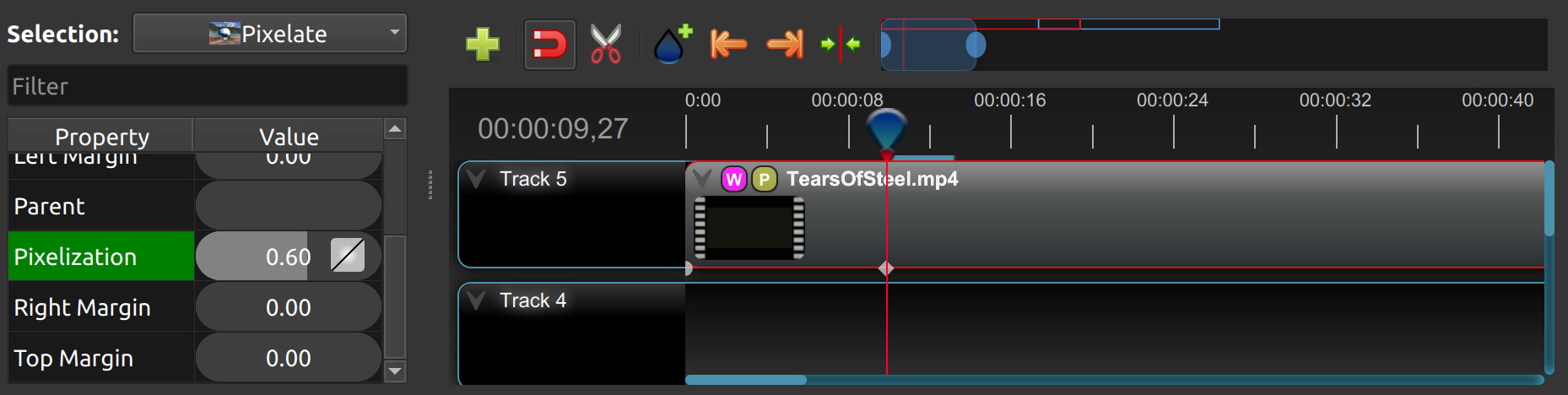
ویژگیهای کلیپ
در زیر فهرستی از ویژگیهای کلیپ که قابل ویرایش هستند و در بیشتر موارد میتوان آنها را در طول زمان متحرک کرد، آمده است. برای مشاهده ویژگیهای یک کلیپ، روی آن راستکلیک کرده و گزینه Properties را انتخاب کنید. ویرایشگر ویژگیها ظاهر میشود که میتوانید این ویژگیها را تغییر دهید. میتوانید چندین کلیپ، انتقال یا افکت را همزمان انتخاب کنید. منوی کشویی بالای پنل، ورودیهایی برای هر آیتم به همراه گزینهای مانند 2 Selections نشان میدهد. آن گزینه را انتخاب کنید تا همه آیتمهای انتخابشده را با هم ویرایش کنید، فقط ویژگیهای مشترک آنها قابل مشاهده خواهد بود. اگر یک فیلد خالی باشد، مقادیر بین آیتمها متفاوت است، اما هنوز میتوانید آن را تغییر دهید یا برای همه آنها یک کلید فریم وارد کنید.
توجه: به محل قرارگیری سر پخش (خط قرمز پخش) دقت کنید. کلید فریمها بهطور خودکار در موقعیت فعلی پخش ایجاد میشوند تا به سرعت انیمیشنها ساخته شوند.
هنگام متحرکسازی ویژگیهای کلیپ، میتوانید کلیپ را با alpha از مات به شفاف محو کنید، با location_x و location_y کلیپ را در صفحه جابجا کنید، با scale_x و scale_y اندازه کلیپ را کوچکتر یا بزرگتر کنید، با volume صدای کلیپ را کم یا زیاد کنید و موارد دیگر. اگر میخواهید یک ویژگی کلیپ را به صورت ثابت و بدون انیمیشن تنظیم کنید، مطمئن شوید که سر پخش در ابتدای کلیپ شما (سمت چپ) قرار دارد هنگام تنظیم مقدار ویژگی.
برای فهرست کامل ویژگیهای کلیپ، جدول زیر را ببینید.
نام ویژگی کلیپ |
نوع |
توضیحات |
|---|---|---|
آلفا |
کلید فریم |
منحنی نمایانگر آلفا برای محو کردن تصویر و افزودن شفافیت (از ۱ تا ۰) |
فیلتر کانال |
کلید فریم |
عددی که کانال صوتی برای فیلتر کردن را نشان میدهد (سایر کانالها را پاک میکند) |
نگاشت کانال |
کلید فریم |
عددی که کانال صوتی برای خروجی را نشان میدهد (فقط هنگام فیلتر کردن کانال کار میکند) |
ترکیب (حالت ترکیب) |
انتخابی |
حالت ترکیبی که برای ترکیب این کلیپ با لایههای پایینتر استفاده میشود. پیشفرض Normal است. به ترکیب (حالت ترکیب) مراجعه کنید. |
شعاع گوشه |
کلید فریم |
منحنی نمایانگر شعاع استفادهشده برای گرد کردن گوشههای کلیپ (۰ تا ۰.۵) |
مدت زمان |
عدد اعشاری |
طول کلیپ (بر حسب ثانیه). ویژگی فقط خواندنی. این مقدار با فرمول: پایان - شروع محاسبه میشود. |
فعالسازی صدا |
انتخابی |
گزینهای برای تعیین اینکه آیا این کلیپ صدا دارد یا خیر (-۱=تعریف نشده، ۰=خیر، ۱=بله) |
فعالسازی ویدئو |
انتخابی |
گزینهای برای تعیین اینکه آیا این کلیپ ویدئو دارد یا خیر (-۱=تعریف نشده، ۰=خیر، ۱=بله) |
پایان |
عدد اعشاری |
موقعیت برش انتهایی کلیپ (بر حسب ثانیه) |
شماره فریم |
انتخابی |
قالب نمایش شماره فریم (در صورت وجود) |
گرایش |
انتخابی |
گرایش کلیپ تعیین میکند که کلیپ به کجا نسبت به والد خود چسبیده شود (جزئیات در ادامه) |
شناسه |
رشته |
یک شناسه یکتا (GUID) تصادفی که به هر کلیپ اختصاص داده شده است. ویژگی فقط خواندنی. |
موقعیت X |
کلید فریم |
منحنی نمایانگر موقعیت نسبی X به درصد بر اساس گرایش (-۱ تا ۱) |
موقعیت Y |
کلید فریم |
منحنی نمایانگر موقعیت نسبی Y به درصد بر اساس گرایش (-۱ تا ۱) |
حاشیه |
کلید فریم |
منحنی نمایانگر فاصله لبه برای کلیپهای تراز شده با گرانش (۰ تا ۰.۵) |
مبدا X |
کلید فریم |
منحنی نمایانگر نقطه مبدا چرخش، موقعیت X به درصد (-۱ تا ۱) |
مبدا Y |
کلید فریم |
منحنی نشاندهنده نقطه مبدأ چرخش، موقعیت Y به درصد (-1 تا 1) |
والد |
رشته |
شیء والد این کلیپ که باعث میشود بسیاری از مقادیر کیفریم به مقدار والد مقداردهی اولیه شوند |
موقعیت |
عدد اعشاری |
موقعیت کلیپ روی جدول زمانی (بر حسب ثانیه، 0.0 ابتدای جدول زمانی است) |
چرخش |
کلید فریم |
منحنی نشاندهنده چرخش (0 تا 360) |
مقیاس |
انتخابی |
مقیاس تعیین میکند که چگونه کلیپ باید برای تناسب با والد خود تغییر اندازه دهد (جزئیات در ادامه) |
مقیاس X |
کلید فریم |
منحنی نشاندهنده مقیاس افقی به درصد (0 تا 1) |
مقیاس Y |
کلید فریم |
منحنی نشاندهنده مقیاس عمودی به درصد (0 تا 1) |
شیب X |
کلید فریم |
منحنی نشاندهنده زاویه شیب X بر حسب درجه (-45.0=چپ، 45.0=راست) |
شیب Y |
کلید فریم |
منحنی نشاندهنده زاویه شیب Y بر حسب درجه (-45.0=پایین، 45.0=بالا) |
شروع |
عدد اعشاری |
موقعیت شروع برش کلیپ (بر حسب ثانیه) |
زمان |
کلید فریم |
منحنی نشاندهنده فریمها در طول زمان برای پخش (برای سرعت و جهت ویدئو استفاده میشود) |
ردیف |
عدد صحیح |
لایهای که کلیپ را نگه میدارد (ردیفهای بالاتر روی ردیفهای پایینتر نمایش داده میشوند) |
صدا |
کلید فریم |
منحنی نشاندهنده حجم صدا برای کم و زیاد کردن صدا، بیصدا کردن یا تنظیم سطحها (0 تا 1) |
میکس صدا |
انتخابی |
گزینههای میکس صدا کنترل میکنند که چگونه حجم صدا قبل از میکس تنظیم شود (None=حجم این کلیپ را تغییر نده، Reduce=حجم را به ۸۰٪ کاهش بده، Average=حجم را بر اساس تعداد کلیپهای همزمان تقسیم کن، جزئیات در ادامه) |
رنگ موج |
کلید فریم |
منحنی نشاندهنده رنگ موج صوتی |
موج صوتی |
بولی |
آیا باید به جای تصویر کلیپ از موج صوتی استفاده شود |
حالت موجنما |
انتخابی |
سبک نمایش تصویری که هنگام نمایش کلیپ به صورت موج صوتی استفاده میشود |
ترکیب (حالت ترکیب)
ویژگی Composite (Blend Mode) کنترل میکند چگونه پیکسلهای این کلیپ با کلیپهای روی ترکهای پایینتر ترکیب شوند. اگر تازهکار هستید، با Normal شروع کنید. حالتها را زمانی تغییر دهید که بخواهید تغییر خلاقانه سریع بدون افزودن افکت داشته باشید.
نکات مبتدی
میخواهید افکتهای نور، شعلهها یا دود را روی صحنه تاریک روشنتر کنید؟ از Screen یا Add استفاده کنید.
میخواهید تصویر را تیرهتر کنید یا بافتی روی فیلم قرار دهید (دانه کاغذ، شبکهها، سایهها)؟ از Multiply یا Color Burn استفاده کنید.
میخواهید کنتراست بیشتری بدون از بین بردن زیاد سیاه و سفید داشته باشید؟ از Overlay یا Soft Light استفاده کنید.
میخواهید ظاهر خلاقانه/معکوس یا برای همترازی؟ از Difference یا Exclusion استفاده کنید.
حالتهای رایج (توصیه شده)
حالت |
عملکرد آن |
|---|---|
عادی |
ترکیب آلفای استاندارد. شفافیت کلیپ را رعایت میکند. |
تیره کردن |
تاریکترین پیکسل را از دو لایه، به ازای هر کانال انتخاب میکند. |
ضرب |
رنگها را ضرب میکند. تیرهتر میکند و به بافتها کمک میکند روی فیلم قرار بگیرند. |
سوزاندن رنگ |
سایهها را تیرهتر میکند و کنتراست را افزایش میدهد؛ ممکن است به سیاه برش بخورد. |
روشن کردن |
روشنترین پیکسل را از دو لایه، به ازای هر کانال انتخاب میکند. |
اسکرین |
برعکس Multiply است. روشن میکند؛ عالی برای نور، درخشش، آتش، مه. |
رنگ دوژ |
هایلایتها را به شدت روشن میکند؛ ممکن است به سفید برسد. |
جمع |
مقادیر پیکسل را جمع میکند. روشنایی قوی؛ در سفید برش میخورد. همچنین به نام Linear Dodge (Add) شناخته میشود. |
اورلی |
ترکیبی از Multiply و Screen که لایه پایینتر تصمیم میگیرد. کنتراست قوی اضافه میکند. |
نور نرم |
منحنی کنتراست ملایم؛ نرمتر از Overlay. |
نور سخت |
کنتراست قویتر و تند با استفاده از لایه بالایی برای هدایت تغییر. |
تفاوت |
تفاوت مطلق بین لایهها. رنگهای معکوس/روانگردان ایجاد میکند؛ برای همترازی مفید است. |
حذف |
نسخه نرمتر Difference با کنتراست کمتر. |
یادداشتها
حالتهای ترکیب روی رنگ تأثیر میگذارند، در حالی که آلفا (ویژگی Alpha) روی شفافیت تأثیر دارد. میتوانید هر دو را استفاده کنید.
برخی حالتها میتوانند نتایج بسیار روشن یا بسیار تیره ایجاد کنند. در صورت نیاز، ویژگی Alpha را برای نرمتر کردن کاهش دهید.
ظاهر دقیق خانواده Multiply/Screen/Overlay زمانی بهترین است که رنگهای پروژه در فضای رنگی خطی باشند.
آلفا
ویژگی Alpha یک منحنی کلید فریم است که مقدار آلفا را نشان میدهد و تعیینکننده محو شدن و شفافیت تصویر در کلیپ است. این منحنی از ۱ (کاملاً مات) تا ۰ (کاملاً شفاف) متغیر است.
مثال کاربردی: اعمال افکت محو شدن تدریجی برای انتقال نرم بین کلیپها.
نکته: از کلید فریمها برای ایجاد الگوهای پیچیده محو شدن استفاده کنید، مانند محو شدن تدریجی به داخل و سپس محو شدن به بیرون برای ایجاد افکت شبحوار.
شعاع گوشه
ویژگی Corner Radius یک منحنی کلید فریم است که گوشههای قابل مشاهده یک کلیپ را گرد میکند. این منحنی از ۰ (گوشههای مربعی) تا ۰.۵ (حداکثر گردشدگی، بر اساس کوتاهترین ضلع کلیپ) متغیر است.
مثال کاربردی: گرد کردن گوشههای ضبط دوربین تصویر در تصویر بدون افزودن افکت ماسک جداگانه.
مثال کاربردی: در Recording View، کلیپهای وبکم گوشهای از این ویژگی برای تنظیم Corners استفاده میکنند.
نکته: برای ویدئوی تمامفریم معمولی از ۰ استفاده کنید، مقدار کمی برای مستطیلهای گرد و ۰.۵ برای شکل کپسولی یا بیضی مانند.
فیلتر کانال
ویژگی Channel Filter یک منحنی کلید فریم است که برای دستکاری صدا استفاده میشود. این ویژگی یک کانال صوتی خاص را فیلتر میکند و سایر کانالها را پاک میکند.
مثال کاربردی: جدا کردن و تقویت عناصر صوتی خاص، مانند جدا کردن صدای خواننده از یک آهنگ.
نکته: این ویژگی را با ویژگی «Channel Mapping» ترکیب کنید تا کانال فیلتر شده را به خروجی صوتی خاصی هدایت کنید.
نگاشت کانال
ویژگی Channel Mapping یک منحنی کلید فریم است که کانال صوتی خروجی کلیپ را تعریف میکند. این ویژگی همراه با ویژگی «Channel Filter» کار میکند و مشخص میکند کدام کانال در خروجی حفظ شود.
مثال کاربردی: حفظ صدای کانال فیلتر شده و حذف سایر کانالها برای ایجاد میکس صوتی غیرمعمول.
نکته: با نگاشت کانالهای مختلف آزمایش کنید تا افکتهای صوتی منحصر به فردی ایجاد کنید، مانند جابهجایی صدا بین بلندگوها.
شماره فریم
ویژگی Frame Number قالب نمایش شماره فریمها در داخل کلیپ را مشخص میکند، در صورت وجود.
مثال کاربردی: نمایش شماره فریمها در گوشه بالا سمت چپ کلیپ، به صورت شماره فریم مطلق یا نسبی به شروع کلیپ.
نکته: این میتواند در شناسایی شماره فریم دقیق یا رفع اشکال کمک کند.
مدت زمان
ویژگی Duration یک مقدار اعشاری است که طول کلیپ را بر حسب ثانیه نشان میدهد. این ویژگی فقط خواندنی است و با فرمول: پایان - شروع محاسبه میشود. برای تغییر مدت زمان، باید ویژگیهای Start و/یا End کلیپ را ویرایش کنید.
مثال کاربردی: بررسی مدت زمان کلیپ برای اطمینان از تناسب آن با بازه زمانی مشخص در پروژه.
نکته: برای کلیپهایی که باید با بازههای زمانی خاصی هماهنگ باشند، مانند دیالوگها یا صحنهها، از ویژگی «Duration» استفاده کنید.
پایان
ویژگی End نقطه برش در انتهای کلیپ را بر حسب ثانیه تعریف میکند و به شما امکان میدهد میزان قابل مشاهده کلیپ در تایملاین را کنترل کنید. تغییر این ویژگی بر ویژگی Duration کلیپ تأثیر میگذارد.
مثال کاربردی: برش انتهای کلیپ برای همتراز کردن با کلیپ دیگر یا حذف بخشهای ناخواسته کلیپ.
نکته: ویژگیهای «Start» و «End» را ترکیب کنید تا بخش قابل مشاهده کلیپ را به دقت کنترل کنید.
گرایش
ویژگی کلیپ Gravity مختصات موقعیت نمایش اولیه (X,Y) کلیپ را پس از مقیاسبندی تنظیم میکند (رجوع کنید به مقیاس). این ویژگی تعیین میکند تصویر کلیپ در کجای صفحه نمایش داده شود، مثلاً Top Left یا Bottom Right. گزینه پیشفرض گراویتی Center است که تصویر را در مرکز صفحه نمایش میدهد. گزینههای گراویتی عبارتند از:
Top Left – لبههای بالا و چپ کلیپ با لبههای بالا و چپ صفحه نمایش همتراز میشوند
Top Center – لبه بالای کلیپ با لبه بالای صفحه نمایش همتراز است؛ کلیپ به صورت افقی در مرکز صفحه قرار دارد.
Top Right – لبههای بالا و راست کلیپ با لبههای بالا و راست صفحه نمایش همتراز میشوند
Left – لبه چپ کلیپ با لبه چپ صفحه نمایش همتراز است؛ کلیپ به صورت عمودی در مرکز صفحه قرار دارد.
Center (پیشفرض) – کلیپ به صورت افقی و عمودی در مرکز صفحه قرار دارد.
Right – لبه راست کلیپ با لبه راست صفحه نمایش همتراز است؛ کلیپ به صورت عمودی در مرکز صفحه قرار دارد.
Bottom Left – لبههای پایین و چپ کلیپ با لبههای پایین و چپ صفحه نمایش همتراز میشوند
Bottom Center – لبه پایین کلیپ با لبه پایین صفحه نمایش همتراز است؛ کلیپ به صورت افقی در مرکز صفحه قرار دارد.
Bottom Right – لبههای پایین و راست کلیپ با لبههای پایین و راست صفحه نمایش همتراز میشوند
فعالسازی صدا
ویژگی Enable Audio یک شمارش است که تنظیمات صوتی پیشفرض کلیپ را بازنویسی میکند. مقادیر ممکن: -۱ (تعریف نشده)، ۰ (بدون صدا)، ۱ (صدا فعال).
مثال کاربردی: خاموش کردن صدای ناخواسته برای یک کلیپ، مانند صدای محیط.
نکته: از این ویژگی برای کنترل پخش صدا در کلیپهای خاص، به ویژه کلیپهایی که ترک صوتی مفیدی ندارند، استفاده کنید.
فعالسازی ویدئو
ویژگی Enable Video یک شمارش است که تنظیمات ویدیویی پیشفرض کلیپ را بازنویسی میکند. مقادیر ممکن: -۱ (تعریف نشده)، ۰ (بدون ویدیو)، ۱ (ویدیو فعال).
مثال کاربردی: غیرفعال کردن ویدیو یک کلیپ در حالی که صدای آن حفظ میشود برای ایجاد توالیهای فقط صوتی.
نکته: این ویژگی میتواند هنگام ایجاد صحنههایی با توضیحات صوتی یا دوبله مفید باشد.
شناسه
ویژگی ID شامل یک شناسه منحصر به فرد جهانی (GUID) است که به صورت تصادفی به هر کلیپ اختصاص داده میشود و یکتایی آن را تضمین میکند. این ویژگی فقط خواندنی است و توسط OpenShot هنگام ایجاد کلیپ اختصاص داده میشود.
مثال کاربردی: ارجاع به کلیپهای خاص در اسکریپتهای سفارشی یا وظایف خودکار.
نکته: اگرچه معمولاً در پسزمینه مدیریت میشود، درک شناسههای کلیپ میتواند در سفارشیسازی پیشرفته پروژه کمک کند.
ردیف
ویژگی Track یک عدد صحیح است که لایهای را که کلیپ روی آن قرار دارد نشان میدهد. کلیپهای روی ترکهای بالاتر بالاتر از ترکهای پایینتر نمایش داده میشوند.
مثال کاربردی: مرتبسازی کلیپها در لایههای مختلف برای ایجاد عمق و پیچیدگی بصری.
نکته: از ترکهای بالاتر برای عناصری که باید بالاتر از دیگران ظاهر شوند، مانند پوششهای متنی یا گرافیکها، استفاده کنید.
موقعیت X و موقعیت Y
ویژگیهای Location X و Location Y منحنیهای کلید فریم هستند که موقعیت نسبی کلیپ را بر اساس گرانش مشخص شده به صورت درصد تعیین میکنند. دامنه این منحنیها از -1 تا 1 است. مراجعه کنید به تبدیل.
مثال کاربردی: انیمیشن حرکت یک کلیپ در سراسر صفحه با استفاده از منحنیهای کلید فریم برای موقعیتهای X و Y.
نکته: با تنظیمات گرانش ترکیب کنید تا انیمیشنهای پویا با قوانین تراز ثابت ایجاد کنید.
حاشیه
ویژگی Margin یک منحنی کلید فریم است که یک ناحیه چیدمان تو رفته برای کلیپ ایجاد میکند. این منحنی به صورت درصدی از کوتاهترین ضلع پروژه اندازهگیری شده و از ۰ تا ۰.۵ متغیر است. برای مثال، در پروژهای با رزولوشن ۱۹۲۰x۱۰۸۰، حاشیه ۰.۰۵ یک تو رفتگی ۵۴ پیکسلی در هر طرف ایجاد میکند و کلیپ در داخل مستطیل باقیمانده قرار میگیرد.
حاشیه قبل از محاسبه مقیاس و گرانش کلیپ اعمال میشود. این بدان معناست که حالتهای Scale مانند Fit, Crop و Stretch از ناحیه تو رفته کوچکتر به جای کل قاب پروژه استفاده میکنند. همچنین به این معنی است که تمام گزینههای Gravity، از جمله Center، در داخل ناحیه تو رفته حل میشوند.
مثال کاربردی: نگه داشتن کلیپ وبکم گوشهای کمی دورتر از لبه صفحه در هنگام ضبط صفحه.
مثال کاربردی: افزودن حاشیهای تمیز به دور تصویر تمامفریم با استفاده از
FitیاStretchهمراه با حاشیه کوچک.مثال کاربردی: ایجاد چیدمان ناحیه امن، فاصلهبندی صفحه تقسیم شده یا فاصلهبندی تصویر در تصویر بدون افزودن افکتهای Crop یا Mask.
مثال کاربردی: در Recording View، ضبطهای صفحه به همراه دوربین از این ویژگی برای تو رفتگی کلیپ وبکم گوشه استفاده میکنند.
نکته: برای فاصلهبندی معمولی لبهها از مقدار کوچکی مانند ۰.۰۲ تا ۰.۰۵ استفاده کنید. مقادیر بزرگتر به طور عمدی ناحیه چیدمان موجود را کوچک میکنند.
میکس صدا
ویژگی Volume Mixing یک شمارش است که نحوه اعمال تنظیمات حجم صدا قبل از میکس را کنترل میکند. گزینهها: هیچکدام (بدون تنظیم)، کاهش (کاهش حجم به ۸۰٪)، میانگین (تقسیم حجم بر اساس تعداد کلیپهای همزمان).
مثال کاربردی: کاهش خودکار حجم یک کلیپ برای برجستهتر شدن موسیقی پسزمینه.
نکته: با گزینههای میکس حجم صدا آزمایش کنید تا سطوح صوتی متعادل در کلیپهای مختلف به دست آورید.
میکس صدا شامل تنظیم سطوح حجم صدا است تا کلیپهای همپوشان خیلی بلند نشوند (که باعث اعوجاج صدا و از دست رفتن وضوح صوتی میشود). اگر کلیپهای صوتی بسیار بلند را در چند ترک ترکیب کنید، ممکن است کلیپینگ (یک نوع اعوجاج صدای استاکاتو) رخ دهد. برای جلوگیری از اعوجاج، OpenShot ممکن است نیاز داشته باشد حجم کلیپهای همپوشان را کاهش دهد. روشهای میکس صدا زیر در دسترس هستند:
هیچکدام - هیچ تنظیمی روی دادههای حجم صدا قبل از میکس انجام ندهید. کلیپهای همپوشان صدا را با حجم کامل ترکیب میکنند، بدون کاهش.
میانگین - حجم هر کلیپ را به طور خودکار بر اساس تعداد کلیپهای همپوشان تقسیم میکند. برای مثال، ۲ کلیپ همپوشان هر کدام ۵۰٪ حجم خواهند داشت، ۳ کلیپ همپوشان هر کدام ۳۳٪ حجم و غیره...
کاهش - حجم کلیپهای همپوشان را به طور خودکار ۲۰٪ کاهش میدهد که احتمال بلند شدن بیش از حد را کاهش میدهد، اما همیشه از اعوجاج صدا جلوگیری نمیکند. برای مثال، اگر ۱۰ کلیپ بلند همپوشان داشته باشید که هر کدام ۲۰٪ کاهش حجم دارند، ممکن است هنوز از حداکثر حجم مجاز فراتر رفته و اعوجاج صوتی رخ دهد.
برای تنظیم سریع صدای یک کلیپ، میتوانید از منوی Audio → Volume استفاده کنید. به منوی زمینه مراجعه کنید. برای کنترل دقیقتر صدای کلیپ، میتوانید به صورت دستی Volume Key-frame را تنظیم کنید. به صدا مراجعه کنید.
مبدأ X و مبدأ Y
ویژگیهای Origin X و Origin Y منحنیهای کلید فریم هستند که موقعیت نقطه مبدأ چرخش را به صورت درصد تعریف میکنند. دامنه این منحنیها از -1 تا 1 است. مراجعه کنید به تبدیل.
مثال کاربردی: چرخش یک کلیپ حول یک نقطه خاص، مانند مفصل محور یک شخصیت.
نکته: نقطه مبدأ را تنظیم کنید تا چرخشهای کنترلشده و طبیعی در طول انیمیشنها داشته باشید.
والد کلیپ
ویژگی Parent یک کلیپ، مقادیر کلید فریم اولیه را به شیء والد تنظیم میکند. برای مثال، اگر چندین کلیپ به یک کلیپ والد اشاره کنند، همه ویژگیهای پیشفرض آن را به ارث میبرند، مانند location_x, location_y, scale_x, scale_y و غیره... این در شرایط خاصی بسیار مفید است، مانند زمانی که چندین کلیپ باید با هم حرکت یا تغییر اندازه دهند.
مثال کاربردی: ایجاد انیمیشنهای پیچیده با برقراری رابطه والد-فرزند بین کلیپها.
نکته: از این ویژگی برای انتقال تغییرات از کلیپ والد به کلیپهای فرزند برای انیمیشنهای هماهنگ استفاده کنید.
نکته: همچنین میتوانید ویژگی
parentرا به یک شیء ردیابی شدهTrackerیاObject Detectorتنظیم کنید تا کلیپ موقعیت و مقیاس شیء ردیابی شده را دنبال کند. همچنین مراجعه کنید به والد افکت.
موقعیت
ویژگی Position موقعیت کلیپ را روی جدول زمانی بر حسب ثانیه تعیین میکند، که مقدار ۰.۰ نشاندهنده شروع است.
مثال کاربردی: زمانبندی ظاهر شدن کلیپ برای همزمانی با رویدادهای خاص در پروژه.
نکته: موقعیت را تنظیم کنید تا کلیپها با نشانههای صوتی یا عناصر بصری هماهنگ شوند.
چرخش
ویژگی Rotation یک منحنی کلید فریم است که زاویه چرخش کلیپ را کنترل میکند و از -۳۶۰ تا ۳۶۰ درجه متغیر است. میتوانید به صورت ساعتگرد یا پادساعتگرد بچرخانید. زاویه جهتگیری کلیپ را به سرعت تنظیم کنید (به پهلو، وارونه، درست، پرتره، منظره)، کلیپ را برگردانید یا چرخش را انیمیت کنید. به تبدیل مراجعه کنید.
مثال کاربردی: شبیهسازی اثر چرخش با انیمیت کردن منحنی چرخش.
نکته: این ویژگی را به صورت خلاقانه برای افکتهایی مانند چرخش متن یا شبیهسازی حرکت دوربین استفاده کنید.
نکته: در ابزار تبدیل پیشنمایش، هنگام چرخش کلید Ctrl یا Shift را نگه دارید تا به گامهای ۱۵ درجهای بچسبد.
نکته: با چرخاندن ویدیو در زوایای مختلف، نه فقط ۹۰ یا ۱۸۰ درجه، آزمایش کنید. گاهی یک کج شدن جزئی یا زاویه خاص میتواند جلوه خلاقانهای به ویدیوی شما بدهد، بهویژه برای اهداف هنری یا داستانگویی.
نکته: پس از چرخش ویدیو، ممکن است نوارهای سیاه در اطراف لبهها ظاهر شوند. برای حذف این نوارها و حفظ ظاهری تمیز و صیقلی، برش و تغییر اندازه ویدیو را در نظر بگیرید.
نکته: اگر با ویدیوهای عمودی که قرار است روی صفحههای افقی دیده شوند کار میکنید، آنها را ۹۰ درجه بچرخانید و سپس بزرگنمایی کنید تا قاب را پر کنند. به این ترتیب، ویدیوی عمودی شما فضای بیشتری از صفحه را اشغال خواهد کرد.
نکته: اگر افق در ویدیوی شما به دلیل کج بودن دوربین مایل به نظر میرسد، از چرخش برای تراز کردن آن استفاده کنید. این موضوع بهویژه برای نماهای منظره اهمیت دارد تا ظاهر حرفهای و خوشایندی حفظ شود.
مقیاس
ویژگی Scale روش اولیه تغییر اندازه یا مقیاسدهی برای نمایش تصویر کلیپ است که ممکن است توسط ویژگیهای Scale X و Scale Y کلیپ (نگاه کنید به مقیاس X و مقیاس Y) بیشتر تنظیم شود. توصیه میشود از داراییهایی با نسبت تصویر مشابه پروفایل پروژه خود استفاده کنید، که به بسیاری از این روشهای تغییر اندازه اجازه میدهد کلیپ شما را تا اندازه صفحه نمایش به طور کامل مقیاسدهی کنند، بدون افزودن نوارهای سیاه در لبهها. روشهای مقیاسدهی عبارتند از:
Best Fit (پیشفرض) – کلیپ تا حد امکان بزرگ است بدون تغییر نسبت تصویر. اگر نسبت تصویر دقیقاً با اندازه پروژه شما مطابقت نداشته باشد، ممکن است نوارهای سیاه در برخی طرفهای تصویر ظاهر شود.
Crop – نسبت تصویر کلیپ حفظ میشود در حالی که کلیپ بزرگ میشود تا کل صفحه را پر کند، حتی اگر به این معنی باشد که بخشی از آن برش داده شود. این از نوارهای سیاه اطراف تصویر جلوگیری میکند، اما اگر نسبت تصویر کلیپ با اندازه پروژه مطابقت نداشته باشد، بخشی از تصویر برش داده خواهد شد.
None – کلیپ در اندازه اصلی خود نمایش داده میشود. این توصیه نمیشود، زیرا تصویر به درستی مقیاسدهی نمیشود اگر پروفایل پروژه (یا اندازه پروژه) را تغییر دهید.
Stretch – کلیپ کشیده میشود تا کل صفحه را پر کند و در صورت لزوم نسبت تصویر تغییر میکند.
مقیاس X و مقیاس Y
ویژگیهای Scale X و Scale Y منحنیهای کلید فریم هستند که به ترتیب مقیاسدهی افقی و عمودی را به صورت درصد نشان میدهند. دامنه این منحنیها از ۰ تا ۱ است. به تبدیل مراجعه کنید. OpenShot مقادیر حداکثر مقیاس را بر اساس نوع فایل و اندازه پروژه محدود میکند تا از کرش و مشکلات عملکرد جلوگیری شود.
مثال کاربردی: ایجاد افکت بزرگنمایی با انیمیت همزمان منحنیهای Scale X و Scale Y.
نکته: تصویر را بزرگتر از صفحه نمایش مقیاس دهید و فقط بخشی از ویدیو را نشان دهید. این روش سادهای برای برش بخشی از ویدیو است.
نکته: عناصر افقی و عمودی را جداگانه مقیاس دهید تا تصویر را به روشهای جالب فشرده یا کشیده کنید.
نکته: مقیاسدهی را با ویژگیهای چرخش و موقعیت ترکیب کنید تا تبدیلهای پویا ایجاد کنید.
شیب X و شیب Y
ویژگیهای Shear X و Shear Y منحنیهای کلید فریم هستند که به ترتیب زاویههای شیب X و Y را به درجه نشان میدهند. به تبدیل مراجعه کنید. OpenShot مقادیر حداکثر شیب را بر اساس نوع فایل و اندازه پروژه محدود میکند تا از کرش و مشکلات عملکرد جلوگیری شود.
مثال کاربردی: افزودن افکت کج شدن پویا به کلیپ با انیمیت زاویههای شیب.
نکته: از ویژگیهای شیب برای ایجاد انیمیشنهای مایل یا کج استفاده کنید.
شروع
ویژگی Start نقطه برش در ابتدای کلیپ را به ثانیه تعریف میکند. تغییر این ویژگی بر ویژگی Duration کلیپ تأثیر میگذارد.
مثال کاربردی: حذف بخش ابتدایی کلیپ برای تمرکز بر صحنه یا لحظه خاص.
نکته: از ویژگی «Start» همراه با ویژگی «End» برای برش دقیق کلیپ استفاده کنید.
زمان
ویژگی Time یک منحنی کلید فریم است که فریمهای پخش شده در طول زمان را نشان میدهد و بر سرعت و جهت ویدئو تأثیر میگذارد. میتوانید یکی از پیشتنظیمهای موجود (عادی، سریع، کند، توقف، توقف و بزرگنمایی، جلو، عقب) را با کلیک راست روی کلیپ و انتخاب منوی Speed استفاده کنید. پیشتنظیمهای زیادی در این منو برای معکوس کردن، افزایش سرعت و کاهش سرعت کلیپ ویدئویی موجود است، به منوی زمینه مراجعه کنید. همین تنظیمات را میتوان به صورت تعاملی با دکمه نوار ابزار Timing با کشیدن لبههای کلیپ انجام داد؛ OpenShot کلید فریمهای زمانی لازم را اضافه کرده و سایر کلید فریمها را به طور خودکار مقیاسبندی میکند.
اختیاری، میتوانید مقادیر کلید-فریم را برای ویژگی Time به صورت دستی تنظیم کنید. مقدار نشاندهنده شماره فریم در موقعیت کلید-فریم است. تعیین این مقدار ممکن است دشوار باشد و ممکن است نیاز به ماشین حساب برای یافتن مقادیر لازم داشته باشید. به عنوان مثال، اگر ابتدای کلیپ شما مقدار زمان 300 (یعنی فریم 300) و انتهای کلیپ مقدار زمان 1 (فریم 1) تنظیم کند، OpenShot این کلیپ را به صورت معکوس پخش میکند، شروع از فریم 300 و پایان در فریم 1، با سرعت مناسب (بر اساس محل قرارگیری این کلید-فریمها در جدول زمانی). توجه: برای تعیین تعداد کل فریمها در یک کلیپ، مدت زمان فایل را در FPS پروژه ضرب کنید (برای مثال: مدت زمان کلیپ 47.0 ثانیه × FPS پروژه 24.0 = 1128 فریم کل).
این امکان را برای سناریوهای بسیار پیچیده فراهم میکند، مانند برش پرشی داخل یک کلیپ، معکوس کردن بخشی از کلیپ، کند کردن بخشی از کلیپ، ثابت نگه داشتن روی یک فریم و موارد بیشتر. برای جزئیات بیشتر درباره انیمیشنهای کلید-فریم دستی به انیمیشن مراجعه کنید.
مثال کاربردی: ایجاد افکت حرکت آهسته یا تایم لپس با تغییر منحنی زمان.
نکته: ویژگی «Time» را تنظیم کنید تا سرعت پخش ویدیو را برای تأثیر بصری چشمگیر کنترل کنید.
صدا
ویژگی Volume یک منحنی کلید-فریم است که حجم یا سطح صدا را کنترل میکند، از ۰ (بیصدا) تا ۱ (حجم کامل). برای تنظیم خودکار حجم، به میکس صدا مراجعه کنید.
مثال کاربردی: کمکم محو کردن موسیقی پسزمینه هنگام برجسته شدن دیالوگ، یا افزایش یا کاهش حجم یک کلیپ.
نکته: چندین کلید-فریم حجم را برای تنظیمات دقیقتر صدا ترکیب کنید، مانند کاهش سطح موسیقی هنگام صحبت دیالوگ.
نکته: برای تنظیم سریع صدای یک کلیپ میتوانید از منوی Audio → Volume استفاده کنید. به منوی زمینه مراجعه کنید.
رنگ موج
ویژگی Wave Color یک منحنی کلید-فریم است که رنگ نمایش موج صوتی را نشان میدهد.
مثال کاربردی: هماهنگ کردن رنگ موج صوتی با تم بصری کلی پروژه.
نکته: با رنگهای مختلف آزمایش کنید تا جذابیت بصری موج صوتی را افزایش دهید یا رنگ را در طول زمان متحرک کنید.
موج صوتی
ویژگی Waveform یک مقدار بولی است که تعیین میکند آیا نمایش موج صوتی به جای تصویر کلیپ استفاده شود یا خیر.
مثال کاربردی: نمایش موج صوتی به جای ویدیو برای برجستهسازی بصری الگوهای صوتی.
نکته: از نمایش موج صوتی برای تأکید بر ضربآهنگ موسیقی یا تغییرات صدا استفاده کنید.
حالت موجنما
ویژگی Waveform Mode سبک نمایش تصویری را که هنگام فعال بودن Waveform استفاده میشود کنترل میکند. این ویژگی از همان گزینههایی استفاده میکند که در ویژگی Visualization در افکت Audio Visualization موجود است: موجنما، موجنمای پر شده، میلهها، شعاعی، میلههای شعاعی، طیف، فازسنج، ذرات و VU متر.
مثال کاربردی: تغییر یک کلیپ فقط صوتی از موجنمای استاندارد به نمایش میلهای یا طیف.
نکته: از Wave Color همراه با Waveform Mode برای تنظیم همزمان سبک نمایش و رنگ استفاده کنید.
اطلاعات بیشتر
برای اطلاعات بیشتر درباره کلید-فریمها و انیمیشن، به انیمیشن مراجعه کنید.