
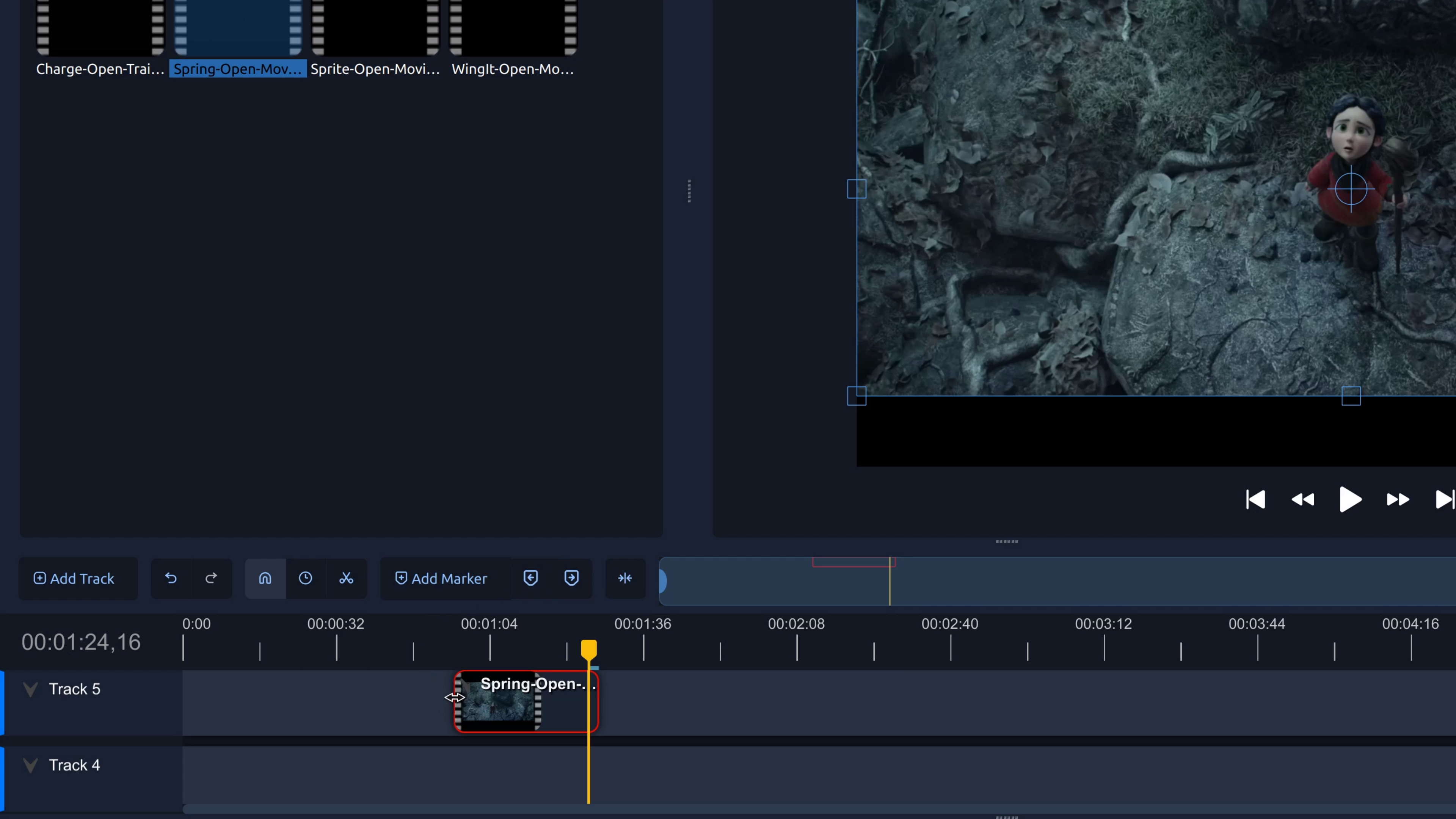
Raccourcir une vidéo est l’une des façons les plus rapides de nettoyer les séquences avant de commencer des montages plus détaillés. C’est particulièrement utile pour supprimer les débuts maladroits, les longues pauses ou les secondes supplémentaires à la fin d’un clip afin que votre vidéo soit plus soignée.
Que signifie raccourcir une vidéo ?
Lorsque vous raccourcissez un clip, vous le réduisez en ajustant son point de départ, son point de fin, ou les deux. Le raccourcissement supprime les images indésirables aux extrémités d’un clip sans créer plusieurs morceaux.
Cela rend le raccourcissement idéal pour des montages simples comme supprimer les espaces vides, les faux départs ou les séquences supplémentaires après la fin de l’action.
Comment raccourcir le début ou la fin d’une vidéo dans OpenShot
- Ajoutez votre clip à la timeline. Importez votre vidéo et faites-la glisser sur une piste dans la timeline.
- Sélectionnez le clip. Cliquez sur le clip pour le mettre en surbrillance.
- Placez le curseur sur le bord du clip. Déplacez votre souris au début ou à la fin du clip jusqu’à ce que le curseur change en icône de redimensionnement.
- Cliquez et faites glisser pour raccourcir. Faites glisser vers l’intérieur depuis le début pour supprimer le début, ou vers l’intérieur depuis la fin pour supprimer la fin.
- Prévisualisez votre raccourcissement. Lancez la lecture du clip pour vérifier le timing. Vous pouvez ajuster le raccourcissement à tout moment.
Astuce : Zoomez sur la timeline avant de raccourcir pour des montages plus précis et au cadre près.
Quand dois-je raccourcir ou scinder ?
- Raccourcissez lorsque vous devez uniquement supprimer des images au début ou à la fin d’un clip.
- Scindez lorsque vous devez supprimer ou réorganiser quelque chose au milieu d’un clip.
Dans la plupart des flux de travail de montage, vous commencerez par raccourcir les clips, puis vous les scinderez plus tard à mesure que votre montage deviendra plus détaillé. Les deux outils fonctionnent ensemble.
Essayez dans OpenShot
Le rognage est rapide et visuel dans OpenShot Video Editor, ce qui facilite le nettoyage des séquences sans menus ou réglages complexes. Téléchargez et installez OpenShot (c’est gratuit et open-source), puis entraînez-vous à rogner quelques clips — vous utiliserez cette compétence dans presque toutes les vidéos que vous créez.