Хронологія
Хронологія — це місце, де збирається ваше відео. Тут ви розташовуєте кліпи, обрізаєте їх, накладаєте візуальні шари та приймаєте рішення щодо часу. Якщо ви новачок у монтажі, уявіть хронологію як просту історію зліва направо: ранні моменти зліва, пізні — справа.
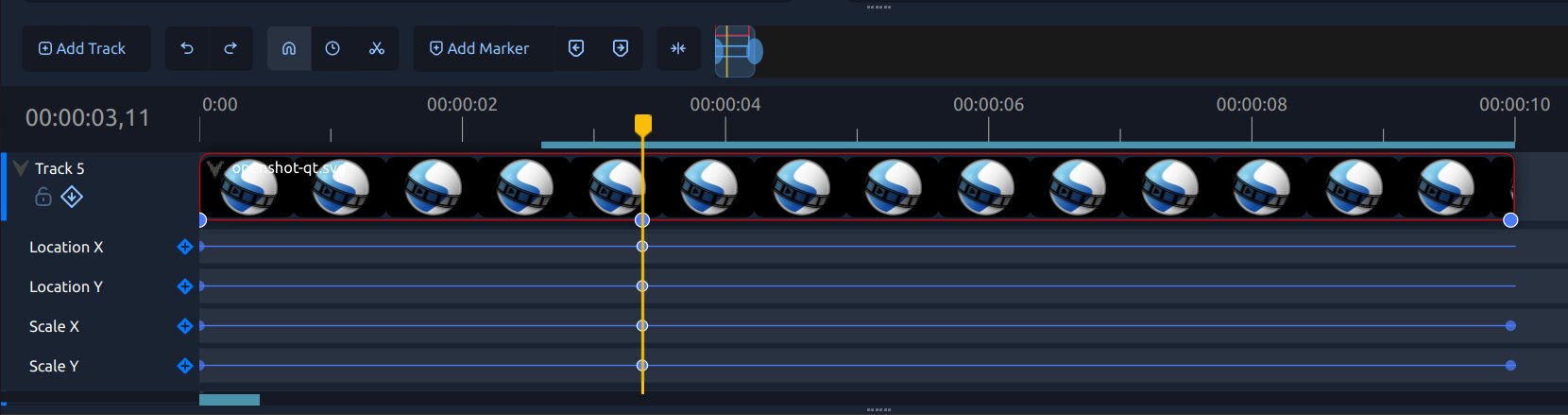
Якщо ви тільки починаєте, спочатку прочитайте Швидкий посібник, а потім поверніться сюди для детальнішої інформації. Для позначеного розбору елементів панелі інструментів дивіться Панель інструментів часової шкали.
Основи хронології
Ці терміни часто використовуються в цьому посібнику:
Термін |
Значення |
|---|---|
Індикатор відтворення |
Червона лінія, що показує вашу поточну позицію за часом. |
Доріжка |
Горизонтальний шар, що містить кліпи (верхні доріжки розташовані над нижніми). |
Кліп |
Відео-, аудіо- або зображення, розміщене на доріжці. |
Переход |
Змішування між двома перекриваючимися кліпами. |
Маркер |
Збережена точка в часі, до якої можна швидко повернутися. |
Ключовий кадр |
Збережене значення в певний момент часу (використовується для анімації). |
Повний глосарій дивіться у Глосарій.
Поточний таймкод
Поточний таймкод відображається зліва на лінійці часової шкали і показує точне положення індикатора відтворення. Натисніть на таймкод, введіть нове значення та натисніть Enter, щоб перемістити індикатор на цей кадр.
Очистіть поле або введіть 0, щоб перейти на початок часової шкали. Натисніть Up або Down, щоб крокувати вибраним сегментом таймкоду; утримуйте Shift, щоб крокувати по 10. Коли вибрано сегмент кадру, утримуйте Ctrl, щоб крокувати на одну секунду. Натисніть Esc, щоб скасувати.
Поширені завдання з хронологією
Більшість сесій монтажу проходять за схожим сценарієм:
Додайте медіафайли до проєкту за допомогою Імпортувати файли.
Перетягніть файли з панелі проєкту на доріжки хронології.
Обріжте краї кліпів, щоб видалити зайвий вміст.
Впорядкуйте кліпи та накладайте доріжки, щоб створити вашу сцену.
Додайте переходи та ефекти там, де потрібно (Переходи, Ефекти).
Переглядайте та коригуйте час відтворення (Відтворення).
Обрізання, розрізання кліпів та дії контекстного меню кліпів детально описані в Кліпи.
Вибір кліпів і переходів
Вибір — одна з найважливіших навичок роботи з хронологією:
Клацніть на елемент, щоб вибрати його.
Ctrl+Click додає або видаляє елементи з вибору.
Shift+Click вибирає діапазон між опорним елементом і клацнутим елементом.
Ctrl+Shift+Click додає цей діапазон до поточного вибору.
Alt+Click вибирає хвилею від клацнутого елемента до кінця доріжки.
Перетягніть рамку вибору по порожній області, щоб вибрати кілька елементів.
Повний список і приклади дивіться у Кліпи.
Панель інструментів хронології та масштабування
Панель інструментів хронології допомагає з поширеними діями навігації та редагування (прив’язка, зміна часу, лезо, маркери, центровання та масштабування).
Порада: якщо редагування на хронології здається тісним, збільшіть масштаб за допомогою повзунка, щоб легше було робити дрібні коригування кліпів.
Ви також можете масштабувати часову шкалу за допомогою Ctrl+Колесо прокрутки. На часовій шкалі QWidget утримуйте Ctrl і перетягуйте середньою кнопкою миші для плавного масштабування.
Доріжки, блокування та вставка
Доріжки допомагають організувати монтаж. Звичайна структура така:
Верхні доріжки: заголовки, накладки, логотипи, картинка в картинці
Середні доріжки: основний відеоконтент
Нижні доріжки: музика та звукові ефекти
Ви можете блокувати доріжки, щоб захистити їх від випадкових змін, і використовувати вставку/хвильове редагування, коли потрібно, щоб пізніші кліпи рухалися автоматично.
Основи розташування доріжок дивіться у Доріжки та шари. Детальніше про редагування кліпів — у Обрізка та розрізання.
Ключові кадри в хронології
Ключові кадри дозволяють змінювати значення з часом, наприклад позицію, масштаб, обертання, прозорість і налаштування ефектів.
У панелі ключових кадрів хронології кожен рядок представляє одну анімовану властивість. Ви можете:
Додати рядок ключових кадрів для властивості
Вставляти нові ключові кадри вздовж рядка
Переміщувати ключові кадри для зміни часу
Змінювати інтерполяцію для керування стилем руху
Про концепції ключових кадрів і приклади анімації дивіться у Анімація.
Наступні кроки
Після того, як ви освоїте основи хронології, найкращими наступними розділами для читання будуть: