Налаштування
Вікно налаштувань містить багато важливих параметрів і опцій конфігурації для OpenShot. Їх можна знайти у верхньому меню під Редагувати→Налаштування. Для застосування багатьох змін потрібно перезапустити OpenShot.
ПРИМІТКА: Деякі функції, такі як Анімовані заголовки та зовнішнє редагування SVG, вимагають вказати шляхи до Blender та Inkscape на вкладці Загальні. Якщо ви помічаєте проблеми з відтворенням аудіо, наприклад, зсув звуку, можливо, потрібно налаштувати аудіо у вкладці Попередній перегляд.
Загальні
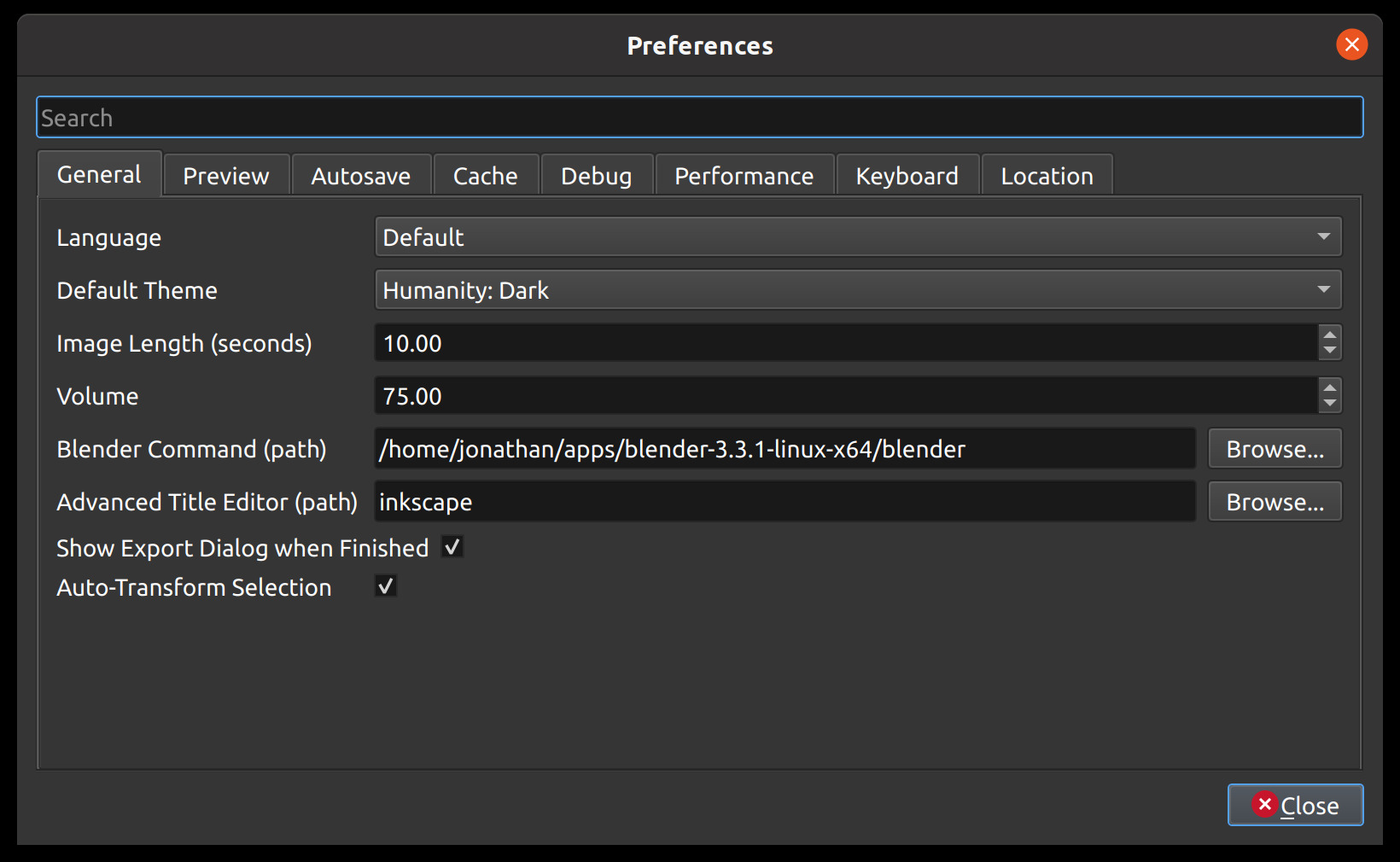
Вкладка Загальні у вікні налаштувань дозволяє змінювати параметри, які застосовуються до OpenShot загалом.
Параметр |
За замовчуванням |
Опис |
|---|---|---|
Мова |
За замовчуванням |
Виберіть бажану мову для меню та вікон OpenShot |
Тема за замовчуванням |
Космічний Сутінок |
Choose your theme for OpenShot |
Масштаб інтерфейсу користувача |
100% |
Виберіть попередньо встановлений коефіцієнт масштабування інтерфейсу для більших або менших елементів інтерфейсу |
Default Profile |
HD 720p 30 fps |
Select the default profile for new projects and exports |
Команда Blender (шлях) |
blender |
Шлях до виконуваного файлу Blender (версія 5.0 і вище) |
Редактор заголовків (шлях) |
inkscape |
Шлях до виконуваного файлу Inkscape |
Теми
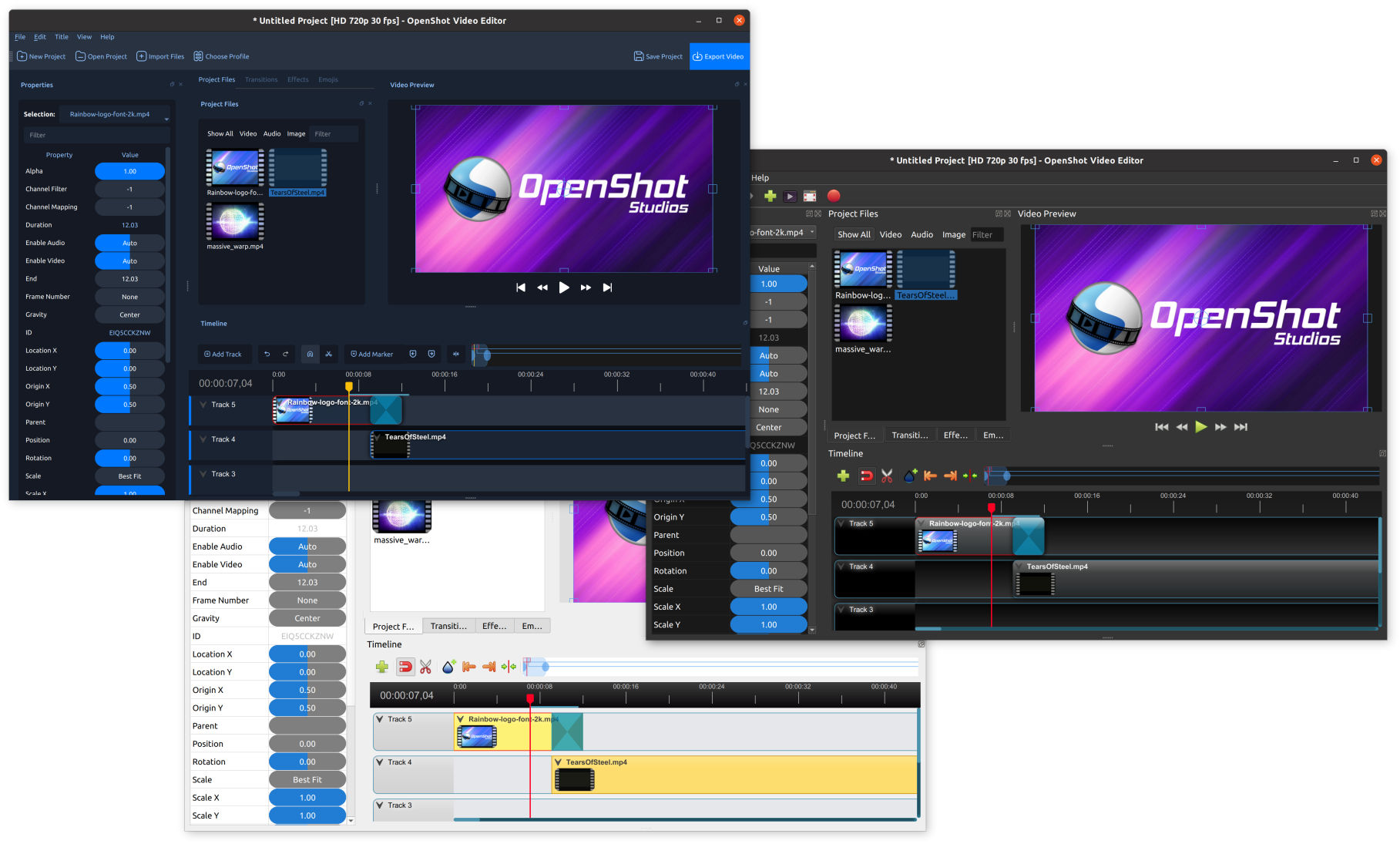
OpenShot постачається з 3 стандартними темами, які змінюють вигляд і відчуття програми.
Cosmic Dusk: [Default Theme] A bluish theme with a more modern UI design, enhancing the visual aesthetics of the editor. This theme features shades of blue and purple, giving the interface a contemporary and dynamic feel. It combines modern aesthetics with functionality, offering a fresh and visually appealing workspace for video editing.
Humanity Dark: Темна тема з темно-сірими відтінками, що забезпечує сучасний і стильний вигляд. Ця тема призначена для користувачів, які віддають перевагу роботі в умовах низького освітлення або які цінують більш стриманий і професійний вигляд. Темно-сірий фон зменшує відблиски та напругу очей, що робить її придатною для тривалих сесій редагування.
Retro: Світла тема з класичним і чистим виглядом. Ця тема використовує світло-сірі та білі тони, що ідеально підходить для користувачів, які віддають перевагу яскравому та контрастному інтерфейсу. Вона забезпечує традиційний вигляд, який не напружує очі, особливо в добре освітлених приміщеннях.
Відновлення налаштувань за замовчуванням
У OpenShot кожна категорія налаштувань (або вкладка) у вікні налаштувань має кнопку Відновити за замовчуванням, яка дозволяє легко скинути значення для цієї конкретної категорії. Ця функція особливо корисна, якщо ви хочете скинути лише певні частини налаштувань, наприклад, гарячі клавіші, не впливаючи на інші ваші персональні налаштування.
Де знайти кнопку Відновити за замовчуванням: Кожна категорія або вкладка у вікні налаштувань має кнопку Відновити за замовчуванням, розташовану в нижньому лівому куті екрану. Назва кнопки оновлюється залежно від переглянутої категорії. Наприклад, якщо ви на вкладці «Клавіатура», кнопка буде називатися Відновити за замовчуванням: Клавіатура.
Як це працює: Відновлюються лише налаштування в обраній категорії до значень за замовчуванням. Такий вибірковий скидання дозволяє легко скинути певні налаштування, не впливаючи на інші.
Порада для початківців: Якщо ви не впевнені щодо змін у певній категорії, не соромтеся скористатися кнопкою Відновити за замовчуванням. Це простий спосіб скасувати зміни і повернутися до налаштувань за замовчуванням для цієї категорії, не впливаючи на загальні налаштування.
Хронологія
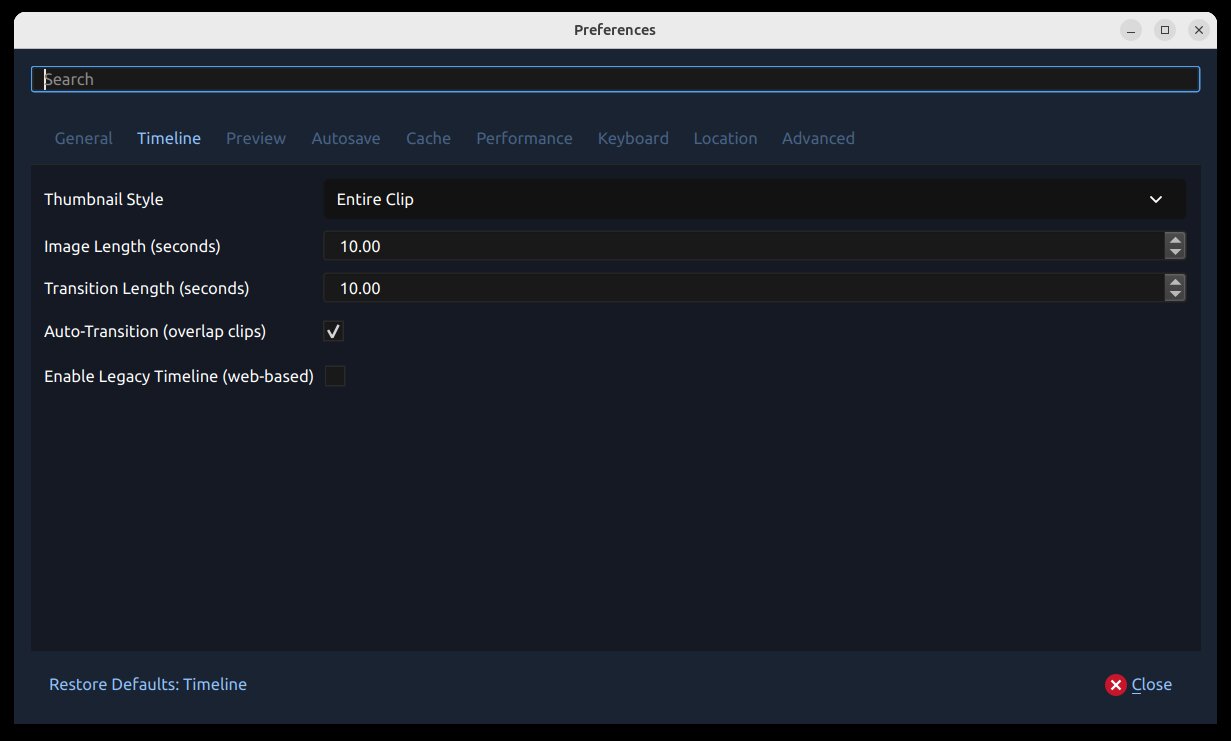
Вкладка Timeline керує поведінкою часової шкали за замовчуванням та параметрами вставки кліпів/переходів за замовчуванням.
Параметр |
За замовчуванням |
Опис |
|---|---|---|
Стиль ескізів |
Весь кліп |
Щільність мініатюр для часової шкали |
Тривалість зображення (секунди) |
10.00 |
Тривалість за замовчуванням для нерухомих зображень, доданих до хронології |
Transition Length (seconds) |
10.00 |
Тривалість за замовчуванням для нових переходів |
Зразки форми хвилі (за секунду) |
200 |
Рівень деталізації, що зберігається для нових пікових/RMS форм хвилі часової шкали (20–400) |
Автоматичний перехід (перекриття кліпів) |
Увімкнено |
Автоматично створювати переходи при перекритті кліпів |
Попередній перегляд
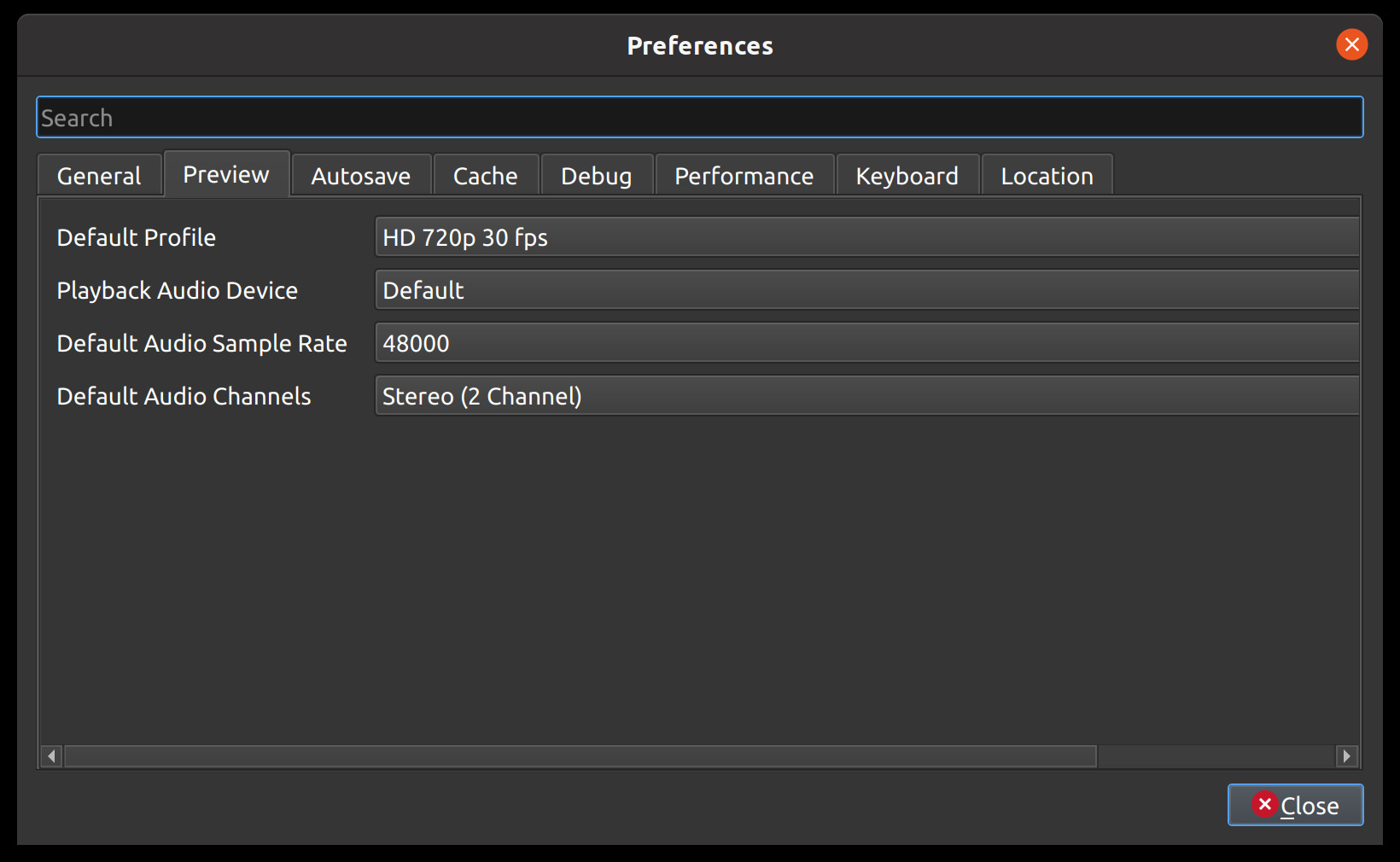
Вкладка Попереднього перегляду вікна Налаштувань керує поведінкою аудіо в режимі реального часу, включно з вибором пристрою, частотою дискретизації, каналами, буферизацією, гучністю відтворення та оптимізованою поведінкою попереднього перегляду.
Параметр |
За замовчуванням |
Опис |
|---|---|---|
Аудіопристрій відтворення |
За замовчуванням |
Пристрій виводу аудіо, що використовується під час перегляду |
Частота дискретизації аудіо за замовчуванням |
48000 |
Default preview sample rate |
Канали аудіо за замовчуванням |
Стерео (2 канали) |
Макет каналів за замовчуванням для попереднього перегляду |
Розмір аудіобуфера відтворення |
512 |
Кількість аудіосемплів, що буферизуються перед початком відтворення (від 128 до 4096) |
Гучність |
75 |
Відсоток гучності відтворення попереднього перегляду |
Паралельні завдання оптимізації |
2 |
Кількість відеофайлів, які OpenShot може оптимізувати одночасно |
Роздільна здатність оптимізованого попереднього перегляду |
1280x720 |
Максимальна роздільна здатність, що використовується при створенні оптимізованих файлів попереднього перегляду |
Швидкість попереднього завантаження мініатюр / за секунду |
4 |
Скільки кадрів мініатюр попереднього перегляду за секунду генерується заздалегідь під час оптимізації відео |
Автозбереження
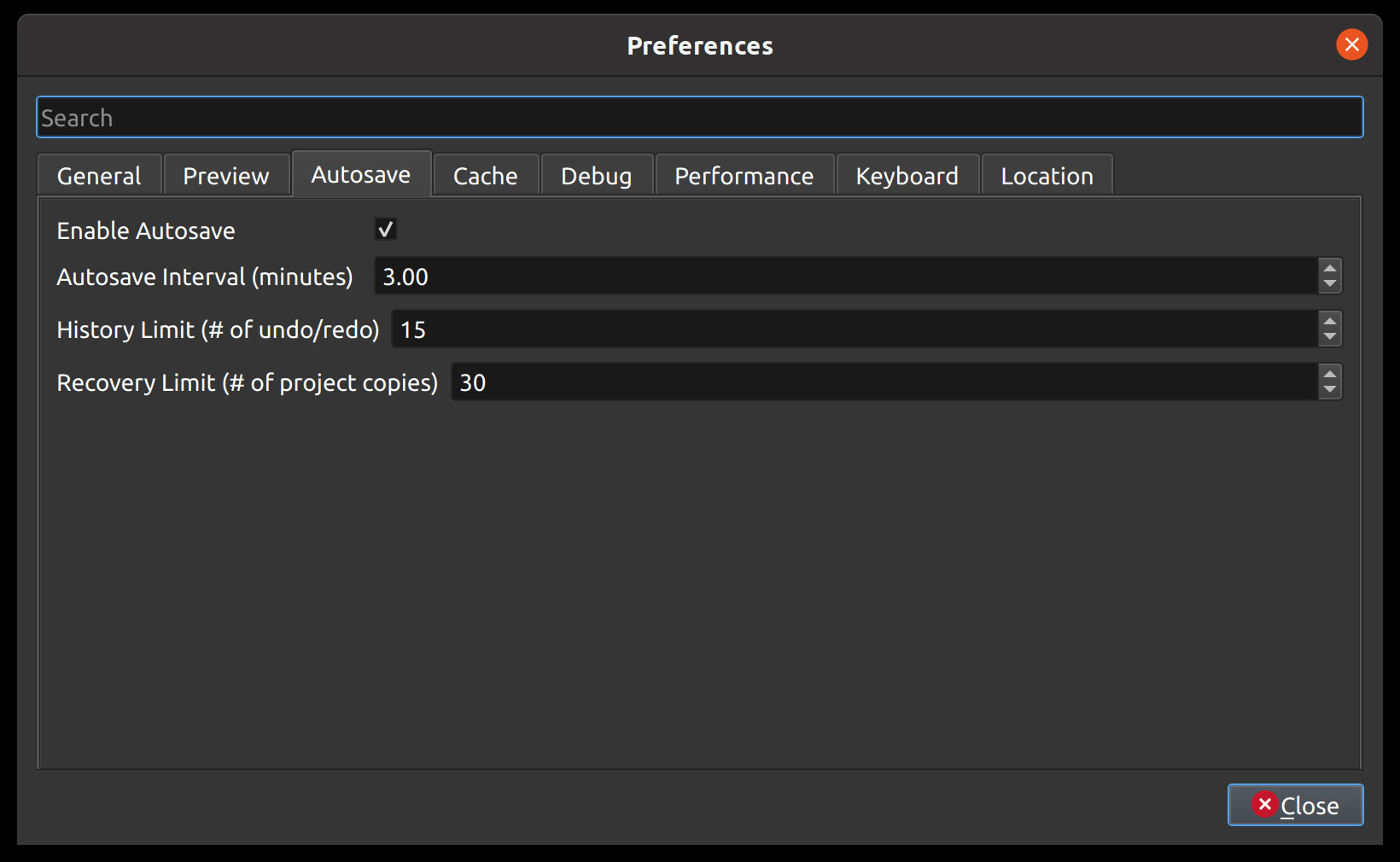
Автозбереження — це функція в OpenShot, яка автоматично зберігає поточні зміни у вашому проєкті через певний проміжок часу, допомагаючи зменшити ризик або наслідки втрати даних у разі збою, зависання або помилки користувача.
Параметр |
За замовчуванням |
|---|---|
Увімкнути автозбереження |
Увімкнено |
Інтервал автозбереження (хвилини) |
3 |
Обмеження історії (кількість скасувань/повторів) |
15 |
Обмеження відновлення (кількість копій проєкту) |
30 |
Відновлення
Перед кожним збереженням у папці відновлення зберігається стиснена копія поточного проєкту у форматі *.zip, щоб додатково знизити ризик втрати даних. Папка відновлення знаходиться за адресою ~/.openshot_qt/recovery/ або C:\Users\USERNAME\.openshot_qt\recovery.
Щоб відновити пошкоджений або зламаний файл проєкту *.osp, скористайтеся меню Файл->Відновлення у головному вікні після відкриття проєкту. Якщо доступно, список відповідних версій проєкту з папки відновлення відображається в хронологічному порядку (найновіша зверху). Це автоматично перейменує ваш поточний файл проєкту на {project-name}-{time}-backup.osp і замінить його файлом відновлення. Ви можете повторювати цей процес, доки не знайдете потрібну версію для відновлення. ПРИМІТКА: Якщо з якоїсь несподіваної причини процес відновлення не вдасться, ви завжди можете перейменувати файл «-backup.osp» на оригінальне ім’я проєкту, щоб відновити його.
Щоб вручну відновити пошкоджений або зламаний файл проєкту *.osp, знайдіть найновішу копію в папці відновлення та скопіюйте файл у папку вашого оригінального проєкту (тобто папку, що містить пошкоджений проєкт). Якщо файл відновлення заархівований (*.zip), спочатку розпакуйте *.osp, а потім скопіюйте його у папку проєкту. Файли відновлення мають назви {time}-{project-name}. Ви також можете скористатися датою зміни файлу, щоб вибрати потрібну версію для відновлення.
Кеш
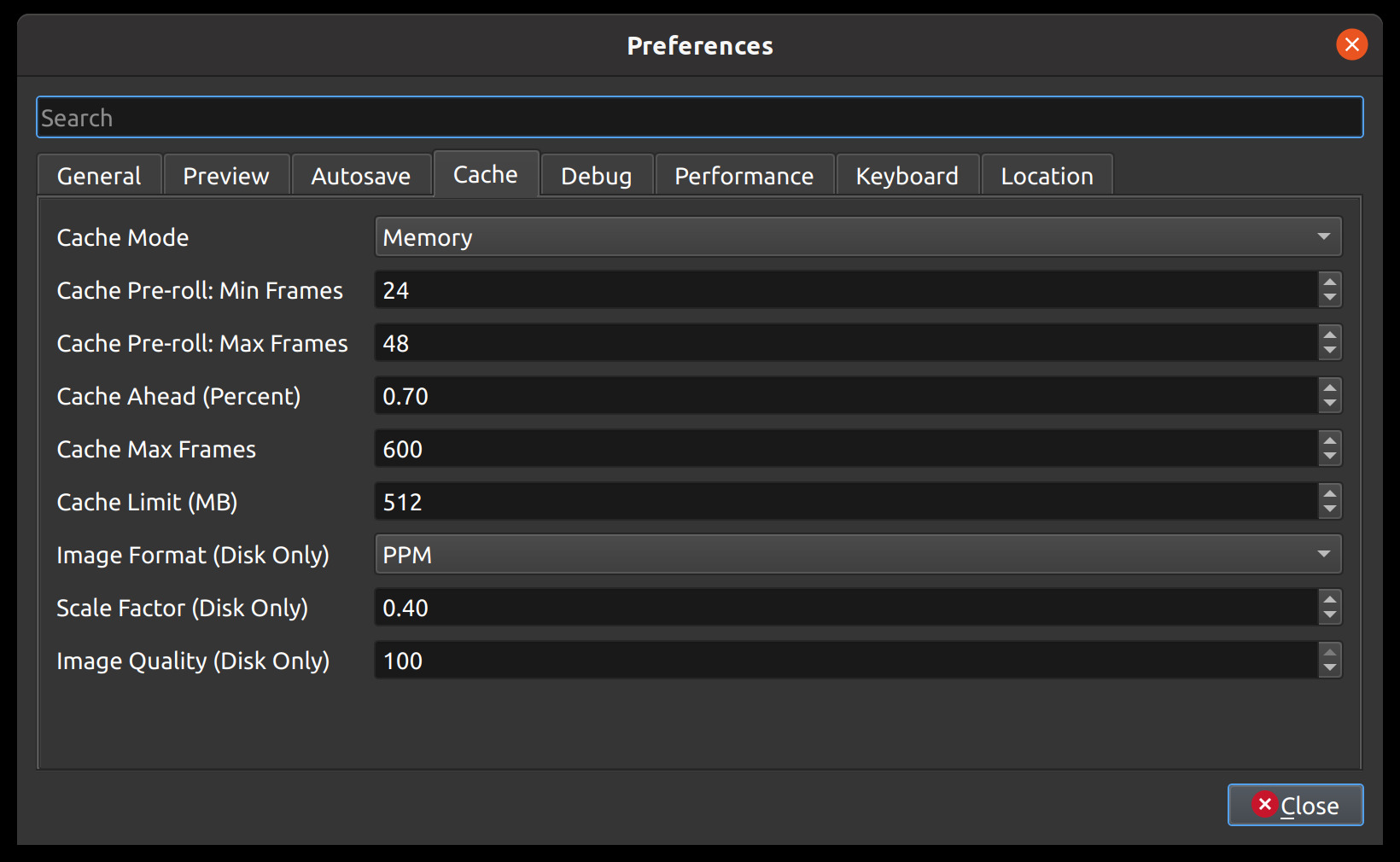
Налаштування кешу можна відрегулювати, щоб зробити відтворення в реальному часі швидшим або менш ресурсомістким для процесора. Кеш використовується для зберігання зображень і аудіоданих для кожного кадру відео. Чим більше кадрів кешується, тим плавнішим буде відтворення в реальному часі. Однак більший обсяг кешу вимагає більше ресурсів процесора для його створення. Існує баланс, і налаштування за замовчуванням забезпечують розумний набір значень кешу, що дозволяє більшості комп’ютерів плавно відтворювати відео та аудіо. Див. Відтворення.
Параметр |
Опис |
|---|---|
Режим кешування |
Виберіть між кешуванням у пам’яті або на диску (рекомендується кешування в пам’яті). Кешування на диску записує зображення на жорсткий диск для подальшого використання і найкраще працює з SSD. |
Обмеження кешу (МБ) |
Скільки мегабайт виділено для кешу. Більші значення не завжди кращі, оскільки для створення більшої кількості кадрів у кеші потрібно більше ресурсів процесора. |
Формат зображення (тільки для диску) |
Формат зображення для зберігання кешу на диску |
Коефіцієнт масштабування (тільки для диску) |
Відсоток (від 0.1 до 1.0) для зменшення розміру файлів зображень, що зберігаються в кеші на диску. Менші значення прискорюють запис і читання кешованих файлів. |
Якість зображення (тільки для диску) |
Якість файлів зображень, що використовуються в кеші на диску. Вища компресія може уповільнити роботу, але зменшує розмір файлів. |
Попереднє кешування: мінімальна кількість кадрів: |
Мінімальна кількість кадрів, які мають бути закешовані перед початком відтворення. Чим більше число, тим довше чекати перед початком відтворення. |
Попереднє кешування: максимальна кількість кадрів: |
Максимальна кількість кадрів, які можуть кешуватися під час відтворення (попереду позиції відтворення). Чим більше число, тим більше ресурсів ЦП потрібно для кешування вперед, порівняно з відображенням уже кешованих кадрів. |
Кешування вперед (відсоток): |
Між 0.0 та 1.0. Це показує, який відсоток ми кешуємо попереду позиції відтворення. Наприклад, 0.5 означає кешування 50% позаду і 50% попереду позиції відтворення. 0.8 означає кешування 20% позаду і 80% попереду позиції відтворення. |
Максимальна кількість кадрів у кеші: |
This is an override on the total allowed frames that can be cached by our caching thread. It defaults to 900 frames, but even if you give a huge amount of RAM to OpenShot’s cache size, this will override the max # of frames cached. The reason is… sometimes when the preview window is very small, and the cache size is set very high, OpenShot might calculate that we can cache 30,000 frames, or something silly which will take a huge amount of CPU, lagging the system. This setting is designed to clamp the upper limit of the cache to something reasonable… even on systems that give OpenShot huge amounts of RAM to work with. |
Налаштування кешу за замовчуванням в OpenShot тепер орієнтовані на збалансований досвід перегляду: приблизно 50% позаду / 50% попереду позиції відтворення, 768 МБ кеш-пам’яті та максимум 900 кадрів. На практиці це покращує перемотування та пошук, зменшуючи застарілі кадри попереднього перегляду на повільніших системах.
Продуктивність
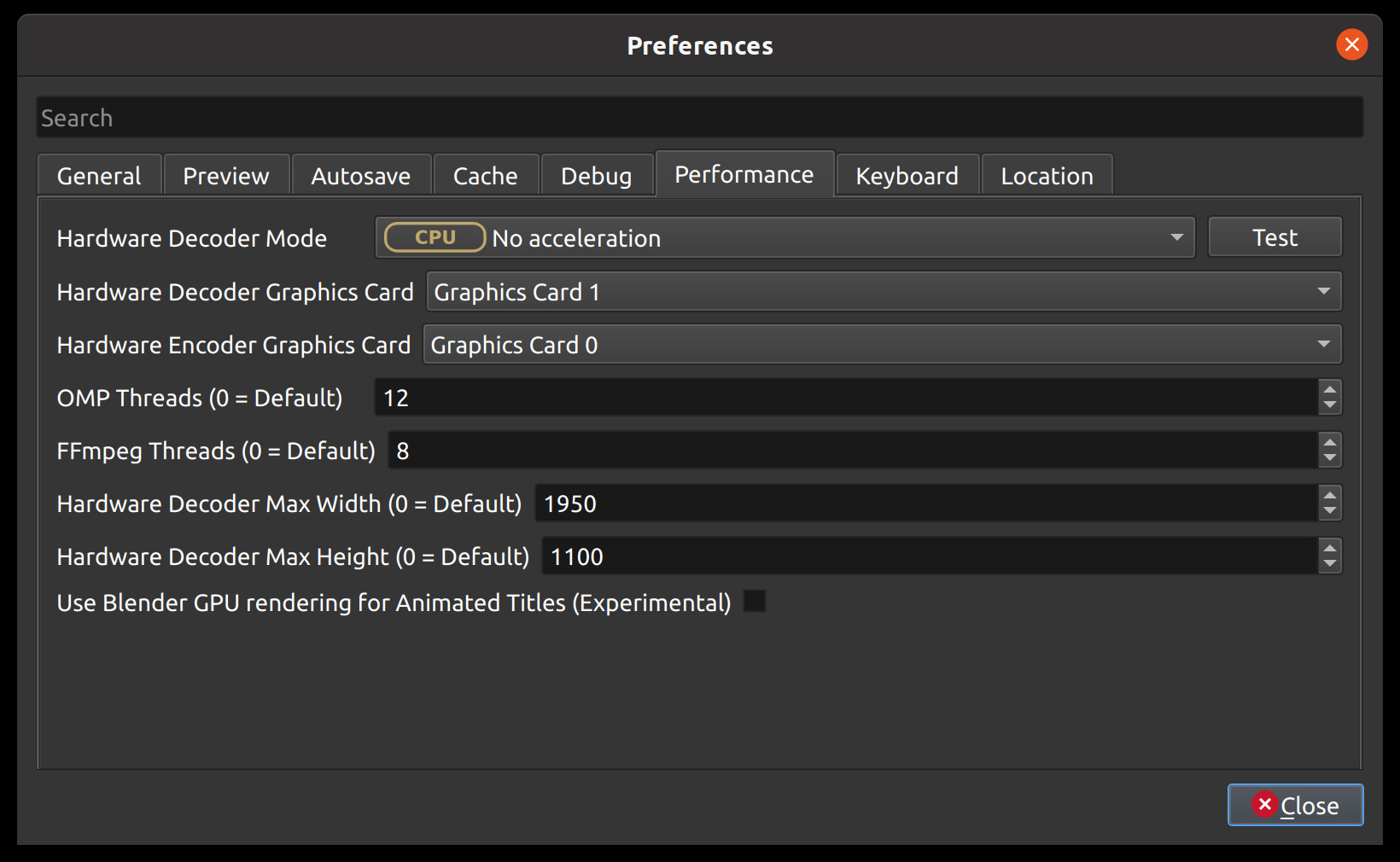
Будь ласка, майте на увазі, що апаратне прискорення GPU наразі є експериментальним. OpenShot підтримує прискорення як декодування, так і кодування. Для отримання додаткової інформації перегляньте наш Github HW-ACCEL Doc. ПРИМІТКА: на системах зі старими відеокартами апаратне прискорення не завжди швидше за кодування на ЦП.
Параметр |
Опис |
|---|---|
Режим апаратного декодера |
Виберіть бекенд апаратного декодування. Використовуйте Тест, щоб перевірити обраний режим декодера. |
Графічна карта апаратного декодера |
Виберіть GPU-пристрій, що використовується для апаратного декодування. |
Графічна карта апаратного кодувальника |
Виберіть GPU-пристрій, що використовується для апаратного кодування. |
Потоки OMP |
Кількість робочих потоків OpenMP, що використовуються для обробки, чутливої до продуктивності. |
Потоки FFmpeg |
Кількість потоків FFmpeg, що використовуються для декодування/кодування. |
Максимальна ширина апаратного декодера (0 = за замовчуванням) |
Необов’язкова максимальна ширина для апаратного декодування. Використовуйте |
Максимальна висота апаратного декодера (0 = за замовчуванням) |
Необов’язкова максимальна висота для апаратного декодування. Використовуйте |
Використовувати GPU Blender для рендерингу анімованих заголовків |
Увімкнути рендеринг на GPU для анімованих заголовків на основі Blender. |
Клавіатура
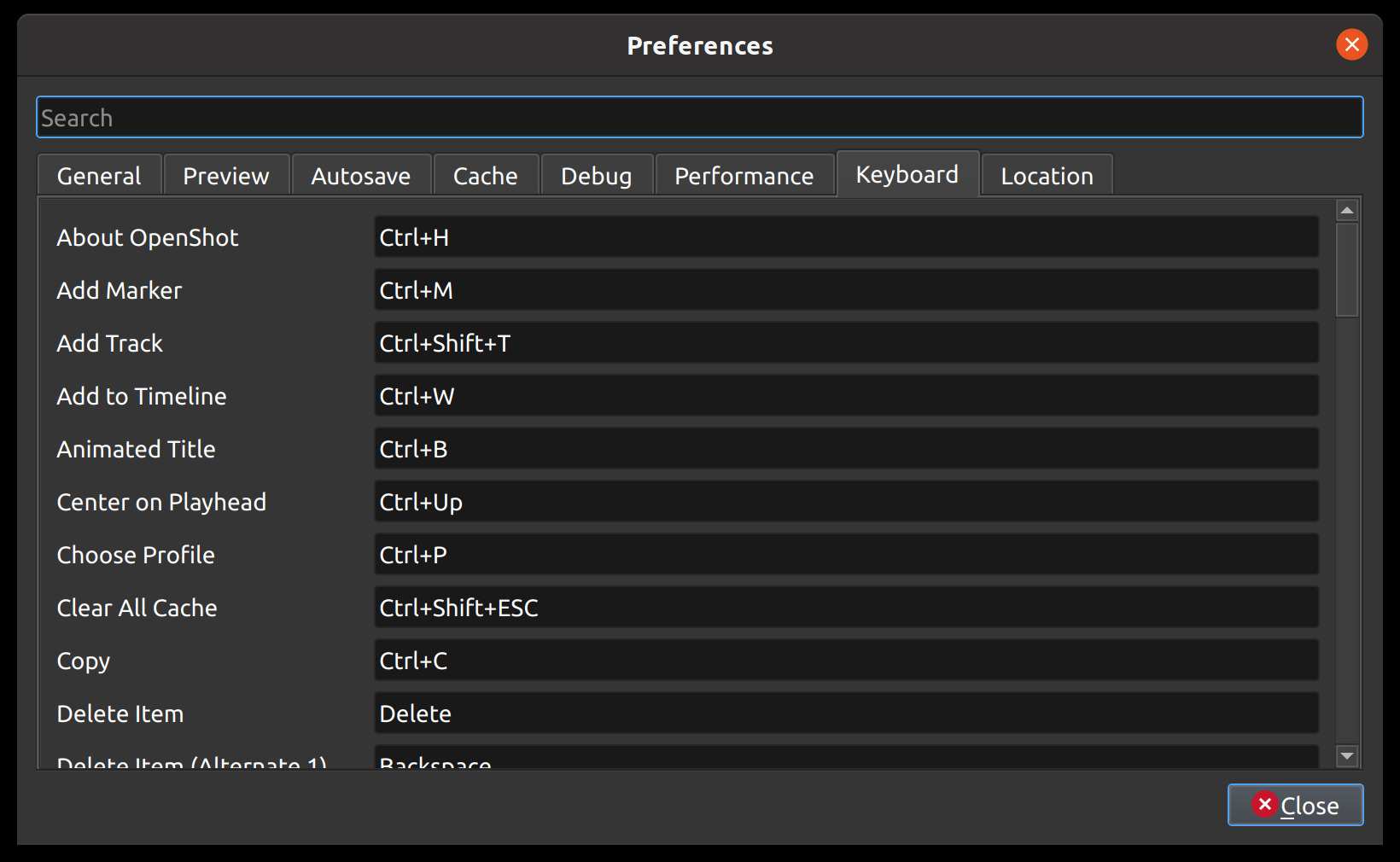
У цьому розділі ви можете переглядати та налаштовувати гарячі клавіші для різних дій у програмі. Тут можна призначати та керувати кількома скороченнями для однієї дії, а також відновлювати стандартні скорочення за потреби.
Призначення кількох скорочень: Ви можете призначити кілька гарячих клавіш для однієї дії, розділяючи їх символом труби (
|). Це дає змогу налаштувати стільки скорочень, скільки потрібно для кожної дії.Негайне застосування: Після зміни гарячих клавіш перезапуск не потрібен. Зміни застосовуються одразу, тож ви можете почати користуватися оновленими скороченнями відразу.
Відновити стандартні скорочення: За потреби ви можете скинути всі гарячі клавіші до стандартних, натиснувши кнопку Відновити стандартні: Клавіатура, що розташована в нижньому лівому куті вікна налаштувань.
Унікальні скорочення: Кожне гаряче скорочення має бути унікальним. Якщо є дублікати, вони будуть виділені червоним і не працюватимуть, доки конфлікт не буде усунуто.
Для детальнішої інформації про використання та налаштування гарячих клавіш див. Клавіатурні скорочення.
Розташування
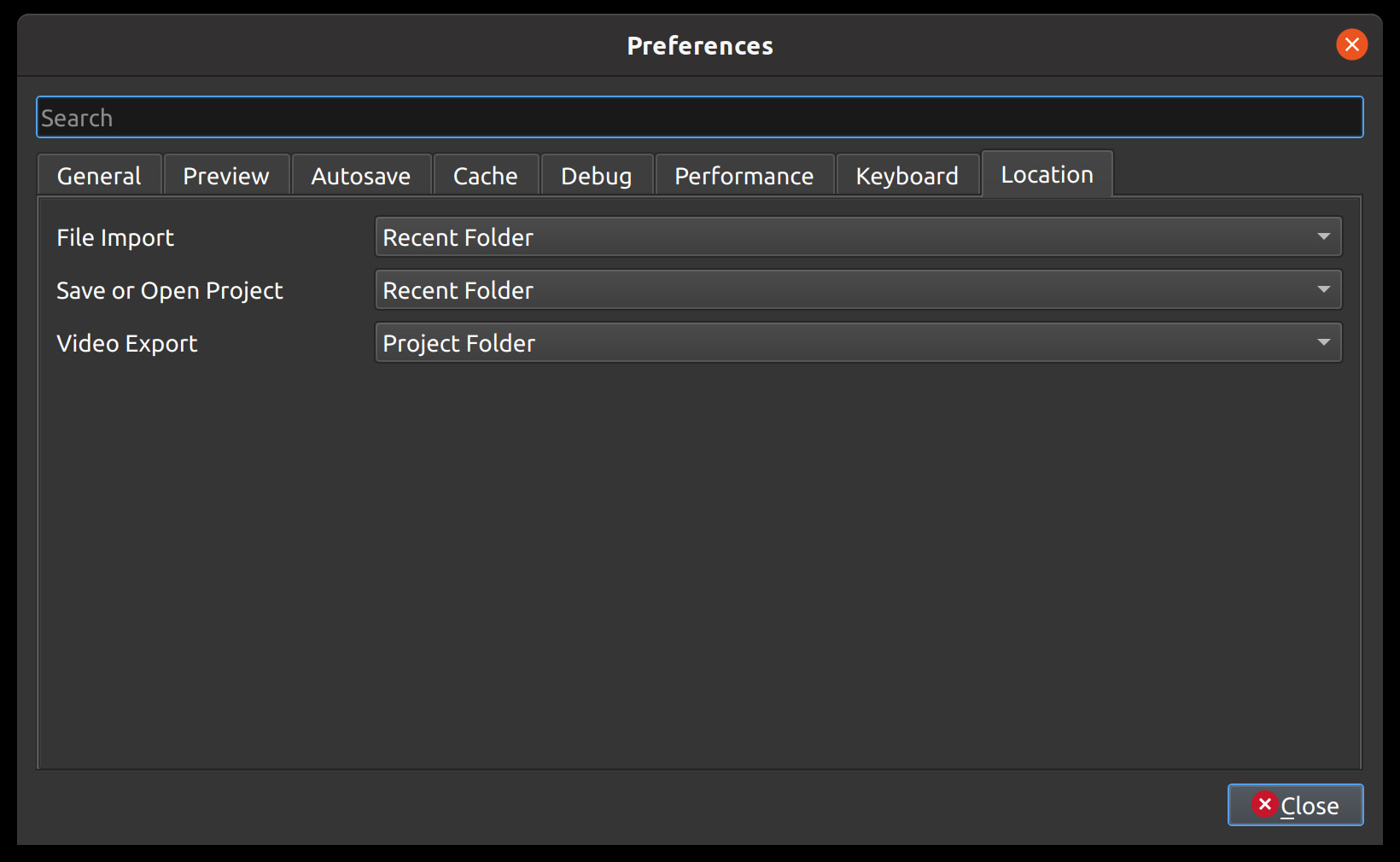
Тут можна налаштувати стандартні шляхи для збереження/відкриття проектів, імпорту файлів та експорту відео. Це заощадить ваш час, встановлюючи діалогові вікна відкриття/збереження файлів у найбільш відповідну початкову папку (опції описані нижче).
Параметр |
Опис |
|---|---|
Імпорт файлів |
Папка за замовчуванням для вибору при імпорті файлу |
Збереження або відкриття проекту |
Папка за замовчуванням для вибору при збереженні або відкритті файлу проекту |
Експорт відео |
Папка за замовчуванням для вибору при експорті відео |
Значення |
Опис |
|---|---|
Остання папка |
Остання папка, використана для цієї операції. Папки проектів, імпорту та експорту відстежуються окремо. |
Папка проекту |
Поточна папка проекту (або домашня папка користувача, якщо проект ще не збережено) |
Розширені
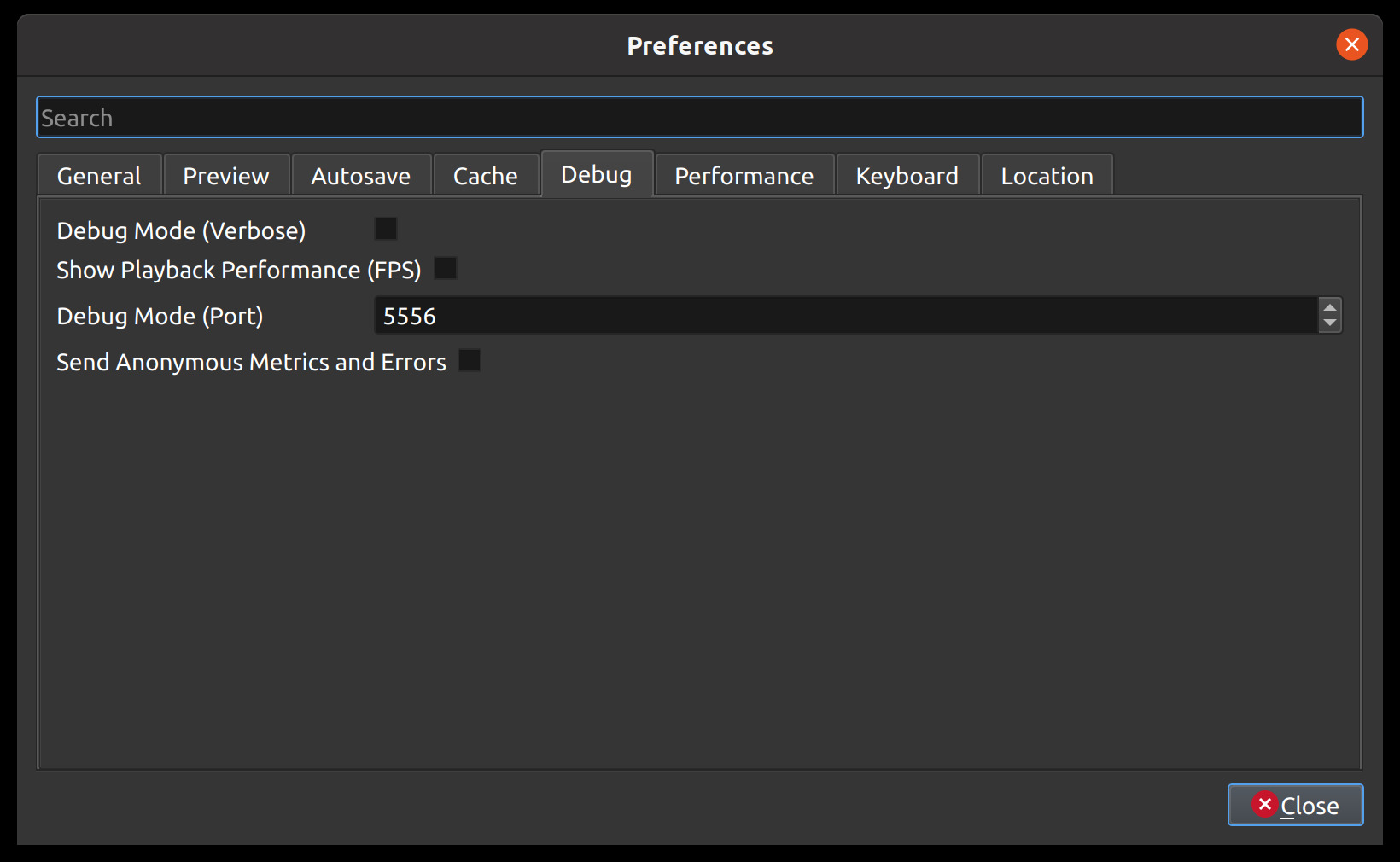
Вкладка Розширені містить інтеграцію ComfyUI та параметри налагодження.
Параметр |
За замовчуванням |
Опис |
|---|---|---|
URL Comfy UI |
|
URL вашого локального або віддаленого сервера ComfyUI |
Режим налагодження (порт) |
5556 |
Порт, що використовується для функцій ведення журналу налагодження |
Режим налагодження (детальний) |
Disabled |
Увімкнути детальний вивід налагодження |
Надсилати анонімні метрики та помилки |
Увімкнено |
Надсилати анонімні телеметричні дані та звіти про помилки |
Показувати продуктивність відтворення (FPS) |
Disabled |
Відображати поточний FPS під час перегляду |
Показувати діалог експорту після завершення |
Увімкнено |
Показувати вікно експорту відео після завершення експорту |
Кнопка ComfyUI Перевірити оновлює вбудовану іконку статусу: зелена галочка означає успіх, червона іконка — помилку. Якщо OpenShot не може підключитися до цього сервера, опції контекстного меню AI приховані. Деталі налаштування, вимоги та варіанти робочого процесу див. у Розширений ШІ: ComfyUI.
Скинути (значення за замовчуванням)
Щоб скинути всі налаштування до значень за замовчуванням, видаліть файл openshot.settings і перезапустіть OpenShot. Файл налаштувань можна знайти за шляхом: ~/.openshot_qt/openshot.settings або C:\Users\USERNAME\.openshot_qt\openshot.settings. Після перезапуску OpenShot створить відсутній файл openshot.settings зі значеннями за замовчуванням.
За бажанням ви можете видалити всю папку .openshot_qt/ і перезапустити OpenShot. Однак, будь ласка, зробіть резервну копію будь-яких налаштованих папок: emojis, presets, profiles, recovery, title_templates, transitions або yolo. Наприклад, ваша підпапка /recovery/ містить резервні копії всіх ваших існуючих проектів (файли *.osp).
Видалення папки .openshot_qt/ — найшвидший спосіб відновити налаштування OpenShot до значень за замовчуванням (також званий «чистою установкою»). Після повторного запуску OpenShot створить усі відсутні папки (наприклад, .openshot_qt/) та файли налаштувань. Дивіться наш покроковий посібник для отримання додаткової інформації про чисті установки OpenShot.